
Die Benutzeroberfläche von Civil 3D – was wo sitzt
Civil 3D zeigt dir beim Start ein dichtes Cockpit aus Leisten, Reitern, Paletten und einem grossen weissen Blatt in der Mitte. Wer das einmal sauber sortiert hat, klickt nicht mehr suchend. Wir gehen Bereich für Bereich durch – beginnend mit der UI-Karte, in der du jedes Element direkt anklickst. Am Seitenende wartet ein Werkzeug: den Notanker, wenn dir ein UI-Bereich verschwunden ist.
Stand: AutoCAD / Civil 3D 2026, Mai 2026. Die meisten Begriffe stimmen 1:1 mit AutoCAD überein – die Civil-3D-Besonderheiten (Projektbrowser, Project Explorer, der Arbeitsbereich „Civil 3D“) sind eigens markiert. Screenshots überwiegend aus 2025; Lücken zur 2026er-Optik sind in SCREENSHOT-LUECKEN-2026.md notiert und werden bei nächster Gelegenheit nachgezogen.
UI-Karte: klick einen Bereich an
Das hier ist der Civil-3D-Startbildschirm. Fahr mit der Maus über die markierten Felder oder tippe sie an – du landest direkt im passenden Abschnitt der Seite. Wer den ganzen Bildschirm einmal benannt hat, hat den Rest schon zur Hälfte verstanden.
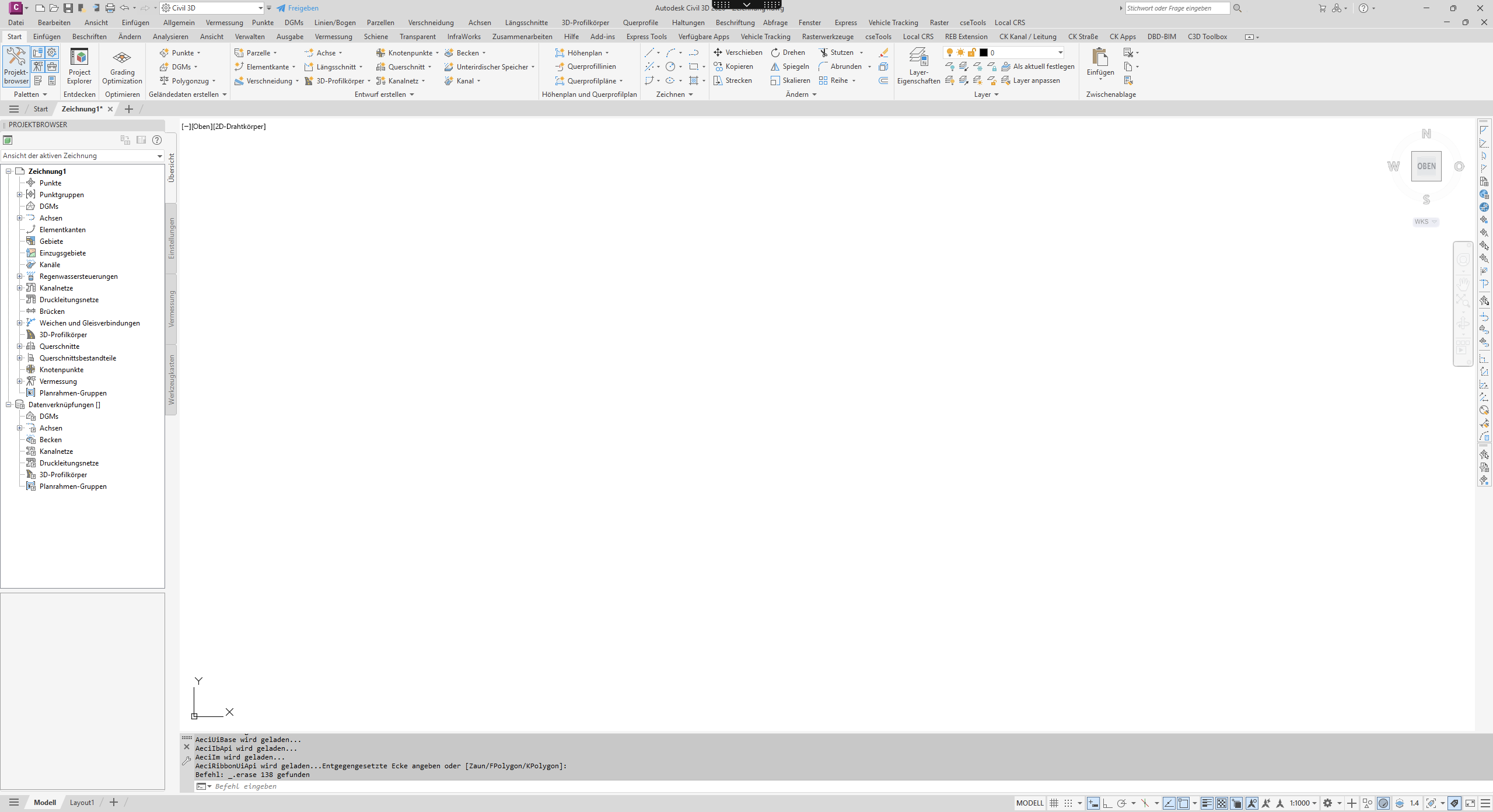
Tipp: Die Hotspots sind tastatur-bedienbar – Tab springt durch die Bereiche, Enter öffnet den Abschnitt. Für die Paletten links/rechts gibt es einen eigenen Bereich weiter unten.
1
Anwendungsmenü
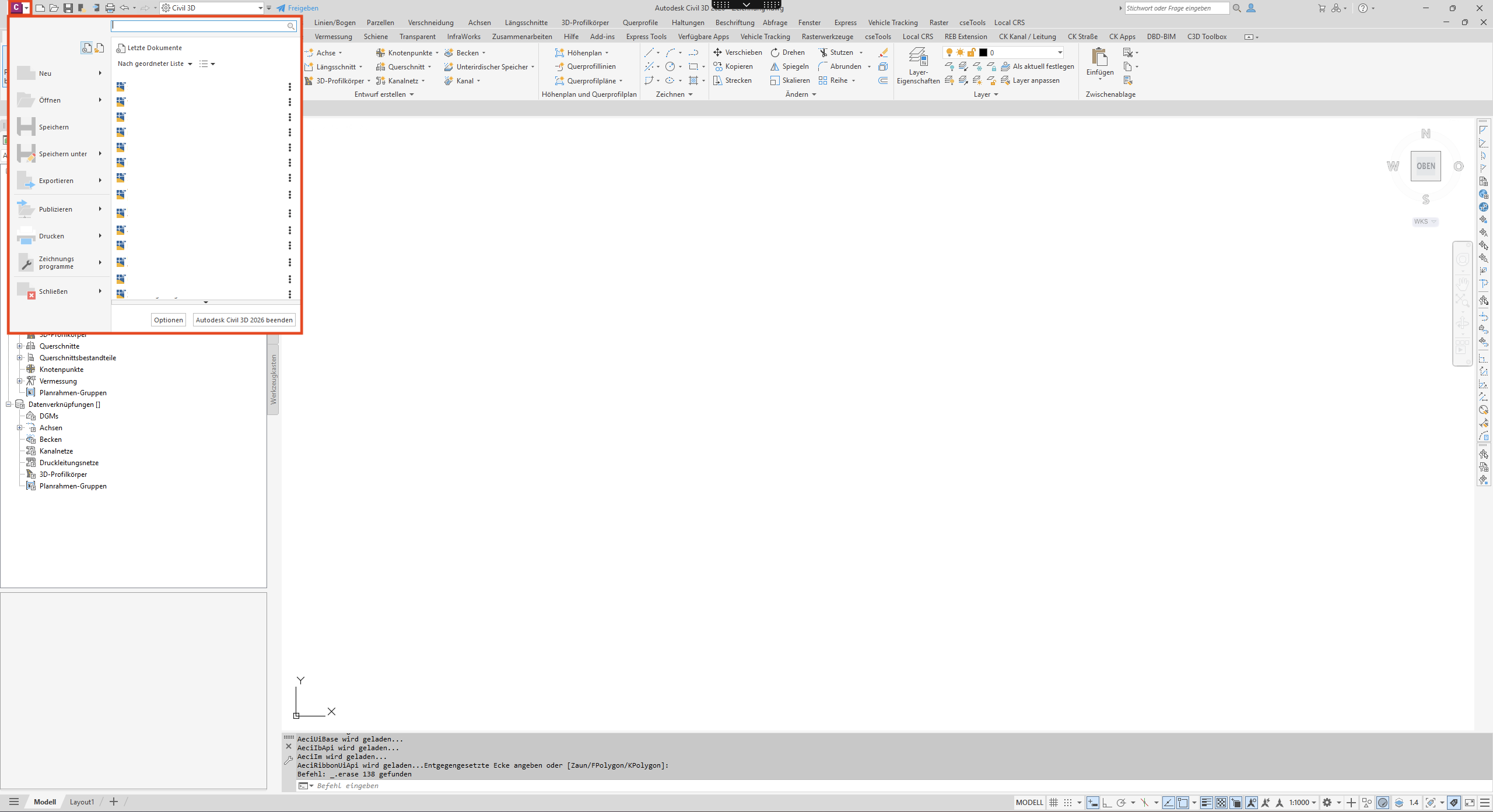
Ganz oben links sitzt das grosse rote C – das ist das Anwendungsmenü. Wer aus Word oder Excel kommt, sucht den Befehl „Speichern unter“ meistens links oben in einer Datei-Leiste; in Civil 3D versteckt er sich hier dahinter. Ein Klick öffnet ein Menü mit allen Datei-Operationen: Neu, Öffnen, Speichern unter, Importieren, Exportieren, Drucken, Publizieren, Schliessen.
Rechts vom Menü liegt die Liste der zuletzt geöffneten Zeichnungen – mit dem Anheften-Symbol (Stecknadel), falls du eine Datei oben festhalten willst. Ganz unten findest du den Knopf Optionen; das ist derselbe Dialog, den du auch über die Befehlszeile mit OPTIONEN erreichst (Details dazu auf der Seite Einstellungen und Ersteinrichtung).
2
Schnellzugriff-Werkzeugkasten
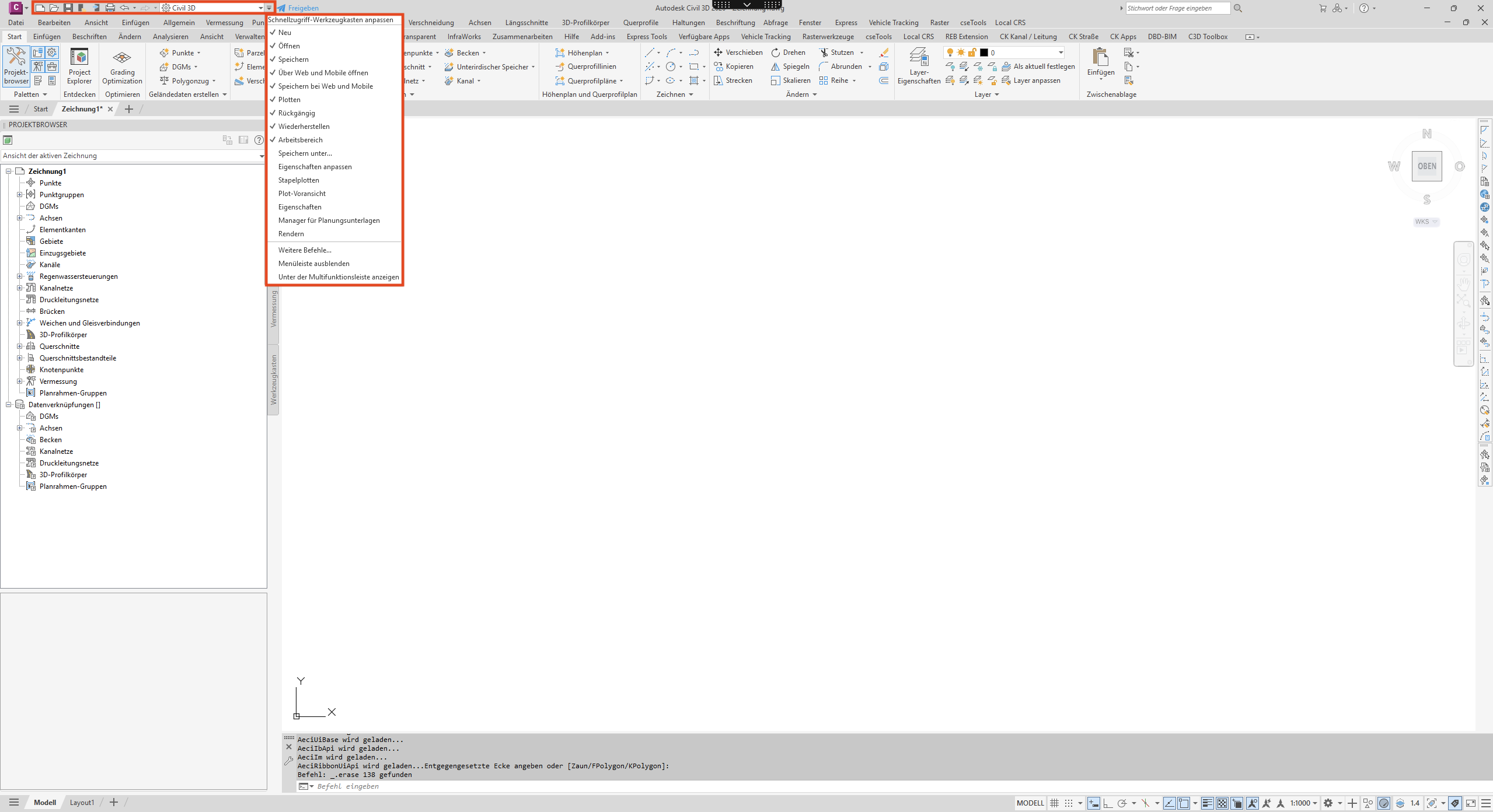
Direkt rechts neben dem Anwendungsmenü sitzt der Schnellzugriff-Werkzeugkasten – oft auch QAT genannt, von „Quick Access Toolbar“. Hier liegen die Befehle, die du wirklich oft brauchst und die nie aus der Sicht verschwinden sollen: Neu, Öffnen, Speichern, Drucken, Rückgängig, Wiederherstellen und vor allem das Dropdown für die Arbeitsbereiche.
Der Schnellzugriff ist arbeitsbereich-spezifisch: Ändere ihn im Workspace „Civil 3D“ und der Workspace „Zeichnen und Beschriftung“ behält seinen eigenen Stand. Das ist gewollt – wer im 3D-Workspace andere Werkzeuge braucht als beim Plotten, soll auch eine andere Schnellzugriffsleiste haben.
Befehl in den Schnellzugriff legen
Den schnellsten Weg gibt es direkt aus der Multifunktionsleiste: Rechtsklick auf ein Symbol → „Zum Schnellzugriff-Werkzeugkasten hinzufügen“. Das Symbol sitzt sofort oben. Umgekehrt funktioniert es genauso – Rechtsklick auf ein QAT-Symbol → „Aus Schnellzugriff entfernen“.
Position: oben oder unter der Multifunktionsleiste
Wenn dir der Schnellzugriff oben zu weit weg von der Maus ist, kannst du ihn nach unten verschieben – also direkt unter die Multifunktionsleiste. Klick auf den kleinen Dropdown-Pfeil am rechten Ende der QAT-Leiste, dort findest du den Eintrag „Unterhalb der Multifunktionsleiste anzeigen“. Die Position wird pro Arbeitsbereich gespeichert.
CUI) erlaubt freies Editieren der Schnellzugriffsleiste, eigene Befehle, Trennlinien, Mehrfach-Schaltflächen. Das ist mächtig, aber kein Anfänger-Werkzeug – wir bauen dazu ein eigenes Kapitel im Tiefgang-Bereich. Für 95% der Anwendungsfälle reicht der Rechtsklick.
3
Menüleiste
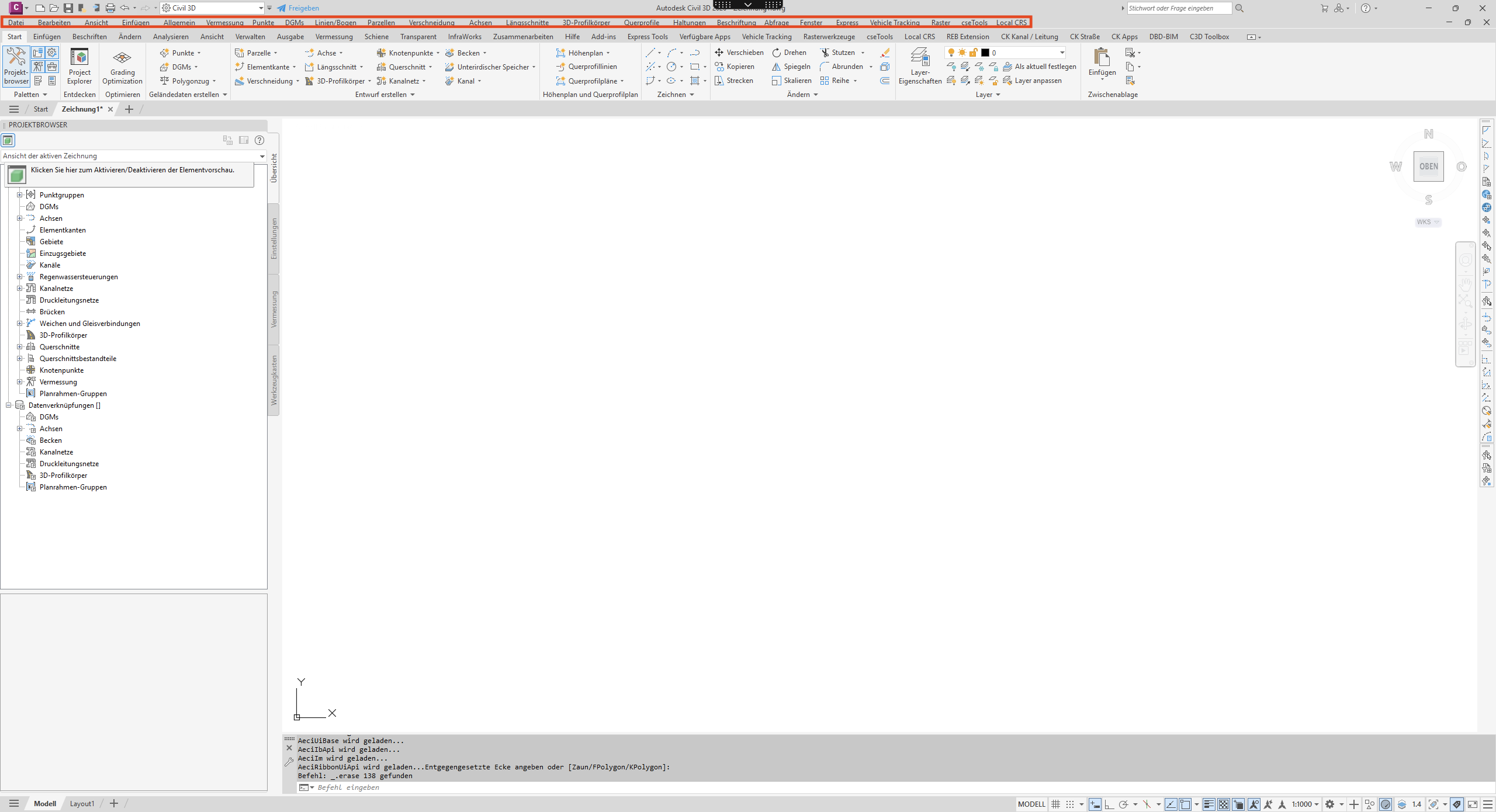
Die Menüleiste ist die textbasierte Reihe von Pulldown-Menüs, die viele aus älteren AutoCAD-Versionen kennen: Datei, Bearbeiten, Ansicht, Einfügen, Format, Werkzeuge, Zeichnen, Bemaßung, Ändern, Express, Fenster, Hilfe. Sie liegt – wenn aktiviert – direkt unter dem Schnellzugriff-Werkzeugkasten.
In Civil 3D 2026 ist die Menüleiste standardmässig ausgeblendet, weil die Multifunktionsleiste alle Funktionen redundant abdeckt. Anfänger finden in der Menüleiste oft schneller, weil sie textbasiert ist und die Klassiker-Logik aus Word/Excel folgt. Routiniers schalten sie aus, weil sie nur Platz frisst.
Menüleiste ein- oder ausblenden
Den Schalter findest du im Dropdown des Schnellzugriff-Werkzeugkastens: ganz unten „Menüleiste anzeigen“. In der Befehlszeile geht es schneller – MENUBAR 1 blendet sie ein, MENUBAR 0 wieder aus.
MENUBAR 1 tippen.
4
InfoCenter & Hilfe-Suche
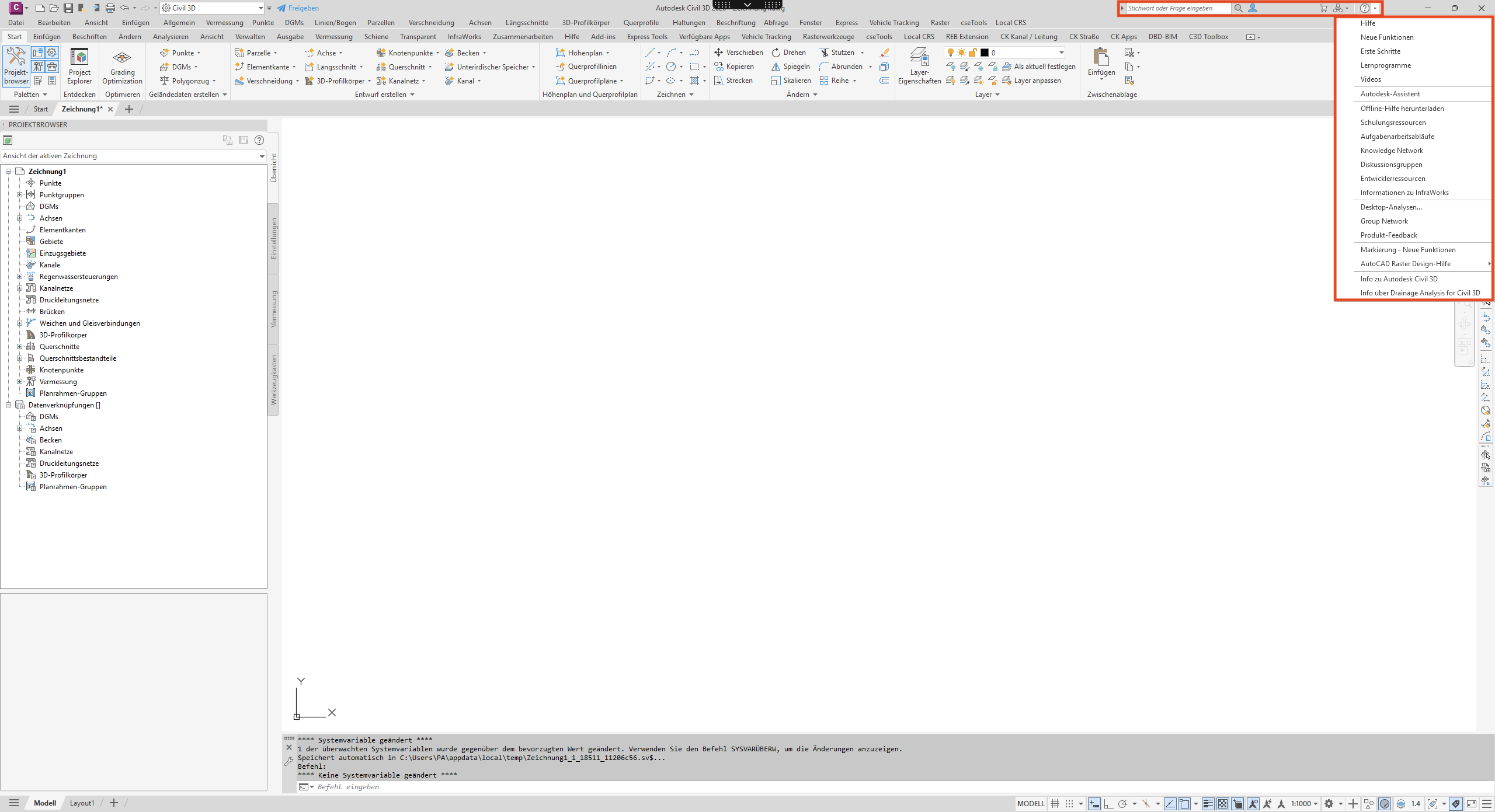
Oben rechts im Fenster sitzt der InfoCenter-Bereich. Er besteht aus drei Komponenten: das Suchfeld („Stichwort oder Frage eingeben“), das Konto-Symbol mit deinem Autodesk-Login, und ganz rechts die Glocke für Benachrichtigungen.
Das Suchfeld ist mehr wert als viele denken. Gib einen deutschen oder englischen Begriff ein („Achse erstellen“, „polyline trim“) – du bekommst Treffer aus der lokalen Hilfe und der Online-Hilfe. Bei Civil-3D-Themen lohnt sich auch der englische Begriff, weil die deutsche Hilfe stellenweise dünner ist.
5
Multifunktionsleiste (Ribbon)
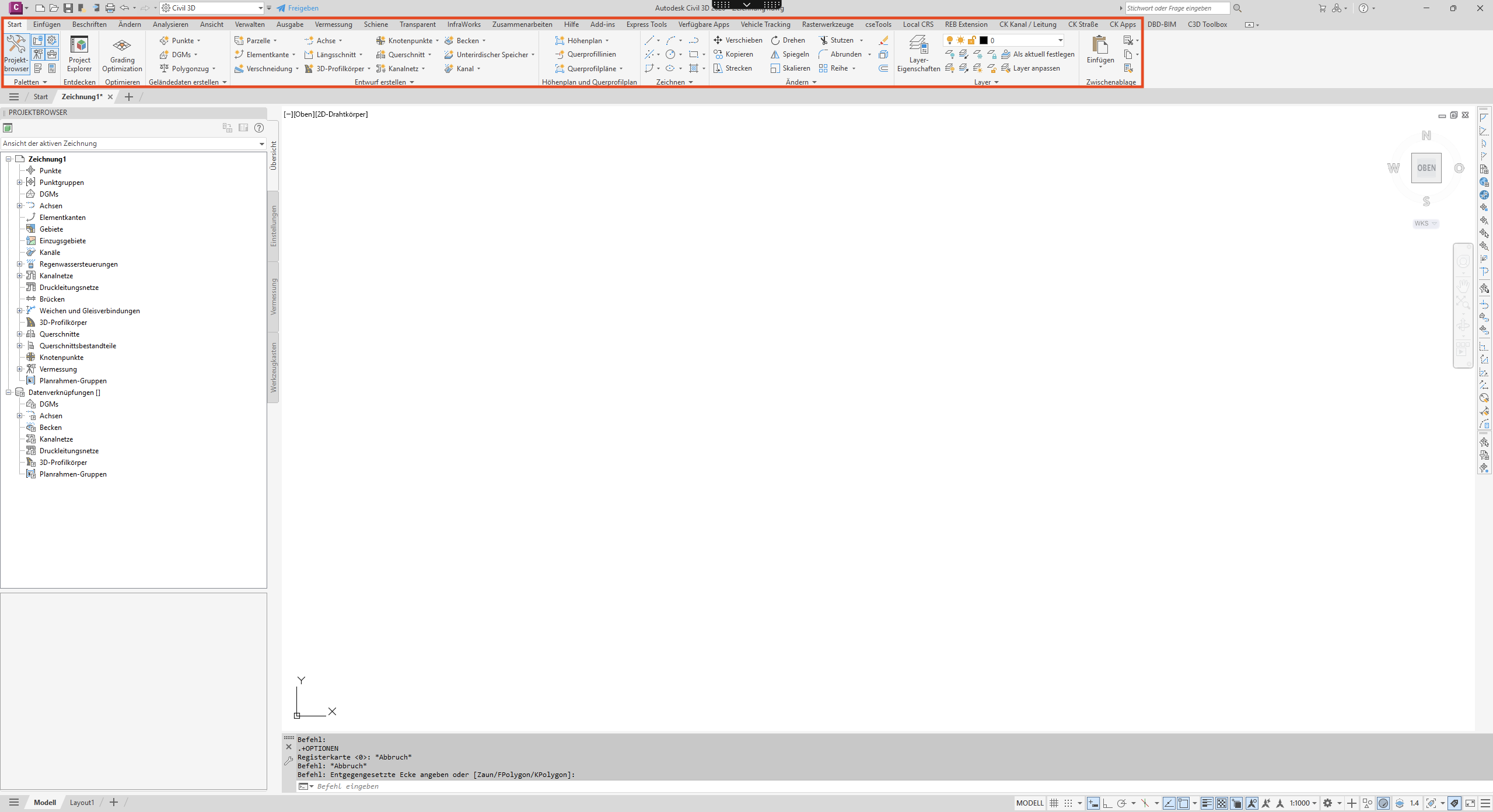
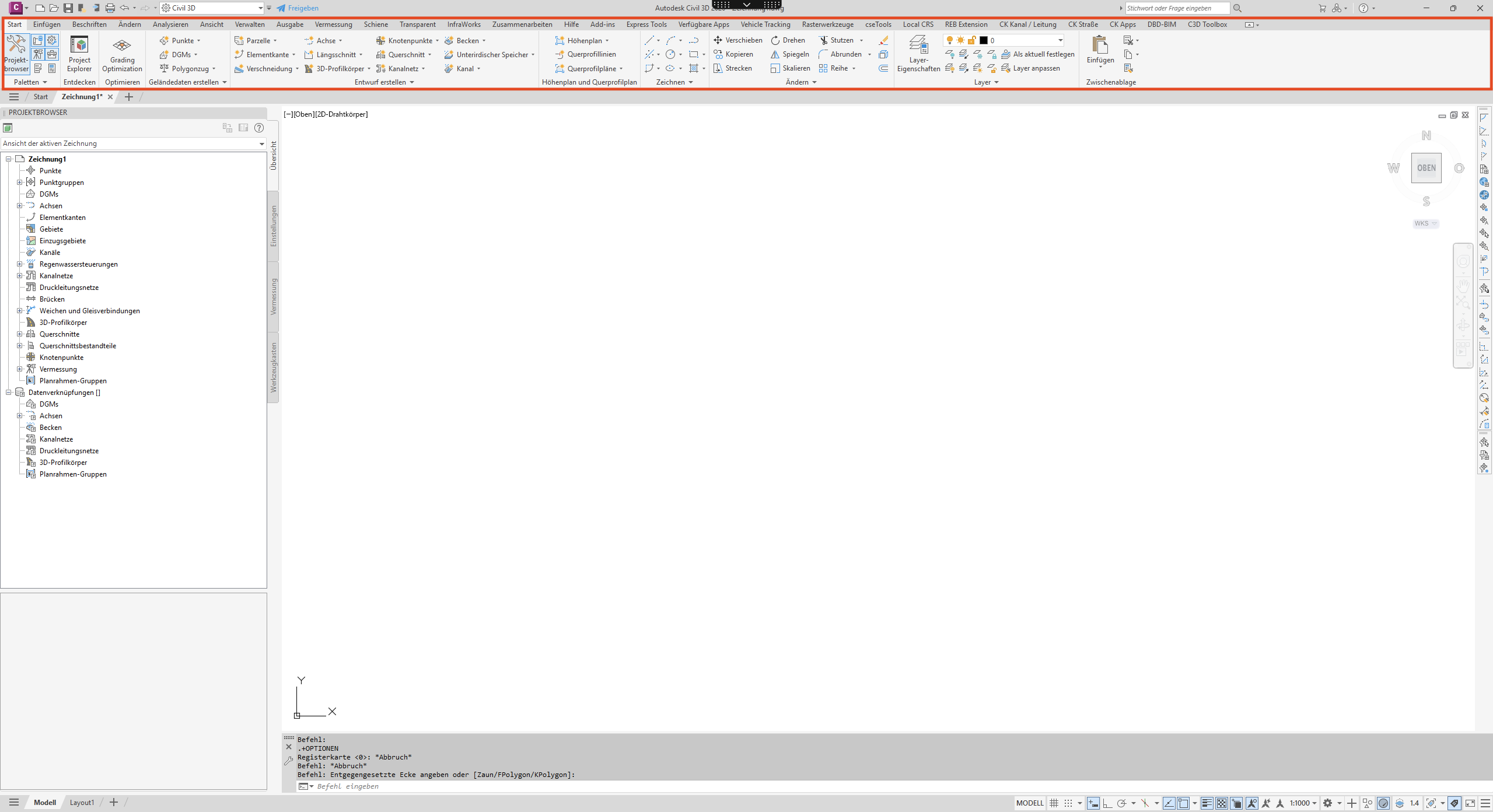
Die Multifunktionsleiste (englisch Ribbon) ist die wichtigste Werkzeug-Schaltzentrale. Sie liegt unter dem Schnellzugriff und gliedert sich in Registerkarten (Tabs wie Start, Einfügen, Beschriften, Ansicht, Verwalten, Ausgabe), die wiederum in Gruppen (Panels) mit den eigentlichen Symbolen unterteilt sind.
Die Multifunktionsleiste ist kontextabhängig: Sobald du ein Objekt auswählst (ein DGM, eine Achse, einen Korridor), klappt rechts eine farbige Sonder-Registerkarte auf – den Kontext-Tab. Genau dort sitzen die Befehle für genau dieses Objekt. Beim Abwählen verschwindet der Tab wieder. Das ist die Logik, an die man sich gewöhnen sollte – sonst sucht man die Bearbeitungswerkzeuge an der falschen Stelle.
Im Arbeitsbereich „Civil 3D“ sitzen Civil-Befehle links, AutoCAD-Befehle rechts
Auf dem Start-Tab im Civil-3D-Arbeitsbereich gibt es eine klare Reihenfolge: links die Civil-3D-Werkzeuge (Punkte, Achsen, DGM, Profilkörper, Gebiete), rechts die AutoCAD-Werkzeuge (Linie, Polylinie, Bemaßung, Layer). Das ist gewollt – Civil 3D sitzt fachlich vor AutoCAD, also liegt es auch optisch vorne.
Darstellung anpassen – Vollansicht, Reiter, Titel
Per Doppelklick auf einen Tab-Namen schaltest du die Multifunktionsleiste zwischen vier Zuständen: Vollständig, Minimiert auf Gruppentitel, Minimiert auf Gruppenschaltflächen, Minimiert auf Reiter. Per Rechtsklick auf den Tab-Bereich lassen sich einzelne Gruppen aus- oder einblenden. Das Video unten zeigt die Modi nacheinander.
CUI). Damit baust du dir Reiter wie Mein Workflow mit deinen Lieblings-Befehlen. Ein Tutorial dazu folgt im Tiefgang-Kapitel – für den Einstieg reicht es zu wissen, dass es geht.Schnell-Befehle für eine verschwundene Multifunktionsleiste
Falls nur die Multifunktionsleiste weg ist: in der Befehlszeile RIBBON eingeben – Enter, sie ist wieder da. Umgekehrt klappt RIBBONCLOSE. Wenn dagegen fast die ganze Oberfläche verschwunden ist (kein Ribbon, keine Paletten, fast nur Zeichenfläche), dann hast du wahrscheinlich versehentlich Strg + 0 gedrückt – das ist der Clean Screen-Modus von AutoCAD. Dieselbe Tastenkombination schaltet ihn wieder aus.
6
Arbeitsbereiche im Vergleich
Ein Arbeitsbereich (englisch Workspace) ist eine gespeicherte Konfiguration aus Multifunktionsleiste, Schnellzugriff, sichtbaren Paletten und Menüs. Civil 3D liefert vier vordefinierte Workspaces mit:
- Civil 3D – der Standard. Alle Civil-3D-Tabs (Punkte, DGM, Achsen, Korridore, Kanalnetz, Druckrohrnetz, …) sind sichtbar.
- Zeichnen und Beschriftung – reine AutoCAD-Tabs, ohne Civil-3D-Funktionen. Schnell und schlank für Detailpläne oder Beschriftungen.
- 3D-Modellierung – Volumenkörper, Flächen, Netze. Für Standardprojekte selten relevant, beim Modellieren von Bauwerken hilfreich.
- Planung und Analyse – GIS-Werkzeuge, ArcGIS-Konnektor, Kartendienst-Anbindung. Wer mit Geo-Daten arbeitet, fühlt sich hier wohler.
Wechseln gehst du entweder über den Schnellzugriff-Werkzeugkasten (Dropdown links neben dem „Freigeben“-Button) oder über das Zahnrad-Symbol unten rechts in der Statusleiste. In der Befehlszeile setzt WSCURRENT den aktiven Workspace per Name – praktisch für Skripte.
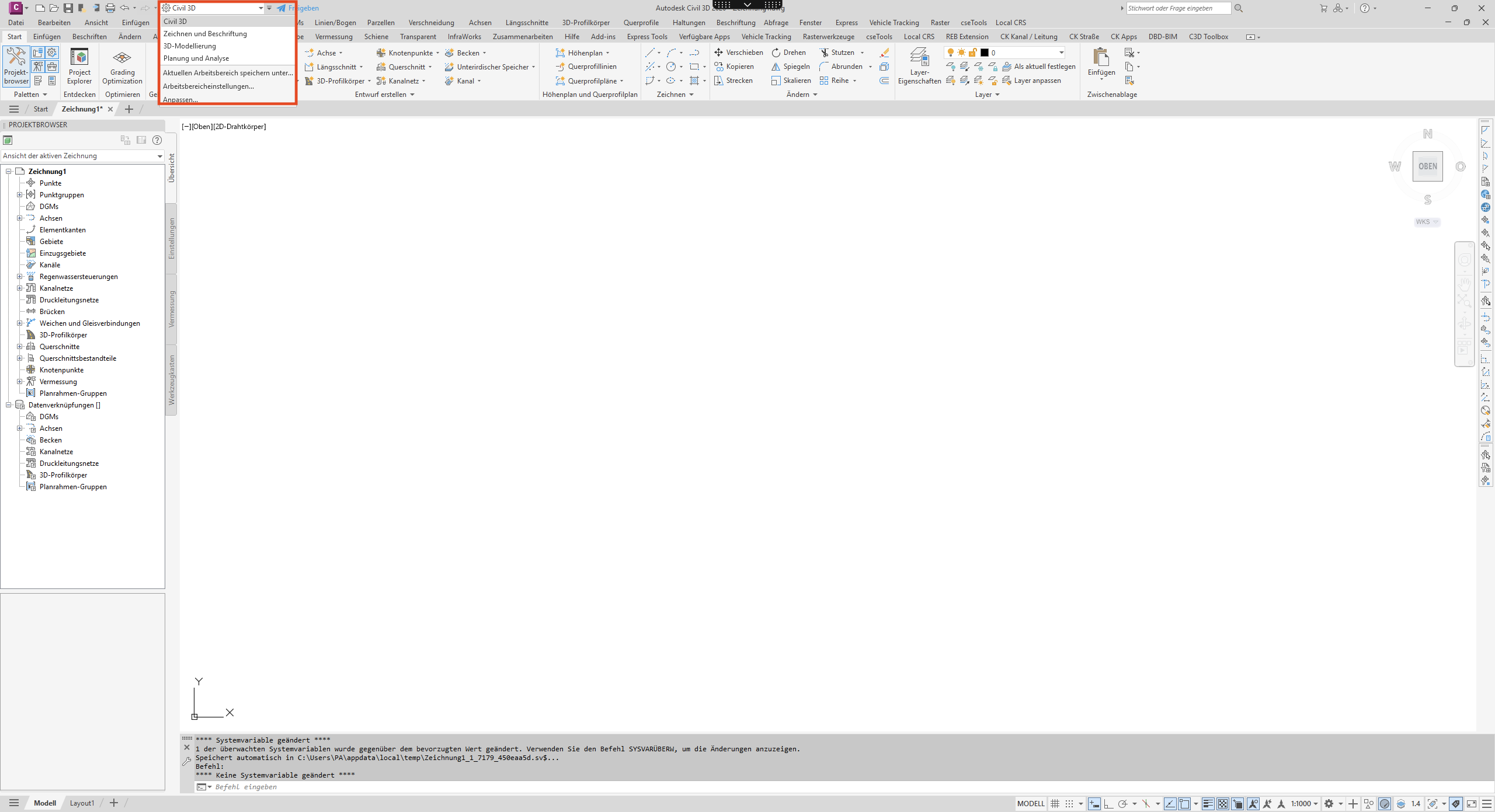
Workspace-Vergleich: klick durch die vier Vorgaben
Damit du den Unterschied direkt siehst – hier sind die vier Arbeitsbereiche nebeneinander. Klick einen Knopf, der Screenshot wechselt:
Eigenen Workspace speichern
Hast du die Multifunktionsleiste, den Schnellzugriff und die Paletten so eingerichtet, wie du sie willst? Dann speichere die Anordnung als eigenen Workspace – im Dropdown unten „Aktuellen Arbeitsbereich speichern unter…“, Namen vergeben, fertig. Beim nächsten Start ist alles wieder genau so da. Auf einem zweiten Rechner exportierst du den Workspace samt CUI über CUIEXPORT und importierst ihn mit CUIIMPORT.
CUI öffnet den Editor – dort kannst du den Workspace inspizieren und Anpassungen rückgängig machen.
7
Zeichenbereich, ViewCube & Navigation
Der Zeichenbereich ist die grosse weisse Fläche in der Mitte – dein Arbeitstisch. Hier zeichnest, planst und modellierst du. Steuern kannst du den Bereich mit der Maus: Mausrad drehen zoomt, Mausrad gedrückt halten verschiebt (Pan), Doppelklick auf das Mausrad macht „Zoom Grenzen“ – also Zoom auf alles, was gezeichnet ist.
Standard-Sichtweise im Tiefbau-Alltag ist Oben, 2D-Drahtkörper. Du siehst das in der oberen linken Ecke des Zeichenbereichs: die Schreibmarken [-][Oben][2D-Drahtkörper]. Beide Schalter sind anklickbar – der eine wechselt die Blickrichtung, der andere den Visualstil (2D-Drahtkörper, Realistisch, Konzeptuell, X-Ray, Schattiert).
Zeichnungsregisterkarten – mehrere Dateien parallel
Direkt unter der Multifunktionsleiste sitzen die Zeichnungsregisterkarten (File Tabs): pro geöffneter Zeichnung ein Reiter. Klick auf ein + öffnet eine neue Zeichnung; Rechtsklick auf einen Reiter bietet Schliessen, Alle anderen schliessen, Speichern, In Ordner anzeigen. Wenn du mit der Maus über einen Reiter fährst, erscheinen Mini-Vorschauen aller Layouts inklusive Modellbereich – sehr praktisch zum schnellen Wechseln. Ausschalten lassen sich die Reiter mit dem Befehl FILETAB (ausblenden) bzw. FILETABCLOSE.
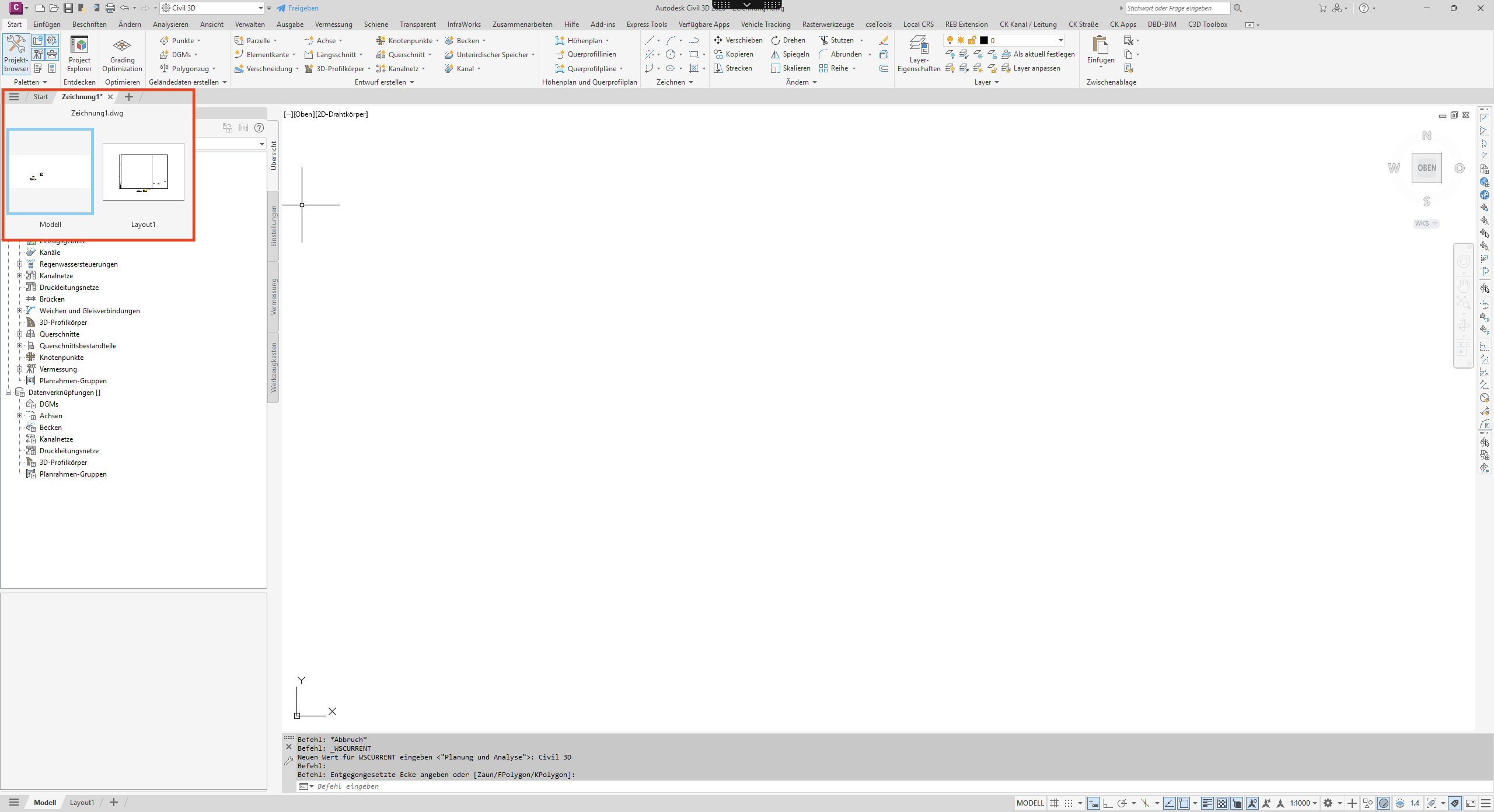
Modell- und Layout-Reiter unten links
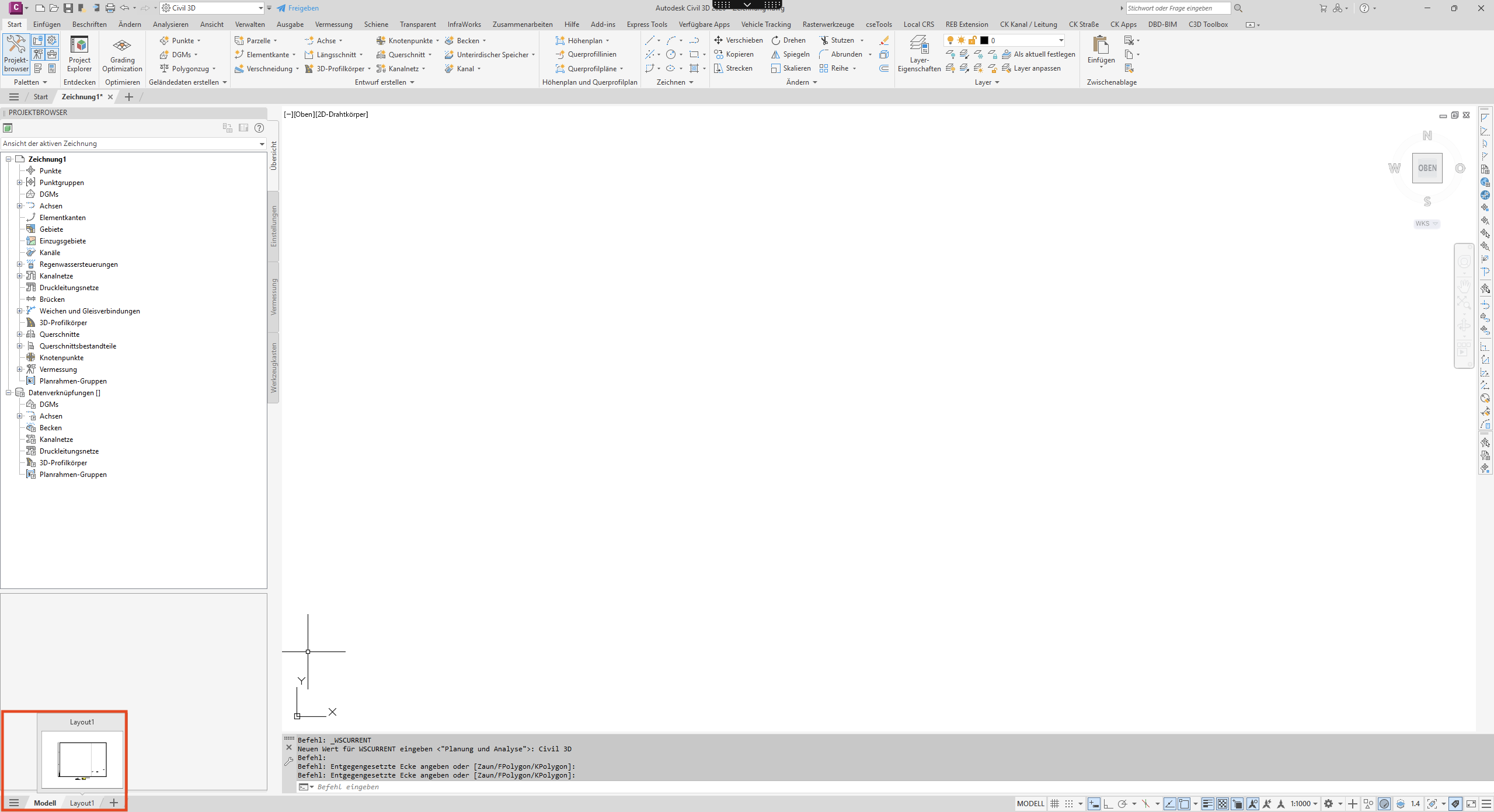
Am unteren Rand des Zeichenbereichs siehst du die Reiter Modell, Layout1, Layout2 und ein +-Symbol. Modell ist der unendliche 1:1-Bereich, in dem du baust. Layouts sind die Papierwelten zum Plotten – pro Plansatz ein eigenes Layout, jedes mit eigenem Maßstab und Plotstil. Mehr dazu im Fahrwasser-Kapitel Planausgabe.
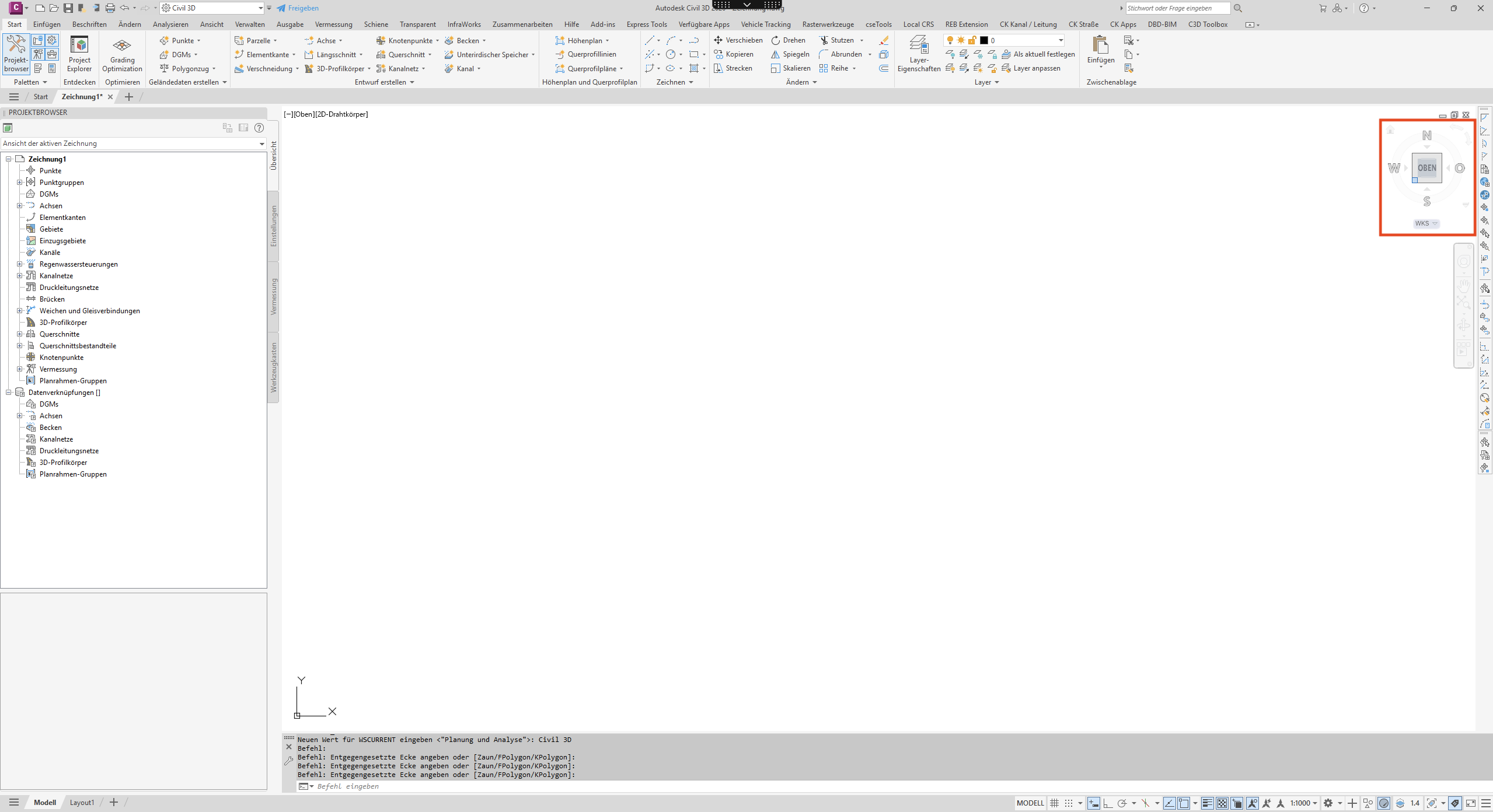
ViewCube – Räumliche Orientierung oben rechts
In der oberen rechten Ecke des Zeichenbereichs schwebt der ViewCube: ein kleiner Würfel mit beschrifteten Seiten (Oben, Unten, Vorne, Hinten, Links, Rechts). Klick auf eine Würfelseite springt zur passenden Ansicht. Klick und Ziehen rotiert die Sicht frei. Ein Klick auf das kleine Haus-Symbol darunter bringt dich zur Startansicht zurück.
Navigationsleiste – Zoom, Pan, Orbit
Unter dem ViewCube läuft vertikal die Navigationsleiste: Steuerrad (Steering Wheel), Pan, Zoom, Orbit, ShowMotion. Wer die Maus voll im Griff hat, braucht sie selten – sie ist aber Gold wert, wenn du auf einem Touch-Bildschirm oder ohne Mausrad arbeitest. Ein- und ausblenden gehört zu den Standard-Tricks: Befehl NAVBAR oder im Tab Ansicht → Gruppe Ansichtswerkzeuge → Dropdown Navigationsleiste.
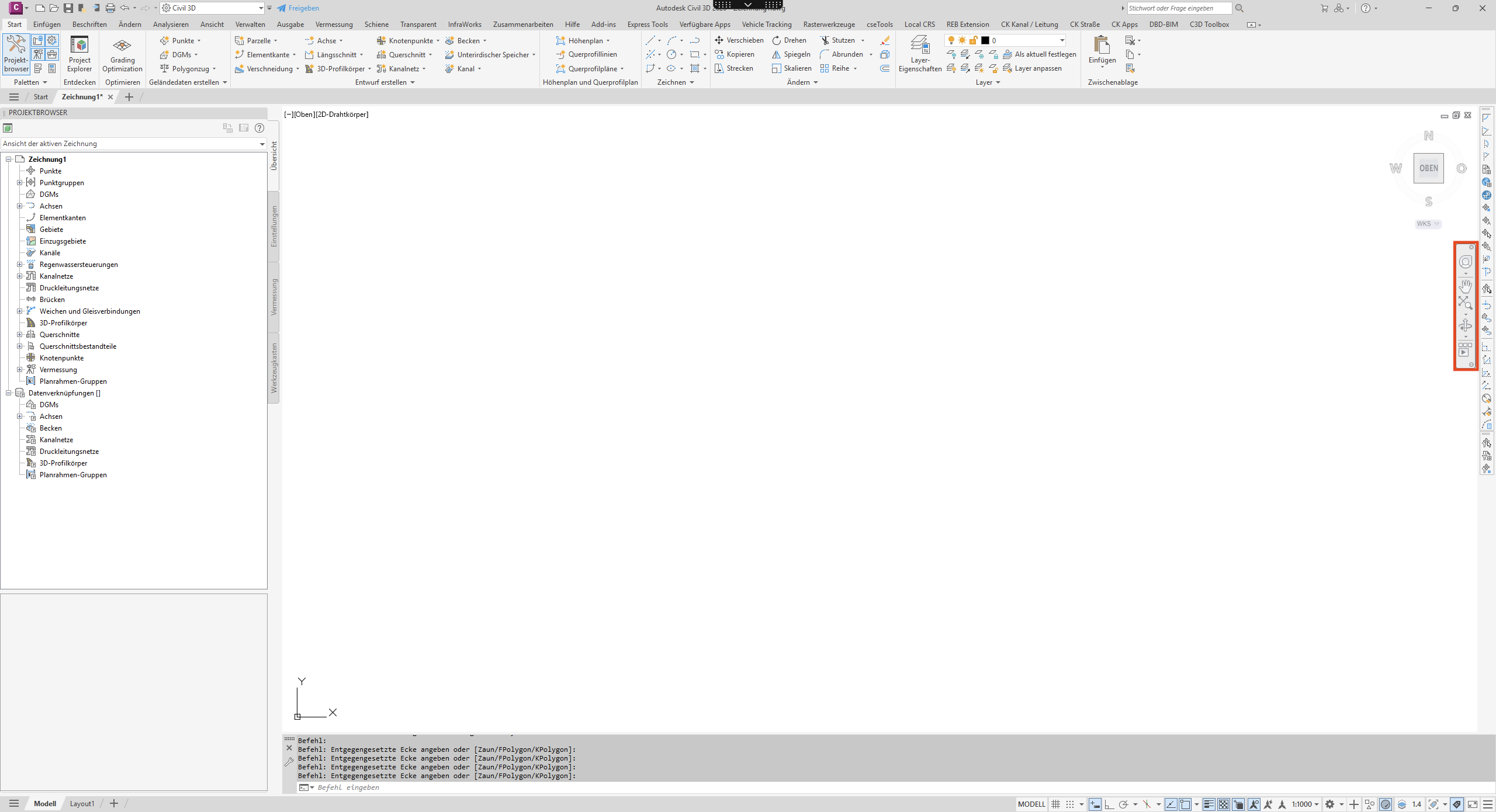
NAVSWHEEL, PAN, ZOOM, ORBIT.AFENSTER (englisch VPORTS) teilt den Zeichenbereich in 2, 3 oder 4 unabhängige Modell-Ansichten – eine kann oben/2D-Plan zeigen, eine andere isometrisch. Jede Ansicht hat ihren eigenen Zoom-Stand. Hilft beim Kontrollieren von Kreuzungs- oder Höhensituationen.
8
Befehlszeile & dynamische Eingabe
Die Befehlszeile sitzt unten links über der Statusleiste. Sie ist das Herzstück der AutoCAD-Steuerung – jedes Symbol in der Multifunktionsleiste löst im Hintergrund einen Befehl aus, der hier landet. Wer die Befehlsnamen kennt, ist deutlich schneller als jemand, der nur per Maus klickt: L ist die Linie, KO kopiert, VS verschiebt, LE startet eine Führung. Die deutschen Kurzbefehle stehen in der acad.pgp-Datei und lassen sich erweitern – siehe Befehlsfinder im Kompass.
Eingabeaufforderungen lesen lernen
Nach einem Befehl zeigt die Befehlszeile dir, was Civil 3D als Nächstes von dir will. Beispiel beim Befehl LINIE: „Ersten Punkt angeben:“, dann „Nächsten Punkt angeben oder [Rückgängig]:“. Optionen in eckigen Klammern startest du, indem du den hervorgehobenen Grossbuchstaben tippst – also R für Rückgängig. Die spitzen Klammern <Standard> zeigen den Vorgabewert, den du mit Enter bestätigst.
F2 – der Befehlsverlauf
Drück F2: ein Textfenster mit dem kompletten Verlauf aller Befehle und Eingabeaufforderungen klappt auf. Ideal zum Nachvollziehen, was schiefgegangen ist, oder um eine Eingabe noch einmal zu kopieren. Schliessen mit dem X oder erneut F2.
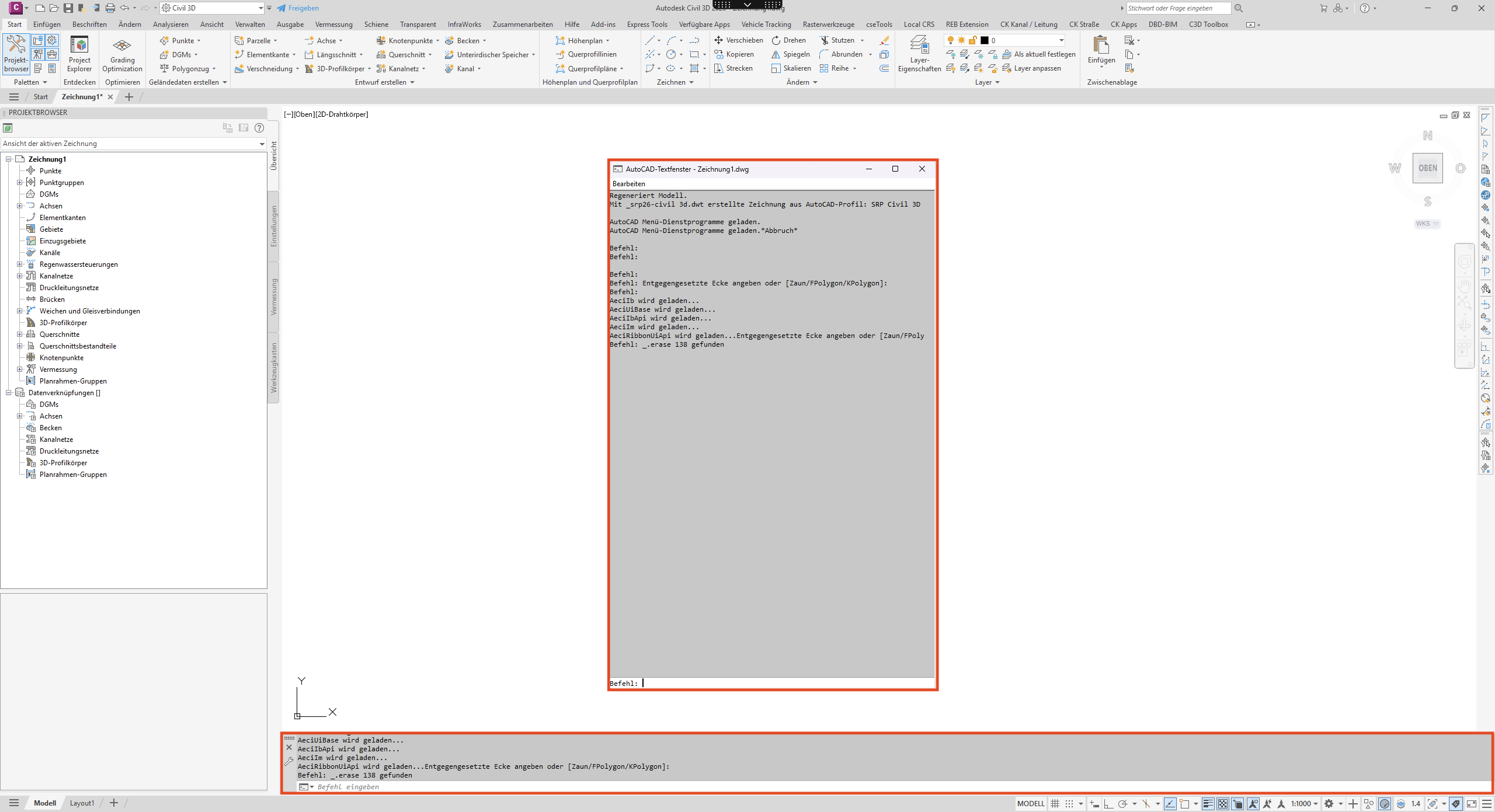
Angedockt oder floating?
Die Befehlszeile lässt sich frei verschieben – Griff am linken Rand greifen und in den Zeichenbereich ziehen. Sie wird dann zur halbtransparenten Floating-Variante. Wieder andocken: Griff anfassen und zurück nach unten ziehen, bis der angedockte Bereich blau aufleuchtet. Strg + 9 blendet die Befehlszeile komplett aus und wieder ein.
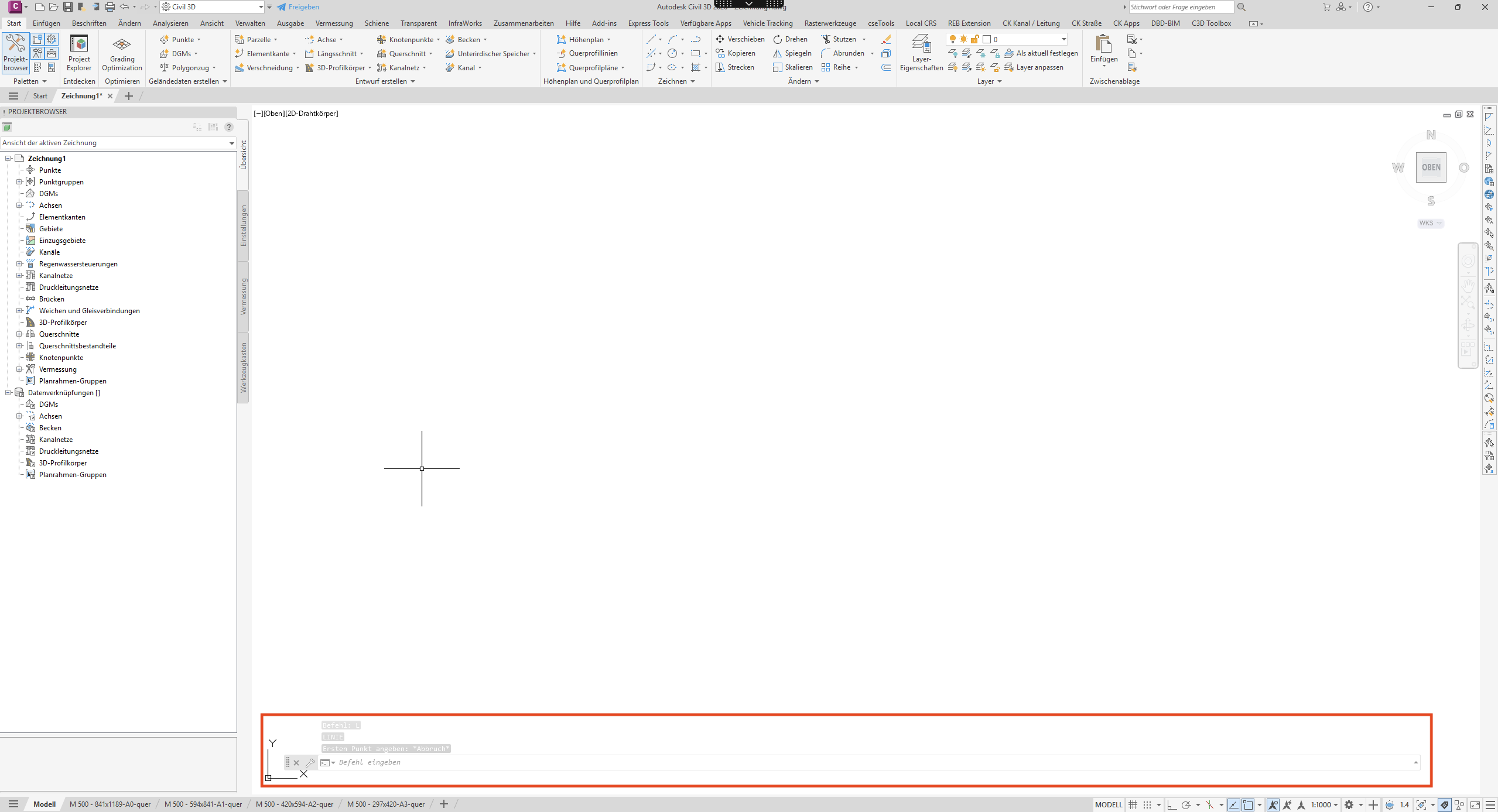
Dynamische Eingabe – Befehlszeile direkt am Cursor
Die dynamische Eingabe bringt die Befehlszeile direkt zum Cursor: Tippst du z.B. eine Linie, blenden sich Längen- und Winkelfelder direkt neben dem Cursor ein. Eingabe mit Tab zwischen den Feldern wechseln, Enter bestätigt. Schaltbar mit der Sysvar DYNMODE oder dem Schalter DYN in der Statusleiste – oder einfach F12.
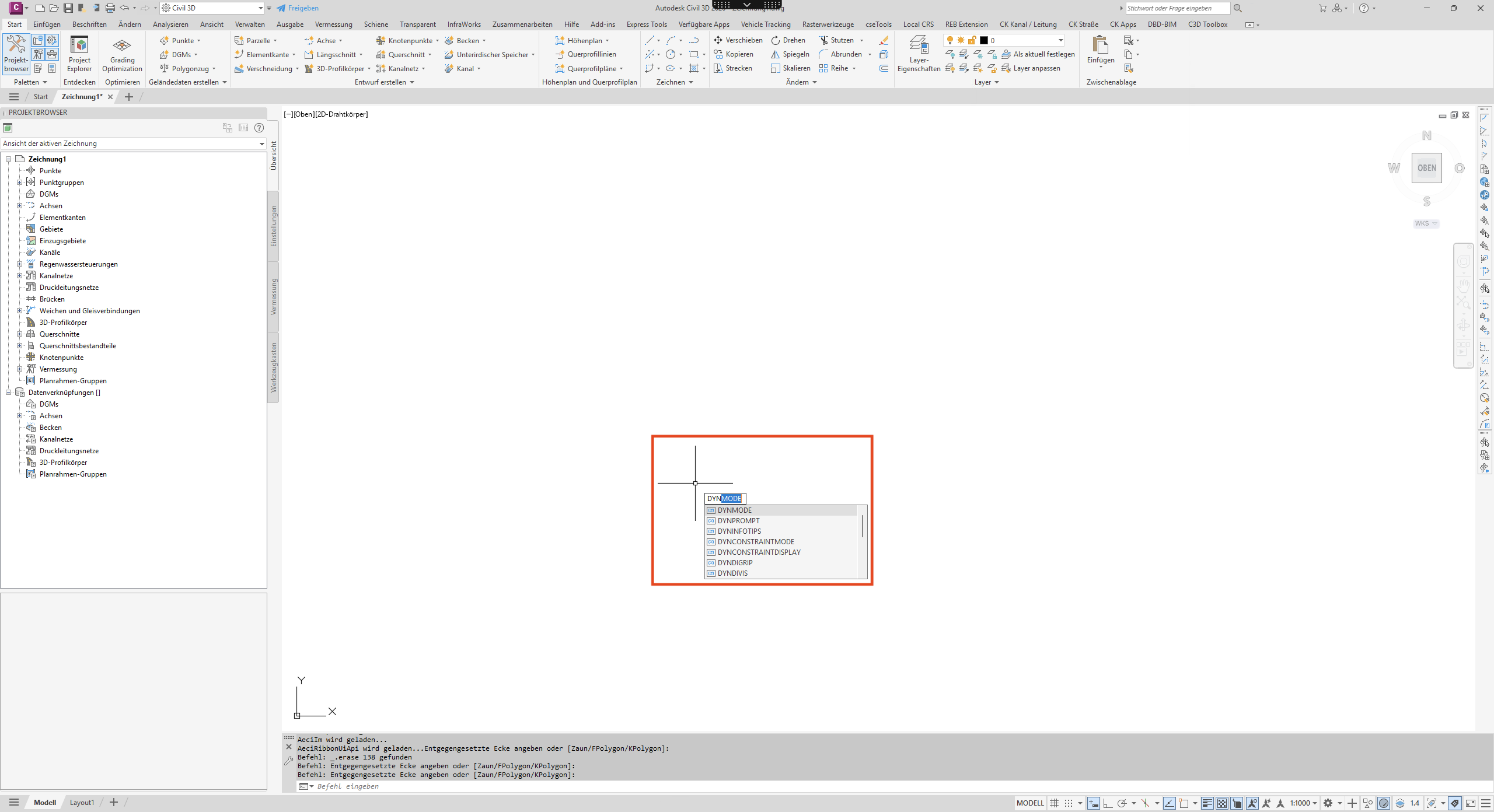
DYNMODE 0 aus, 1 nur Punkteingabe, 2 nur Bemaßungseingabe, 3 beides.
9
Statusleiste & F-Tasten
Die Statusleiste am unteren Fensterrand ist die Schaltzentrale für Zeichenhilfen und Anzeige-Modi. Links wechselst du zwischen Modell- und Layoutbereich, in der Mitte sitzen die Zeichenhilfen-Schalter (Objektfang, Ortho, Polarspur, Raster, dynamische Eingabe, …), rechts findest du Annotation-Maßstab, Workspace-Wechsel, Sperrung und das Anpassung-Menü (drei kurze Linien ganz rechts).
Die wichtigsten Statusleisten-Schalter
| Schalter | Befehl / Sysvar | Taste | Was er tut |
|---|---|---|---|
| Modell / Papier | WECHSELNZUMP | – | Wechselt zwischen Modell- und Papierbereich im aktiven Layout. |
| Raster | GRIDMODE | F7 | Blendet das Konstruktionsraster ein/aus. Hilft bei Lagepunkten. |
| Fang | SNAPMODE | F9 | Lässt den Cursor in einem festen Raster einrasten. |
| Ortho | ORTHOMODE | F8 | Beschränkt Bewegungen auf horizontal/vertikal. |
| Polarspur | POLARMODE | F10 | Zeigt Polarwinkel-Spuren beim Zeichnen. |
| Objektfang | OSMODE | F3 | Lässt den Cursor an Endpunkten, Mittelpunkten usw. einrasten. |
| 3D-Objektfang | 3DOSMODE | F4 | Objektfang in 3D (Knoten, Kanten, Schwerpunkt). |
| Objektfangspur | AUTOSNAP | F11 | Zieht temporäre Hilfslinien von Fangpunkten (Bit-Steuerung in AUTOSNAP). |
| Dynamische Eingabe | DYNMODE | F12 | Befehlszeile direkt am Cursor. |
| Linienstärke | LWDISPLAY | – | Zeigt die tatsächliche Linienstärke im Modellbereich. |
| Transparenz | TRANSPARENCYDISPLAY | – | Schaltet die Anzeige von Objekttransparenz. |
| Auswahlzyklen | SELECTIONCYCLING | – | Bei sich überlagernden Objekten ein Auswahl-Menü. |
| Annotation-Maßstab | CANNOSCALE | – | Maßstab für maßstabsabhängige Beschriftungen. |
| Workspace-Wechsel | WSCURRENT | – | Direktwechsel der Arbeitsbereiche. |
| Anpassung | – | – | Drei kurze Striche ganz rechts: hier blendest du Schalter ein/aus. |
Die vollständige Liste aller Sysvars liegt im Systemvariablen-Finder – rund 226 Einträge mit Suche und Tags.
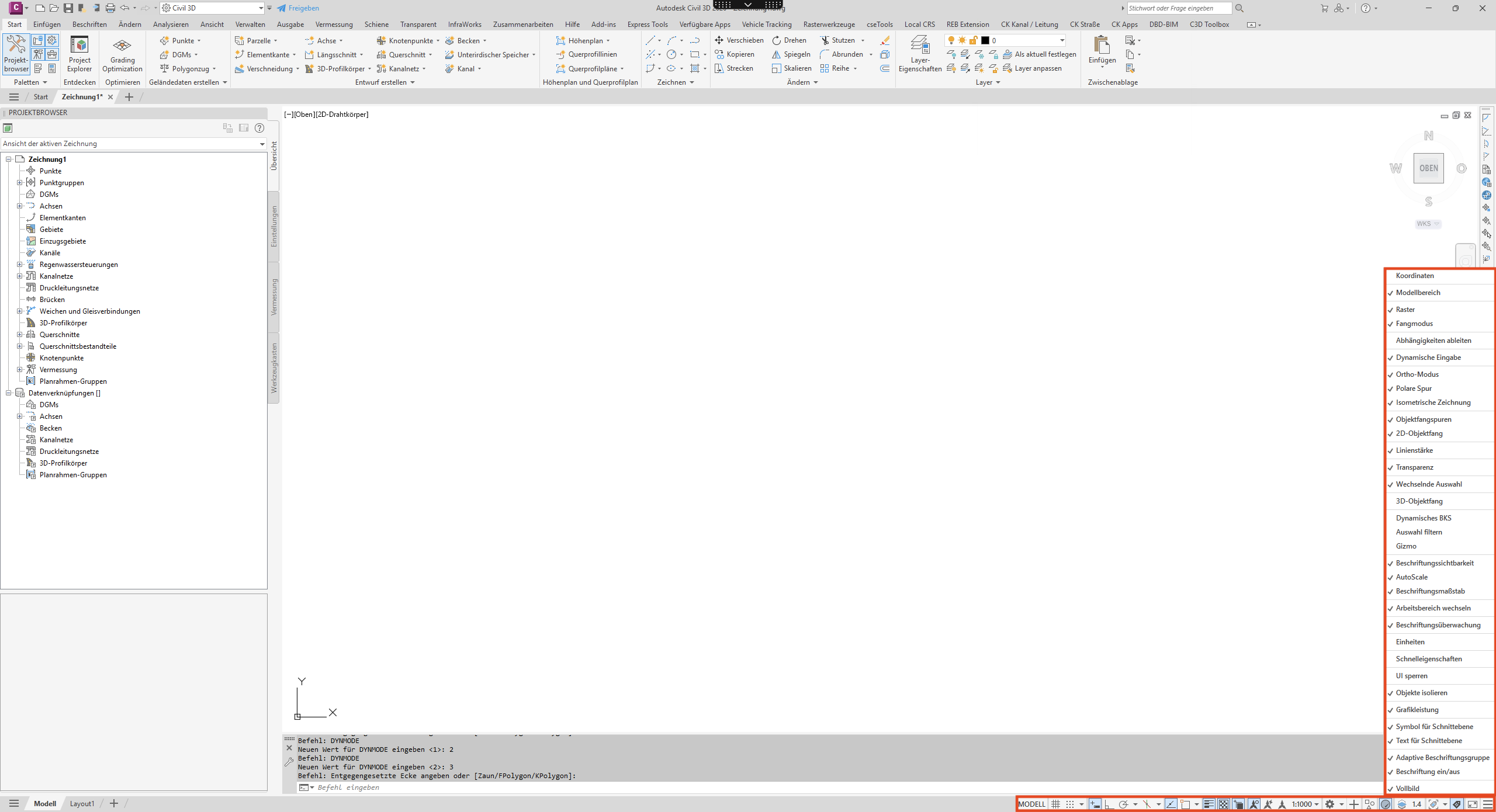
Anpassung – Schalter ein- und ausblenden
Klick rechts auf die drei kurzen Linien – das Anpassungs-Menü klappt auf. Hier hakst du an, was sichtbar sein soll. Praxis-Tipp: Raster und Fang blendest du oft aus, weil sie dich beim freien Zeichnen mehr stören als sie helfen. Objektfang, Polar, Ortho und DYN sollten immer sichtbar sein.
F-Tasten-Übersicht zum Merken
| Taste | Funktion | Warum sie gut ist |
|---|---|---|
| F1 | Hilfe | Öffnet die Autodesk-Hilfe zum aktuellen Befehl. |
| F2 | Befehlsverlauf-Fenster | Komplette Befehlszeilen-Historie auf einen Blick. |
| F3 | Objektfang an/aus | Der wichtigste Schalter überhaupt. Mehr brauchst du selten zu wissen. |
| F4 | 3D-Objektfang | Knoten, Kanten, Schwerpunkt – relevant beim 3D-Bearbeiten. |
| F6 | Dynamisches BKS | Automatischer Wechsel des Benutzerkoordinatensystems beim 3D-Klicken. |
| F7 | Raster an/aus | Visuelle Hilfe – beim Plotvorbereiten oft störend. |
| F8 | Ortho an/aus | Bewegung nur horizontal/vertikal – klassischer Schreibtisch-Modus. |
| F9 | Fang an/aus | Cursor rastet im Konstruktionsraster ein. |
| F10 | Polarspur an/aus | Spurlinien bei vordefinierten Winkeln. |
| F11 | Objektfangspur an/aus | Hilflinien von Fangpunkten ausgehend. |
| F12 | Dynamische Eingabe an/aus | Eingabe direkt am Cursor. |
10
Paletten – Projektbrowser, Eigenschaften & Co.
Paletten sind die seitlich andockbaren Bedienfelder. Civil 3D bringt davon eine ganze Reihe mit – die meisten sind im Tab Ansicht in der Gruppe Paletten ein- und ausschaltbar. Wer mit einem Monitor arbeitet, hat sie meist auto-ausgeblendet (Maus über die Leiste → ausklappen, Maus weg → zuklappen). Auf zwei Monitoren docken sie dauerhaft.
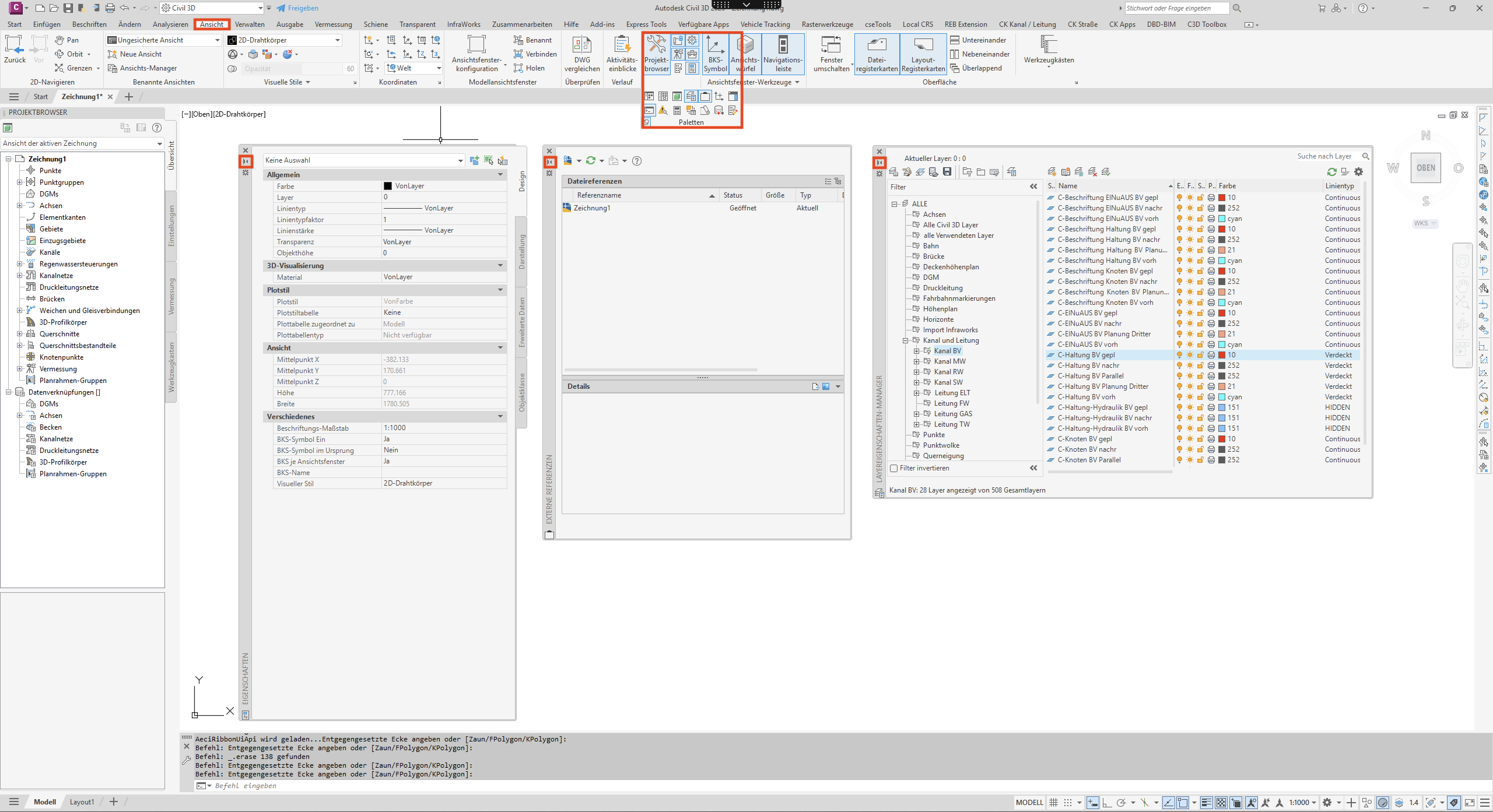
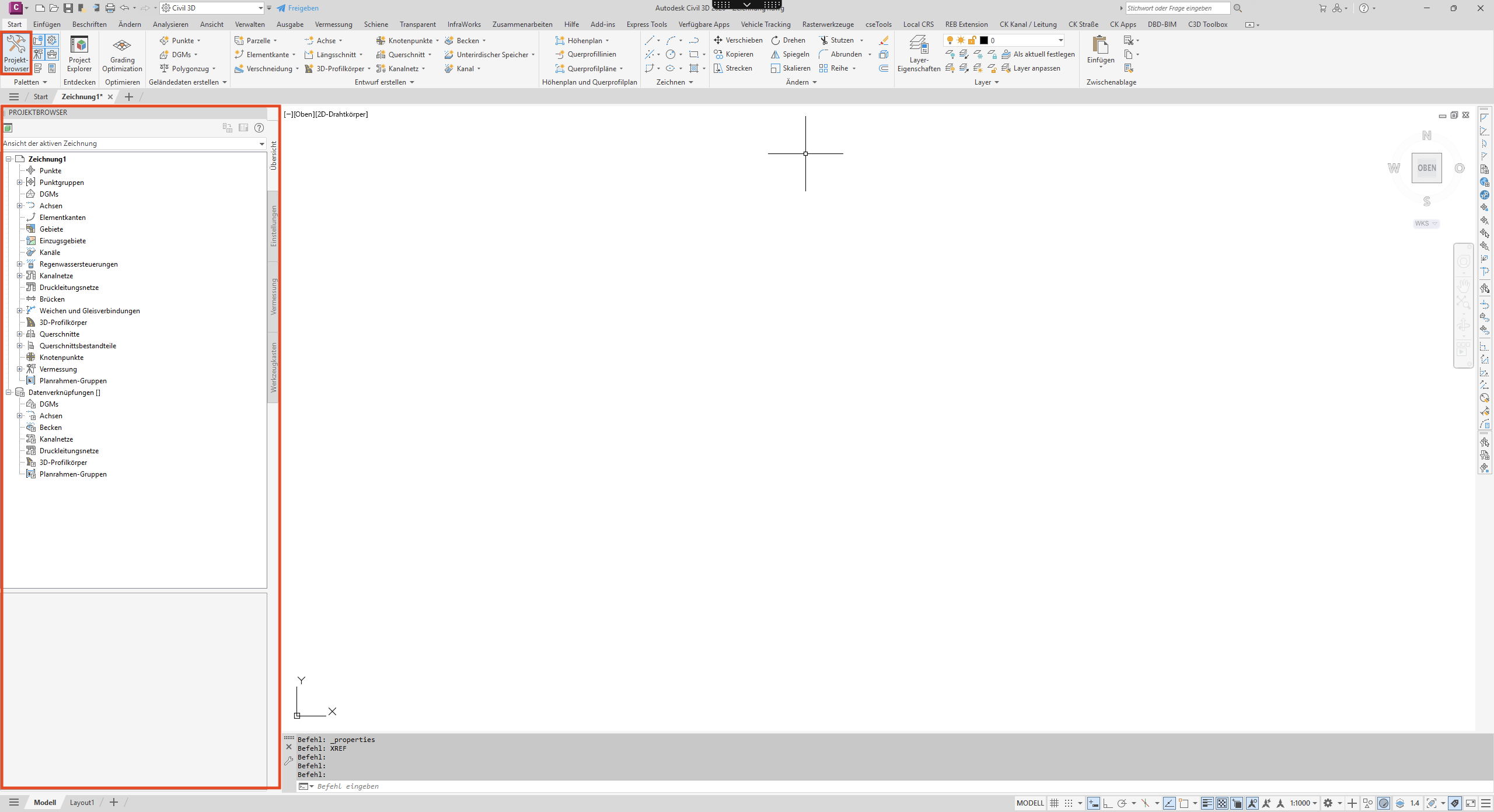
Projektbrowser – das Herzstück von Civil 3D
Der Projektbrowser ist die Palette, die Civil 3D von „normalem“ AutoCAD unterscheidet. Sie hat vier Reiter:
- Übersicht (Prospector) – alle Civil-3D-Objekte deiner Zeichnung: Punkte, DGMs, Achsen, Profilkörper, Gebiete, Kanal- und Druckrohrnetze, Parzellen, Pläne. Aufklappbarer Baum mit Kontextmenü pro Eintrag.
- Einstellungen (Settings) – alle Stile (Punktstile, DGM-Stile, Bemaßungsstile, Achsen, Beschriftungen) und Befehlseinstellungen. Wer hier sauber arbeitet, hat einen Firmenstandard.
- Toolbox – Berichte, Subscription-Erweiterungen und eigene VBA-/LISP-Werkzeuge.
- Vermessung (Survey) – Importzentrale für Vermessungsdaten (Punkte, Figuren, Netzwerke). Eigenes Datenbank-Modell parallel zur Zeichnung.
Den Projektbrowser öffnest du über Ansicht → Paletten → Projektbrowser oder mit dem Befehl TOOLSPACE. Je nach Profil/Version greifen zusätzlich SHOWTS (zeigen) und HIDETS (ausblenden). Wenn der deutsche Befehl mal nicht zieht, hilft der englische Stamm mit Unterstrich: _TOOLSPACE.
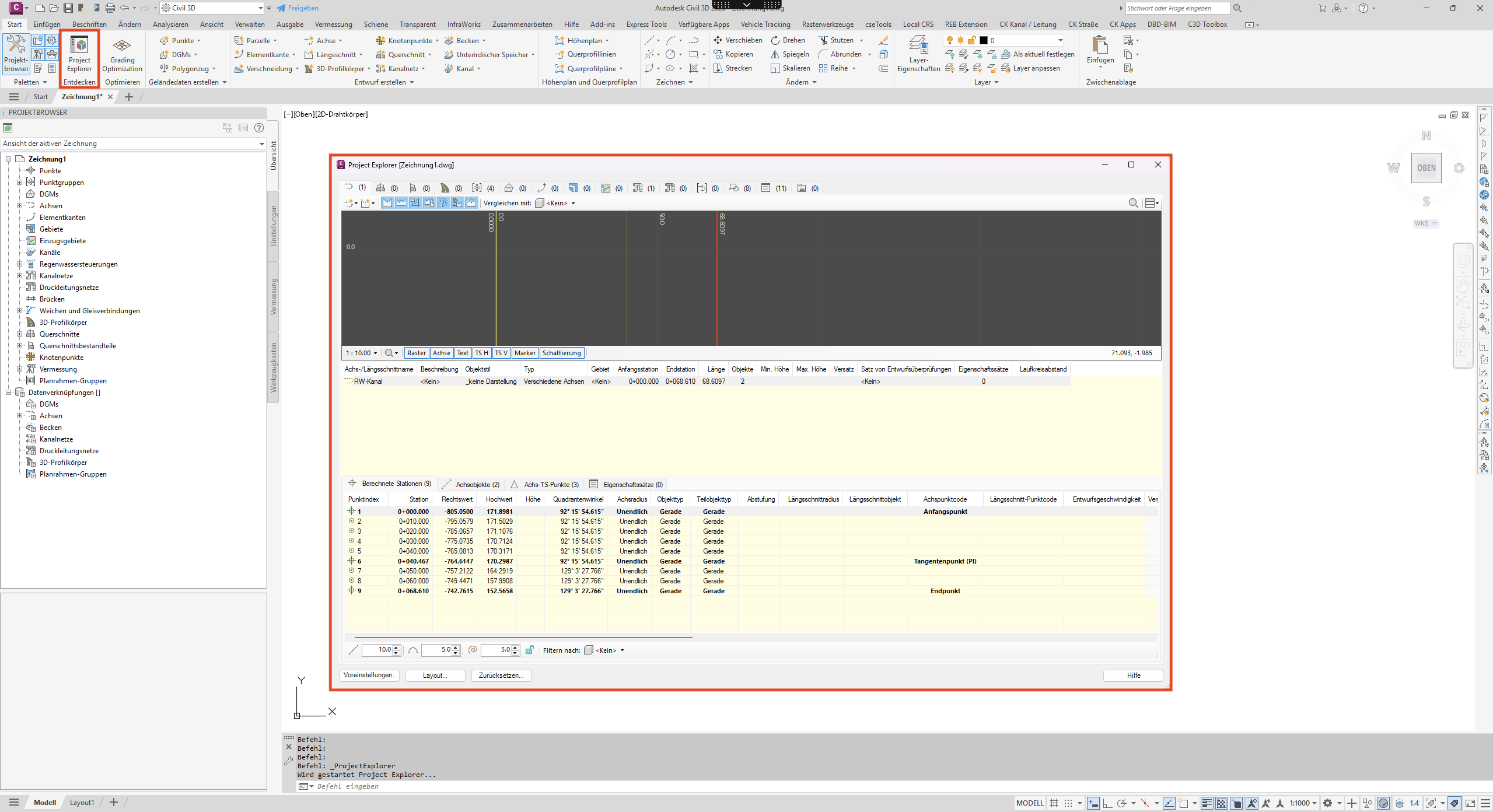
Project Explorer – die moderne Übersichts-Palette (Civil 3D 2026)
Der Project Explorer ist die jüngere, übersichtlichere Schwester des Projektbrowser. Statt Baumstruktur arbeitet er mit sortierbaren, filterbaren Tabellen – du siehst auf einen Blick alle Achsen mit Start-/Endstation, alle DGMs mit Punktanzahl, alle Profilkörper mit Baugruppen-Liste. In Civil 3D 2026 ist der Project Explorer erweitert worden um Rail-CANT-Informationen (Schienenüberhöhung) und kann zusammen mit dem neuen modalen Model Viewer parallel offen sein – praktisch beim Detail-Editieren komplexer Korridore.
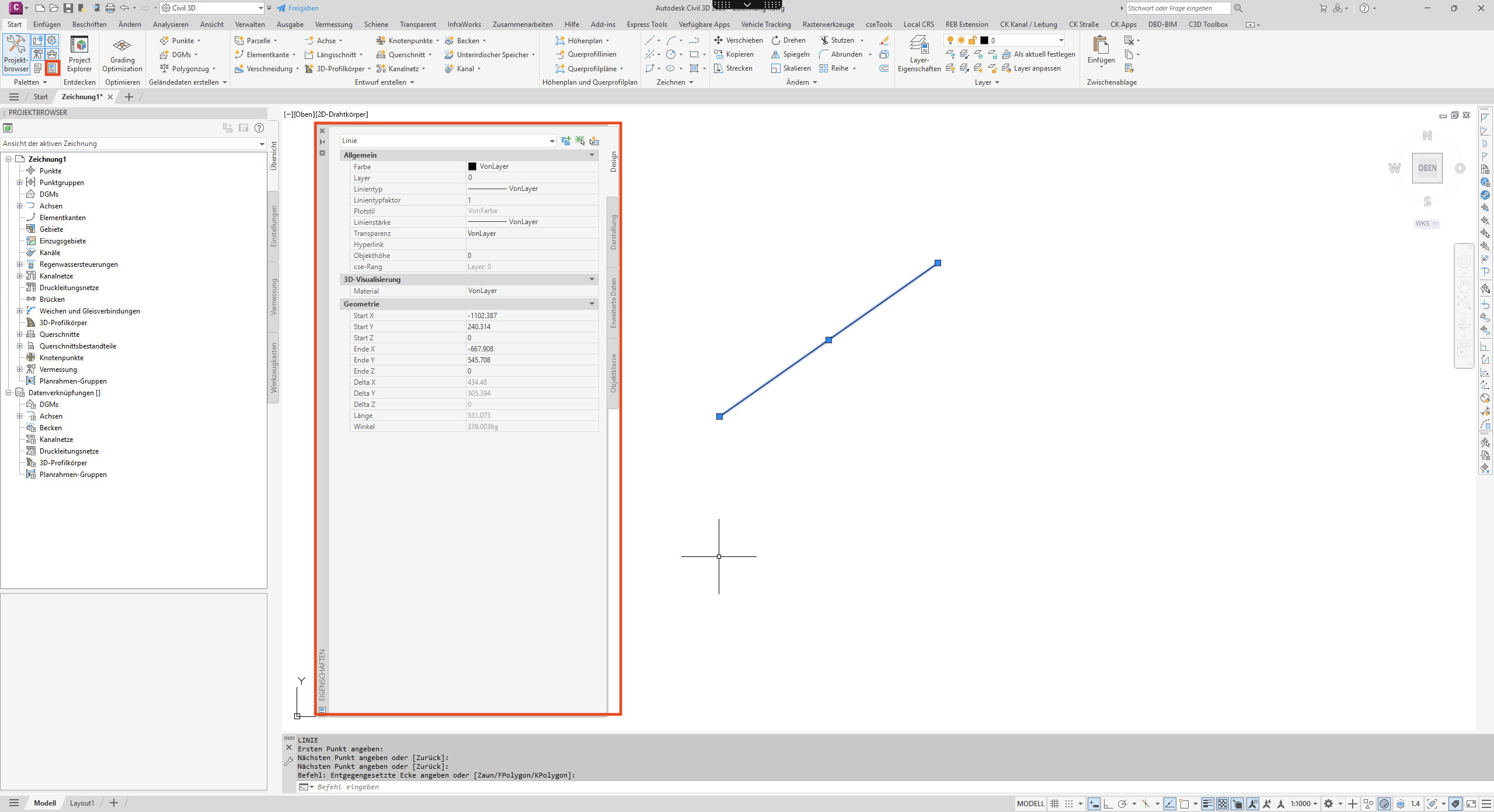
Eigenschaftspalette
Die Eigenschaftspalette zeigt zu jedem selektierten Objekt seine Eigenschaften: Layer, Farbe, Linientyp, Linienstärke, Plotstil, plus alle objektspezifischen Felder. Bei einer Polylinie sind das Länge, Fläche, Scheitelpunkte; bei einer Civil-3D-Achse die Start-/Endstation, der Stil, die Eltern-Site. Strg + 1 oder Befehl EIGENSCHAFTEN.
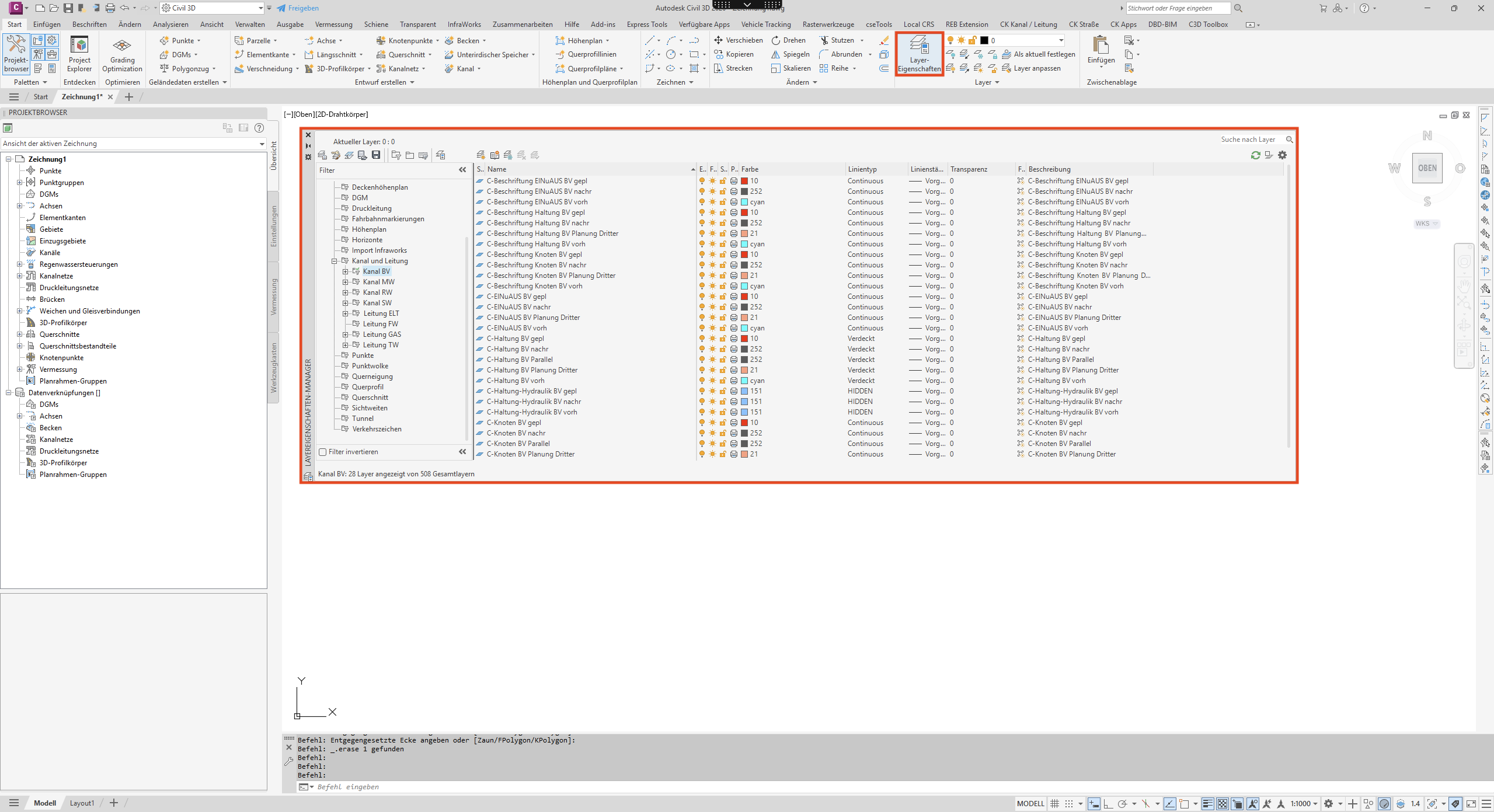
Layer-Eigenschaften-Manager
Der Layer-Manager ist die Steuerzentrale für alle Layer der Zeichnung – sichtbar/unsichtbar, gefroren, gesperrt, Farbe, Linienart, Linienstärke, Plotstil. Zuverlässig ist der Befehl LAYER (oder _LAYER) – der funktioniert unabhängig vom Profil. Tastenkürzel dafür sind häufig profilabhängig und nicht überall identisch. Im Civil-3D-Kontext sind Layer noch wichtiger als in reinem AutoCAD, weil Korridor-Layer, Profilkörper-Codes und DGM-Stile auf Layer abgebildet werden.
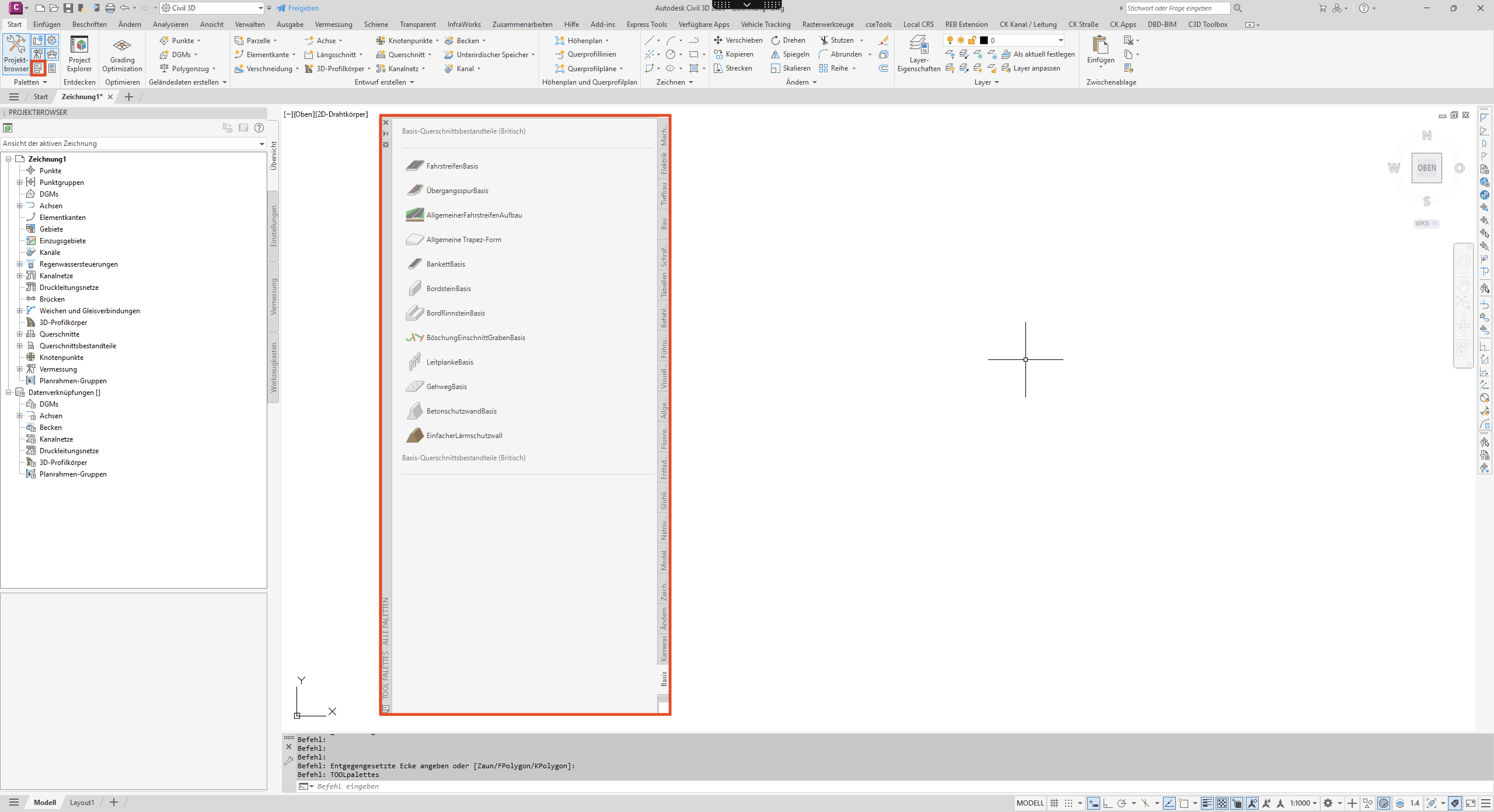
Werkzeugpaletten – Schraffuren, Blöcke, Beispiele
Werkzeugpaletten (englisch Tool Palettes) sind eine eigene Sorte Paletten, die Inhalte zum Drag-and-Drop bereitstellen: Schraffurmuster, Blöcke, Beispieltexte, Befehlsschaltflächen. Civil 3D liefert ein Grundset mit; Firmen erweitern sie häufig um eigene Schraffuren und Symbole. Robust per Befehl TOOLPALETTES (in vielen deutschen Installationen auch WERKZEUGPALETTEN) oder mit Strg + 3.
Weitere Paletten – DesignCenter, Externe Referenzen, Sheetset
Damit du sie kennst, ohne dass wir jede einzeln durchgehen:
- DesignCenter – Browser durch andere DWG-Dateien. Layer, Blöcke, Stile aus einer Quelldatei in die aktuelle Zeichnung ziehen. Strg + 2 oder Befehl
ADCENTER. - Externe Referenzen (XRef-Manager) – alle eingehängten Zeichnungen, Bilder, PDFs und DGNs der aktuellen DWG. Strg + 7 oder Befehl
XREF. - Plansatz-Manager (Sheet Set) – Sammelmappe für ganze Planungspakete. Strg + 4 oder Befehl
SSM. - Befehlszeile – technisch ist sie auch eine Palette. Strg + 9.
Anzeige-Verhalten – angedockt, schwebend, auto-ausgeblendet
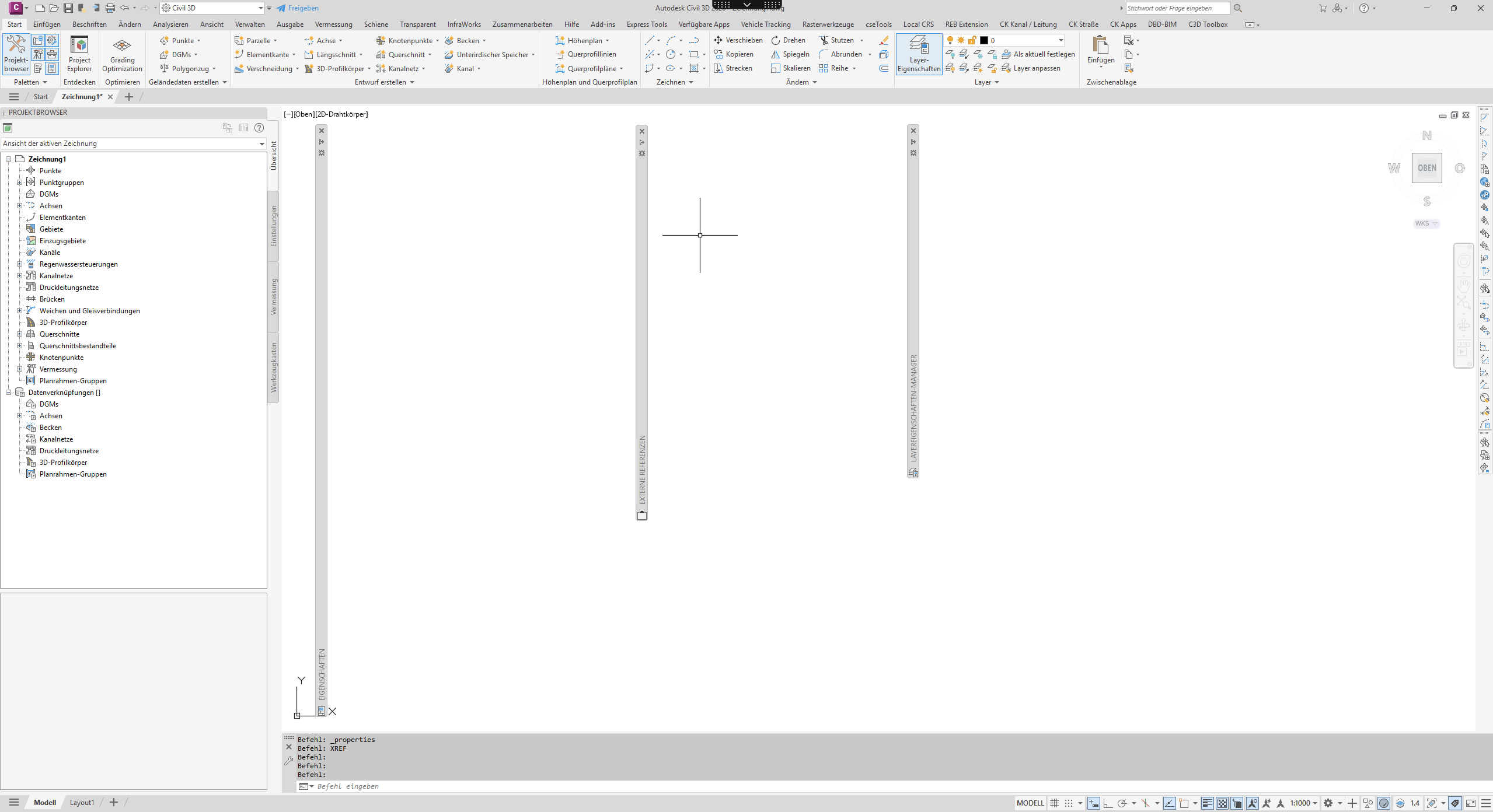
Jede Palette hat oben drei Schalter: Schliessen, Auto-Ausblenden, Optionen. Die Auto-Ausblenden-Funktion zahlt sich auf kleinen Monitoren aus: einmal aktiviert, klappt die Palette an den Rand zusammen, sobald die Maus weg ist. Maus drüber – sie klappt wieder auf. Das Video zeigt die Modi:
Notanker
Verschwundener UI-Bereich? Wähl ihn aus – der Befehl zum Wiederholen erscheint sofort. Funktioniert auch ohne Maus, solange die Befehlszeile noch da ist.
Häufige Fragen
Mein Cursor verhält sich seltsam – was ist los?
Erste Anlaufstelle ist die Statusleiste. Wenn der Cursor in Richtungen einrastet, die du nicht willst, ist meistens Ortho (F8) oder Polarspur (F10) an. Wenn der Cursor an unsichtbaren Punkten klebt, ist es der Objektfang (F3). Wenn überhaupt nichts geht, prüf den Auswahlzyklen-Schalter – der kann den Mausklick „verschlucken“.
Wie bekomme ich eine versehentlich geschlossene Palette zurück?
Schnellste Variante: „Bereich verschwunden“-Dropdown auf dieser Seite. Klassische Variante: Reiter Ansicht → Gruppe Paletten, dort sind alle wichtigen Paletten als Schalter zu finden. Für den Projektbrowser gibt es zusätzlich die Befehle SHOWTS (zeigen) und HIDETS (ausblenden).
Was ist der Unterschied zwischen Projektbrowser und Project Explorer?
Beide zeigen Civil-3D-Objekte deiner Zeichnung, aber unterschiedlich aufbereitet. Der Projektbrowser ist die klassische Baumstruktur – alle Objekte hierarchisch sortiert, jedes Element per Kontextmenü editierbar. Der Project Explorer ist eine moderne Tabellenansicht mit Sortier-, Filter- und Mehrfachauswahl-Funktion – perfekt, wenn du z.B. „alle Achsen mit Startstation kleiner 100″ finden willst. In Civil 3D 2026 wurde der Project Explorer um Schienen-Workflows (Rail CANT) ausgebaut.
Wieso fühlt sich die Multifunktionsleiste in „Zeichnen und Beschriftung“ anders an?
Weil der Workspace die Multifunktionsleiste mitsamt allen Reitern, Gruppen und Schaltflächen-Anordnungen mitnimmt. In „Zeichnen und Beschriftung“ sind die Civil-3D-Tabs ausgeblendet – du siehst nur die reinen AutoCAD-Tabs. Wer Detailpläne plotten oder reine 2D-Konstruktionen machen will, ist hier oft schneller. Beim Zurückwechseln zu „Civil 3D“ sind die gewohnten Tabs wieder da.
Ich habe die Symbolleiste mit den Statusleisten-Schaltern minimiert – wie zurück?
Wenn die komplette Statusleiste fehlt: in der Befehlszeile STATUSBAR 1 eingeben, Enter. Wenn nur einzelne Schalter fehlen: rechts auf das Anpassungs-Menü (drei kurze Linien) klicken und die gewünschten Schalter wieder anhaken. Falls auch die Befehlszeile zu ist, hilft Strg + 9 sie wieder einzublenden.
Funktioniert die Einrichtung auf zwei Monitoren genauso wie auf einem?
Im Grundsatz ja. Civil 3D unterstützt das Verschieben einzelner Paletten auf einen zweiten Monitor – beim Anklicken auf einer Palette-Titelleiste ziehst du sie einfach rüber. Die Position wird im Workspace gespeichert. Auf einem zweiten Monitor lohnt es sich, den Projektbrowser, die Eigenschaften und den Layer-Manager dauerhaft sichtbar zu lassen – auf einem Monitor reicht oft Projektbrowser ausgeklappt, Rest auto-ausgeblendet.
Gibt es einen Dunkelmodus für die ganze Oberfläche?
Ja. Über OPTIONEN → Reiter Anzeige → Dropdown Farbthema auf Dunkel. In Civil 3D 2026 sind die meisten Paletten (Projektbrowser, Eigenschaften, Layer-Manager) im Dunkelmodus endlich auch wirklich dunkel – in 2025 war das noch inkonsistent. Details und Vorher-/Nachher-Bilder stehen auf der Seite Einstellungen und Ersteinrichtung.
Kann ich meine Oberfläche auf einen anderen Rechner übertragen?
Drei Wege, je nachdem wie tief die Anpassung geht:
- Profil-Export (
OPTIONEN→ Profil → Exportieren) liefert eine.arg-Datei mit Optionen, Pfaden, Farbthema. Reicht für Einstellungs-Übernahme. - Workspace + CUI-Export (
CUIEXPORT) liefert eine.cuix-Datei mit Multifunktionsleisten- und Schnellzugriff-Anpassungen. Auf dem Zielrechner perCUIIMPORTeinlesen. - Komplettes Roaming-Profil (Ordner
%APPDATA%\Autodesk\C3D 2026\) lässt sich zwischen Rechnern kopieren. Das überträgt alles, was Civil 3D im User-Profil ablegt – inklusive eigener LISP- und Toolpaletten.