
Civil 3D einstellen & sauber einrichten
Civil 3D startet in jedem Büro mit denselben Standard-Einstellungen, und genau da liegt das Problem. Standard heißt: für niemanden optimal. Wenn das Zoomen ruckelt, der Cursor unscharf ist, der Rechtsklick wider Erwarten ein Menü öffnet oder die Datei beim Speichern zu lang braucht, liegt das oft an wenigen Schaltern im Optionsfenster. Diese Seite führt dich Reiter für Reiter durch die wichtigsten Einstellungen. Wer schon weiß, was er ändern will, springt am Seitenende zum Profil-Builder: Civil 3D Standard und CAD-Kompass-Empfehlung im direkten Vergleich, den SETVAR-Block gibt es zum Kopieren.
Stand: AutoCAD / Civil 3D 2026. Die meisten Schalter gelten unverändert auch in 2024 und 2025; wo 2026 neu ist, steht es dabei. Die Screenshots stammen größtenteils aus 2025; die Reiter heißen in 2026 gleich, einzelne Felder sind hinzugekommen (siehe Hinweise bei den jeweiligen Reitern).
.arg exportieren (Optionen → Profil → Exportieren oder Befehl PROFILE). Damit hast du jederzeit einen Rückweg. Wie genau, steht in Reiter 10: Profil.
Optionsfenster öffnen
Das Optionsfenster ist die Schaltzentrale für alle Reiter auf dieser Seite. Drei Wege führen hin:
Weg 1: Rechtsklick in der Befehlszeile
Funktioniert auch ohne geöffnete Zeichnung.
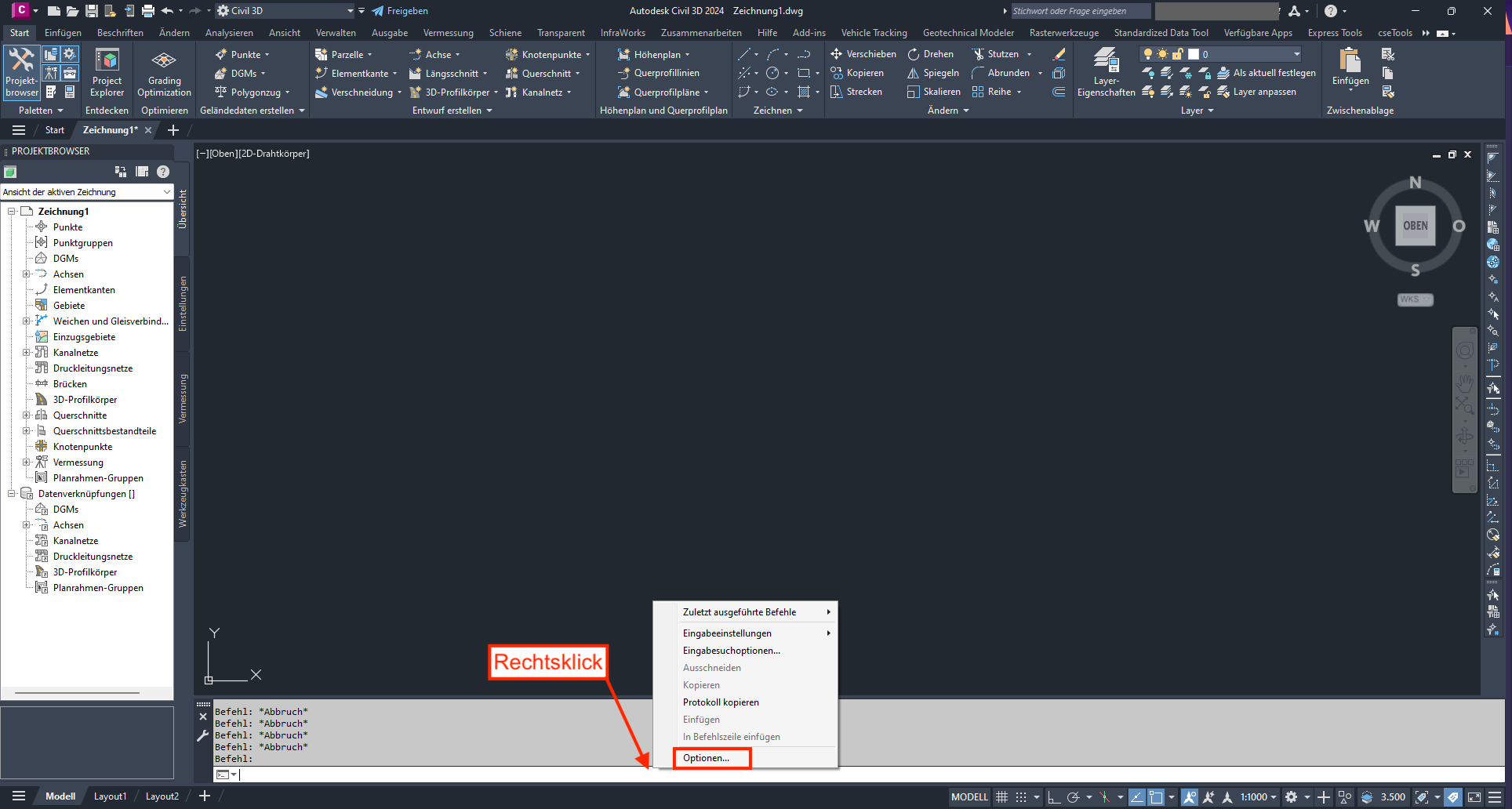
OPTIONEN in die Eingabezeile tippen, funktioniert auch bei geschlossener Zeichnung.Weg 2: Über das Start-Menü oben links
Rotes C oben links → Optionen ganz unten.
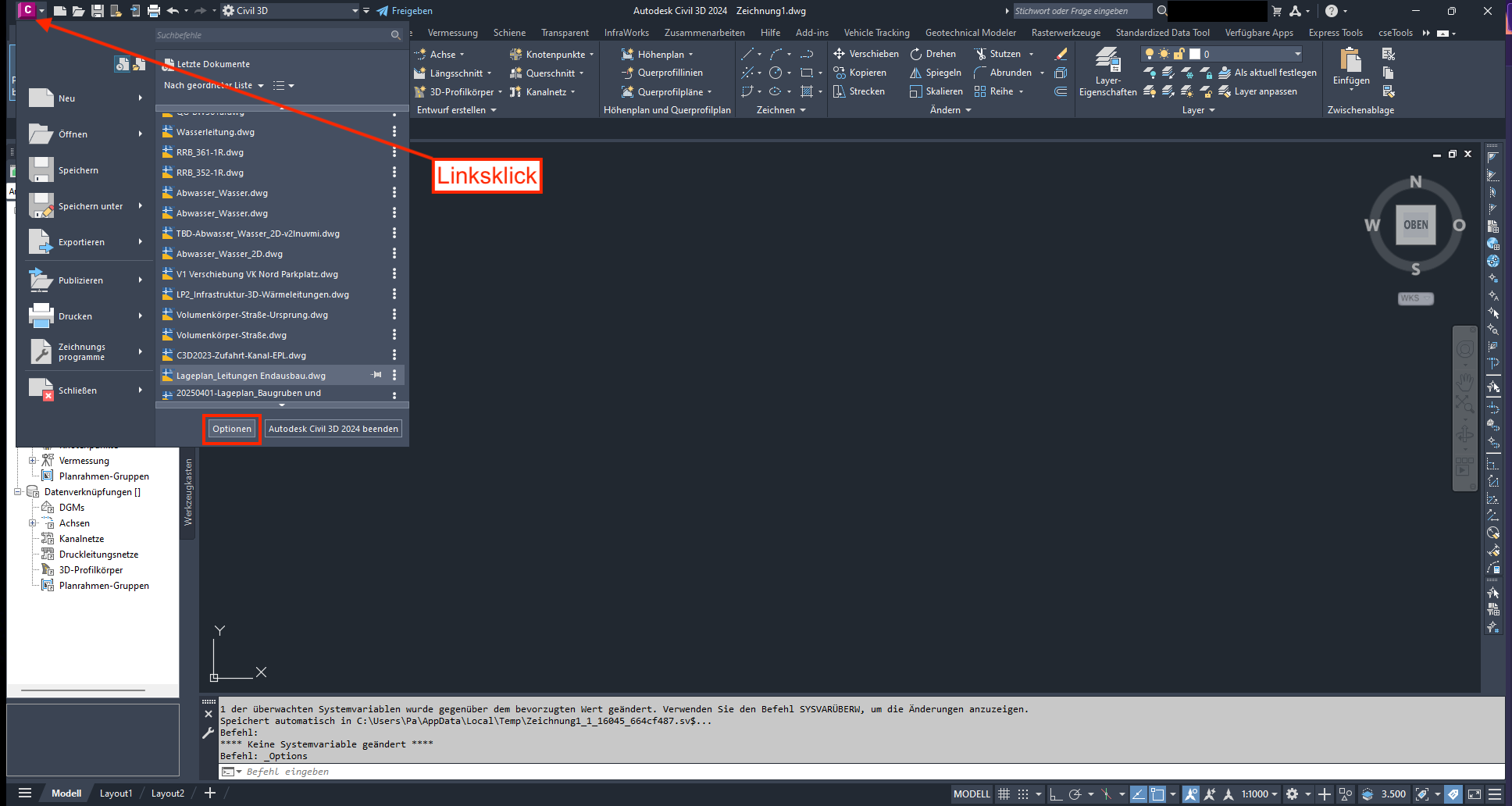
Weg 3: Befehlseingabe
OPTIONEN tippen, klappt nur wenn kein Befehl aktiv ist.
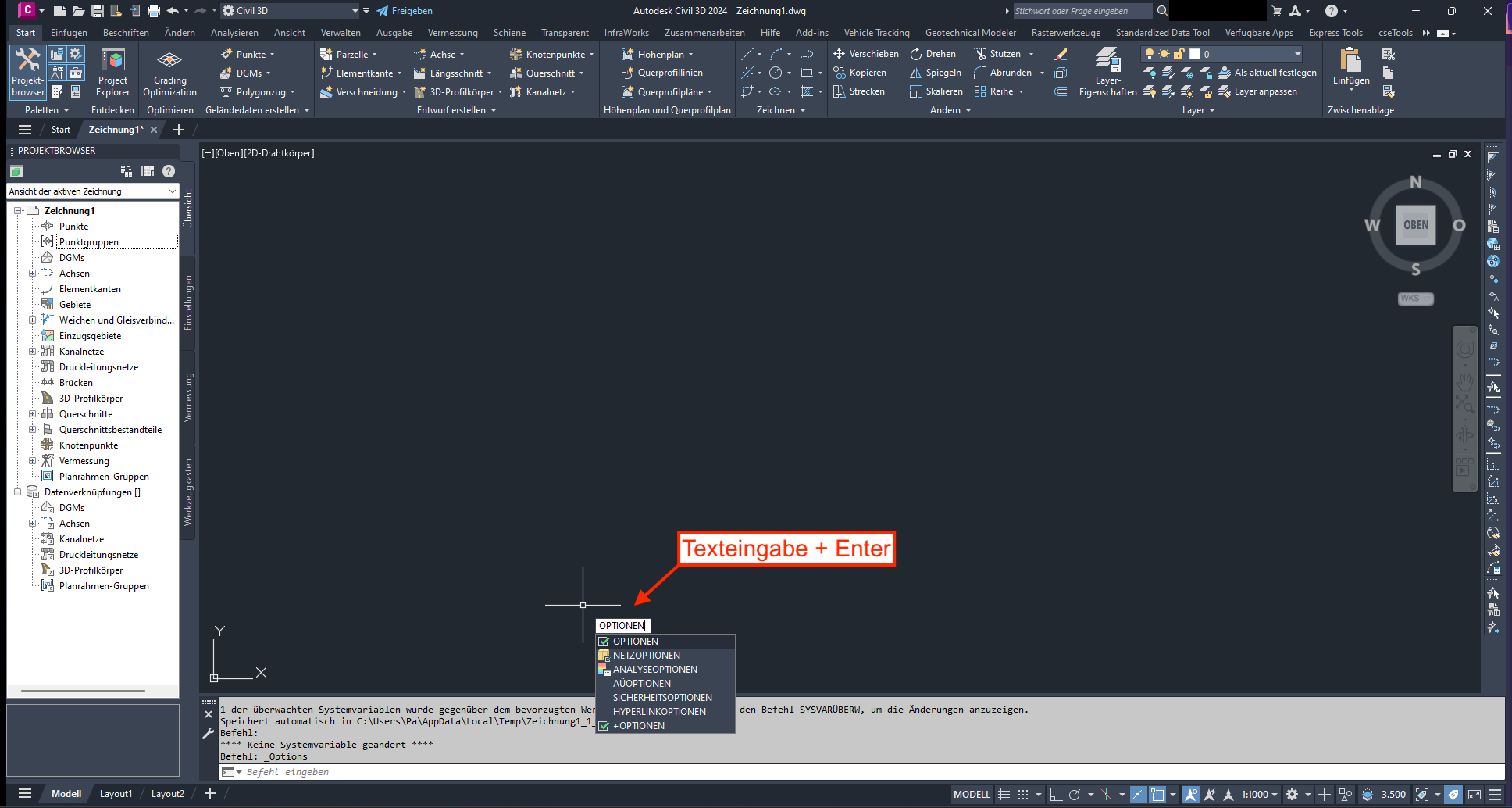
OPTIONEN über die Tastatur eingeben, aber nur wenn gerade kein anderer Befehl aktiv ist.
1
Dateien
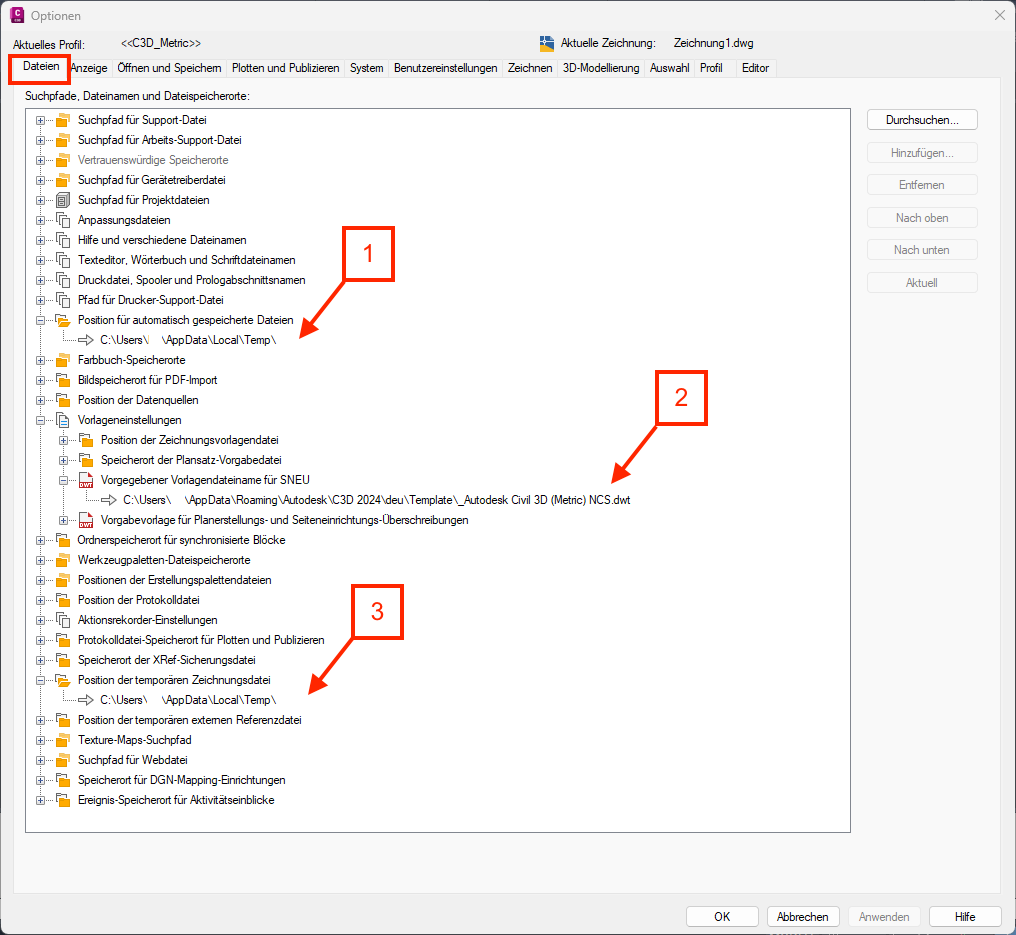
Hier steht, wo Civil 3D wonach sucht: Vorlagen, Schriftarten, Lisp-Routinen, automatische Sicherungen, Stiltabellen. Sauber gepflegt bedeutet: kein „Schriftart fehlt“-Dialog mehr.
Welche Pfade sich lohnen
| Pfad | Empfehlung | Warum |
|---|---|---|
| Vorlagendatei für SNeu | Pfad zu deiner Firmen-DWT, z.B. C:\CAD-Standard\Vorlagen\Firma-A2.dwt |
Sonst startet jedes neue Projekt mit der leeren Autodesk-Vorlage. Layer, Bemaßungsstile, Plotstile. |
| Pfad für autom. Speichern SAVEFILEPATH | Lokal auf der SSD, z.B. D:\CAD-Sicherung\. Nicht ins OneDrive. |
Cloud-Sync mitten im Schreiben erzeugt korrupte SV$-Dateien. |
| SHX-Schriftartendateien | Standard belassen, eigene Firmenfonts in einen zweiten Pfad ergänzen. | So findet Civil 3D fremde DWGs eher ohne den „Ersatzschriftart“-Dialog. |
| Druckbare Stiltabellen | Pfad auf zentrale CTB-/STB-Sammlung der Firma. | Damit Pläne im Team nicht je nach Rechner anders aussehen. |
| Support-Dateisuchpfad | Pfade zu Firmen-Lisp / Tool-Paletten ergänzen. | Eigene Routinen und Werkzeuge liegen dann an einer Stelle, die Civil 3D zuverlässig findet. |
OneDrive\…, synchronisiert OneDrive genau dann, wenn Civil 3D die .sv$-Datei schreibt. Resultat: korrupte Sicherungsdatei. Auto-Saves immer auf lokale SSD.
2
Anzeige
Der Anzeige-Reiter regelt das Aussehen der gesamten Programmoberfläche: Farbthema (hell/dunkel), Fadenkreuzgröße, Fading-Steuerung, Anzeige im Layoutbereich. Klein wirkende Einstellungen, große Wirkung im Alltag.
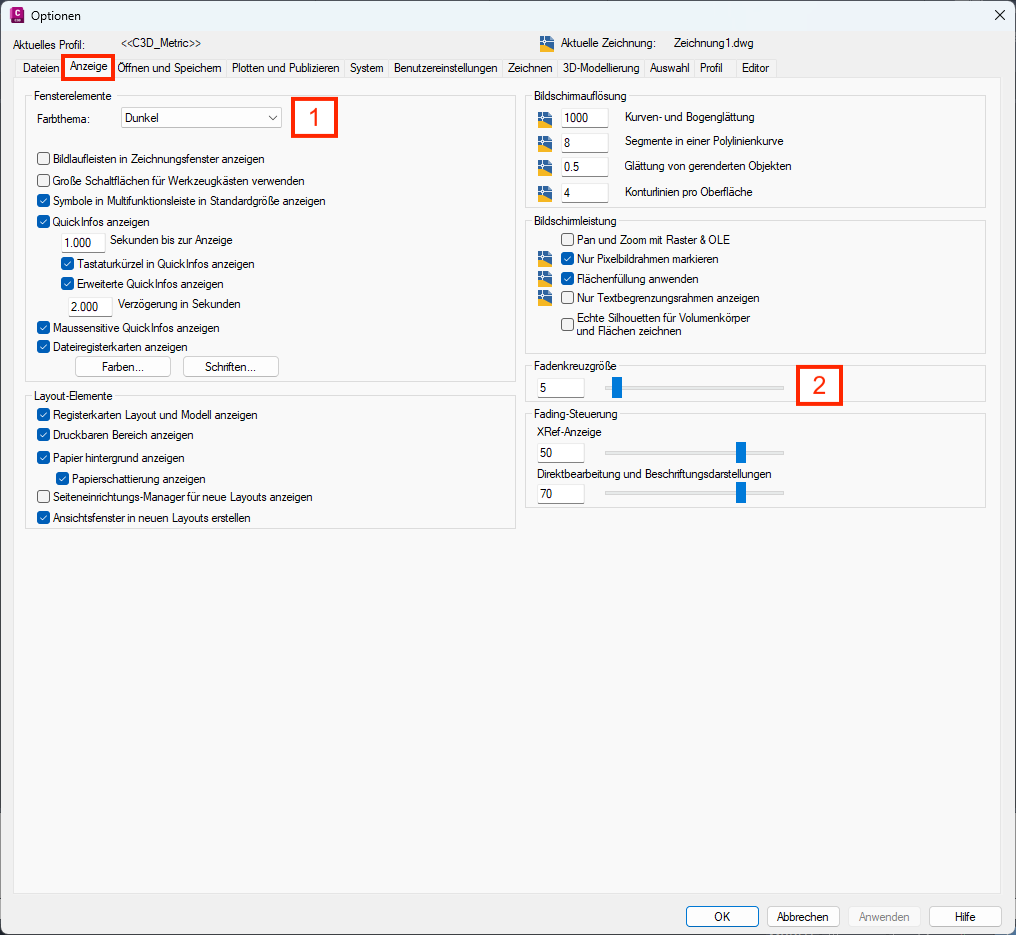
Farbthema: Dunkel oder Hell?
Das ist Geschmackssache, aber die Augen haben einen Favoriten. Wer 8 Stunden am Tag in Civil 3D sitzt, profitiert vom dunklen Thema: weniger Helligkeit, weniger blaues Licht, am Abend nicht so müde. Hell ist bei sonnenhellen Büros angenehmer.
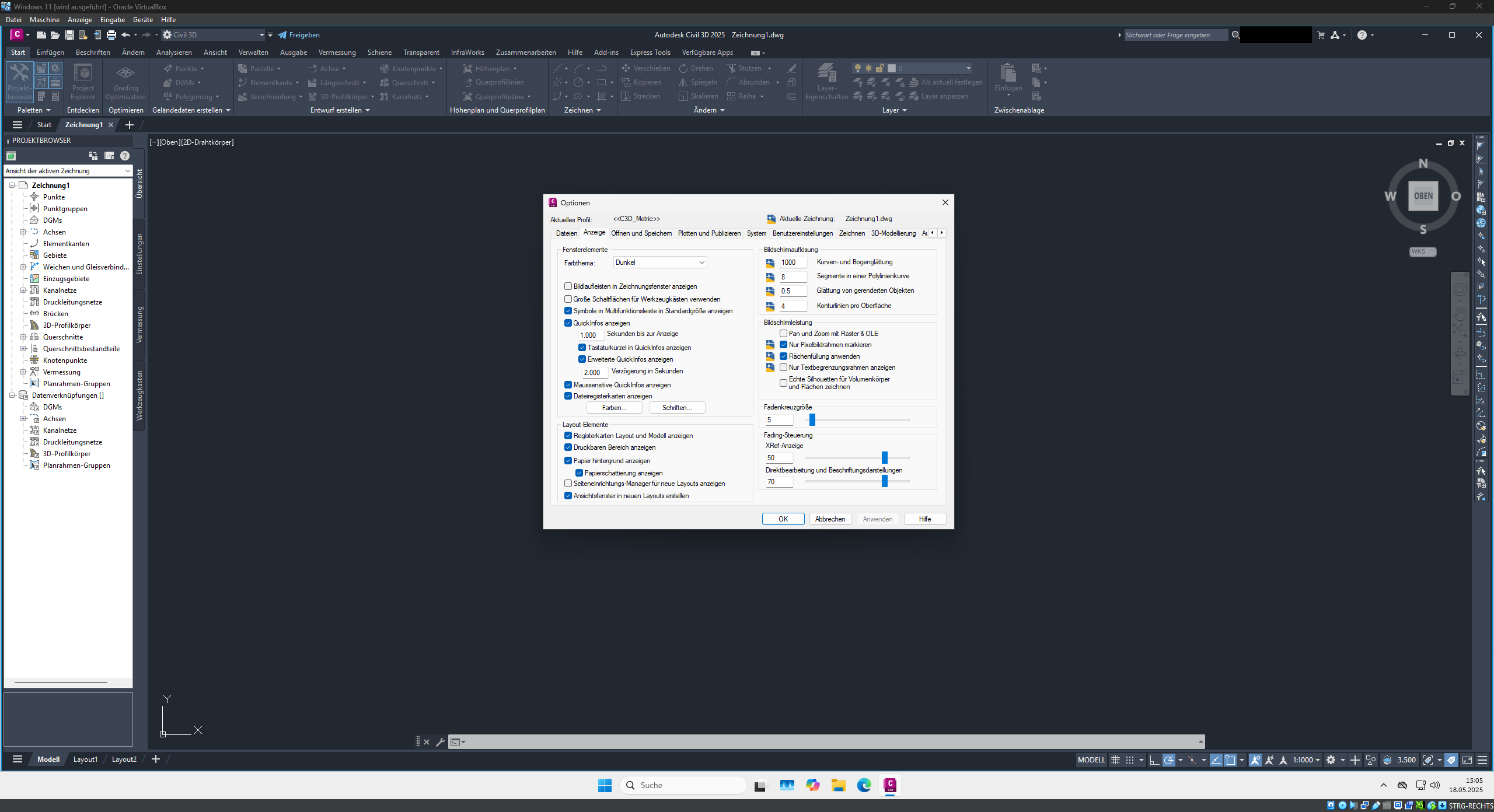
COLORTHEME 0.Fadenkreuzgröße: wie groß soll dein Cursor sein?
Standard 5 % der Bildschirmhöhe ist für die meisten richtig. 100 % (Vollbild-Kreuz) hilft beim Lernen. Im produktiven Alltag ist kleiner ruhiger. Sysvar CURSORSIZE.

Bildlaufleisten
Können aus bleiben. Die meisten verschieben den Zeichenbereich sowieso mit dem Mausrad. Nur bei Touchpad-Betrieb sinnvoll.
Weitere Schalter
- Schaltflächen-Größe in Multifunktionsleiste: Normal lassen. „Groß“ hilft bei Touch-Bedienung, frisst aber Anzeigen-Platz.
- Echtzeit-Anwendung von Layer-Änderungen: aktiviert lassen, sonst springt das Bild bei jedem Layer-Wechsel.
- Auflösung gerenderter Objekte (VIEWRES): Standard 1000 reicht. Hochsetzen nur, wenn Kreise sichtbar eckig werden.
3
Öffnen und Speichern
Drei Stellschrauben für den Crash-Fall: Default-Format, automatische Sicherung und BAK-Dateien.

Das Speicherformat
Civil 3D 2026 schreibt standardmäßig in AutoCAD 2018-DWG. Das ist seit Jahren das stabile Austauschformat und kompatibel mit allen Autodesk-Programmen ab 2018. Tauschst du regelmäßig mit Büros auf 2017 oder älter, ist AutoCAD 2013-DWG der sichere Hafen. Der Haken: Beim Zurückspeichern können neuere Objekt- oder Produktfunktionen eingeschränkt werden.
Automatisch speichern
10 Minuten sind ein guter Kompromiss (Sysvar SAVETIME): kurz genug, dass du im Crashfall wenig verlierst, lang genug, dass Civil 3D bei großen Projekten nicht ständig bremst. Wer mit Punktwolken oder vielen XREFs arbeitet, geht auf 15 Minuten; bei solchen Dateien kostet das Auto-Save spürbar Sekunden.
BAK-Dateien (Sicherungskopie beim Speichern)
An lassen (ISAVEBAK 1). Die .bak-Datei ist die vorherige Version der DWG, umbenennen reicht zum Retten.
Inkrementell speichern
ISAVEPERCENT 50 ist der Mittelweg: schnell inkrementell bis zur Hälfte, dann vollständige Speicherung. 0 schreibt immer vollständig (sauber, aber bei großen DWGs langsam), 100 lässt die Datei unbegrenzt wachsen.

.sv$-Datei wird beim regulären Speichern überschrieben. Wer wirklich gegen Datenverlust gewappnet sein will, braucht zusätzlich Versionierung (TimeMachine, BTRFS-Snapshots, Veeam, Borg, …) oder zumindest tägliche Synchronisation auf ein zweites Laufwerk.
4
Plotten und Publizieren
Standards für den Druck: Hintergrund-Plot, OLE-Qualität und PDF-Optionen. Einmal richtig gesetzt, jede PDF danach reproduzierbar.

Hintergrund-Plot
BACKGROUNDPLOT 3: Alles läuft im Hintergrund, du kannst weiterarbeiten. Standard 2 lässt Einzelplots im Vordergrund. Für Büros mit vielen PDFs ist 3 die bessere Wahl.
OLE-Plot-Qualität
Wenn du Excel-Tabellen oder Word-Stücke in DWGs einbettest, regelt das hier ihre Druckqualität. „Hoch“ setzen, sonst werden Tabellen im PDF pixelig und Zahlen schwer lesbar.
Allgemeine Plot-Optionen
- Plotmarkierungs-Einstellungen: einmal konfigurieren (Dateiname, Datum, Benutzer), erscheint dann unten auf jedem gedruckten Blatt. Kleine Investition, langer Nutzen: Sechs Monate später weißt du noch, welcher Ausgabestand das war.
- PDF-Optionen (Sub-Dialog): Vektor-Qualität auf maximal, Layer-Information aktivieren, dann behält das PDF die Layer-Struktur und Empfänger können einzelne Layer ein- und ausblenden.
- Autom. publizieren: aus. Sonst legt AutoCAD bei jedem Speichern eine zusätzliche Publish-Datei neben die DWG, die in den meisten Büros niemand braucht und den Projektordner aufbläht. Der passende Schalter im Befehlsblock ist
AUTOMATICPUB 0.
5
System
Hardware, Performance, Datenschutz. Der wichtigste Button hier ist „Grafikleistung“ mit Hardware-Beschleunigung und Anzeigeeffekten.
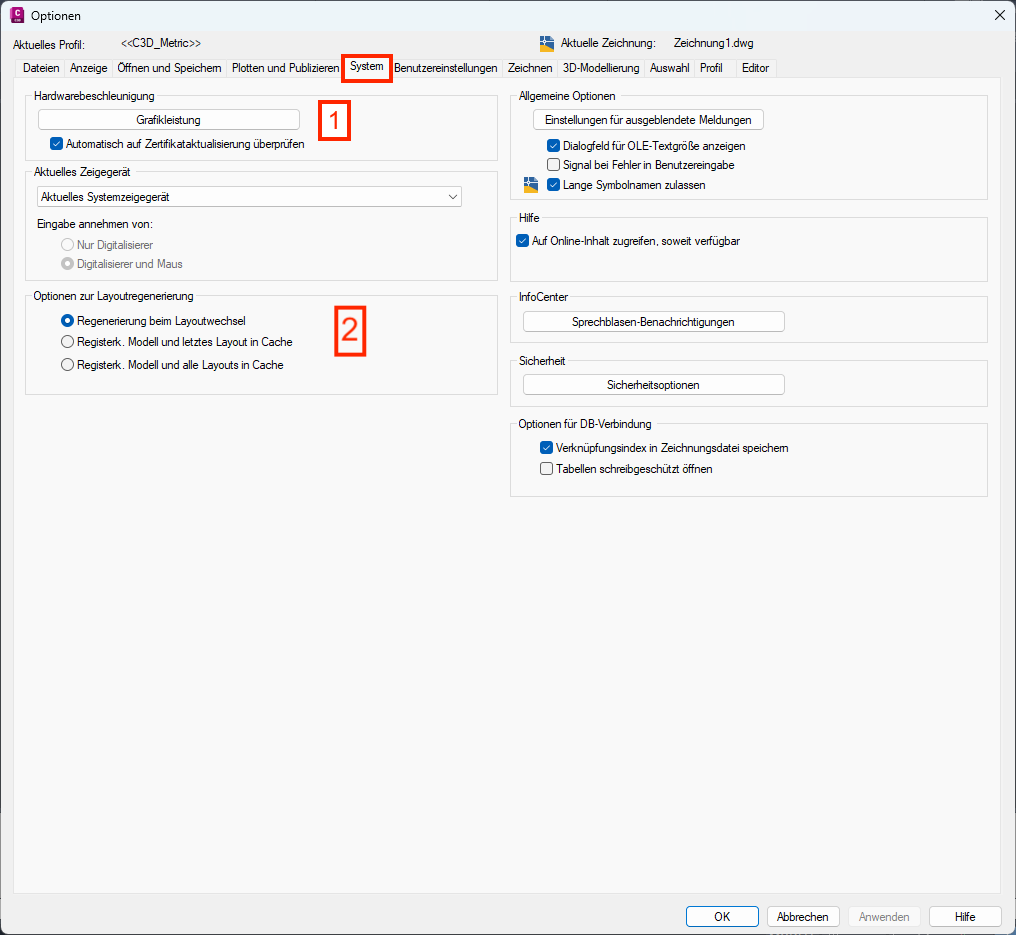
Grafikleistung: Hardware-Beschleunigung
Klick auf „Grafikleistung…“ → Sub-Dialog. Hardware-Beschleunigung muss EIN sein. Bei Instabilität: Grafiktreiber aktualisieren, dann neu prüfen.
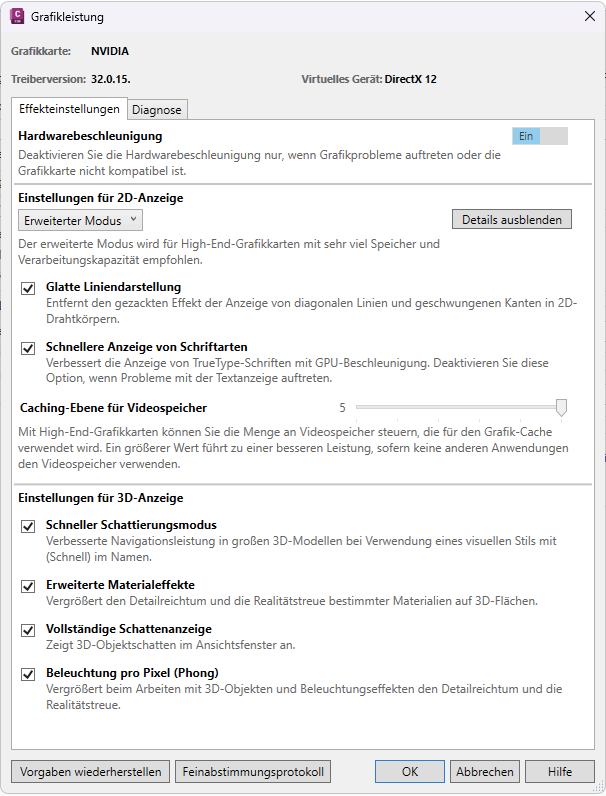
Was im Grafikleistung-Dialog drinsteht
| Schalter | Empfehlung | Was passiert |
|---|---|---|
| Hardware-Beschleunigung | Ein | Die Grafikkarte übernimmt das Zeichnen: Zoomen, Schwenken und 3D-Ansichten werden flüssig. Auf „Aus“ rechnet die CPU. Zoomen stockt, das 3D-Drehen ruckelt. |
| Glatte Liniendarstellung (Anti-Aliasing) | Ein | Linien wirken glatt statt treppenförmig. Auf schwacher Hardware ausschalten. |
| Schnellere Anzeige von Schriftarten | Ein bei moderner GPU | TrueType-Text in der Zeichnung wird per GPU gerendert, auf 4K-Bildschirmen sichtbar schärfer. Bei Textdarstellungsfehlern testweise aus. |
3D-Visual-Styles und Fast Shaded Mode
Sysvar FASTSHADEDMODE EIN: modernes 3D-Grafiksystem für Wireframe, Hidden und Shaded-Stile. Für große 3D-Modelle deutlich flüssiger.
Optionen zur Layoutgenerierung
Für Zeichnungen mit mehreren Layouts: LAYOUTREGENCTL 2 empfohlen: alle Layouts werden einmal generiert und bleiben gecacht, jeder Wechsel danach sofort. Bei knappem RAM: LAYOUTREGENCTL 1.
6
Benutzereinstellungen
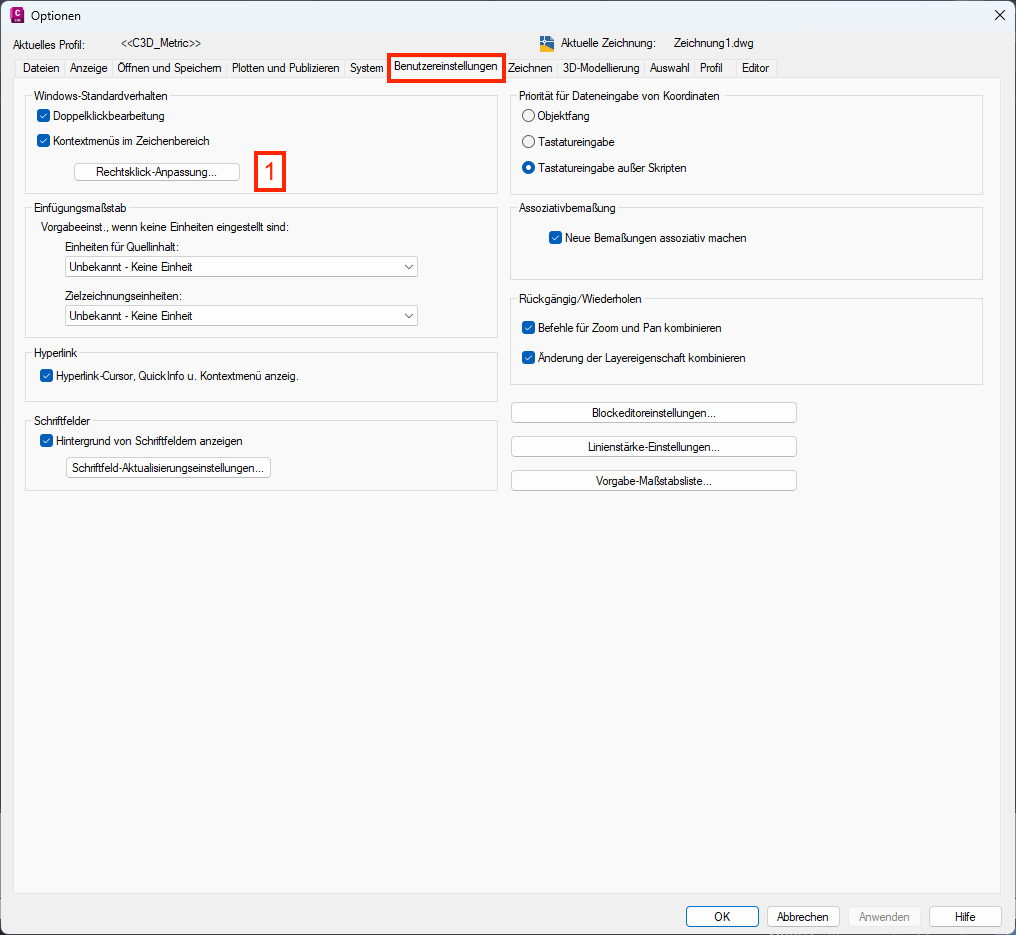
Der Rechtsklick ist eine der Einstellungen, die du im Alltag am häufigsten spürst. Standardmäßig öffnet er ein Kontextmenü. Viele alte Hasen mögen Rechtsklick = Enter (also: letzter Befehl wiederholen). Das dritte Modell ist zeitabhängig: kurzer Klick = Enter, langer Klick = Menü. Für viele passt das am besten in den Alltag.
Rechtsklick-Anpassung
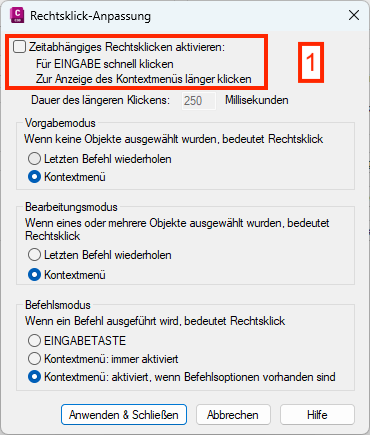
Der Button „Rechtsklick-Anpassung…“ öffnet einen Sub-Dialog. Dort legst du das Verhalten in drei Situationen fest: Vorgabemodus (nichts ausgewählt), Bearbeitungsmodus (etwas ausgewählt), Befehlsmodus (gerade läuft ein Befehl).
Die drei Varianten in der Praxis
| Variante | Verhalten | Für wen? |
|---|---|---|
| Kontextmenü (Default) | Rechtsklick öffnet immer das Menü mit Optionen. | Maus-orientierte Anwender, Wechselnde mit anderen CAD-Programmen. |
| Enter (klassisch) | Rechtsklick = Eingabetaste. Wiederholt den letzten Befehl. | Tastatur-Profis aus der AutoCAD-2000er-Schule. |
| Zeitabhängig empfohlen | Kurzer Klick (<250ms) = Enter. Längerer Klick = Menü. | Fast alle. Vereint das Beste aus beiden Welten. |
Sysvars: SHORTCUTMENU (Modus) und SHORTCUTMENUDURATION (Schwellwert in ms, Default 250).
Weiterer Schalter im Reiter
- Doppelklickbearbeitung: an lassen, Doppelklick auf Text öffnet den Editor, auf einen Block den Blockeditor.
7
Zeichnen
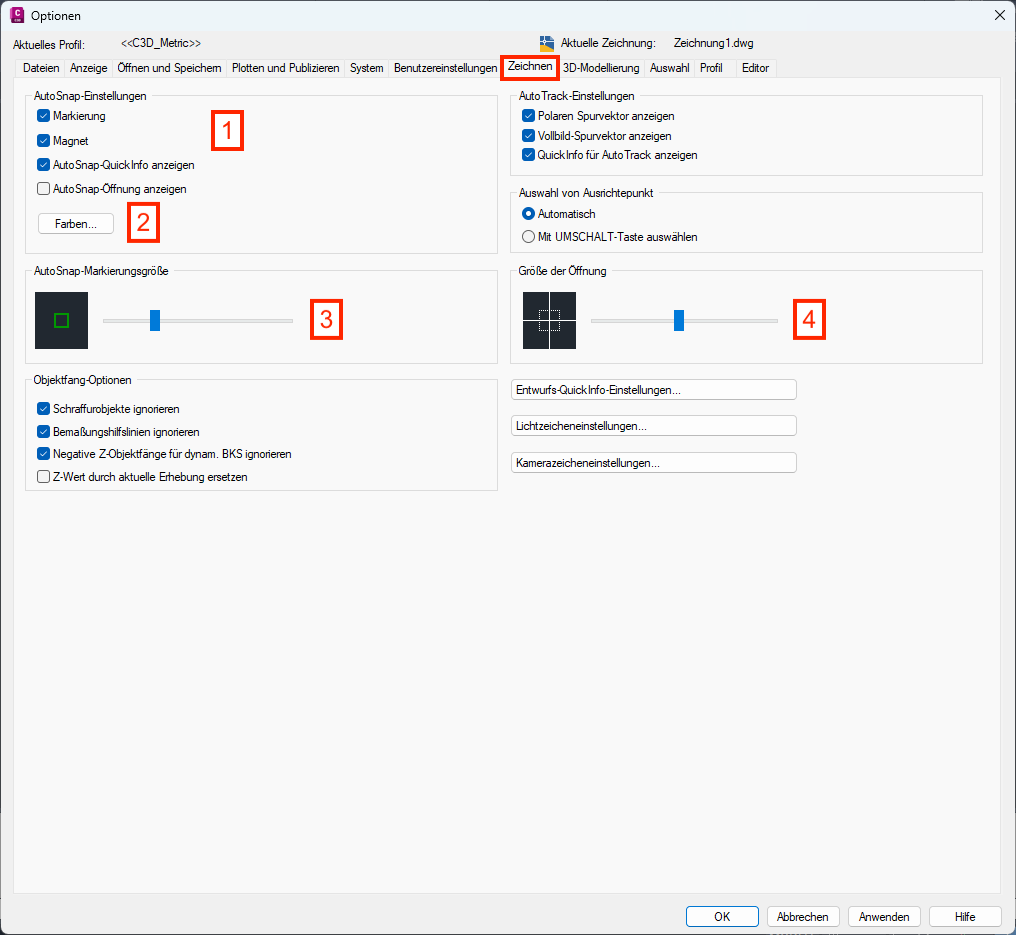
Der Zeichnen-Reiter regelt, wie sich der Cursor beim Zeichnen verhält: welche Punkte er fängt (AutoSnap-Markierung), wie magnetisch er fängt, wie groß das Snap-Quadrat ist. Hier entscheidet sich, ob präzises Zeichnen leichtläuft oder klemmt.
AutoSnap-Markierungsgröße
Das gelbe Quadrat (oder Dreieck, Kreis), das beim Hovern über einen Endpunkt erscheint. Standard ist 5. Bei hoher Auflösung (4K) sind 7 oder 8 oft angenehmer, weil das Symbol sonst leicht untergeht. Sysvar AUTOSNAP regelt, welche Marker aktiv sind; die Größe stellst du im Dialog ein.
AutoSnap-Magnet
Mit Magnet schnappt der Cursor beim Annähern an einen Snap-Punkt automatisch zu, ohne dass du pixelgenau klicken musst. An lassen, das spart Sekunden bei jedem Klick. Nur bei extrem dichter Geometrie (Bemaßungs-Clusters, kleine Symbole) lohnt es sich, ihn punktuell auszuschalten.
Größe der Öffnung (Apertur)
Das ist das unsichtbare Suchquadrat um den Cursor, in dem nach Snap-Punkten gesucht wird. Größer = fängt früher, schnappt bei dichter Geometrie aber auch die falschen Punkte. Standard 10 ist gut; auf 4K-Bildschirmen sind 14–16 die bessere Wahl. Sysvar APERTURE.
Zeichnungsfenster-Farbe (Hintergrund)
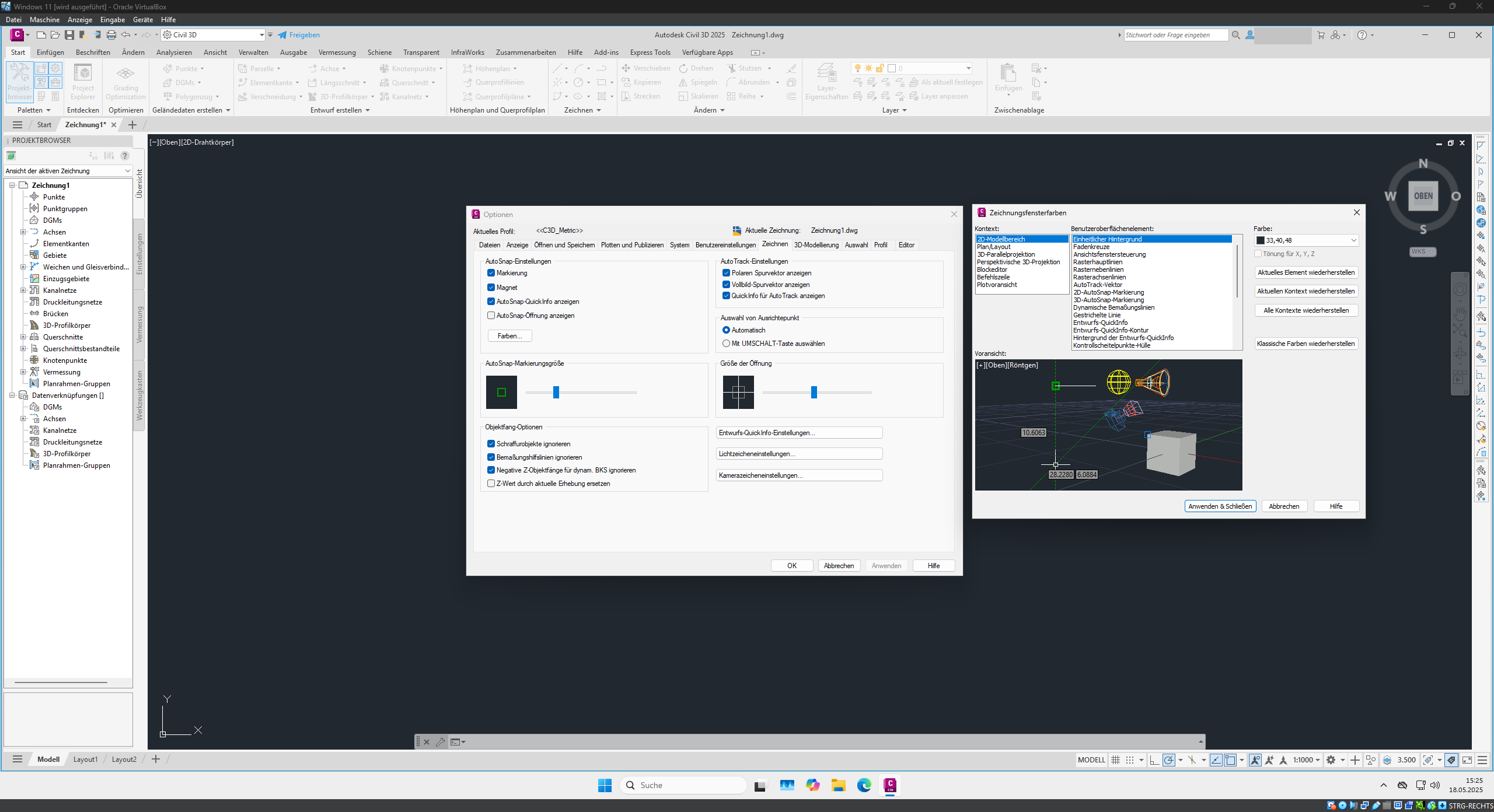
Klassik: schwarz für 2D, leicht abgedunkeltes Blaugrau für 3D. Weiß macht Sinn, wenn du gleich druckst, dann siehst du am Bildschirm schon das Papier-Bild. Drei Geschmäcker zum Direktvergleich:
8
3D-Modellierung
In Civil 3D arbeitest du im Tiefbau-Alltag selten direkt im klassischen 3D-Modus. Trotzdem gibt es einen Reiter dafür, relevant vor allem wenn du Korridor-Visualisierungen rendern, 3D-Querprofile prüfen oder Ergebnisse an Architekt:innen weitergeben willst.
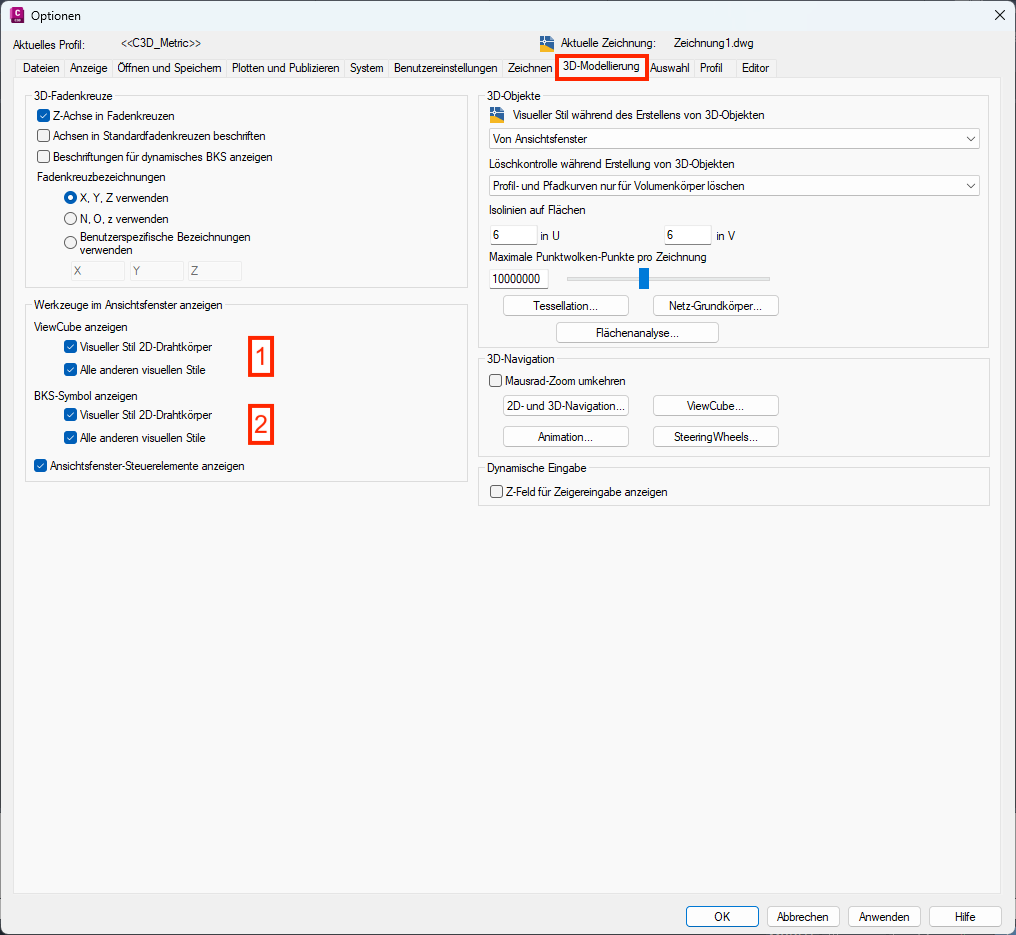
Die drei Schalter, die im Alltag relevant werden
Drei Schalter machen den Unterschied zwischen verlorener Orientierung im 3D-Raum und schneller Navigation:
- Werkzeuge im Ansichtsfenster anzeigen: an. Damit erscheinen Ansicht-Würfel, Steuerrad und Navigationsleiste.
- Visuelle Stile beim Erstellen: 2D-Drahtmodell für die Civil-3D-Routine, das ist schnell und lässt die Geometrie gut lesbar.
- Anzahl der Isolinien auf Flächen (ISOLINES): 4 reicht für Korridore und DGMs. Höhere Werte machen die Darstellung präziser, lassen Volumen aber spürbar langsamer neu zeichnen, bei großen Civil-Modellen merkbar.
9
Auswahl
Wenn du etwas anklickst, regelt dieser Reiter: wie groß die Klick-Box ist (Pickbox), wie groß die blauen Griffe sind (mit denen man Objekte verschiebt oder streckt), und ob beim Überfahren mit der Maus eine Vorschau aufleuchtet. Alles drei beeinflusst, wie geschmeidig oder präzise sich Civil 3D anfühlt.
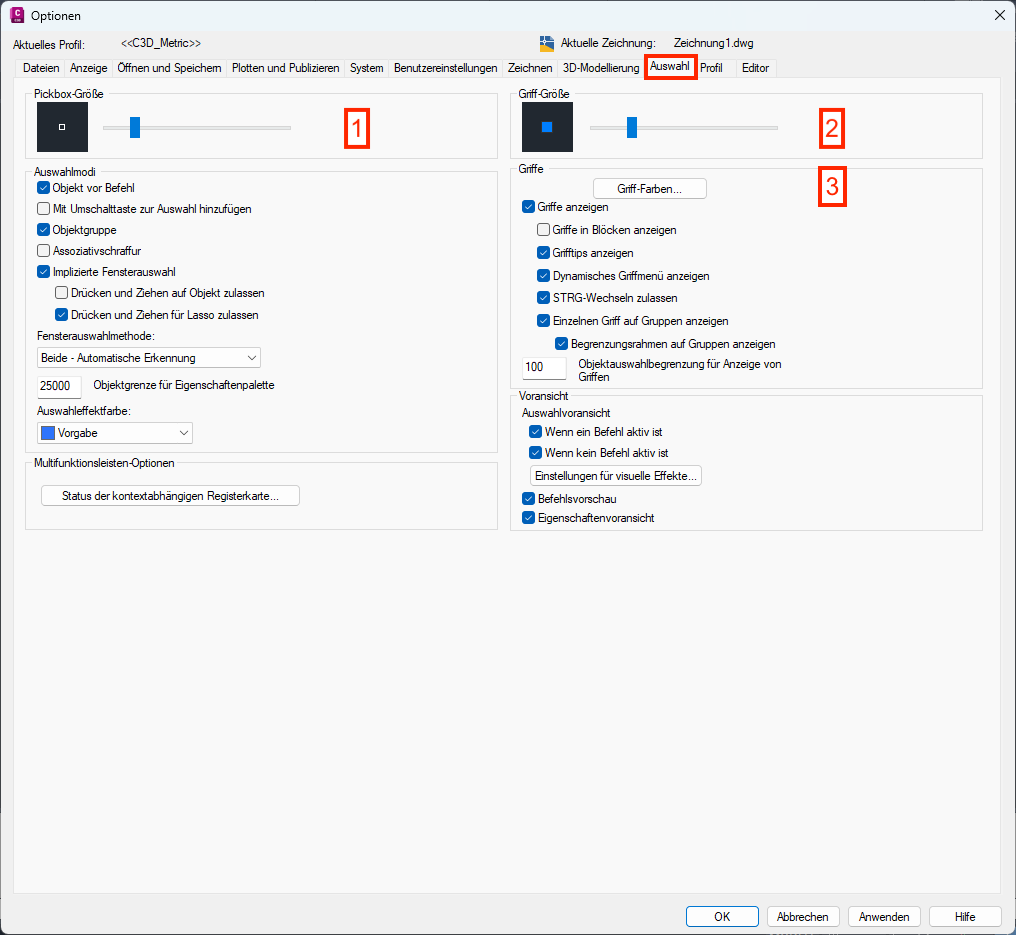
Pickbox-Größe
Das winzige Quadrat in der Cursormitte. Standard 3 ist für Full-HD richtig; bei 4K trifft man die Linien sonst nicht, also auf 5 hochsetzen. Größer als 5 wird tückisch: in dichter Geometrie erwischt man dann gleich mehrere Objekte. Sysvar PICKBOX.
Griff-Größe
Die blauen Quadrate erscheinen, wenn ein Objekt ausgewählt ist. Über sie verschiebst, streckst, spiegelst oder kopierst du. Standard 5 passt für die meisten; bei 4K oder älteren Augen geh ruhig auf 7–9. Sysvar GRIPSIZE.
Auswahl-Vorschau (Rollover)
Objekt leuchtet kurz auf, bevor du klickst. In dichter Geometrie eine große Hilfe. Sysvar SELECTIONPREVIEW 3.
Auswahl-Modus
„Auswahl ändern, dann Befehl“ ist der natürliche Workflow: erst Objekte markieren, dann z.B. LÖSCHEN tippen. Wer noch aus alten AutoCAD-Gewohnheiten erst den Befehl startet, kann es auch andersrum lassen, verliert dabei aber Tempo. Sysvar PICKFIRST 1.
PICKAUTO ohne Bit 4 setzt auf klassische Rechteck-Auswahl zurück.
10
Profil
Ein Profil ist ein Schnappschuss vieler Optionsfenster-Einstellungen, darunter Pfade und Teile der Oberfläche. Civil 3D speichert mehrere Profile parallel und du kannst zwischen ihnen umschalten, z.B. eines für „Architekturplan-Bearbeitung“, eines für „Tiefbau-Produktion“. Wichtig: Ein Profil ersetzt keine vollständige Sicherung aller Anpassungsdateien.
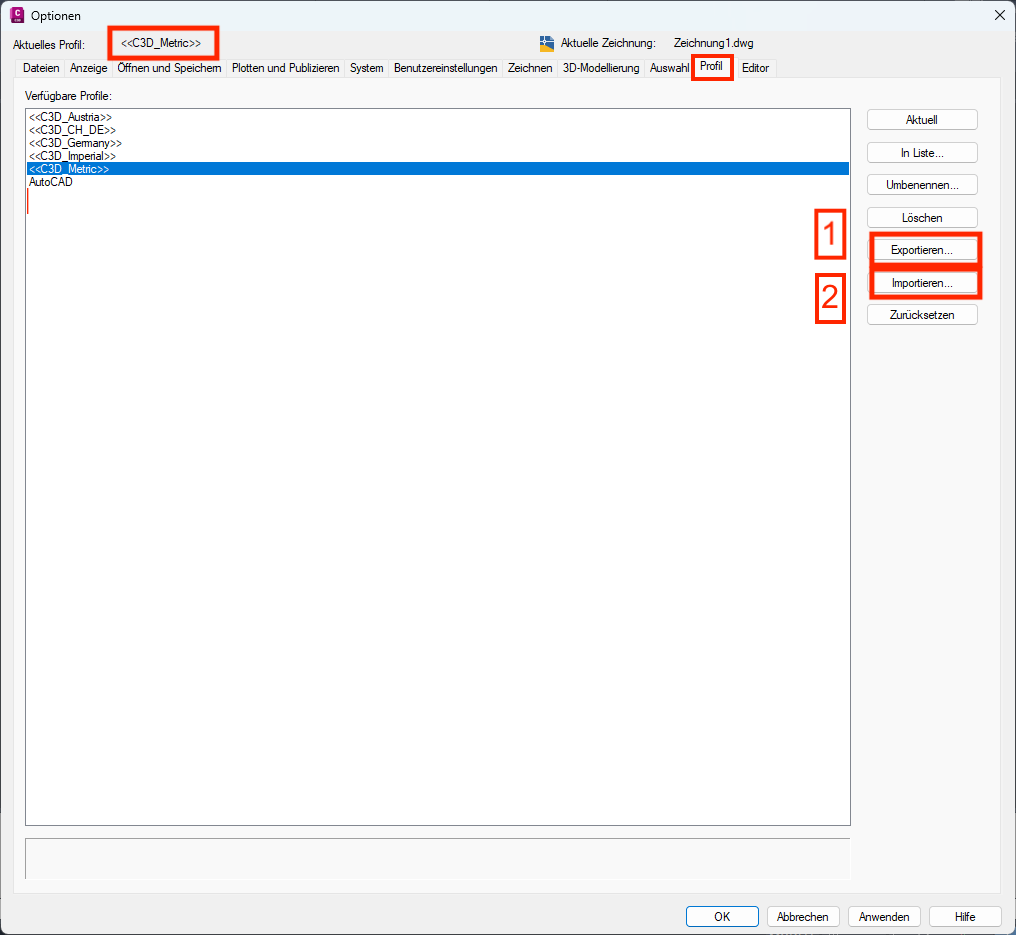
Profile sind dein Backup
Vor größeren Änderungen lohnt ein Export. Im Reiter Profil → Exportieren… → .arg-Datei speichern, am besten an einem Ort, der gesichert wird. Das dauert kurz und macht Rücksprünge entspannt.
Profile importieren
Auf einem neuen Rechner kannst du die .arg-Datei über Optionen → Profil → Importieren… laden und danach Aktuell setzen. Damit kommen Profilwerte und Pfade mit. Toolpaletten, CUI/CUIx, PGP, Plotstile und eigene Support-Dateien prüfst du besser separat.
Verknüpfung mit Profil starten
Verknüpfung erstellen und den Ziel-Pfad um /p "ProfilName" ergänzen, dann startet Civil 3D direkt mit dem gewünschten Profil, ohne manuelles Umschalten.
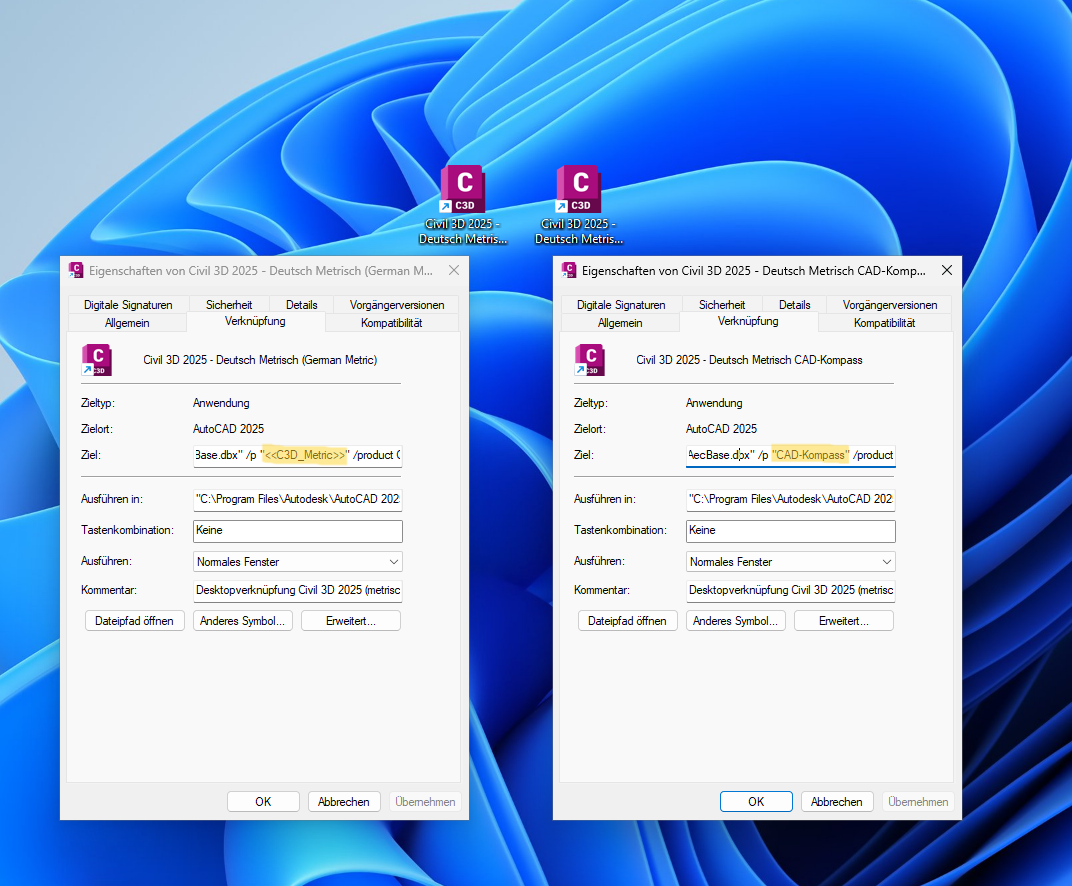
/p "ProfilName" nach dem Ziel ergänzen.Backup-Strategie für deine Settings
- Profil als
.argexportieren und mit Datum im Dateinamen speichern (profil-XYZ-2026-05.arg). - Zusätzlich den passenden Autodesk-Benutzerordner sichern, vor allem bei Toolpaletten, CUI/CUIx, PGP, Plotstilen und eigenen Skripten.
- Bei größeren Änderungen erneut exportieren und alte Version behalten. So bleibt ein Rückweg offen.
.arg exportieren, Anpassungsdateien separat sichern, Auto-Save-Pfad bewusst wählen.
11
Editor
In 2024 war dieser Inhalt noch Teil der Benutzereinstellungen. Seit 2025 ist der Editor-Reiter eigenständig und bündelt alles rund um Befehlszeile, Eingabe-Hilfen und Lösungshinweise. Also die kleinen Dinge, die beim Tippen viel Reibung herausnehmen.
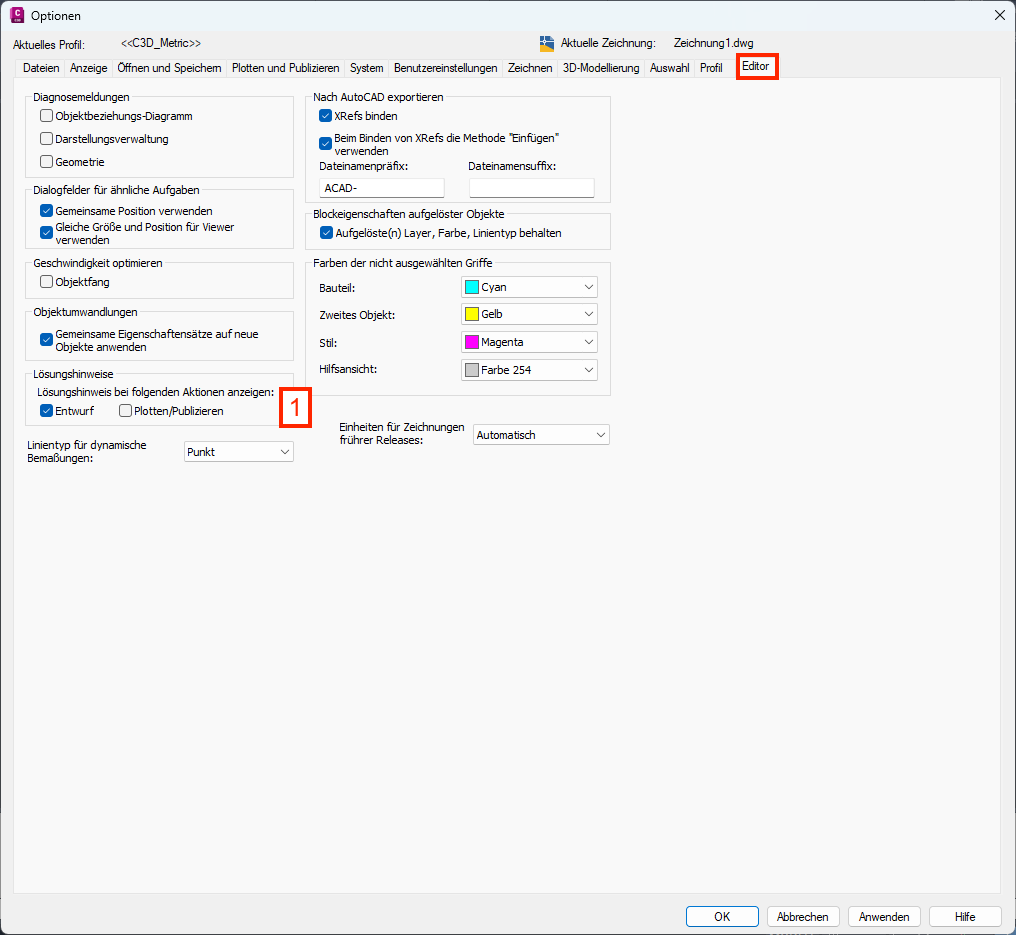
AutoComplete & Eingabe-Vorschläge
Wenn du LIN tippst, schlägt Civil 3D LINIE, LINIENTYP, LINIENSTÄRKE in einer Dropdown-Liste vor. Das spart Tipparbeit und fängt Vertipper ab, bevor sie zum Befehl werden. Alle drei Häkchen rein: Auto-Vervollständigung, Verlauf anzeigen, Mid-String-Suche. Sysvars AUTOCOMPLETEMODE 15 und INPUTHISTORYMODE 15.
Befehlszeilen-Verhalten
- Verlaufslinien anzeigen: 3 (Sysvar CLIPROMPTLINES). Du siehst die letzten 3 Befehle über dem Eingabeprompt, hilfreich bei verschachtelten Befehlen.
- Befehlszeile beim Tippen halbtransparent: ja, damit du die Zeichnung darunter siehst.
- Animation: ein/aus nach Geschmack, die schwebende Befehlszeile blendet sich sanft ein/aus.
Lösungshinweise
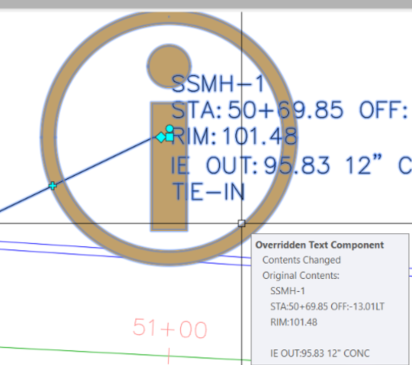
Lass die Lösungshinweise an. Wenn du z.B. eine Achse zeichnest und der Bogenradius unter dem Minimum deines hinterlegten Richtlinien-Sets liegt (RAL, RASt, oder ein hauseigenes Set), zeigt Civil 3D ein kleines Warnsymbol direkt auf der betroffenen Achsen-Komponente. Beim Darüberfahren erscheint der Tooltip: welches Kriterium verletzt ist und welcher Mindestwert gefordert wäre. Genauso bei Profilen: zu steile Gradiente, zu kleine Wannen- oder Kuppen-Radien.
Werkzeuge: Profil-Builder
Alle 12 Optionsfenster-Reiter auf einen Blick, mit ziehfähigem Vergleich zwischen Civil 3D-Standard und der CAD-Kompass-Empfehlung.
▸ Profil-Builder öffnen 12 Reiter · Civil 3D Standard vs. CAD-Kompass
Grüne Zellen weichen vom Civil 3D-Standard ab — 10 Anpassungen für Tiefbau, WQHD und Mittelklasse-GPU.
; lädt sich gleich…
Der Block oben ist der schnelle Weg über die Befehlszeile: kopieren, in AutoCAD oder Civil 3D einfügen, Enter. Jede Zeile setzt eine Systemvariable. Was nicht passt, lässt sich danach normal im Optionsfenster anpassen. Wer alle ~226 Variablen durchsuchen will, ist im Systemvariablen-Finder richtig.
SAVEFILEPATH bleibt im Block leer, Civil 3D nutzt dann den Standard-TEMP-Ordner. Wer einen eigenen Pfad setzen möchte, trägt ihn manuell ein, z.B. SAVEFILEPATH "C:\CAD-Sicherung" — der Ordner muss vorher existieren.Häufige Fragen
Ich habe alles verstellt: wie komme ich zurück zu den Default-Einstellungen?
Der normale Rückweg führt über OPTIONEN → Reiter Profil → Profil markieren → Zurücksetzen. Das setzt das ausgewählte Profil auf den Auslieferungszustand zurück. Vorher lohnt ein Export, falls du später doch etwas daraus brauchst.
Der radikalere Weg ist das Windows-Startmenü: „Civil 3D auf Standard zurücksetzen“. Das kann auch Anpassungen wie Toolpaletten oder CUI betreffen und ist eher der letzte Schritt, nicht die erste Reparatur.
Warum gehen meine Einstellungen nach einem Neustart verloren?
Ein häufiger Grund ist, dass Civil 3D dein aktuelles Profil nicht schreiben kann: Roaming-Verzeichnis schreibgeschützt, Benutzerprofil auf einem Server-Share, oder kurzzeitig keine Verbindung. Ein guter erster Test ist %APPDATA%\Autodesk\C3D 2026\: kannst du dort Dateien erstellen? Wenn nicht, gehört die IT dazu. Viele Firmen steuern solche Ordner bewusst zentral.
Was ist der Unterschied zwischen Optionen, Voreinstellungen und Systemvariablen?
Optionen sind das Dialogfenster mit den 12 Reitern, was wir auf dieser Seite besprechen. Sie sind dauerhaft pro Profil gespeichert.
Voreinstellungen ist der ältere Begriff, manchmal noch in Menüs zu finden, meint dasselbe.
Systemvariablen sind die technischen Namen vieler Schalter dahinter. Manche Optionsfenster-Einträge entsprechen einer oder mehreren Systemvariablen (z.B. „Farbthema“ = COLORTHEME). Du kannst sie auch direkt mit SETVAR setzen. Den vollständigen Überblick über alle ~226 Systemvariablen bietet der Systemvariablen-Finder.
Funktioniert mein 2024er-Profil noch in Civil 3D 2026?
Oft ja, aber nicht blind. Eine .arg-Datei kann Profilwerte und Pfade übernehmen; sie ersetzt aber keine vollständige Migration von CUI, Toolpaletten, PGP, Plotstilen oder eigenen Support-Dateien. Pfade aus 2024 können in 2026 ins Leere zeigen, etwa bei DACH-Kit-Verzeichnissen oder Vorlagenpfaden. Nach dem Import lohnt ein Rundgang durch Dateien und ein kurzer Test der eigenen Werkzeuge.
Wie übernehme ich Einstellungen für ein ganzes Team?
Für CAD-Admins gibt es drei typische Wege:
- Profil-Datei:
.argexportieren, im Firmen-Netz ablegen, alle Kollegen importieren. Einfach, aber nicht vollständig für alle Anpassungsdateien. - Deployment-Paket: Bei der Civil-3D-Installation via Autodesk-Deployment-Tool ein Custom-Profile mitliefern. Funktioniert für Neuinstallationen, nicht für bestehende.
- Login-Skript: Per Windows-GPO oder Login-Skript die
.arg-Datei auf jeden Rechner kopieren und beim Civil-3D-Start automatisch importieren. Aufwändiger, aber zentral steuerbar.
Wo finde ich die kompletten Systemvariablen, die ich setzen kann?
Im CAD-Kompass: Systemvariablen-Finder mit ~226 Einträgen, Such- und Filterfunktion. Direkt im Programm geht es über SETVAR → ? → * (Sternchen). Das liefert die Liste, aber ohne die Einordnung dieser Seite.
Bringt es etwas, die GPU-Hardware-Beschleunigung gezielt auszuschalten?
In zwei Fällen kann es sinnvoll sein: 1) Du hast eine sehr alte Grafikkarte oder einen instabilen Treiber, und Civil 3D stürzt regelmäßig ab. Dann testweise aus, neu starten, dieselbe Zeichnung prüfen. 2) Du arbeitest auf einer virtuellen Maschine ohne saubere GPU-Unterstützung. Für normale lokale Arbeitsplätze ist Hardware-Beschleunigung aber meist der bessere Startwert.
Was tun, wenn Activity Insights Daten an Autodesk schicken will?
Hier lohnt die Trennung: Activity Insights protokolliert Zeichnungsereignisse in einer konfigurierten Event-Location; Datenrückmeldung/My Insights betrifft eher Nutzungs- und Verbesserungsdaten. In regulierten Branchen oder Behörden gehört beides mit Datenschutz und IT abgestimmt. Besonders Speicherort, ACTIVITYINSIGHTSSUPPORT und ob nach Updates Einstellungen zurückgesetzt wurden, lohnen einen bewussten Blick.