
Bänder, Komponenten und Projektion: Höhenplan für die Planausgabe fertigmachen
Der Höhenplan steht, die Gradiente ist gezeichnet. Was jetzt fehlt, ist Kommunikation: Welche Werte stehen unter der Linie, welche Haltungen und Schächte sind sichtbar, welche kreuzenden Leitungen müssen in den Plan, und wie bleibt das Ganze auch auf mehreren Blättern lesbar? Dieses Tutorial macht aus dem reinen Entwurfs-Höhenplan einen Bauwerksplan.
Die meisten Dialoge kennst du schon aus „Geländeschnitt & Höhenplan“. Der Unterschied liegt jetzt im Ziel: Bänder müssen die richtigen Quellen lesen, Projektionen müssen echte Höhen haben, und alles, was später gedruckt wird, braucht eine klare Priorität. Ein guter Längsschnitt zeigt genug, aber nicht alles.
Voraussetzung ist der Arbeitsstand aus „Geländeschnitt & Höhenplan“ und „Gradiente konstruieren“: Achse, Geländelängsschnitt, Höhenplan und für die meisten Pläne eine Gradiente. Für Kanal- oder Druckleitungsdaten muss außerdem das Netz bereits in der Zeichnung liegen und zur Achse des Höhenplans stationsbezogene Daten liefern.
Schritt 1 Datenbänder und Bandsätze verstehen
Ein Datenband ist eine schmale Zeile unterhalb oder oberhalb des Höhenplans. Es beschriftet die Achse und die angezeigten Längsschnitte mit Stationen, Höhen, Neigungen, Geometrie oder Kanal-/Druckleitungsdaten. Ein Bandsatz ist die gespeicherte Zusammenstellung mehrerer Bänder. Welche Bänder zusammengehören, hängt vom Projekttyp ab: eine Straße braucht andere Informationen als ein Kanal.
Die Reihenfolge der Bänder bestimmt den Lesefluss auf dem Plot. Die Stationierung ist die gemeinsame Bezugszeile und steht in vielen Bürostandards als unterstes Band. Darüber liegen die fachlichen Werte: Gelände, Gradiente, Differenz, Geometrie oder Kanalnetz. Alles, was nur selten gebraucht wird, gehört nicht automatisch in den Bandsatz.
Die wichtigsten Bandtypen im Überblick
Civil 3D bietet je nach Version und Vorlage mehrere Bandtypen. In der deutschen Oberfläche heißen die wichtigsten Gruppen Längsschnittdaten, Vertikale Geometrie, Horizontale Geometrie, Querneigung, Querprofildaten, Kanaldaten und, in neueren Versionen bzw. Vorlagen, Druckdaten. Alle zusammen gehören fast nie in einen einzigen Bandsatz.
| Bandtyp | Inhalt | Typischer Einsatz |
|---|---|---|
| Längsschnittdaten | Stationen, Höhen eines oder zweier Längsschnitte, optional Höhendifferenz | Fast immer. Bezugsraster, Bestandshöhen, Sollhöhen, Differenzen. |
| Vertikale Geometrie | Tangenten, Ausrundungen, Neigungen, Halbmesser der Gradiente | Straße. Macht die Entwurfsgeometrie lesbar. |
| Horizontale Geometrie | Tangenten, Klothoiden, Kreisbögen der Achse | Straße. Bezug zum Lageplan sichtbar machen. |
| Querneigung | Querneigungsverlauf entlang der Achse | Straße. Erst sinnvoll, wenn Querneigungen berechnet wurden. |
| Kanaldaten / Druckdaten | Haltungen, Schächte/Bauwerke, Sohlhöhen, Deckelhöhen, Dimensionen, Gefälle | Kanal- und Druckleitungsplanung. Die Datenquelle ist das jeweilige Netz. |
| Querprofildaten | Werte aus Querprofilliniengruppen | Profilkörper oder Mengenermittlung mit Sample Lines. |
Wichtig beim Kanal: Kanaldaten ist der Bandtyp, nicht automatisch die komplette Zeile für alles. In der Praxis nutzt du oft mehrere Kanaldaten-Bänder mit unterschiedlichen Bandstilen: ein Band für Schachtdaten, ein Band für Dimension und Material der Haltung und ein Band für Neigung und Länge. Ein eigenes Band pro Einzelwert wäre zu viel, aber alles in eine einzige Zeile zu pressen wird schnell unlesbar.
Schritt 2 Bandsatz für Straßenplanung
Für eine Verkehrsanlage brauchst du typischerweise fünf bis sechs Bänder. Mehr belastet den Plan, weniger zwingt zum Nachschlagen.
| Band | Zweck | Datenquelle im Band |
|---|---|---|
| Geländehöhe | Bestandshöhe an jeder Station | Längsschnitt 1 = Geländelängsschnitt |
| Gradientenhöhe | Sollhöhe aus dem Entwurfslängsschnitt | Längsschnitt 2 = Gradiente |
| Differenz (Auftrag/Abtrag) | Bauwerkshöhe als Zahl, je nach Bürostandard z. B. Gradiente − Gelände | Längsschnittdaten-Band mit Längsschnitt 1 und Längsschnitt 2 oder Ausdruck im Beschriftungsstil |
| Vertikale Geometrie | Tangentenlängen, Neigungen, Kuppen-/Wannenhalbmesser | Gradiente |
| Horizontale Geometrie (optional) | Klothoiden und Kreisbögen der Achse, um den Bezug zum Lageplan sichtbar zu machen | Achse |
| Stationierung | Haupt- und Zwischenstationen als unteres Bezugsband | Achse oder Längsschnittdaten-Band |
Die Differenz zwischen Gradiente und Gelände ist kein eigener Bandtyp. Sie entsteht entweder aus einem Längsschnittdaten-Band, das Längsschnitt 1 und Längsschnitt 2 vergleicht, oder aus einem Ausdruck im Beschriftungsstil. Für die erste Umsetzung reicht ein Büro-Standardband, oder eins aus der Civil3D Deutschland Vorlage (.dwt); eigene Ausdrücke kommen in Level 3.
Schritt 3 Bandsatz für Kanalplanung
Ein Kanallängsschnitt ist dichter beschriftet, weil jeder Schacht und jede Haltung eigene Werte trägt. Sinnvoll ist eine klare Trennung: Schachtdaten zusammen, Haltungsdaten zusammen und die Stationierung als ruhige Bezugszeile unten.
| Band | Zweck | Datenquelle im Band |
|---|---|---|
| Geländehöhe | Oberkante Gelände für Überdeckungsnachweis | Geländelängsschnitt |
| Schachtdaten | Schachtbezeichnung, Deckelhöhe, Sohlhöhe und Schachttiefe in einem gemeinsamen Band | Kanaldaten-Bandstil für Schächte/Bauwerke |
| Haltungsdaten: DN und Material | Nennweite bzw. Profilgröße und Rohrmaterial | Kanaldaten-Bandstil für Haltungen |
| Haltungsdaten: Neigung und 2D-Länge | Haltungsgefälle bzw. Neigung und planmäßige Haltungslänge | Kanaldaten-Bandstil für Haltungen |
| Druckdatenband (falls verwendet) | Druckleitungen, Formstücke, Armaturen/Ausbauteile und zugehörige Höhen- oder Beschriftungswerte | Druckleitungsnetz |
| Überdeckung (optional) | Differenz Gelände bzw. Deckeloberkante − Rohrscheitel | Kanaldaten-/Druckdatenband oder Ausdruck im Beschriftungsstil |
| Stationierung | Bezugsraster als unteres Abschlussband | Achse |
Civil 3D bringt je nach Vorlage bereits Bandsätze für Straße und Kanal mit. Büro-interne Vorlagen können aber deutlich abweichen. Bevor du ein neues Projekt startest, prüfe deshalb zuerst, welche Bandsätze in der Firmen-DWT liegen.
Schritt 4 Eigenen Bandsatz anlegen und speichern
Wer oft dieselbe Art von Plan bearbeitet (Stadtstraße, Kanalplanung, Tiefbau-Rohrleitung), legt einen eigenen Bandsatz an und nutzt ihn für weitere Höhenpläne derselben Zeichnung. Das spart wertvolle Zeit und vermeidet Fehler bei wiederholten manuellen Zusammenstellungen.
- Höhenplan-Eigenschaften öffnen: Höhenplan anwählen, dann Rechtsklick auf den Rahmen des Höhenplans → Höhenplan-Eigenschaften. Wechsle auf die Registerkarte Bänder.
Screenshot anzeigen

Im Register Bänder wird der Basis-Bandsatz oben per Dropdown gewählt. - Basis-Bandsatz laden: Am unteren Rand des Fensters Bandsatz importieren… wählen. Danach suchst du dir ein Vorlagen-Set aus, welches deinem Zielergebnis am nächsten kommt. Klicke auf „OK“ und die mitgelieferten Bänder werden geladen.
Screenshot anzeigen
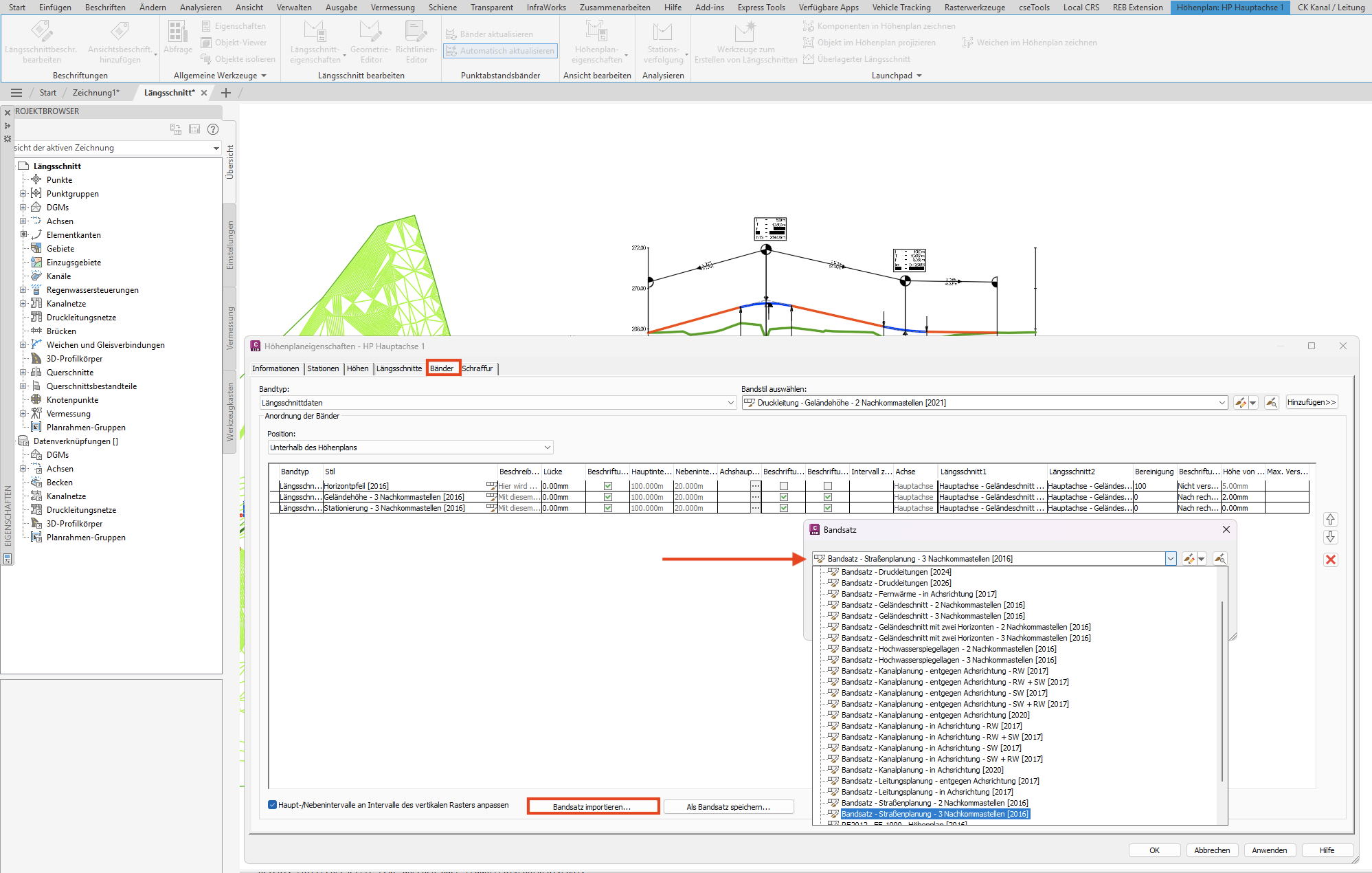
Über Bandsatz importieren wählst du einen vorhandenen Bandsatz als Ausgangsbasis. - Bänder anpassen: Per Hinzufügen und Entfernen fehlende Bänder ergänzen oder überflüssige löschen. Reihenfolge per Pfeilbuttons rechts anpassen. Für jedes Band Längsschnitt 1/Längsschnitt 2 bzw. die Datenquelle prüfen und den Bandstil zuweisen.
Screenshot anzeigen
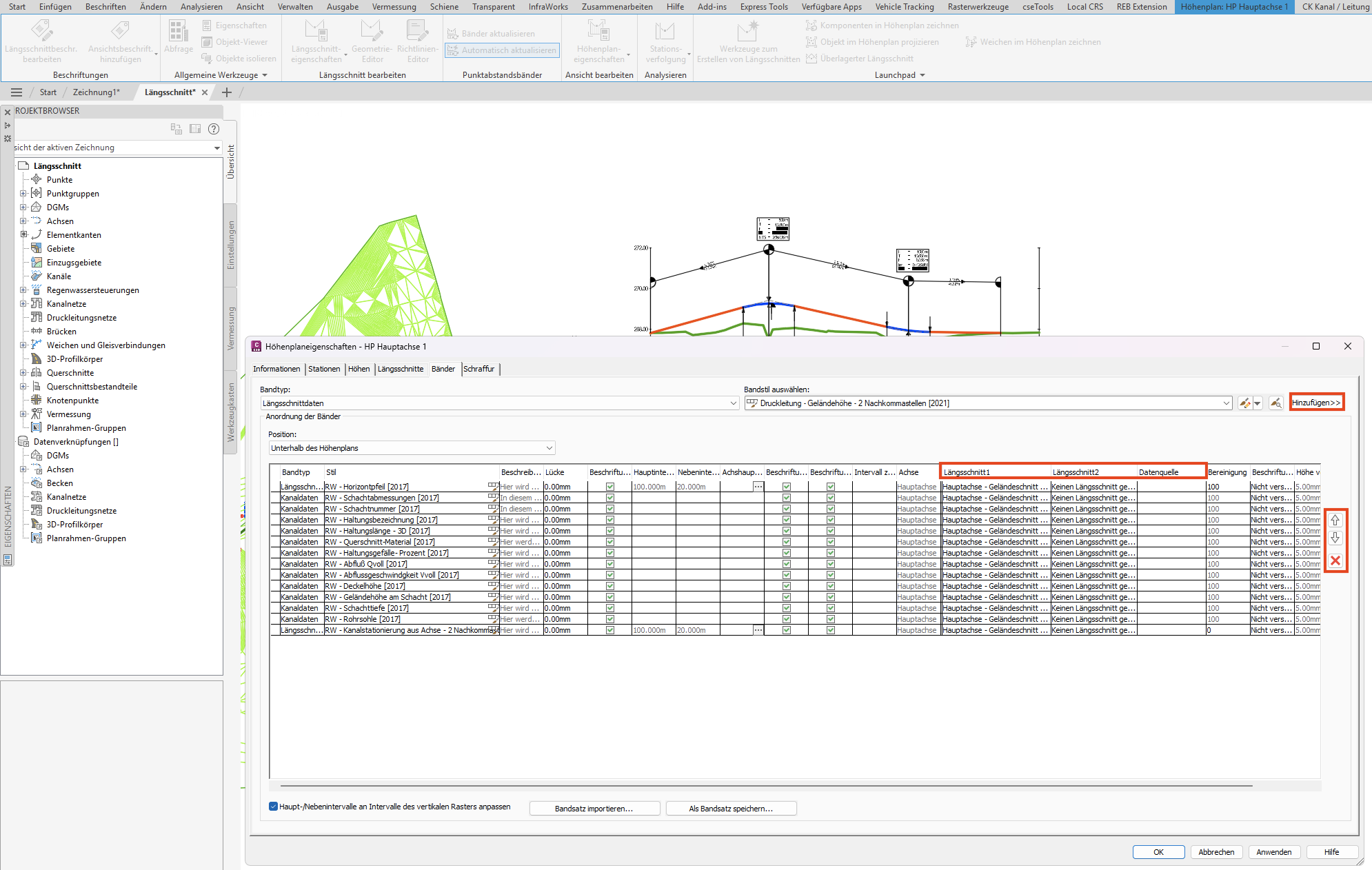
Reihenfolge und Datenquellen der einzelnen Bänder lassen sich in der Liste direkt einstellen. - Aktuellen Bandsatz speichern: Unten im Register den Button Als Bandsatz speichern klicken, einen sprechenden Namen vergeben (
BS Stadtstrasse,BS Kanalplanung) und bestätigen.Screenshot anzeigen
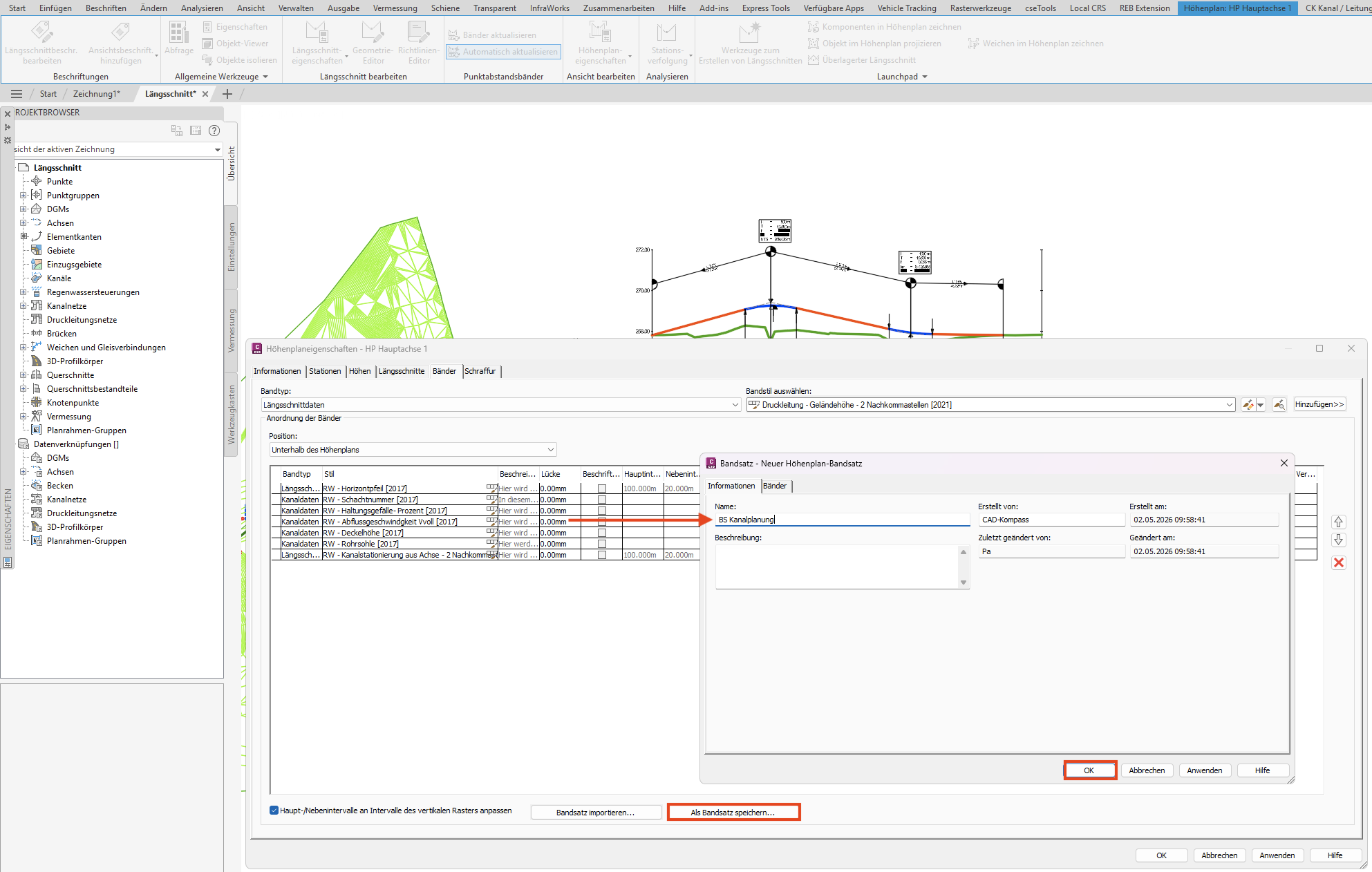
Der neue Bandsatz bekommt einen sprechenden Namen und wird danach wie ein normaler Stil in der Zeichnung gespeichert.
Bandstile und Stationsreferenz
Der Bandstil bestimmt das Aussehen: Höhe des Bands, Schriftgröße, Farbe, was in Haupt- und Zwischenbeschriftung steht. Für jedes Band prüfst du außerdem die Stations- und Intervallangaben: Startstation, Endstation, Hauptintervall (z. B. alle 50 m) und Nebenintervall (z. B. alle 10 m). Diese Werte steuern, an welchen Punkten Beschriftungen gezeichnet werden.
Gradientenhöhe - Geländehöhe ein positives Maß für Auftrag; wenn dein Büro Abtrag positiv auswertet, drehst du die Formel um. Die echten Feldnamen wählst du im Ausdrucks-Editor aus der Civil-3D-Liste. Ausdrücke baust du im Stilmanager unter dem Beschriftungsstil; sie sind das mächtigste Werkzeug für projektspezifische Beschriftungen, werden aber hier nur gestreift. Den Tiefeneinstieg gibt es in Level 3.Damit ist der Bandsatz als wiederverwendbarer Standard vorbereitet. Im nächsten Schritt kommen die sichtbaren Netzkomponenten und Fremdobjekte in den Höhenplan.
Schritt 5 Netzkomponenten in den Höhenplan zeichnen
Wenn die Zeichnung ein Kanalnetz oder Druckleitungsnetz enthält, willst du die relevanten Netzkomponenten im Höhenplan sehen. Bei Kanalnetzen sind das vor allem Haltungen und Schächte/Bauwerke; bei Druckleitungsnetzen Druckleitungen, Formstücke und Ausbauteile. Civil 3D zeichnet diese Komponenten im Höhenplan modellbezogen: ändert sich eine Höhe oder eine Komponente im Netz, wird die Darstellung im Höhenplan mitgeführt.
Mit „Komponenten“ sind hier Netzkomponenten gemeint, also Haltungen und Schächte/Bauwerke aus einem Kanalnetz oder Druckleitungen, Formstücke und Ausbauteile aus einem Druckleitungsnetz. Das ist etwas anderes als die Gradientenelemente aus Tutorial 02: Tangenten, Bögen und Parabeln werden konstruiert, Netzkomponenten werden im Höhenplan dargestellt.
Voraussetzung ist, dass das Netz im Lageplan existiert und die Komponenten gültige Stations-/Versatzdaten zur Achse des Höhenplans haben. Sichtbar wird eine Komponente nur, wenn ihre relevanten Höhen innerhalb des Höhenbereichs liegen und der Stil/Layerschalter sie zeichnet.
- Höhenplan auswählen: Klicke auf den Rahmen des Höhenplans, damit die kontextbezogene Registerkarte Höhenplan erscheint.
- Werkzeug aufrufen: Registerkarte Höhenplan → Gruppe Launchpad bzw. Höhenplan ändern → Komponenten in Längsschnitt zeichnen / Rohrnetzkomponenten in Höhenplan zeichnen (Befehl
DrawPartsInProfileView). Die genaue Beschriftung kann je nach Version und Arbeitsbereich leicht abweichen.Screenshot anzeigen
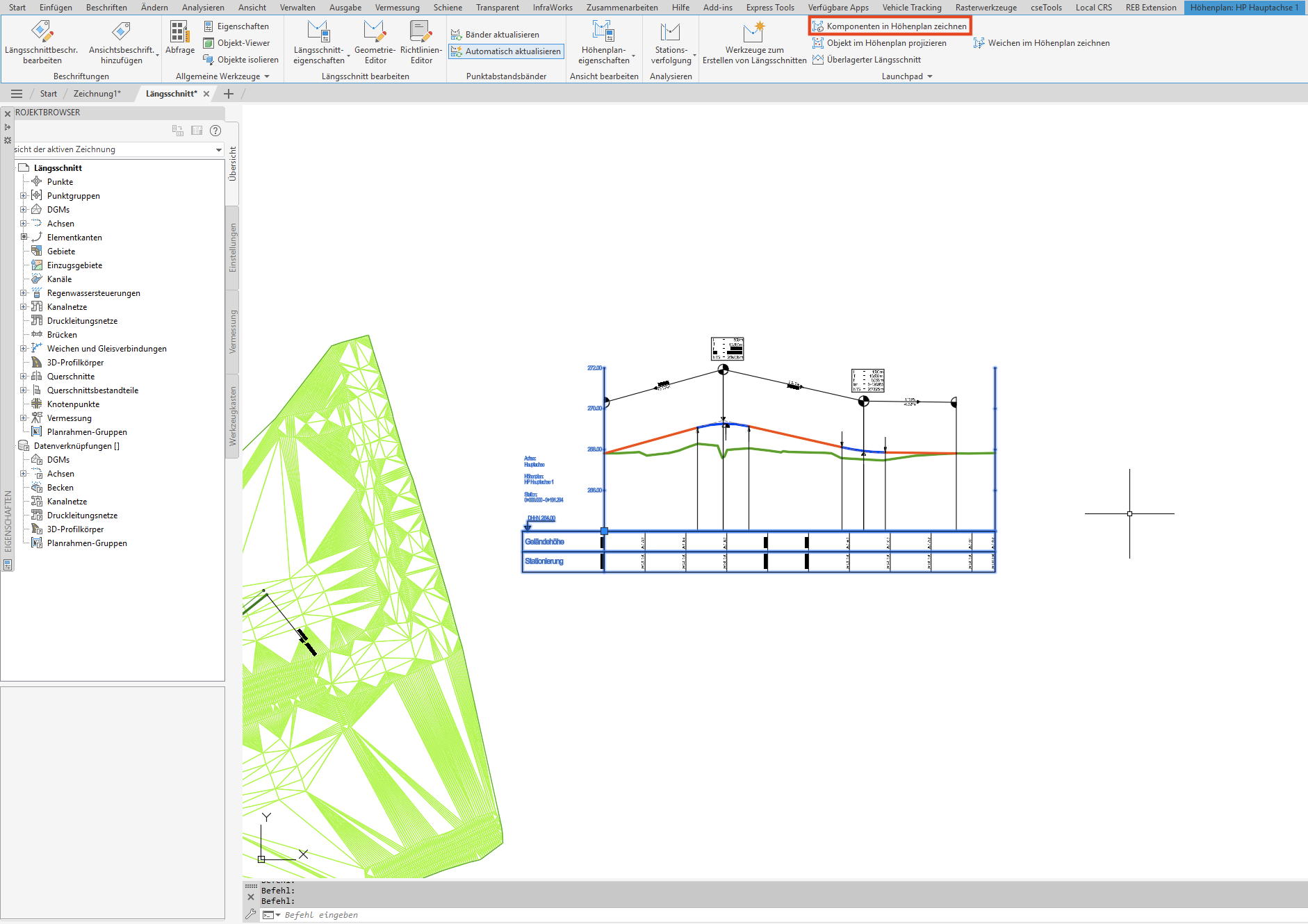
Der Befehl DrawPartsInProfileViewbefindet sich in der kontextbezogenen Registerkarte Höhenplan. - Auswahlmodus bewusst entscheiden: Civil 3D fragt in der Befehlszeile, ob du ein Netz oder einzelne Komponenten wählen willst. Ohne Umschalten bzw. mit der Vorgabe wird das gesamte Netz in den Höhenplan übernommen. Wählst du die in der Befehlszeile angebotene Option für Einzelteile/Komponenten (in vielen deutschen Installationen N, englisch häufig S für Select parts), werden nur die danach ausgewählten Haltungen, Schächte/Bauwerke oder Druckleitungs-Komponenten gezeichnet.
Screenshot anzeigen
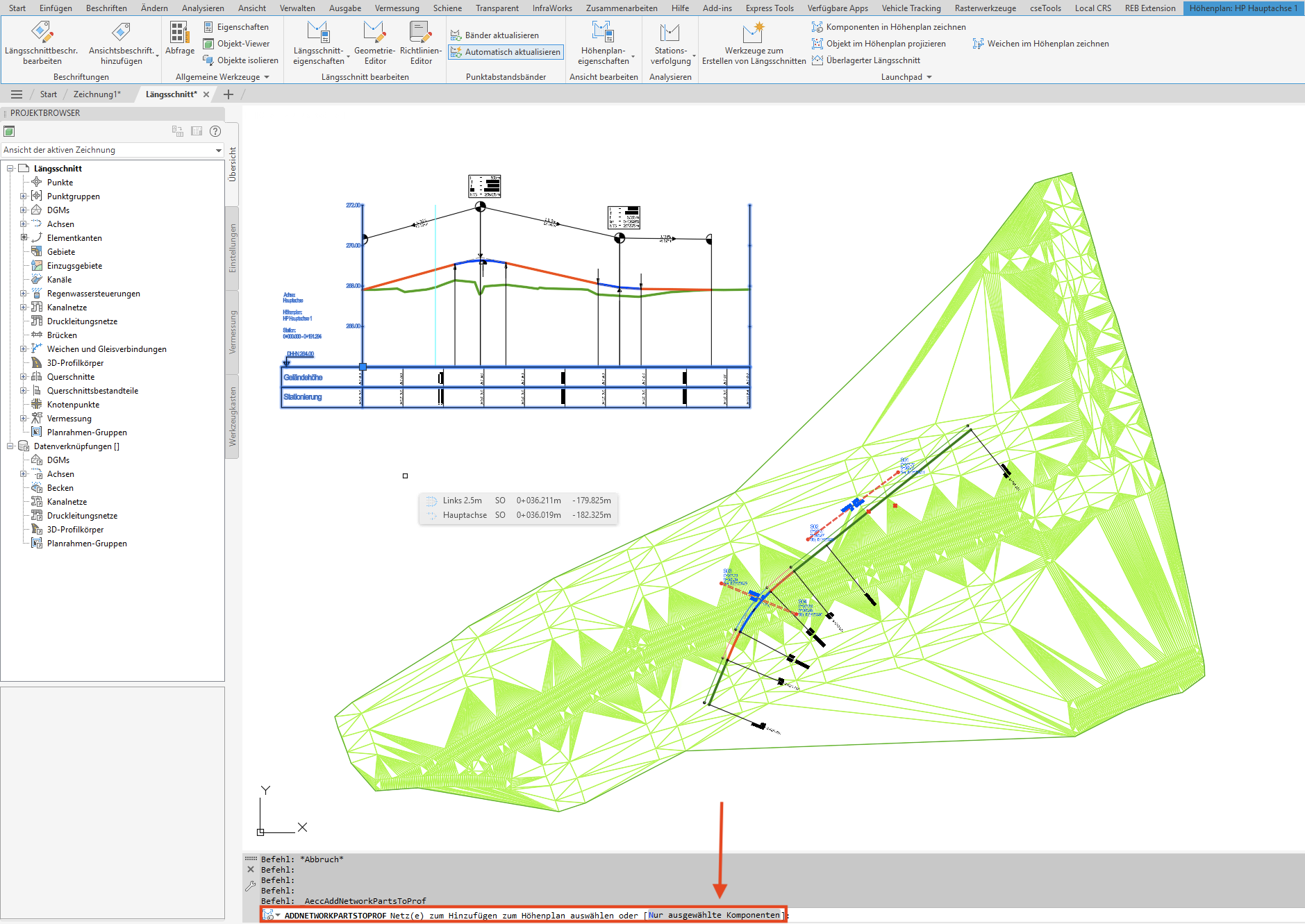
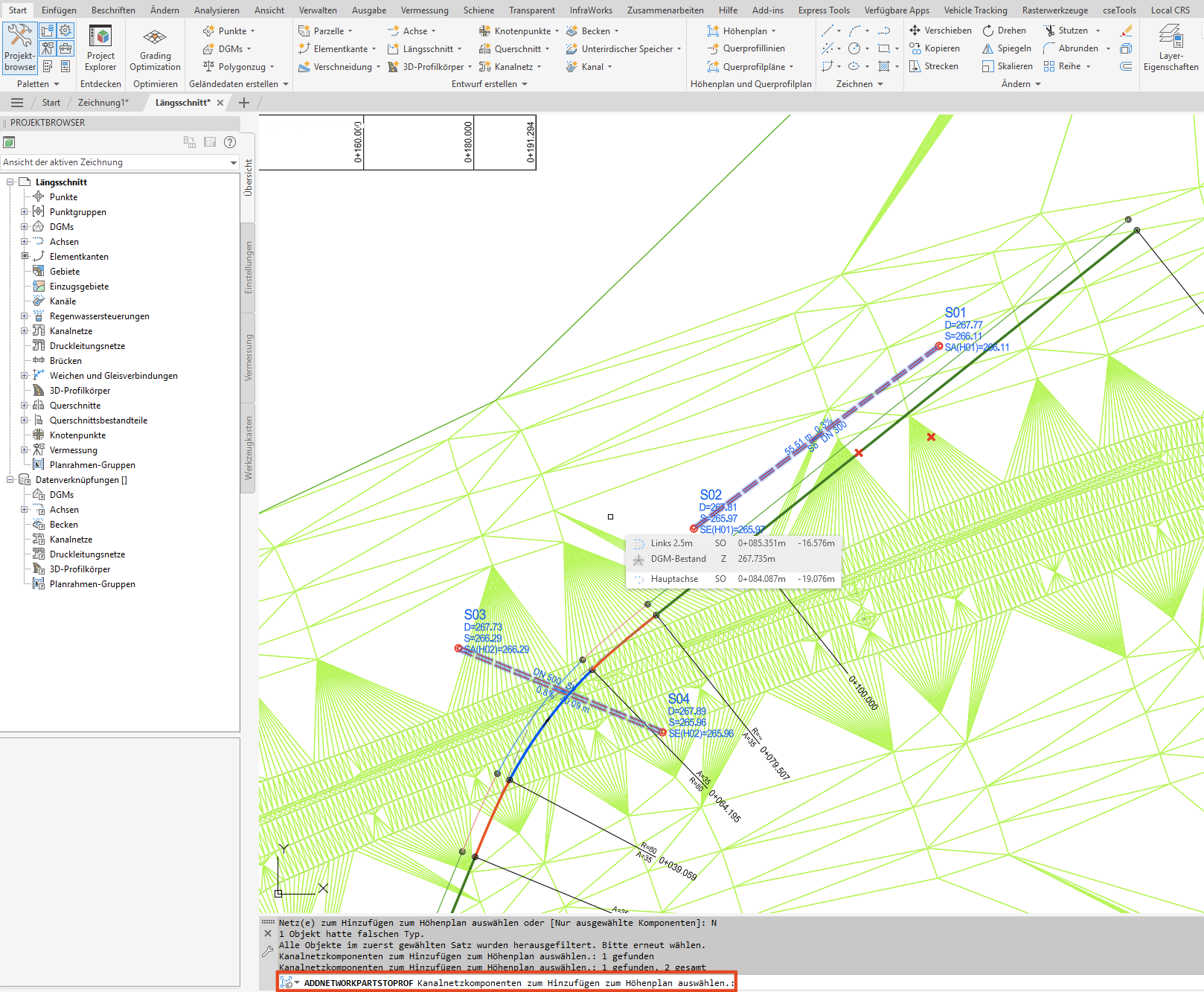
In der Befehlszeile wählst du vor der Auswahl den Auswahlmodus: gesamtes Netz oder einzelne Komponenten. - Netz oder Komponenten auswählen: Für ein komplettes Netz klickst du das Netz bzw. eine zugehörige Komponente an. Für die gezielte Auswahl klickst du nur die benötigten Komponenten im Lageplan an; mehrere auf einmal gehen mit einem Fenster. Enter bestätigt die Auswahl.
Screenshot anzeigen
Die zu übertragenden Haltungen und Schächte werden im Lageplan angeklickt oder per Fenster gewählt. - Zielhöhenplan anklicken: Civil 3D fragt zum Schluss, in welchen Höhenplan gezeichnet werden soll, in der Regel derselbe, den du zu Beginn ausgewählt hast.
Screenshot anzeigen
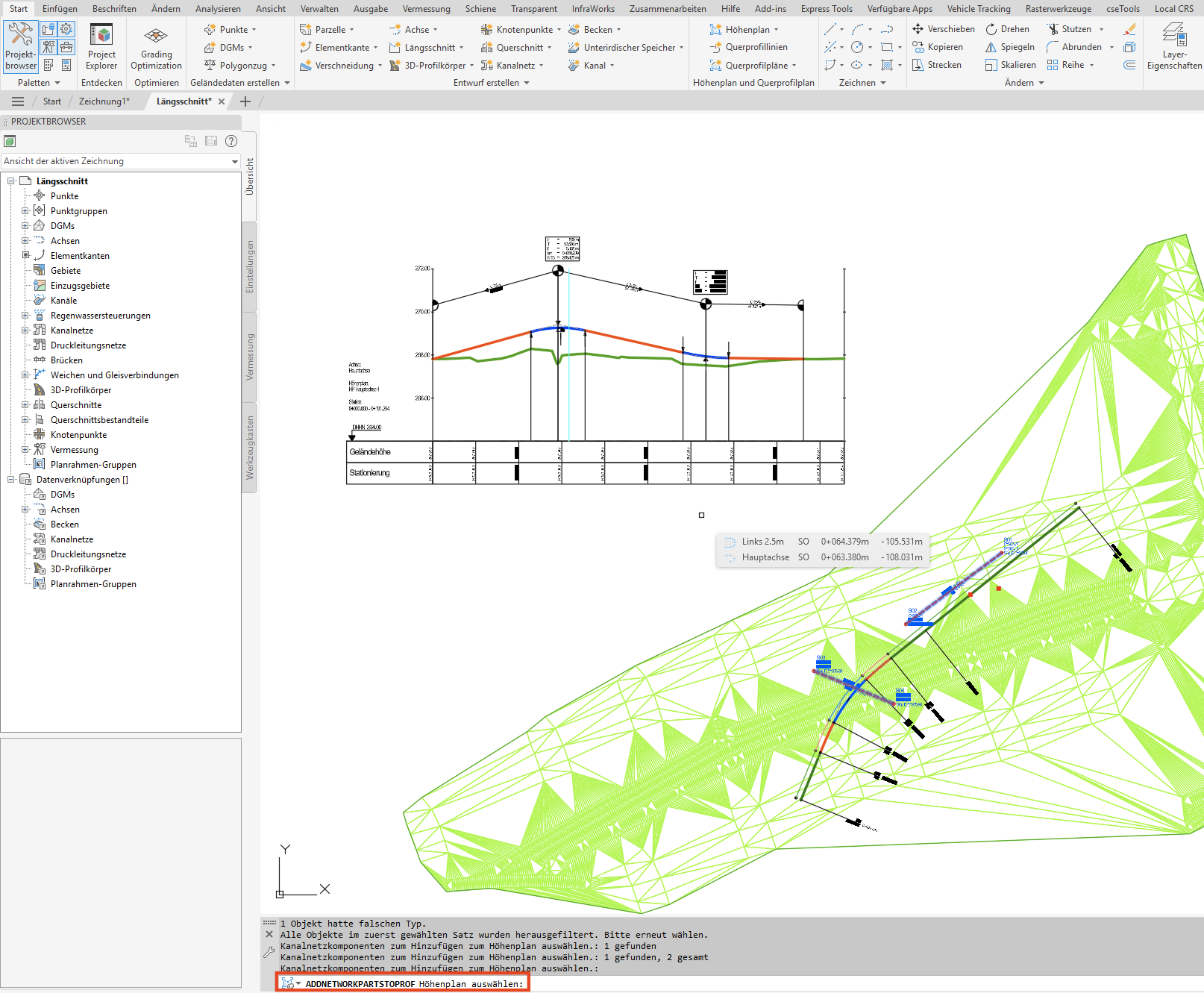
Nach der Komponentenauswahl klickst du den Höhenplan-Rahmen an, in dem die Komponenten erscheinen sollen. - Darstellung im Höhenplan einstellen: Haltungen erscheinen je nach Stil als Rohrkörper oder vereinfachte Haltungsdarstellung, Schächte/Bauwerke als senkrechte Bauteile mit Deckel- und Sohlbezug. Passt die Darstellung nur in diesem Höhenplan nicht, öffne die Höhenplan-Eigenschaften und wechsle auf die Registerkarte Kanalnetze (englisch Pipe Networks). Dort steuerst du Zeichnen, Layer, Stil und vor allem die Stilüberschreibung je Komponente.
Screenshot anzeigen

Im Register Kanalnetze der Höhenplan-Eigenschaften lässt sich die Darstellung jeder Komponente separat überschreiben.
Stilüberschreibung statt Stiländerung
Der normale Haltungs- oder Schachtstil gehört zur Netzkomponente. Er ist der Grundstil des Objekts und kann für die Darstellung in Lageplan, Höhenplan und Querprofil verwendet werden. Wenn du diesen Stil selbst bearbeitest oder der Komponente dauerhaft einen anderen Stil zuweist, kann sich die Darstellung deshalb auch an anderen Stellen ändern: im Lageplan, in weiteren Höhenplänen oder bei allen anderen Komponenten, die denselben Stil verwenden.
Die Stilüberschreibung ist dafür da, eine Komponente nur im aktuellen Höhenplan anders zu zeigen. Beispiel: Eine Haltung bleibt im Lageplan mit dem normalen Kanalstil sichtbar, wird in diesem Höhenplan aber gestrichelt, dünner oder mit einem speziellen Längsschnittstil dargestellt. Ein anderer Höhenplan kann dieselbe Haltung weiterhin mit dem normalen Stil anzeigen.
Darstellung richtig lesen
Wenn du die Komponentenauswahl nicht aktiv wählst, landet schnell das ganze Netz im Höhenplan, inklusive seitlicher Stränge. Für einen normalen Kanallängsschnitt entlang einer Achse ist meist die gezielte Auswahl der tatsächlich längs verlaufenden Haltungen und Schächte/Bauwerke die bessere erste Wahl.
Fehlt eine Komponente im Höhenplan, prüfe zuerst den Höhenbereich, den Stationsbereich, Layer und Stil. Bei Schächten/Bauwerken zählt zusätzlich der Einfügepunkt: liegt er außerhalb der Stationsgrenzen des Höhenplans, wird das Bauwerk nicht angezeigt. Neue Komponenten, die du später im Lageplan erzeugst, musst du bei bestehenden Höhenplänen oft bewusst nachziehen.
Dynamische Verknüpfung
Jede gezeichnete Netzkomponente bleibt mit dem Modell verbunden. Wenn du im Kanalnetz eine Sohlhöhe korrigierst, aktualisiert sich die Haltung im Höhenplan automatisch. Wenn der Schachtname umbenannt wird, wandert der neue Name ins Kanaldatenband. X/Y-Lagen verschiebst du weiterhin im Lageplan; im Höhenplan bearbeitest du vor allem Höhen, Bauteileigenschaften und die höhenplanspezifische Darstellung über Stilüberschreibungen. Saubere Namen wie SCH-01, SCH-02, SCH-03 zahlen sich direkt im Band und in den Beschriftungen aus.
Schritt 6 Andere Objekte in den Höhenplan projizieren
Neben Netzkomponenten lassen sich viele AutoCAD- und Civil-3D-Objekte in den Höhenplan projizieren. Das ist nützlich für kreuzende Leitungen, Bäume, Ingenieurbauwerke, 3D-Polylinien oder Schutzzonen, die im Längsschnitt sichtbar sein sollen. Entscheidend ist die Höhenquelle: Ein Objekt ohne sinnvolle Z-Höhe landet schnell auf Höhe 0 oder außerhalb des sichtbaren Bereichs.
| Objekttyp | Projektion möglich? | Bemerkung |
|---|---|---|
| 3D-Polylinie | Ja | Höhenverlauf wird aus den Z-Werten übernommen. Häufig für kreuzende Leitungen. |
| 2D-Polylinie | Nicht direkt sinnvoll | Vorher in ein Objekt mit Höhenbezug überführen, z. B. 3D-Polylinie oder Elementkante, oder eine andere geeignete Projektionsmethode wählen. |
| 3D-Volumenkörper | Ja | Bauwerke werden je nach Projektionsstil als vereinfachte Höhenplan-Darstellung gezeigt. |
| Civil-3D-Punkte (COGO) | Ja | Einzelne Höhenmarken, etwa für Zwangspunkte eines Gewässers. |
| Elementkanten (Feature Lines) | Ja | Bordsteinoberkanten, Geländebruchkanten mit Z-Werten. |
| AutoCAD-Punkte, Blöcke, MV-Blöcke | Ja | Station aus der Lage, Höhe je nach Höhenoption: Objekt, DGM, Längsschnitt oder manuell. |
| Vermessungslinienzüge / InfraWorks-Brücken | Ja, versionsabhängig | Für Spezialfälle; bei Brücken sind einzelne Höhenoptionen eingeschränkt. |
Projektion oder Übergang?
Für punkt- oder objektbezogene Informationen nutzt du Objekt im Höhenplan projizieren. Für lineare Objekte, die die Hauptachse kreuzen und nur am Schnittpunkt markiert werden sollen, ist Übergänge zum Höhenplan hinzufügen oft sauberer (Befehl AddCrossingsProfile). Projektionen zeigen ein Objekt im Höhenplan, Übergänge markieren den Kreuzungspunkt relativ zur Achse und verwenden eigene Symbol- und Beschriftungsstile.
Objekte projizieren
- Werkzeug aufrufen: Registerkarte Start → Gruppe Höhenplan und Querprofilplan → Dropdown Höhenplan → Objekt im Höhenplan projizieren (Befehl
ProjectObjectsToProf). Je nach Arbeitsbereich erreichst du den Befehl auch über die kontextbezogene Registerkarte des Höhenplans.Screenshot anzeigen

Der Befehl ProjectObjectsToProfliegt im Dropdown Höhenplan unter der Registerkarte Start. - Objekte auswählen: Klicke die gewünschten Objekte im Lageplan an. Mehrere auf einmal gehen per Fenster. Enter oder Rechtsklick schließt die Auswahl ab.
Screenshot anzeigen
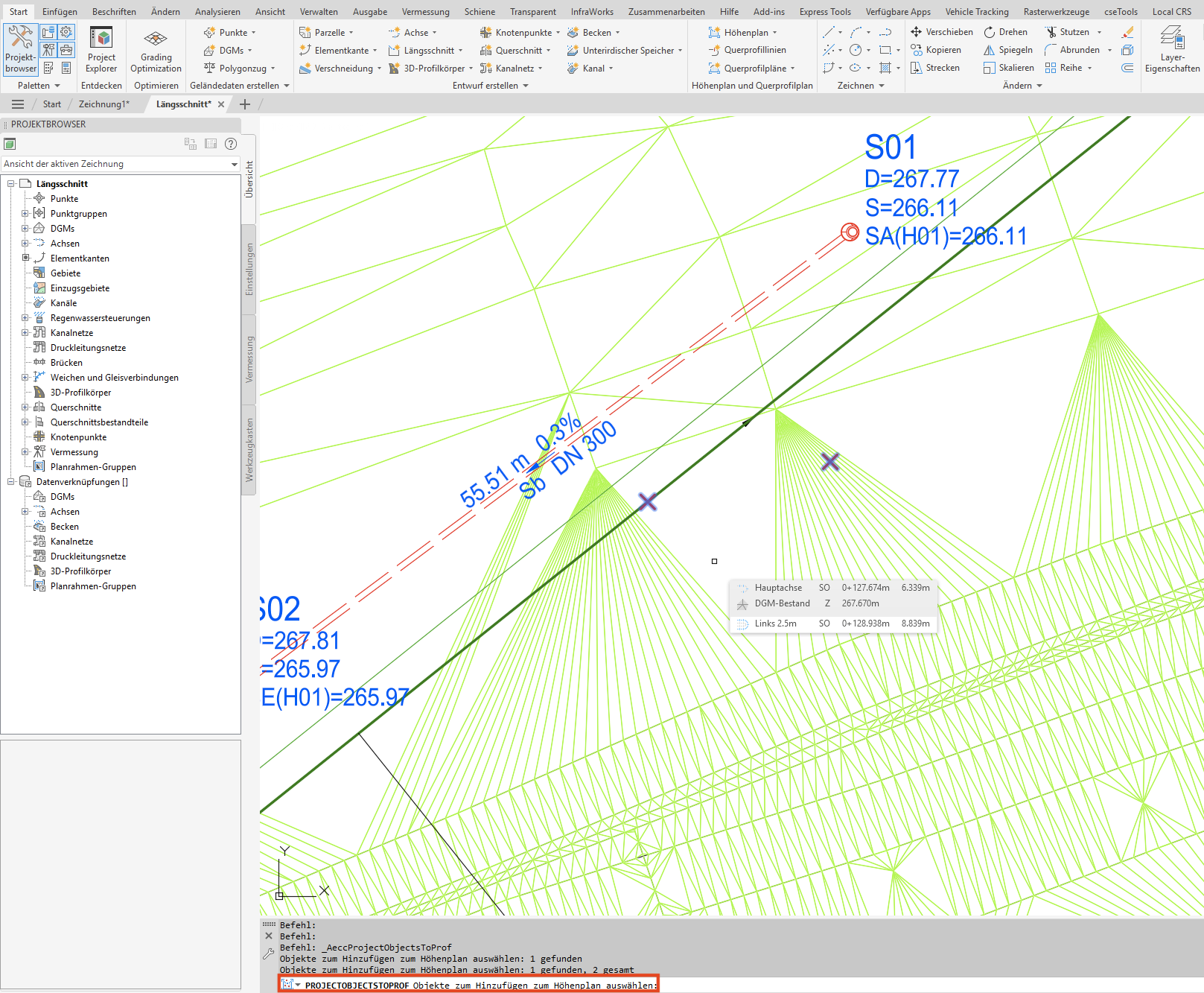
Die zu projizierenden Objekte werden im Lageplan ausgewählt; eine Fensterauswahl ist möglich. - Höhenplan anklicken: Wähle den Zielhöhenplan, in dem die Objekte erscheinen sollen.
Screenshot anzeigen
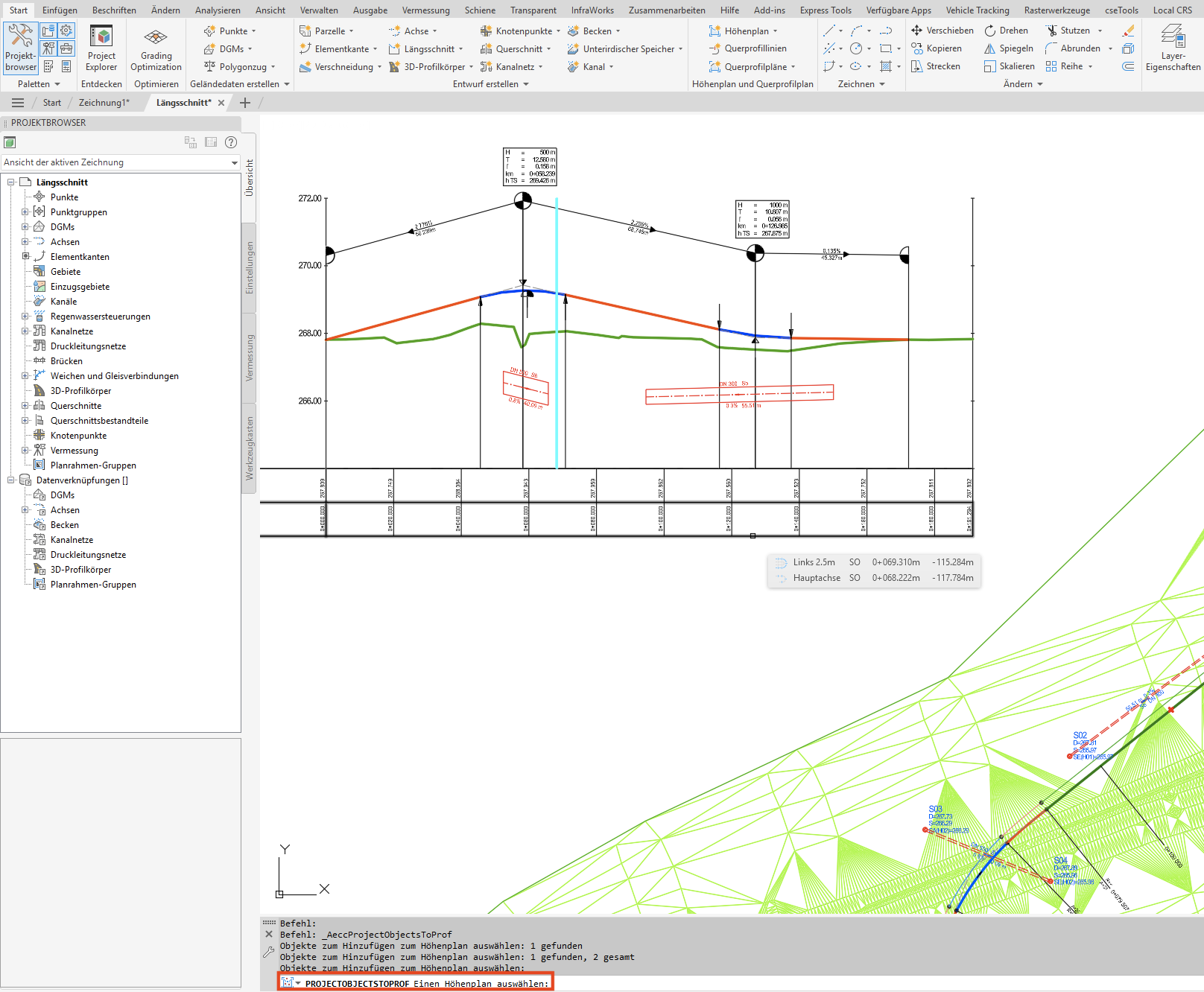
Nach der Objektauswahl klickst du den Höhenplan-Rahmen an, in dem die Projektion erscheinen soll. - Höhenoptionen festlegen: Im Dialog wählst du pro Objekttyp die Höhenquelle: Objekt verwenden, DGM, Längsschnitt oder Manuell. Für echte 3D-Objekte ist Objekt verwenden oft richtig; für 2D-Blöcke ist ein DGM oder eine manuelle Höhe meist sicherer.
Screenshot anzeigen

Im Dialog legst du pro Objekttyp die Höhenquelle fest: Objekt, DGM, Längsschnitt oder manueller Wert. - Grenzfall außerhalb des Höhenbereichs entscheiden: Liegt ein Objekt außerhalb eines manuell eingestellten Höhenbereichs, fragt Civil 3D, ob es gar nicht hinzugefügt oder trotzdem übernommen werden soll. Alle Objekte hinzufügen kann sinnvoll sein, wenn du anschließend den Höhenbereich korrigierst.
Screenshot anzeigen
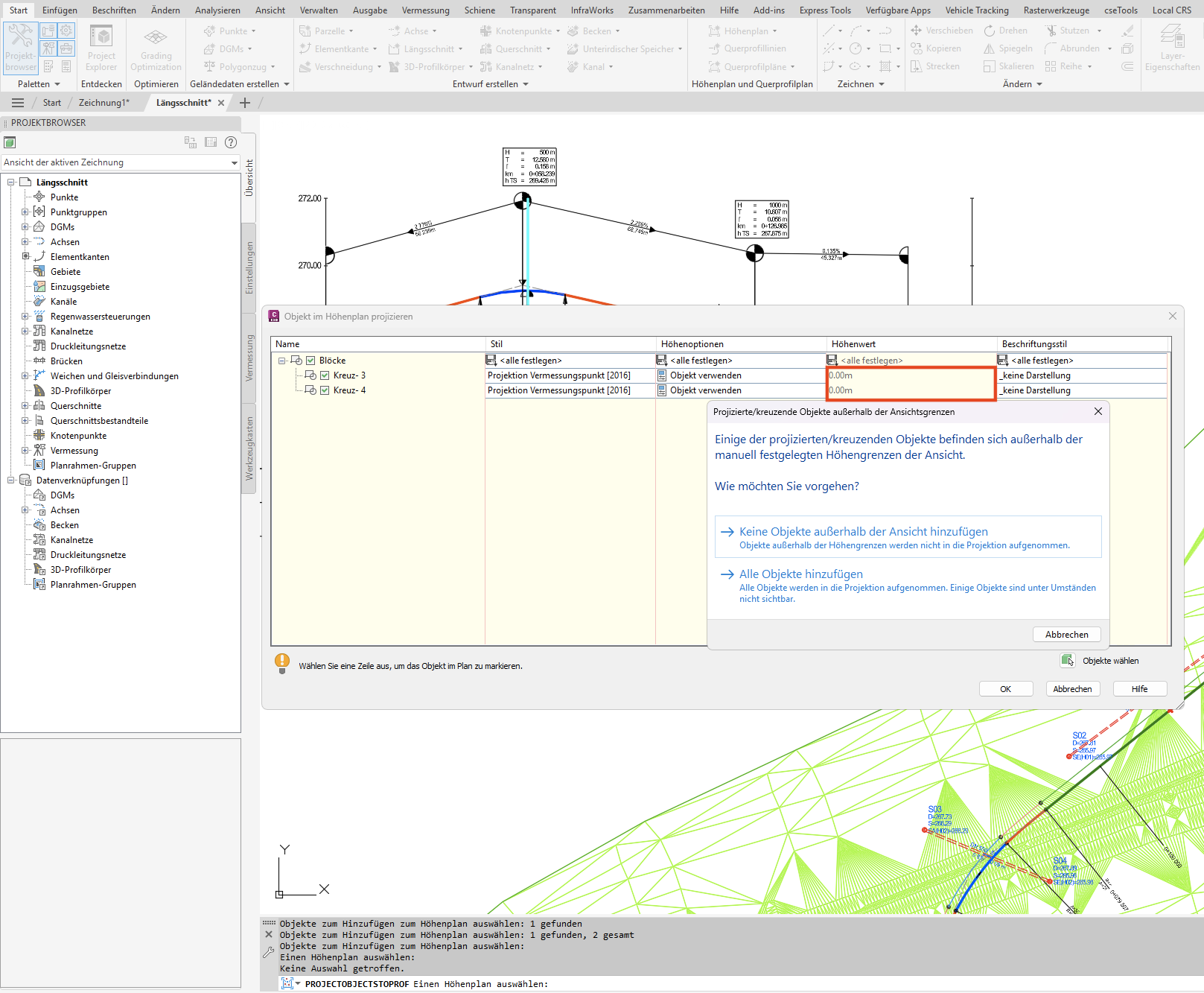
Civil 3D fragt nach, wenn ein Objekt außerhalb des dargestellten Höhenbereichs liegt. - Eigenschaften anpassen: Jede Projektion hat einen eigenen Projektionsstil und optional einen Beschriftungsstil. Nachträglich findest du sie in den Höhenplaneigenschaften auf der Registerkarte Lageplandaten bzw. Projektionen.
Screenshot anzeigen
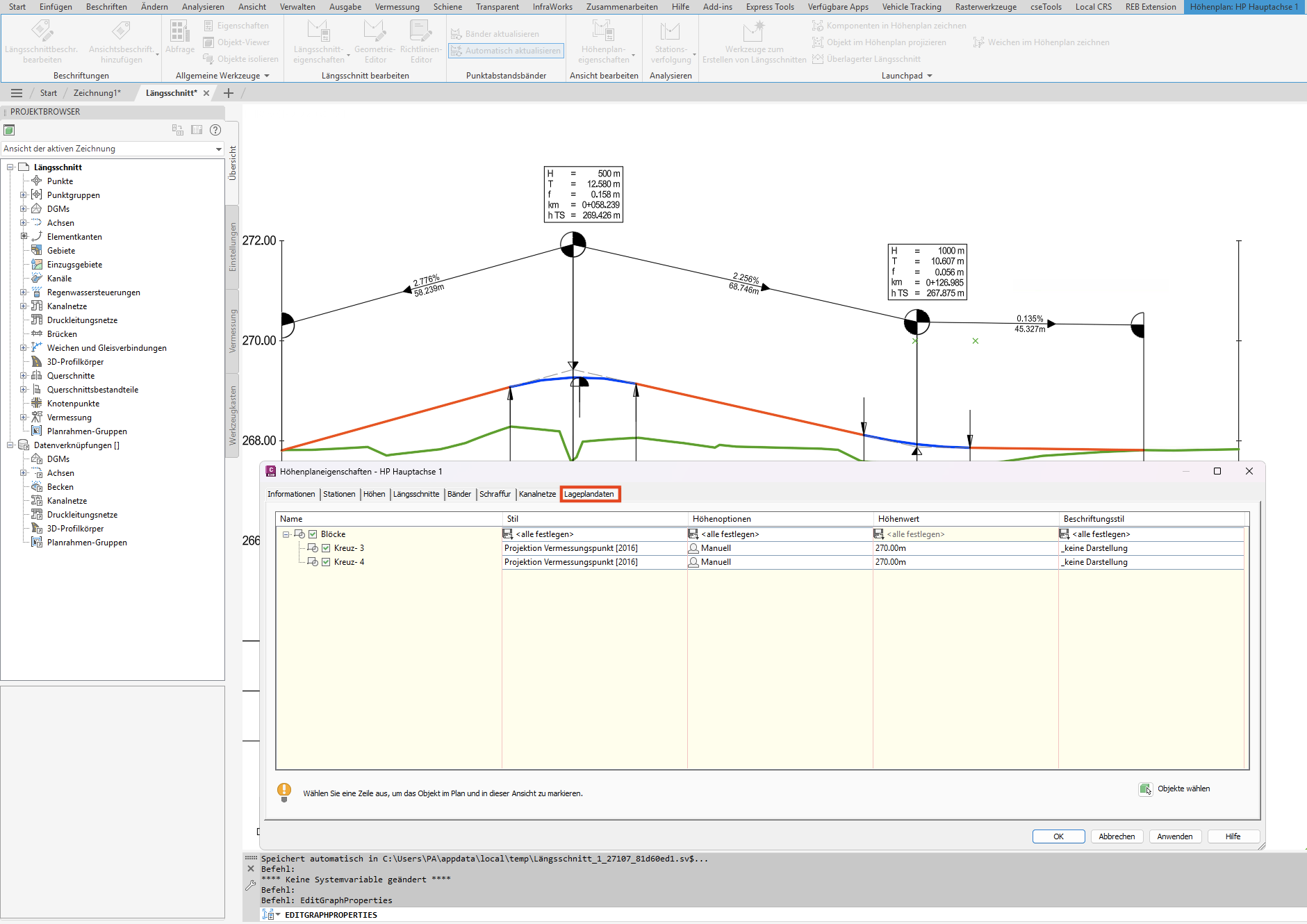
Im Register Lageplandaten lassen sich Projektionsstil und Beschriftungsstil nachträglich anpassen.
Übergänge hinzufügen
- Werkzeug aufrufen: Registerkarte Start → Gruppe Höhenplan und Querprofilplan → Dropdown Höhenplan → Übergänge zum Höhenplan hinzufügen (Befehl
AddCrossingsProfile).Screenshot anzeigen

Der Befehl AddCrossingsProfileliegt im gleichen Dropdown wie die anderen Höhenplanwerkzeuge. - Lineare Objekte wählen: Wähle Achsen, Elementkanten, 3D-Polylinien oder andere geeignete lineare Objekte, die die Höhenplanachse kreuzen.
Screenshot anzeigen
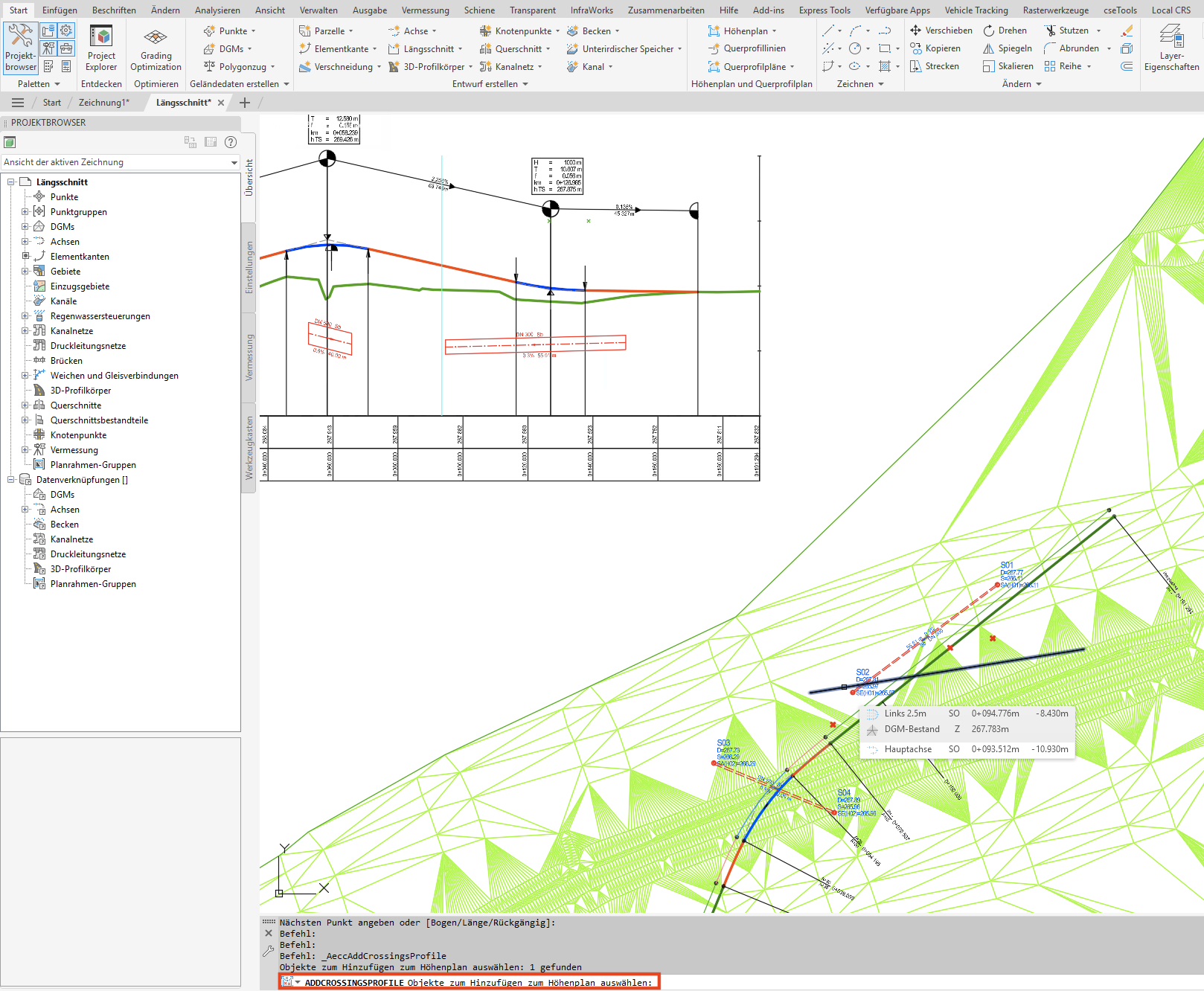
Kreuzende lineare Objekte werden im Lageplan ausgewählt; maßgeblich ist der Schnittpunkt mit der Höhenplanachse. - Zielhöhenplan anklicken: Wähle den Höhenplan, in dem der Kreuzungspunkt markiert werden soll.
Screenshot anzeigen
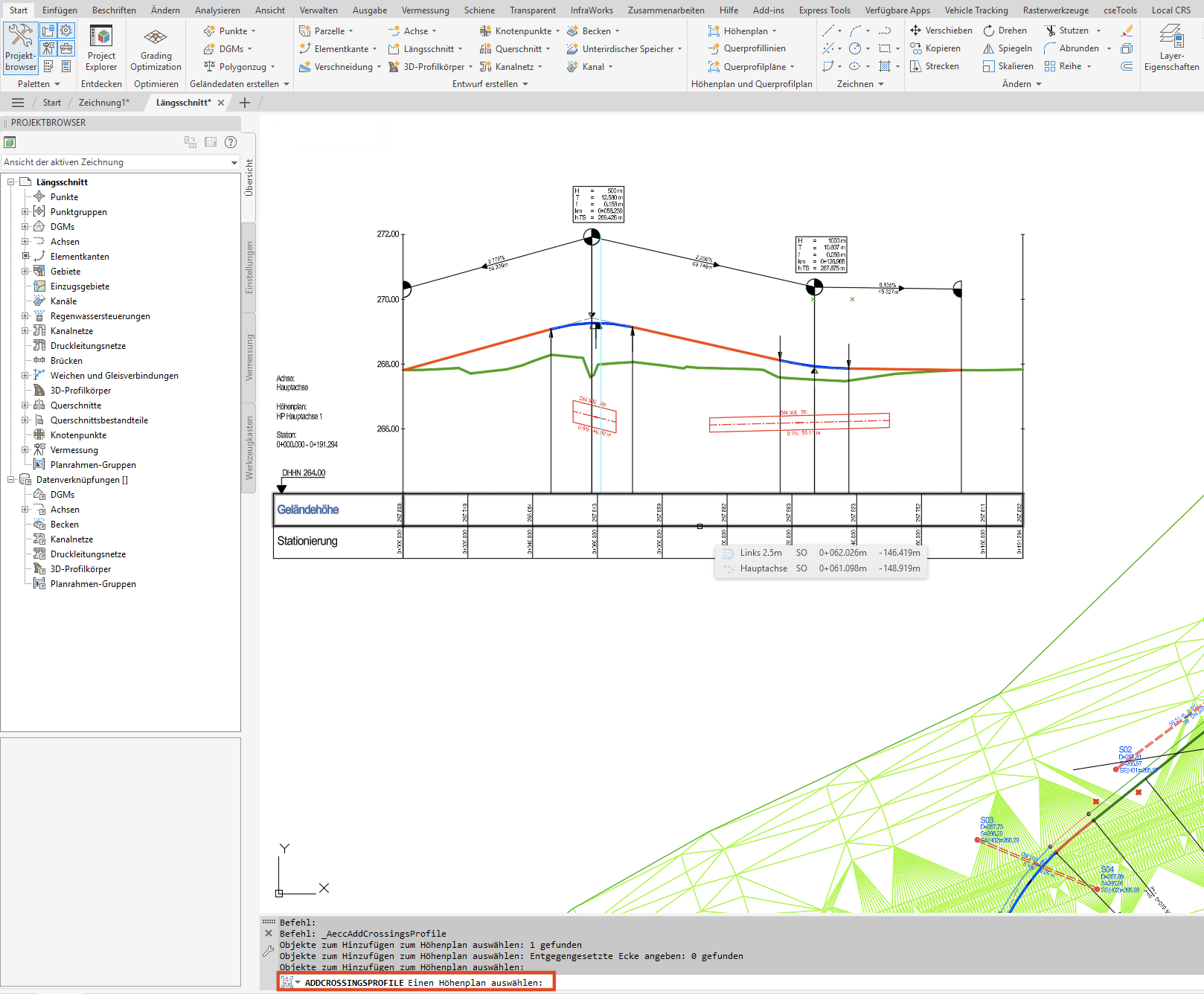
Nach der Objektauswahl klickst du den Höhenplan-Rahmen an, in dem der Kreuzungspunkt erscheinen soll. - Darstellung festlegen: Stelle Symbolstil, Beschriftungsstil und Höhenoption ein. Für kreuzende Achsen gibt es keine Objekthöhe; hier steuerst du die Beschriftungshöhe manuell oder über eine geeignete Höhenoption.
Screenshot anzeigen

Im Dialog wählst du Symbolstil, Beschriftungsstil und die Quelle für die Höhenangabe des Kreuzungspunkts.
Für größere Mengen hilft Schnellauswahl (Befehl QSELECT): Lege für zu projizierende Leitungsmarken sprechende Blocknamen wie Kreuzende Leitung Wasser oder Kreuzende Leitung Strom an und filtere danach. Bei echten linearen Kreuzungen prüfst du aber zuerst, ob Übergänge die sauberere Methode sind.