
Elementkanten verstehen und erstellen: Höhenlogik, Erstellungswege und Gebietswirkung
Eine Elementkante ist eine Civil-3D-Linie mit Höhenlogik. Sie kann Stützpunkte, Höhenpunkte, echte Bögen, eine Gebietszuordnung und eine Wirkung auf andere Objekte haben. Damit ist sie das Bindeglied zwischen dem Geländemodell und allem, was darauf aufbaut: Böschungen, Verschneidungen und Profilkörper. Für sauber modellierte Bordsteinkanten, Grabenkanten oder Geländekanten ist sie die höhenführende Konstruktionslinie.
Dieses Tutorial klärt zuerst, warum eine Elementkante mehr ist als eine 3D-Polylinie, und zeigt dann die wichtigsten Erstellungswege: freihand mit Höheneingabe, aus vorhandenen Objekten, mit Höhen aus einer DGM-Oberfläche und als Versatz mit Höhendifferenz. Elementkanten aus Achsen oder Profilkörpern kommen am Ende als Ausblick dazu. Die Höhenbearbeitung selbst ist Thema von Tutorial 2, die Geometrie- und DGM-Anbindung kommt in Tutorial 3.
Das Tutorial muss nicht am Stück gelesen werden. Wer einen konkreten Fall sucht, springt direkt dorthin:
Schritt 1 Was eine Elementkante von einer Polylinie unterscheidet
Optisch sehen eine 3D-Polylinie und eine Elementkante im Lageplan gleich aus: ein Linienzug mit Stützpunkten. Der Unterschied liegt darin, was das Objekt kann. Eine Polylinie ist reine Geometrie. Eine Elementkante ist ein Civil-3D-Objekt mit Höhenlogik, Gebietszugehörigkeit und der Fähigkeit, ein DGM zu steuern.
Die folgende Tabelle stellt die drei Linientypen gegenüber, die im Tiefbau ständig verwechselt werden:
| Eigenschaft | 2D-Polylinie | 3D-Polylinie | Elementkante |
|---|---|---|---|
| Höhe je Stützpunkt | Nein, eine gemeinsame Objekthöhe | Ja, jeder Stützpunkt kann eine eigene Höhe haben | Ja, zusätzlich mit Höhenpunkten zwischen den Stützpunkten |
| Höhenpunkte zwischen Stützpunkten | Nein | Nein | Ja, unabhängig von der Geometrie |
| Neigung zwischen Punkten gezielt setzen | Nein | Nein | Ja, in Prozent, Verhältnis oder Grad |
| Gehört zu einem Gebiet | Nein | Nein | Ja, dadurch Wechselwirkung mit anderen Kanten |
| Steuert ein DGM als Bruchkante | Eingeschränkt: nicht als Standardbruchkante mit eigenen Punkthöhen, nur begrenzt als Bruchkante ohne Punktverbindung oder nicht-destruktive Bruchkante | Ja, nach DGM-Neuaufbau, aber ohne Elementkanten-Logik | Ja, nach DGM-Neuaufbau mit Elementkanten-Logik |
| Basis für Böschungen und Verschneidungen | Nur nach Umwandlung in eine Elementkante | Nur nach Umwandlung in eine Elementkante | Ja, wenn sie in einem passenden Gebiet liegt |
Der entscheidende Unterschied ist die getrennte Behandlung von Geometrie und Höhe: Eine Elementkante trennt Stützpunkte (Punkte, die den Linienverlauf bestimmen; der Civil-3D-Begriff für das, was bei AutoCAD-Polylinien „Scheitelpunkt“ heißt) von Höhenpunkten oder Höhenänderungspunkten (Punkte, die nur die Höhe knicken lassen, ohne den Grundriss zu ändern). Eine 3D-Polylinie kann zwar an ihren Scheitelpunkten unterschiedliche Höhen tragen, hat aber keine zusätzlichen Höhenpunkte, keine Gebietstopologie, keine Verschneidungswerkzeuge und keine echten Elementkanten-Bögen. Wie diese Punkte bearbeitet werden, ist Thema von Tutorial 2.
Schritt 2 Einsatzbereiche und der Gebietsbezug
Elementkanten tauchen überall dort auf, wo eine Linie eine definierte Höhe braucht und das Gelände beeinflussen soll:
- Bordstein- und Gehwegkanten: durchgehendes Längsgefälle, definierte Höhensprünge an Tiefborden und Einfahrten.
- Grabenkanten und Mulden: Sohle und Böschungsoberkante als Linien, die das Entwässerungsmodell tragen.
- Grundstücks- und Plattformkanten: Bauplatzränder mit Geländesprung, Parkplatz- und Hofflächen mit Quergefälle.
- Freie Geländemodellierung: Geländekanten, Kämme und Tallinien, die kein bestehendes Objekt vorgibt.
- Böschungsansatzlinien: die Oberkante, von der aus eine Böschung gegen das Gelände läuft.
Damit Elementkanten miteinander oder mit Verschneidungen arbeiten, müssen sie im richtigen Gebiet liegen. Das Gebiet ist der Wirkungsbereich aus dem Gebiete-Tutorial. Für Elementkanten gilt eine konkrete Regel:
| Situation | Gebietsentscheidung | Wirkung |
|---|---|---|
| Zwei Kanten sollen am Schnittpunkt eine gemeinsame Höhe bekommen | Gleiches Gebiet | Civil 3D erzeugt einen Teilungspunkt mit gemeinsamer Höhe. Stilpriorität oder die zuletzt bearbeitete Kante entscheidet. |
| Zwei Kanten kreuzen sich nur zufällig im Lageplan und sollen unabhängig bleiben | Verschiedene Gebiete | Keine Höhenkopplung, jede Kante behält ihre Höhen |
| Eine Verschneidungsgruppe soll auf die Kante zugreifen | Kante im Gebiet der Verschneidungsgruppe | Die Kante kann als Grundriss einer Verschneidung dienen. Auf <Keine> bleibt sie ohne Gebietstopologie. |
| Reine Hilfs- oder Konstruktionslinie ohne Gebietswirkung | <Keine> | Kante bleibt isoliert, keine Wechselwirkung |
Schritt 3 Weg 1: Freihand zeichnen mit Höheneingabe
Der direkte Weg eignet sich, wenn die Kante noch nicht als Geometrie existiert, etwa eine neue Geländekante oder eine Hilfslinie. Du zeichnest den Verlauf und gibst dabei für jeden Punkt eine Höhe an.
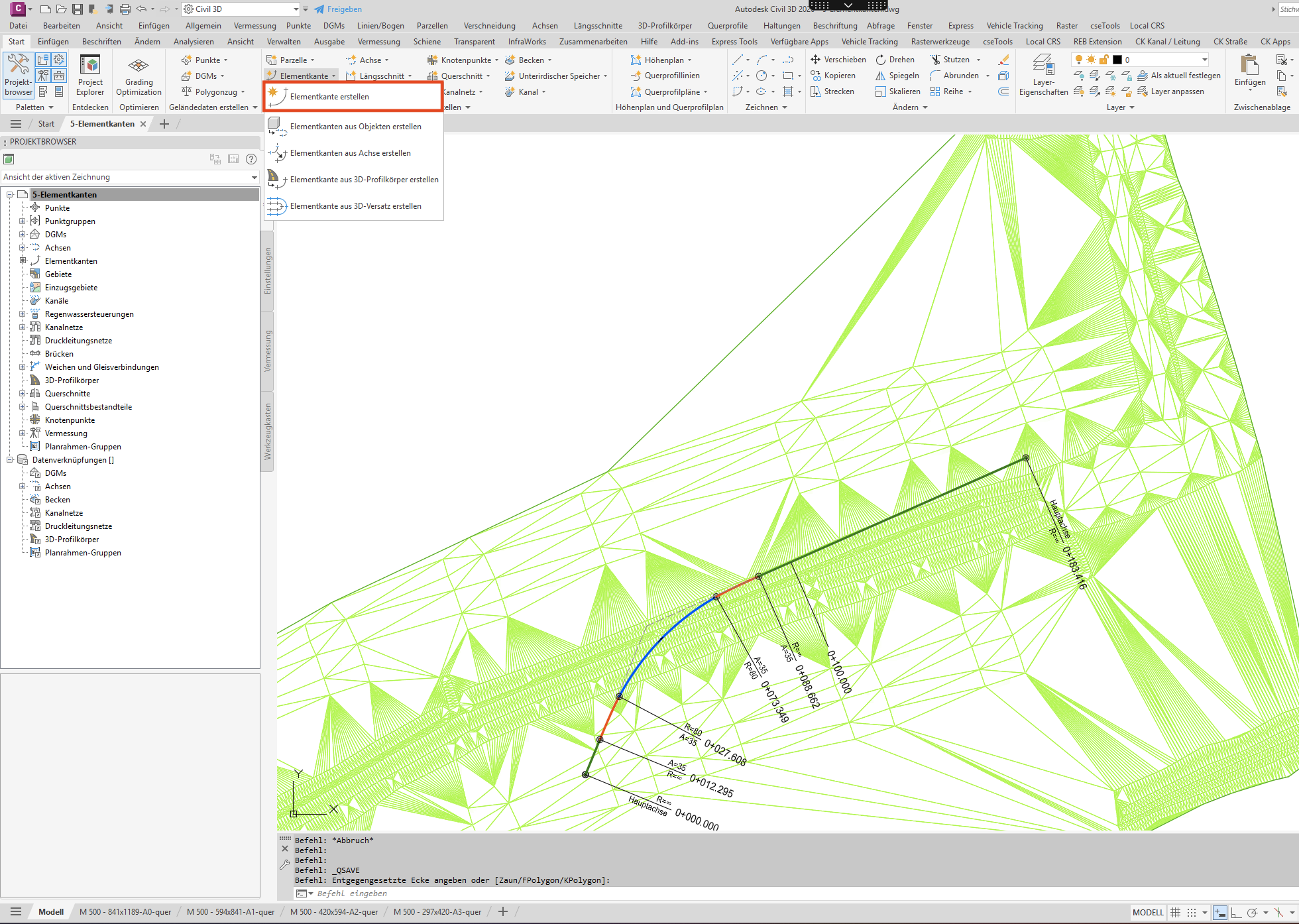
- Befehl aufrufen: Registerkarte Start → Gruppe Konstruktion → Elementkanten → Elementkanten erstellen.
Screenshot anzeigen
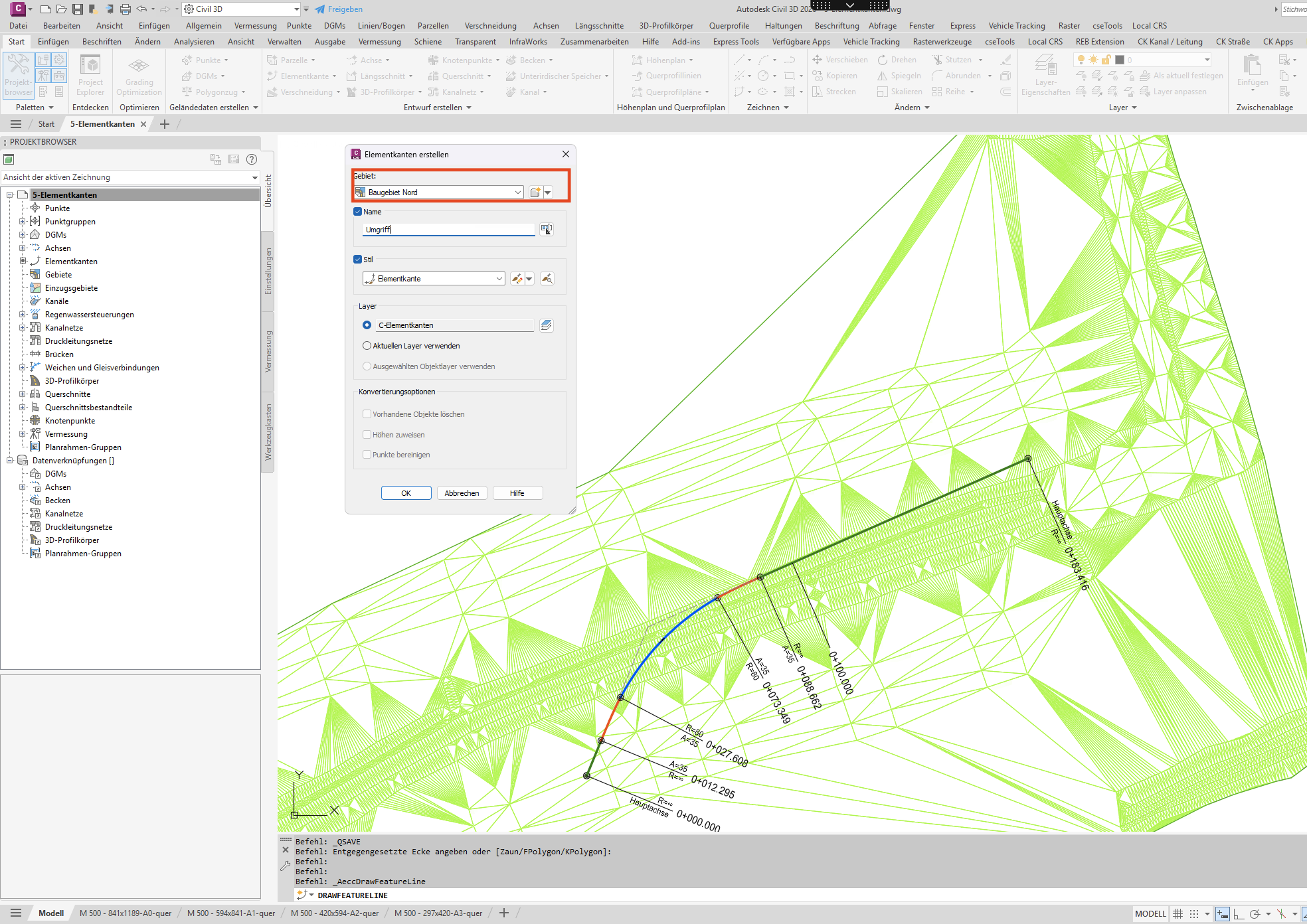
- Dialog ausfüllen: Im Dialog Elementkanten erstellen legst du Gebiet, Name, Stil und den Ziel-Layer fest. Prüfe das Feld Gebiet bewusst, bevor du bestätigst. Für eine isolierte Hilfslinie wählst du
<Keine>, für eine Kante mit Gebietswirkung das passende Gebiet.Screenshot anzeigen
- Verlauf zeichnen: Die Stützpunkte werden im Zeichenbereich gesetzt. Nach jedem Punkt fragt die Befehlszeile die Höhe ab. Die Befehlszeile bietet mehrere Optionen zum Umschalten.
Screenshot anzeigen
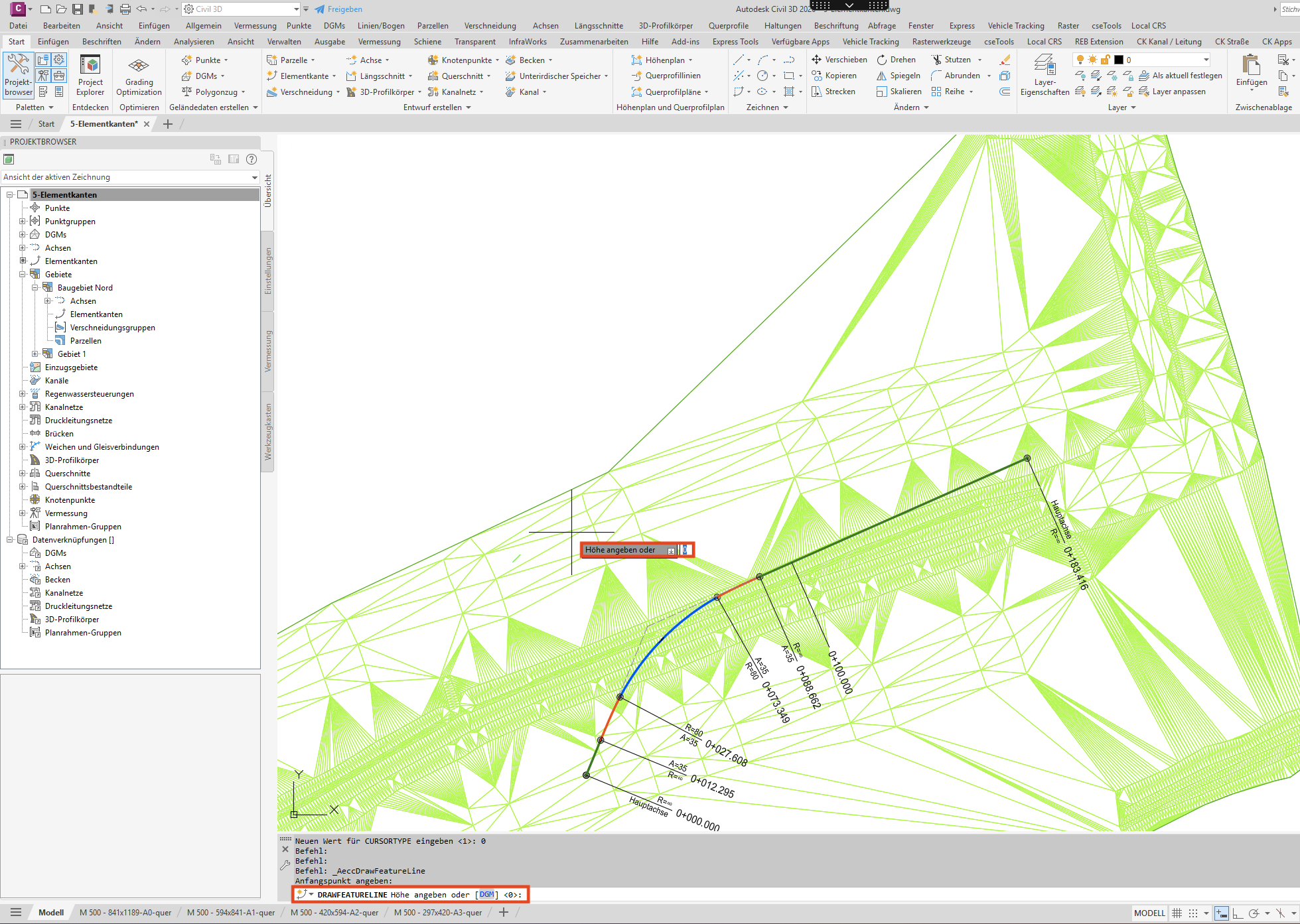
- Höhe je Punkt angeben: Möglich sind eine absolute Höhe (Option Höhe), eine Höhendifferenz zum Vorpunkt (Option Differenz), eine Neigung in Prozent (Option Neigung) oder die Höhe aus einer Oberfläche (Option DGM). Die Option Übergang hält die letzte Höhe für flache Abschnitte.
Screenshot anzeigen

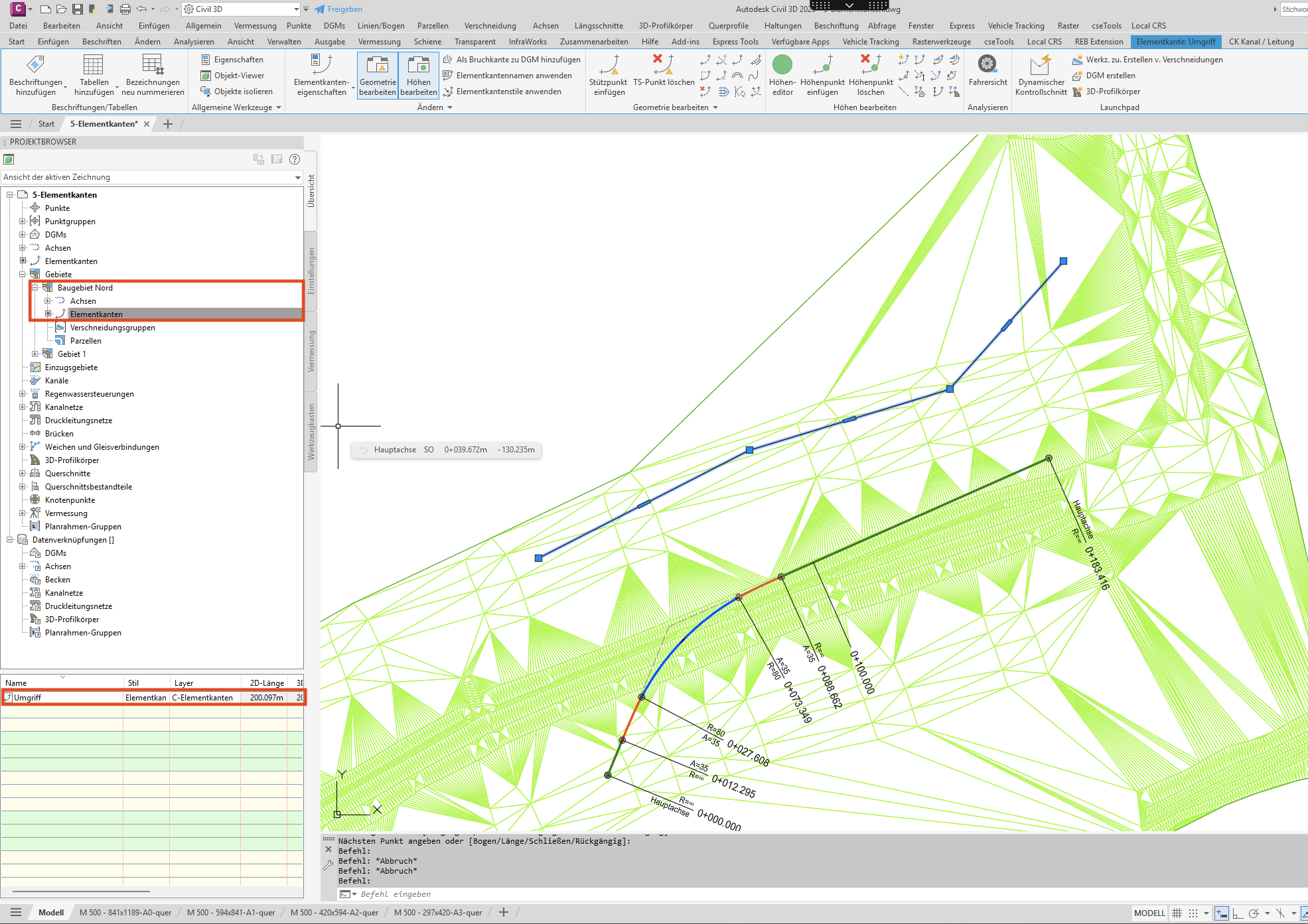
- Abschließen: Der Befehl wird mit der Eingabetaste beendet. Die Kante steht dann im gewählten Gebiet und trägt an jedem Stützpunkt die eingegebene Höhe.
Screenshot anzeigen
Schritt 4 Weg 2: Aus vorhandenen Objekten erzeugen
Der häufigste Fall in der Praxis: Es gibt schon eine Polylinie, einen Bogen, eine Linie oder eine 3D-Polylinie, etwa aus der Vermessung oder einer Bestandszeichnung. Diese Geometrie konvertierst du in eine Elementkante.
- Befehl aufrufen: Registerkarte Start → Elementkanten → Elementkanten aus Objekten erstellen. Danach werden die zu konvertierenden Objekte im Zeichenbereich ausgewählt.
Screenshot anzeigen
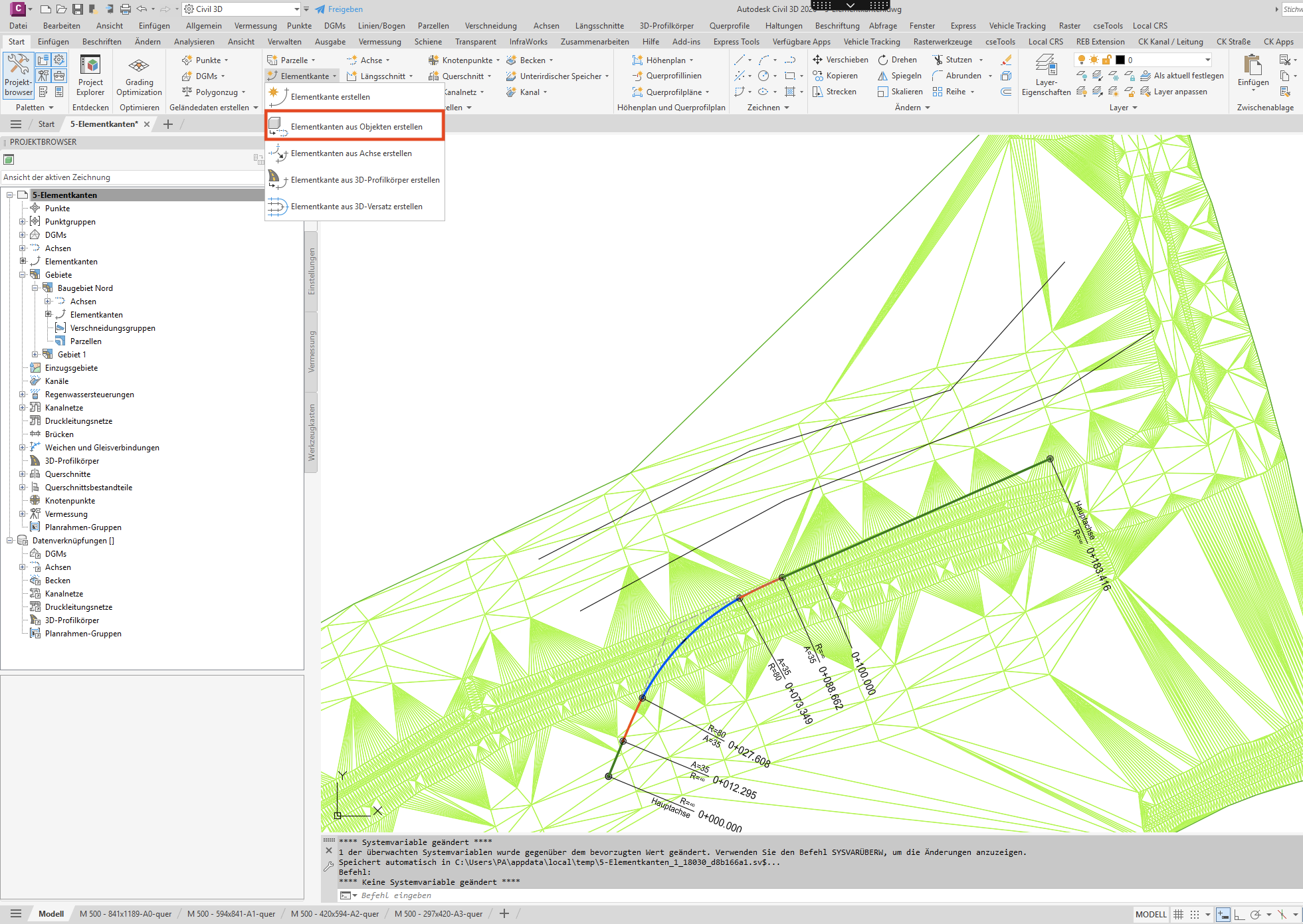
- Gebiet, Name und Stil setzen: Der Dialog entspricht dem aus Weg 1. Wichtig ist hier zusätzlich die Frage, ob die Ursprungsobjekte gelöscht werden sollen. In den meisten Fällen ja, sonst liegen Polylinie und Elementkante deckungsgleich übereinander.
Screenshot anzeigen

- Vereinfachung prüfen: Die Option Vereinfachen fasst eng beieinander liegende Stützpunkte zusammen. Das ist bei vermessungsdichten Linien sinnvoll, kann aber Knicke entfernen, die du brauchst. Toleranzen klein halten: Winkel klein, Neigung klein, Länge klein. Im Zweifel ohne Vereinfachung konvertieren und später gezielt ausdünnen.
Screenshot anzeigen

- Höhenquelle festlegen: Eine 2D-Polylinie hat keine einzelnen Punkthöhen; ohne Höhenzuweisung entsteht die Kante auf einer konstanten Höhe. Im Dialog lässt sich direkt festlegen, dass die Höhen aus einer Oberfläche übernommen werden. Hier öffnet sich dann nach dem Klick auf OK ein weiteres Fenster. Weg 3 beschreibt das weiter unten genauer. Steht hier nichts Sinnvolles, liegt die Kante hinterher flach auf einer Höhe und die Höhenbearbeitung folgt in Tutorial 2.
Screenshot anzeigen

Screenshot anzeigen

- Bestätigen und kontrollieren: Nach OK wird im Projektbrowser geprüft, ob die Kante im richtigen Gebiet liegt; ein kurzer Blick im 3D-Orbit zeigt, ob die Höhen plausibel sind.
Screenshot anzeigen

Schritt 5 Weg 3: Höhen aus einer DGM-Oberfläche übernehmen
Wenn du eine Linie brauchst, die auf dem Bestandsgelände liegt, holst du die Höhen aus einem DGM. Das ist keine Gebietswirkung: Das Gebiet koppelt Elementkanten untereinander, das DGM liefert hier nur Höhen. Je nach Ausgangslage weist du die Oberfläche schon beim Erzeugen aus Objekten zu oder nachträglich mit Höhen aus Oberfläche zuweisen.
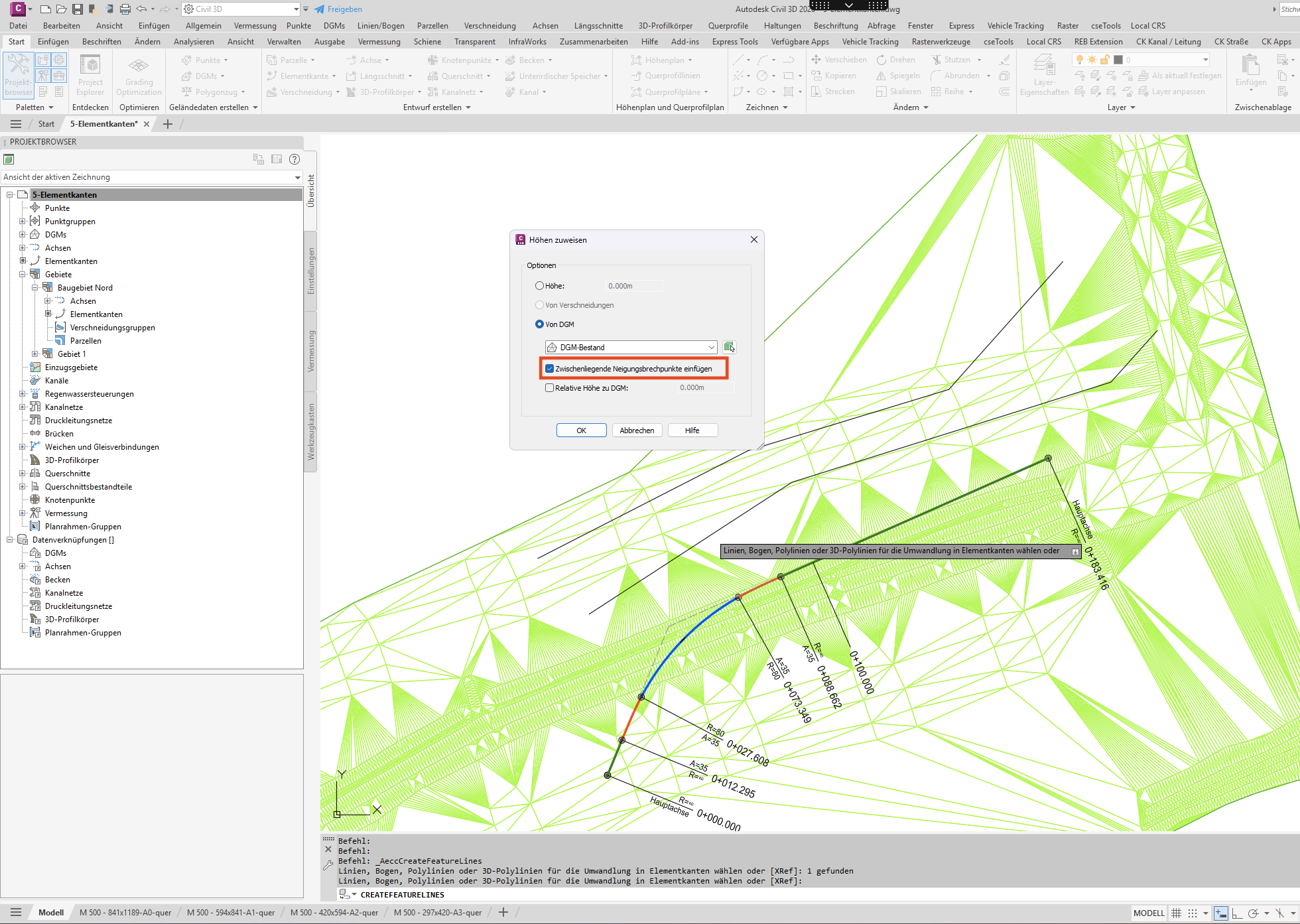
- Ausgangslage wählen: Existiert die Linie schon, entsteht zuerst eine Elementkante aus dem Objekt, mit aktivierter Höhenzuweisung aus Oberfläche (Weg 2 Schritt 4). Bei einer neu gezeichneten Kante kommt im Höhenschritt die Option Oberfläche zum Einsatz, alternativ folgt die Zuweisung nachträglich über Höhen aus Oberfläche zuweisen.
Screenshot anzeigen

Screenshot anzeigen

- Zwischenpunkte an TIN-Dreieckskanten entscheiden: Die Option für Zwischen-Gefällebrechpunkte setzt zusätzliche Höhenpunkte dort, wo die Elementkante DGM-Dreieckskanten schneidet. So folgt die Kante dem Gelände auch zwischen deinen Klickpunkten genauer, erzeugt aber viele Punkte. Bei späteren Oberflächenänderungen bleiben relative Höhen aktuell; die Lage und Anzahl dieser zusätzlich eingefügten Punkte wird bei Bedarf neu zugewiesen.
Screenshot anzeigen
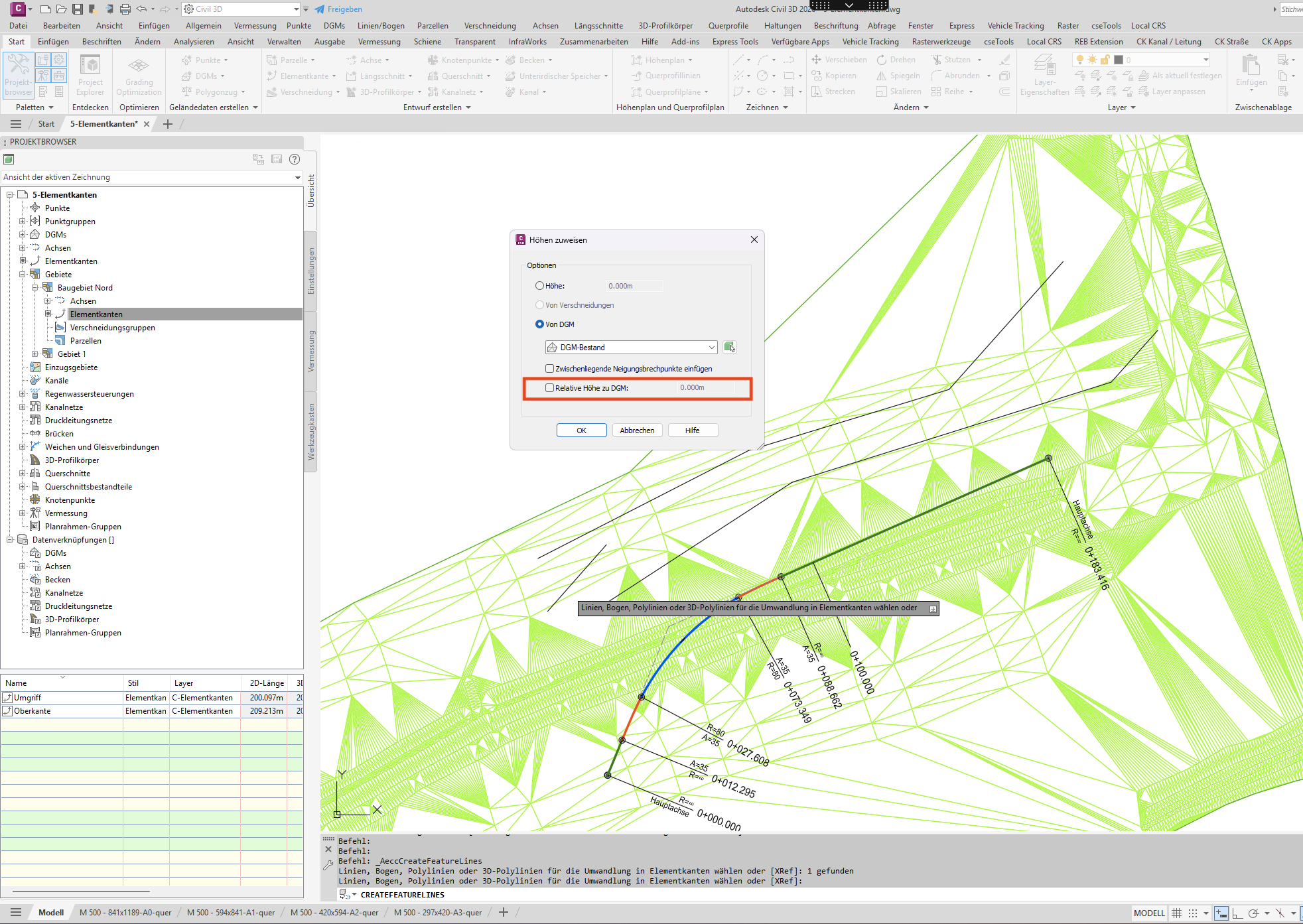
- Statisch oder relativ entscheiden: Statisch übernimmt die Höhen einmalig. Relativ bedeutet: Die Kante merkt sich die Oberfläche und einen Versatz. Ändert sich die Oberfläche, aktualisieren sich die daraus abgeleiteten Höhen. Wichtig: Eine relative Kante darf nicht gleichzeitig dieselbe Oberfläche als Bruchkante steuern.
Screenshot anzeigen
- Bestätigen: Die Kante liegt jetzt auf dem Gelände und kann als Ausgangslinie für Böschungen oder als Kontrolllinie dienen.
Schritt 6 Weg 4: Versatz mit Höhe
Der vierte Weg erzeugt aus einer vorhandenen Elementkante eine parallele zweite Kante mit konstanter Höhendifferenz. Genau dafür eignet er sich bei einer Bordsteinkante: die Gehwegkante als Versatz der Rinnenlinie, 0,15 m höher und 0,30 m daneben.
- Ausgangskante wählen: Die vorhandene Elementkante anklicken. Über die Kontextregisterkarte lässt sich 3D-Versatz aufrufen.
Screenshot anzeigen

- Abstand angeben: Den horizontalen Versatz eingeben, dann die Seite anklicken, auf der die neue Kante liegen soll.
Screenshot anzeigen
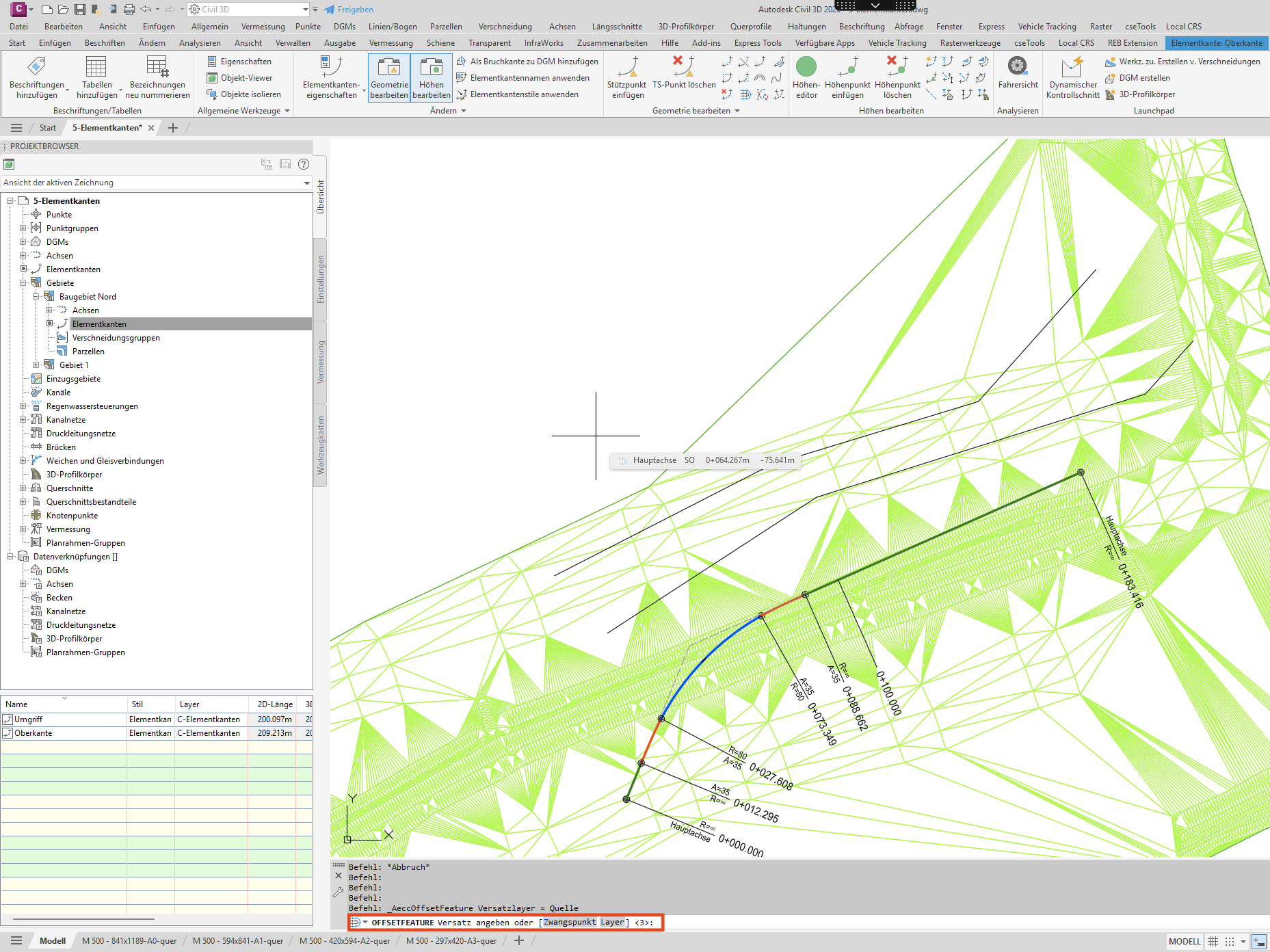
- Höhendifferenz angeben: Die Höhendifferenz zur Ausgangskante eingeben, positiv nach oben, negativ nach unten. Die neue Kante übernimmt den Verlauf und liegt durchgehend um diesen Betrag versetzt.
Screenshot anzeigen

- Gebiet kontrollieren: Die neue Kante landet im selben Gebiet wie die Ausgangskante. Das ist meist gewollt, lohnt sich aber zu prüfen, gerade wenn beide Kanten sich später nicht gegenseitig beeinflussen sollen. Unbedingt solltest du auch die Benennung prüfen und einen Namen vergeben.
Screenshot anzeigen
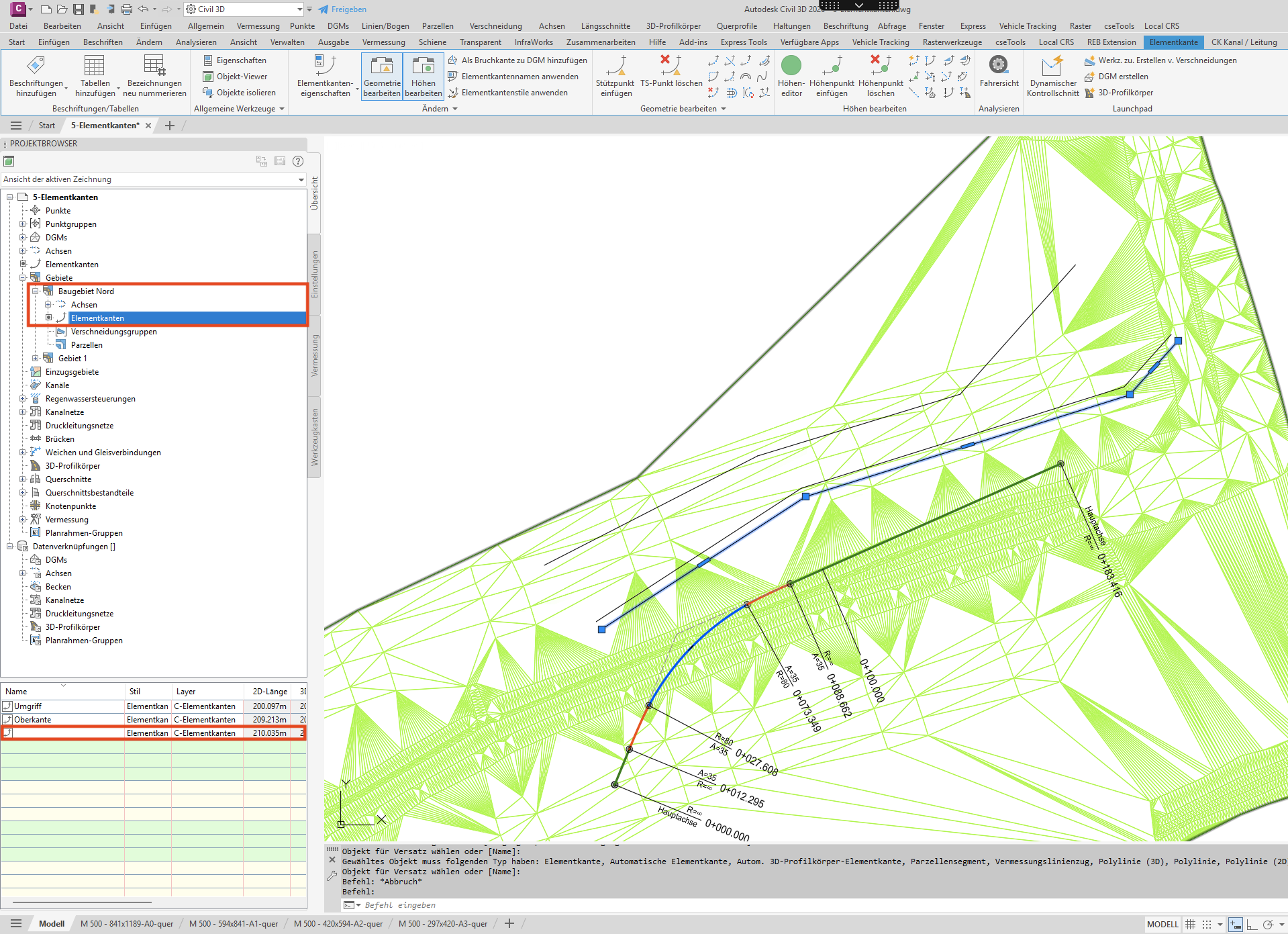
Ausblick Weg 5 und 6: aus einer Achse oder einem Profilkörper
Diese beiden Wege sind in der Praxis wichtig, brauchen aber etwas mehr Vorwissen. Die Elementkante entsteht hier nicht aus einer frei gezeichneten Linie, sondern aus einem vorhandenen Civil-3D-Objekt: aus einer Achse mit Längsschnitt oder aus berechneten Kanten eines 3D-Profilkörpers. Der wichtigste Unterschied zu den vorherigen Wegen ist die mögliche dynamische Verknüpfung: Ändert sich die Quelle, kann die Elementkante mitgehen. Das Achsenkapitel erklärt die Achse als Quelle, das Längsschnittkapitel erklärt den Höhenbezug. Die eigentliche Umwandlung in eine Elementkante wird deshalb hier erklärt.
Weg 5: aus einer Achse
Eine Achse liefert zuerst nur den Verlauf im Lageplan. Zur brauchbaren Elementkante wird sie erst, wenn auch eine Höhenquelle vorhanden ist: ein zugeordneter Längsschnitt, eine später zugewiesene DGM-Höhe oder eine manuelle Höhenbearbeitung. Ohne Längsschnitt kann die Kante statisch erzeugt und anschließend wie in Tutorial 2 bearbeitet werden; eine dynamische Verknüpfung zur Achse braucht dagegen auch den Höhenbezug.
- Voraussetzung prüfen: Die Achse muss vorhanden sein. Soll die Elementkante sofort Höhen bekommen, braucht die Achse einen passenden Längsschnitt. Ohne Längsschnitt entsteht nur der Grundrissbezug; die Höhen werden später mit den Elementkanten-Werkzeugen gesetzt.
Screenshot anzeigen

- Befehl aufrufen: Registerkarte Start → Elementkanten → Elementkante aus Achse erstellen. Im nächsten Schritt werden Achse und Längsschnitt ausgewählt, falls vorhanden.
Screenshot anzeigen
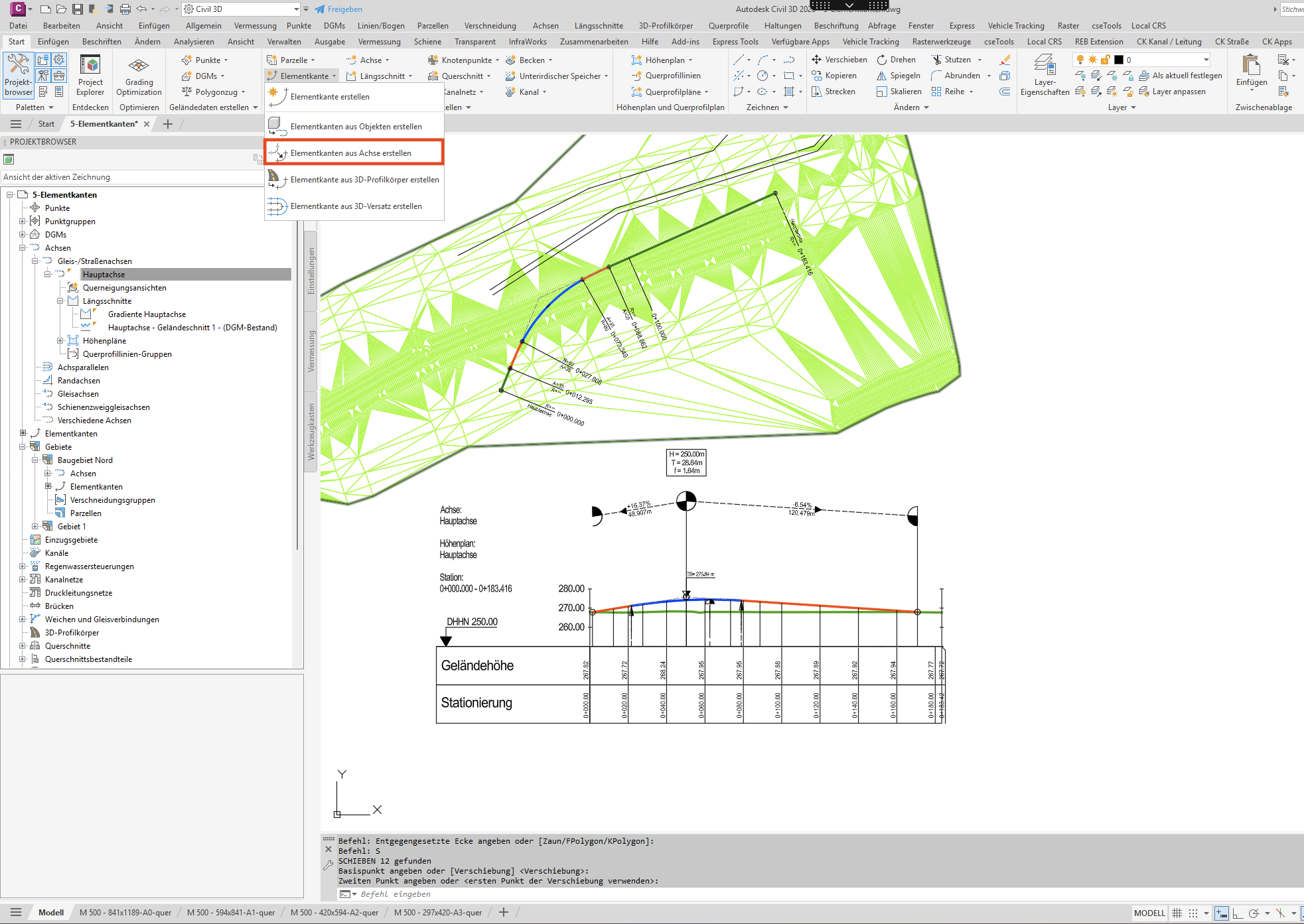
- Dynamische Verknüpfung entscheiden: Optional bleibt die Elementkante mit Achse und Längsschnitt verbunden. Ändert sich die Quelle, zieht die Kante nach; dafür ist sie dann nicht frei mit den normalen Elementkanten-Werkzeugen editierbar. Ohne dynamische Verknüpfung ist sie eine normale, frei bearbeitbare Elementkante.
Screenshot anzeigen
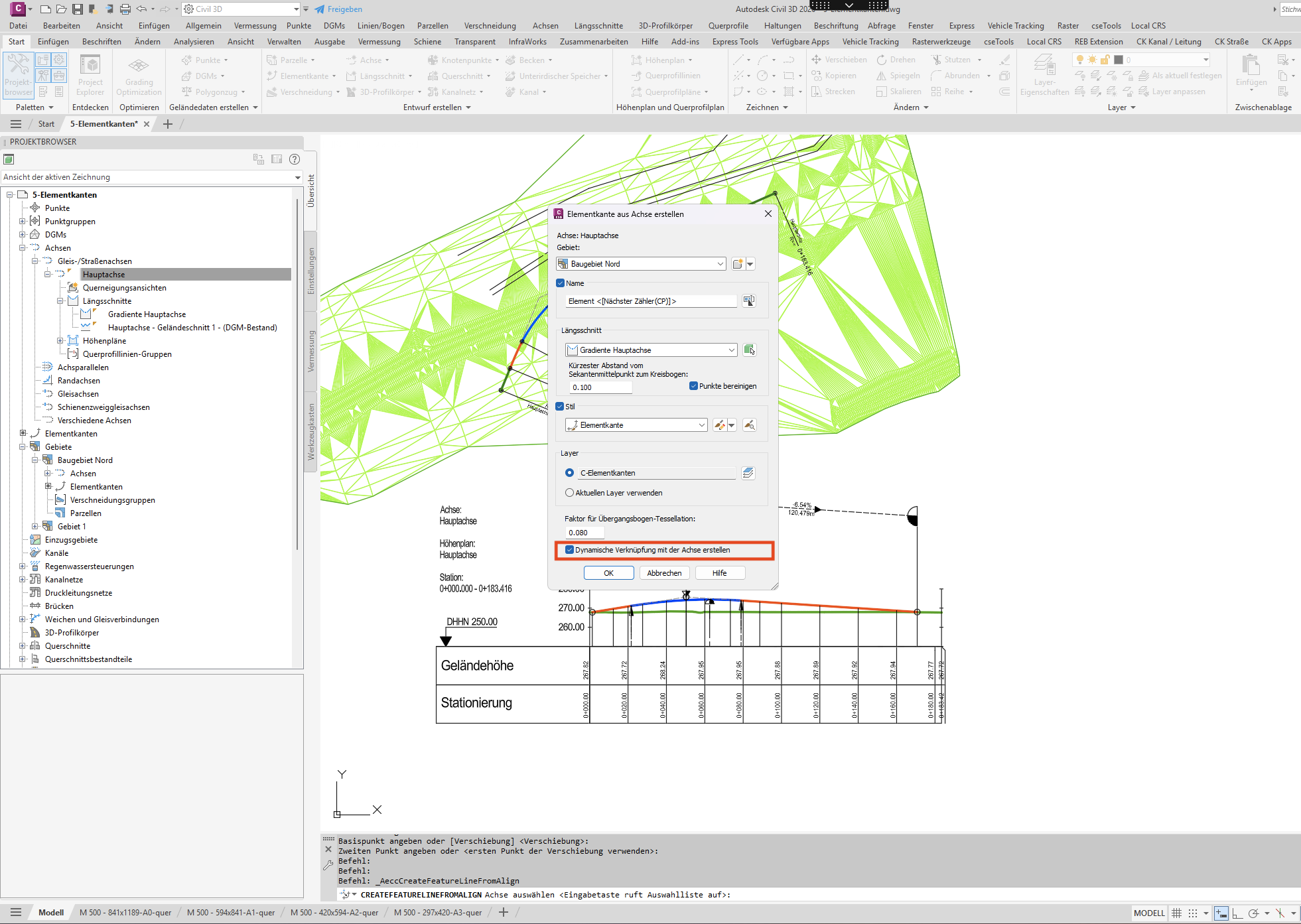
- Gebiet bewusst wählen: Eine aus einer Achse erzeugte Elementkante wird in einem gewählten Gebiet oder auf
<Keine>abgelegt. Liegt die Achse selbst in einem Gebiet, lässt sich die Elementkante nicht im gleichen Gebiet erzeugen. Der Dialog ist hier bewusst zu kontrollieren statt nur durchzubestätigen.Screenshot anzeigen

- Bestätigen: Eine geplante Achse wird so zur höhenführenden Linie für Böschungen oder Verschneidungen, etwa wenn eine Trasse nicht nur im Grundriss, sondern auch als Gelände- oder Randkante weiterverwendet werden soll. Im abschließenden Dialog kannst du die Bereinigung einstellen. Die eingetragenen Werte funktionieren jedoch bereits sehr gut.
Screenshot anzeigen
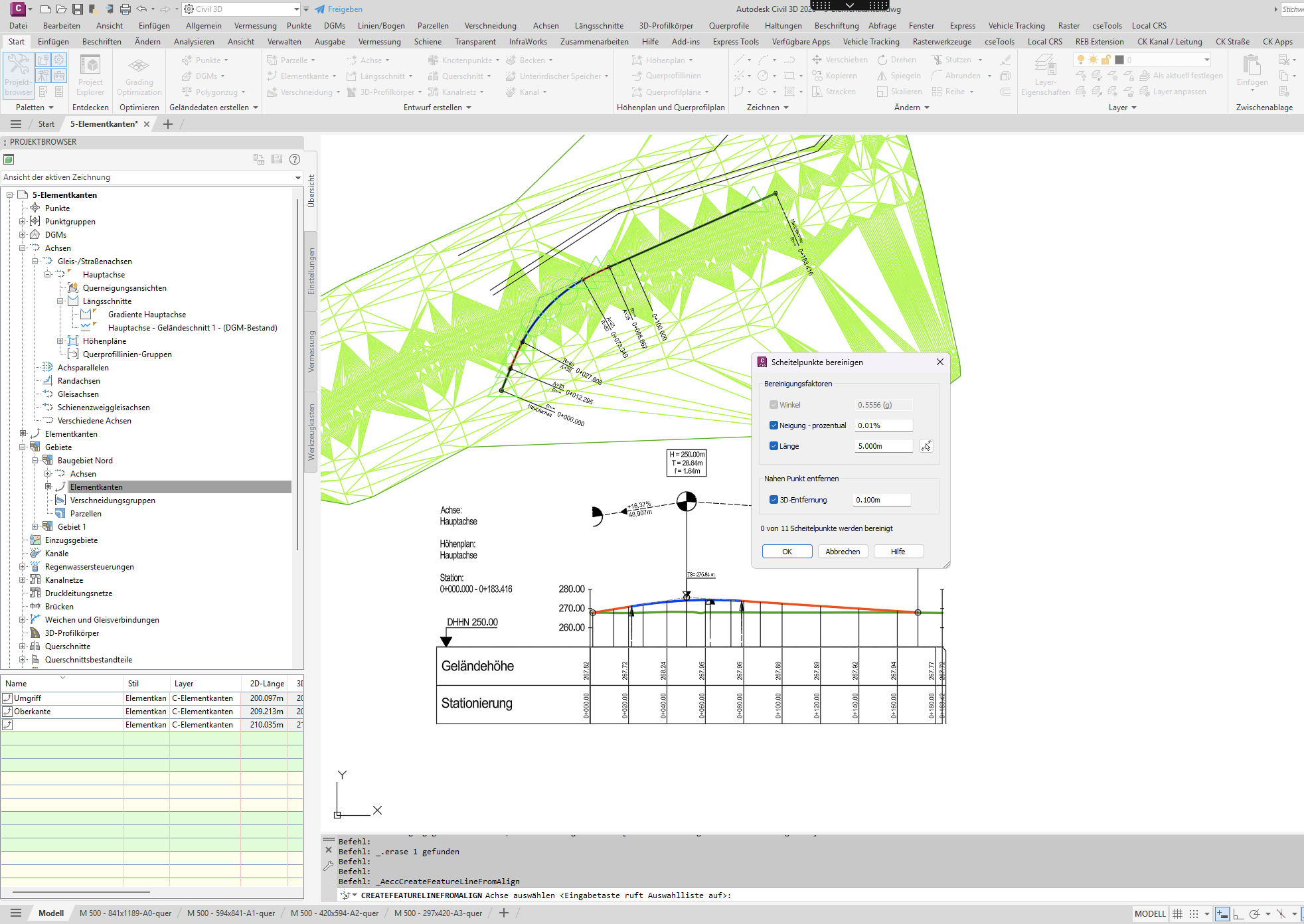
Weg 6: aus einem Profilkörper extrahieren
Ein 3D-Profilkörper berechnet an markanten Stellen eigene Elementkanten, etwa Fahrbahnrand, Böschungsoberkante, Böschungsfuß oder Grabensohle. Diese Kanten entstehen aus den Querschnittsbestandteilen des Profilkörpers und tragen bereits Lage und Höhe. Sollen sie außerhalb des Profilkörpers als eigene Entwurfsgrundlage dienen, werden sie als Elementkanten extrahiert.
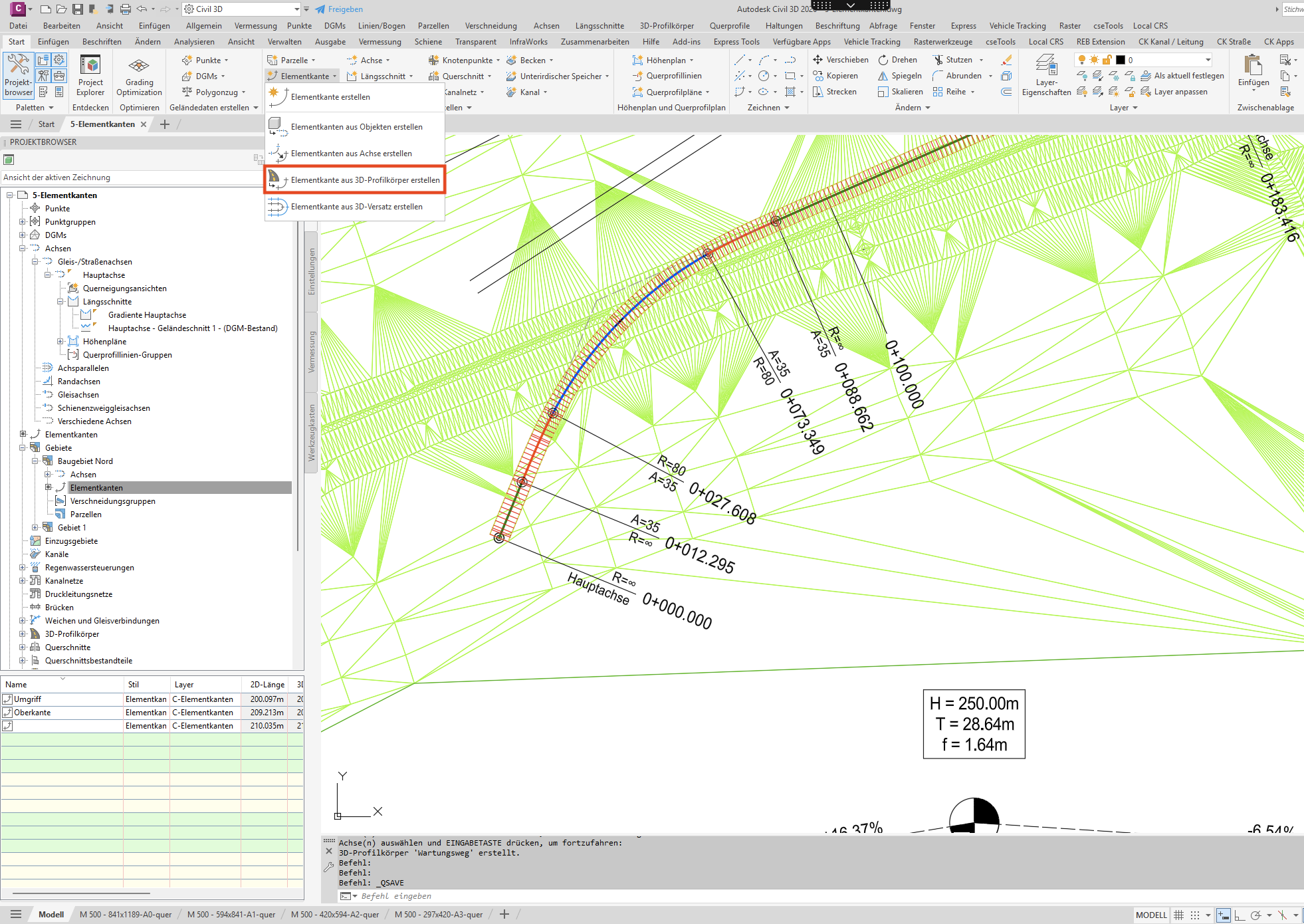
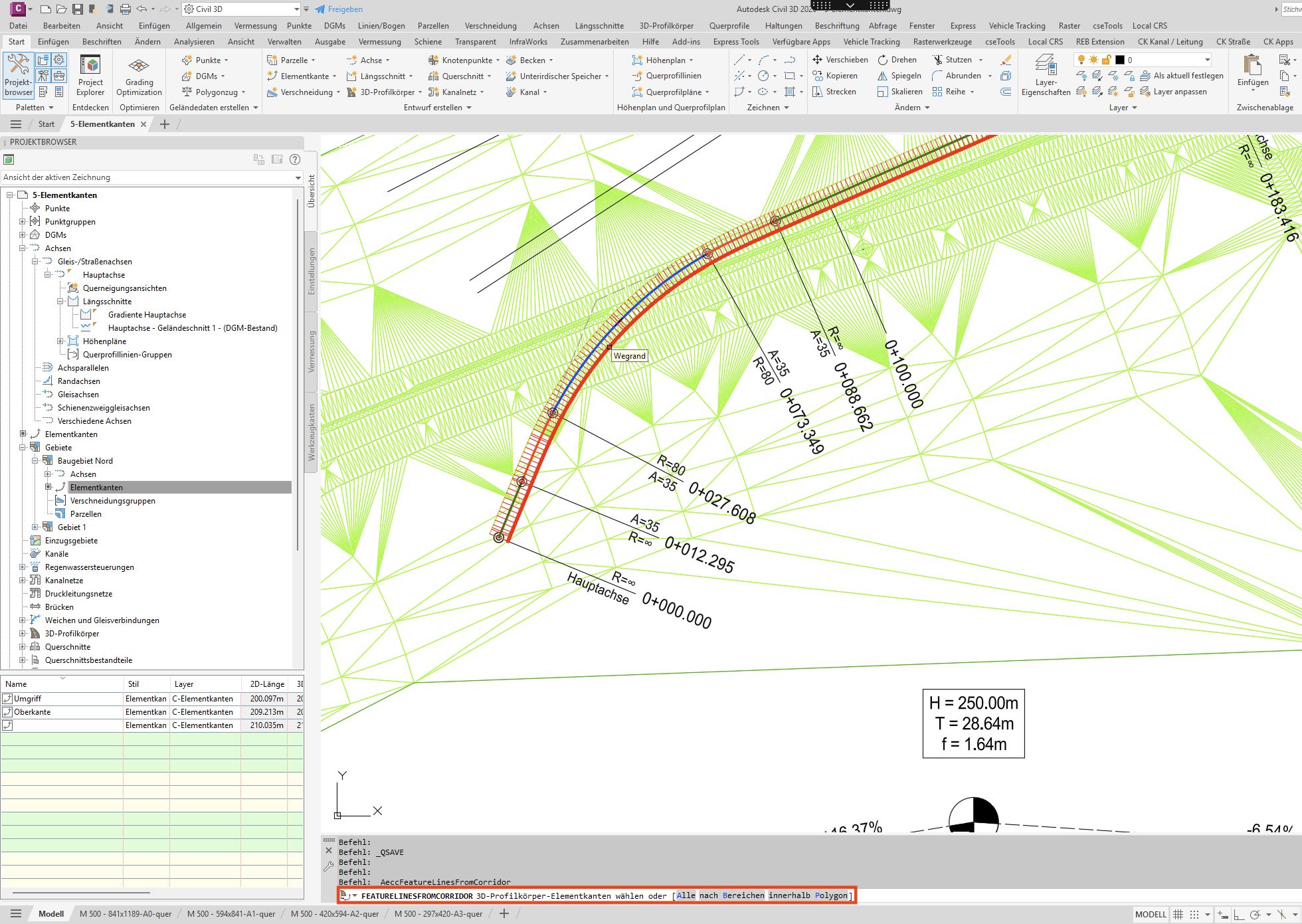
- Befehl aufrufen: Registerkarte Start → Elementkanten → Elementkanten aus 3D-Profilkörper. Anschließend werden die gewünschten 3D-Profilkörper-Elementkanten im Zeichenbereich ausgewählt oder im Dialog gefiltert.
Screenshot anzeigen
Screenshot anzeigen
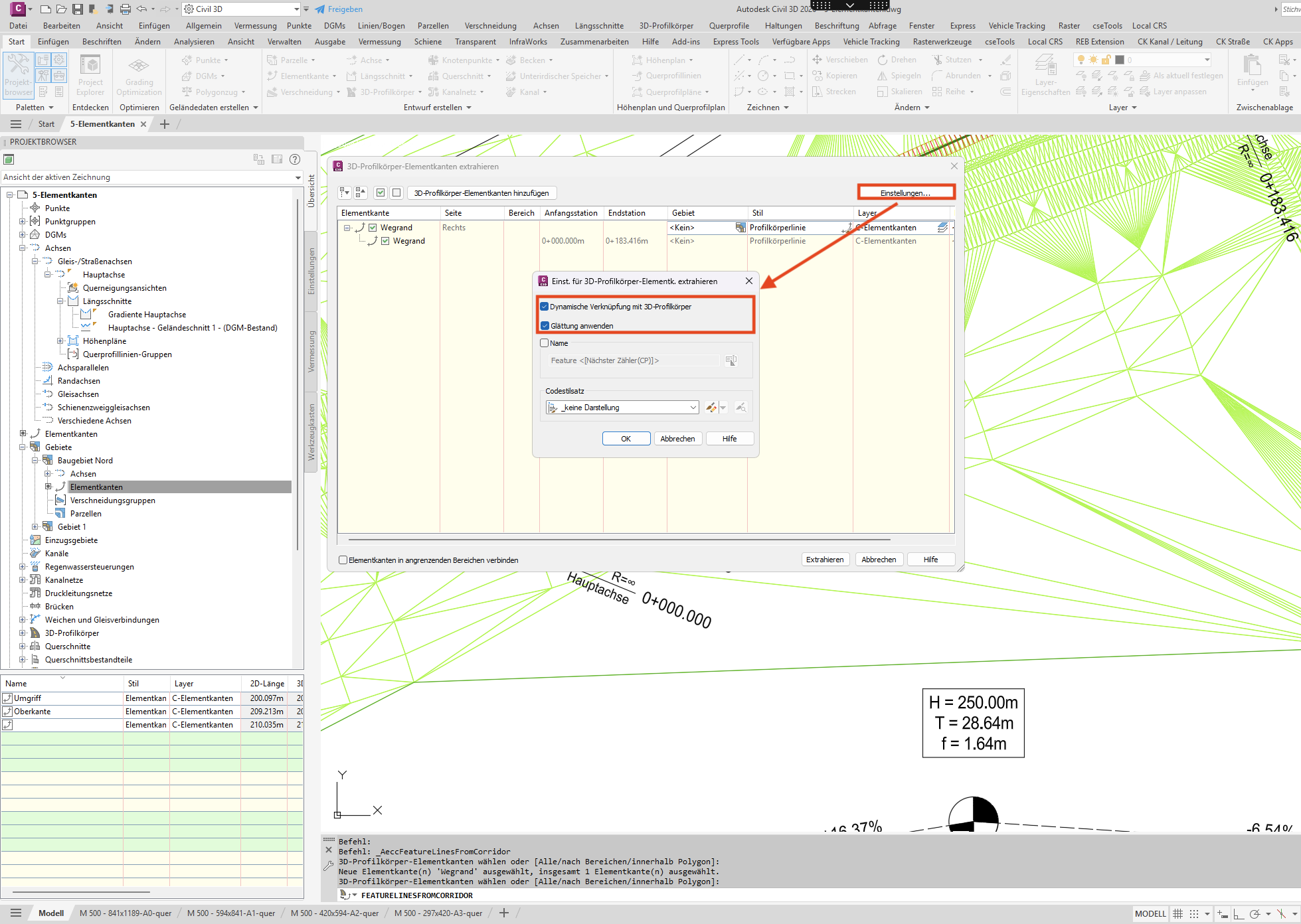
- Dynamische Verknüpfung und Glättung: Mit aktiver Verknüpfung folgt die Kante jeder Profilkörper-Änderung automatisch. Eine optionale Glättung macht aus vielen kurzen Segmenten eine sauberere Kurve.
Screenshot anzeigen
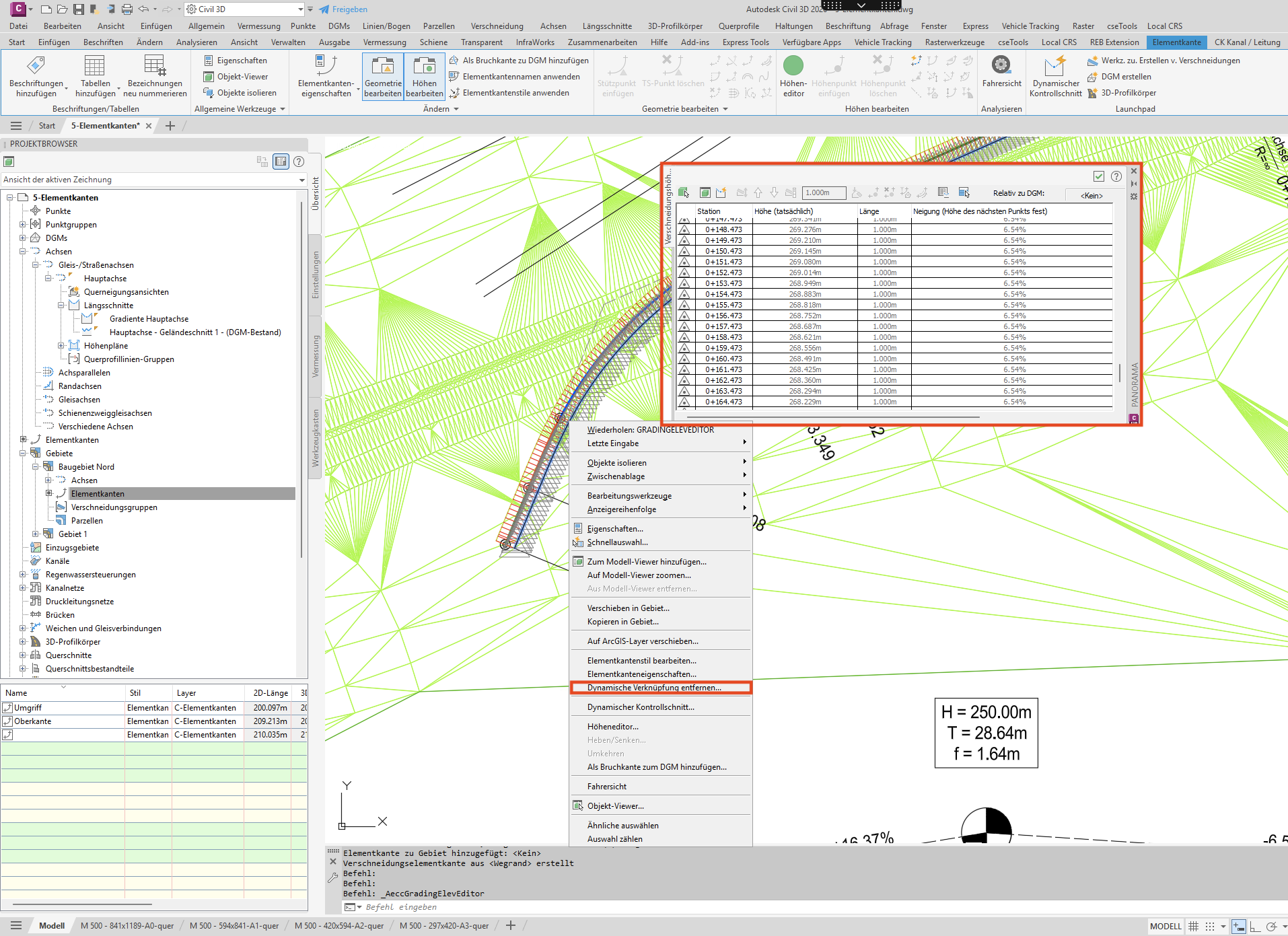
- Wichtig: Eine dynamisch verknüpfte extrahierte Kante ist nicht direkt editierbar. Höhen und Stützpunkte lassen sich erst nach dem Entfernen der dynamischen Verknüpfung ändern, und dieser Schritt ist nicht umkehrbar.
Screenshot anzeigen
Welchen Weg wähle ich?
| Ausgangslage | Empfohlener Weg |
|---|---|
| Linie existiert noch gar nicht, Höhen sind bekannt | Weg 1: freihand mit Höheneingabe |
| Geometrie existiert als Polylinie oder 3D-Polylinie | Weg 2: aus Objekten erzeugen |
| Linie soll exakt auf dem Bestandsgelände liegen | Weg 3: aus DGM ableiten |
| Parallele Kante mit fester Höhendifferenz nötig | Weg 4: Versatz mit Höhe |
| Achse ist schon geplant, Linie soll ihr folgen | Weg 5: aus einer Achse |
| Profilkörper-Kante (Fahrbahn, Böschung) wird gebraucht | Weg 6: aus Profilkörper extrahieren |
<Keine>, und hat im 3D-Orbit plausible Höhen statt versehentlich Z=0. Die sechs Erstellungswege sind dir geläufig: die vier praktischen (freihand, aus Objekten, aus DGM, Versatz mit Höhe) und die zwei mit dynamischem Potenzial (Achse, Profilkörper). Als Nächstes geht es um den eigentlichen Kern: Höhenbearbeitung mit Stützpunkten, Höhenpunkten und Neigungen.