
DGM erstellen: Datengrundlagen und Schritt-für-Schritt-Anleitung
Ein Digitales Geländemodell (DGM) ist die dreidimensionale Abbildung einer Geländeoberfläche. In Civil 3D wird es als TIN (Triangulated Irregular Network) erstellt, also ein Netz aus Dreiecken, das Vermessungspunkte miteinander verbindet und so die Geländeoberfläche annähert. Das DGM ist der Basisdatensatz für nahezu alle weiteren Planungsschritte: Höhenlinienpläne, Massenermittlungen, Entwässerungskonzepte, Straßenplanung und Bauphasenplanung setzen alle ein DGM voraus.
In diesem Tutorial lernst du vier Wege kennen, ein DGM zu erstellen: von öffentlichen Geodaten über Vermessungsdateien bis hin zu LandXML-Importen. Dabei erfährst du auch, was bei der Triangulation technisch passiert und worauf du bei den verschiedenen Datenquellen achten musst.
Wie eine Triangulation funktioniert und warum die Delaunay-Vermaschung dafür sorgt, dass keine zu spitzen oder zu flachen Dreiecke entstehen, kannst du im interaktiven TIN-Explainer selbst ausprobieren:
▶ TIN-Explainer: Triangulation interaktiv erlebenSchritt 1 Bevor du beginnst: Voraussetzungen prüfen
Bevor du ein DGM anlegst, müssen drei Grundeinstellungen stimmen. Fehler an dieser Stelle führen dazu, dass dein Modell an der falschen Position liegt, die Einheiten nicht passen oder du das Ergebnis nicht findest.
- Koordinatensystem der Zeichnung setzen: Öffne eine neue Zeichnung auf Basis der Vorlage _Autodesk Civil 3D (aktuelles Jahr) Deutschland.dwt. Diese Vorlage enthält bereits metrische Einheiten und deutsche Beschriftungsstile. Stelle sicher, dass ein Koordinatensystem zugewiesen ist. In Deutschland ist das typischerweise ein UTM-System (z.B. EPSG:25832 für UTM Zone 32N). Ohne korrektes Koordinatensystem liegen importierte Geodaten am falschen Ort.
- Zeichnungseinheiten prüfen: Gib in der Befehlszeile
INSUNITSein und prüfe, ob der Wert auf 6 (Meter) steht. Bei Wert 1 (Zoll) oder 2 (Fuß) werden alle Höhenwerte um den Faktor 3,28 verfälscht. - Projektbrowser kennenlernen: Der Projektbrowser (Toolspace, Registerkarte „Prospector“) ist dein zentrales Navigationsinstrument in Civil 3D. Unter dem Knoten Oberflächen (bzw. „DGMs“) findest du nach der Erstellung dein Geländemodell mit allen Datenquellen, Operationen und Statistiken.
Screenshot: Projektbrowser
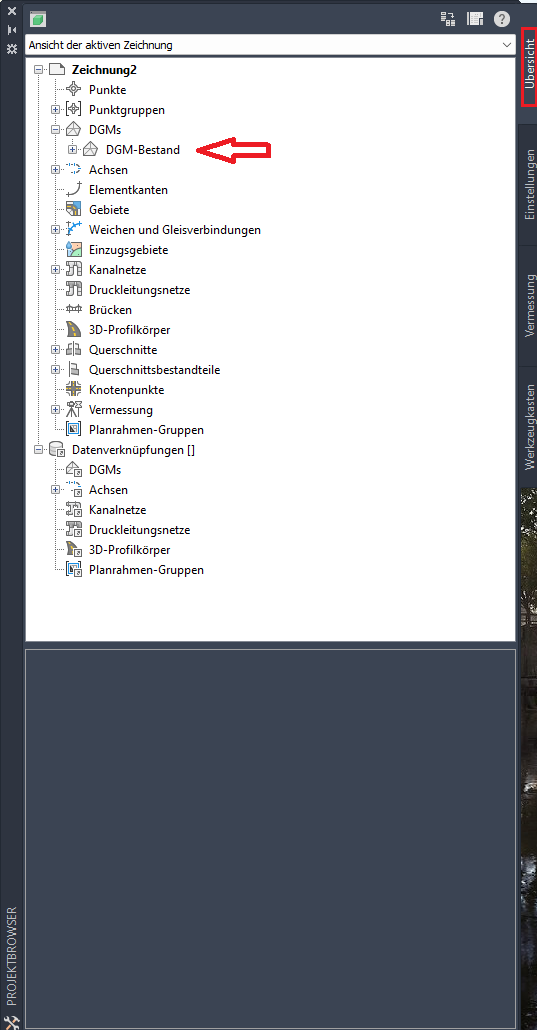
Der Projektbrowser zeigt alle DGMs unter dem Knoten „DGMs“.
Schritt 2 Öffentliche Datenquellen nutzen
Nicht jedes Projekt liefert von Anfang an eigene Vermessungsdaten. Für Vorentwürfe, Machbarkeitsstudien oder erste Massenabschätzungen sind öffentliche Geländedaten oft vollkommen ausreichend. Alle 16 Bundesländer stellen inzwischen Höhendaten als Open Data bereit. Die meisten stammen aus Laserscanning-Befliegungen (Lidar) und haben eine Auflösung von 1 Meter (DGM1) oder besser.
Die Abweichungen zu echten Vermessungen sind in der Regel gering, typischerweise unter 10 cm in offenem Gelände. Für Bereiche mit dichter Vegetation oder Bebauung können die Abweichungen größer sein, weil das Laserscanning die Geländeoberfläche durch Baumkronen hindurch nur interpoliert.
| Bundesland | Portal | Auflösung | Format | EPSG |
|---|---|---|---|---|
| Bayern | OpenData Bayern | DGM1, DGM5 | XYZ, GeoTIFF | 25832 |
| Thüringen | Geoportal Thüringen | DGM2, DGM10 | XYZ | 25832 |
| Nordrhein-Westfalen | OpenGeodata.NRW | DGM1, DGM5 | XYZ, GeoTIFF | 25832 |
| Niedersachsen | LGLN OpenGeodata | DGM1, DGM5 | XYZ, LAZ | 25832 |
| Sachsen | GeoSN OpenData | DGM2, DGM5 | XYZ | 25833 |
Eine vollständige Übersicht aller 16 Bundesländer mit Direktlinks, Filteroptionen und Lizenzangaben findest du im spezialisierten Tool:
▶ Open-Data-Finder: Alle 16 Bundesländer im ÜberblickTopografische Karten als Alternative
Wenn du nur grobe Höheninformationen benötigst, etwa für ein Versorgungsschema oder eine erste Gefälleabschätzung, sind interaktive topografische Karten eine schnelle Lösung. Diese zeigen Maximal- und Minimalhöhen im aktuellen Kartenausschnitt. Ein DGM bekommst du daraus nicht, aber einen schnellen Überblick über die Topografie.
Topografische Karten eignen sich, wenn du noch nicht weißt, ob sich eine vertiefte Planung überhaupt lohnt, etwa bei der Standortbewertung für ein neues Baugebiet.
Schritt 3 Welche Datenquelle passt zu deinem Projekt?
Je nachdem, welche Daten du vorliegen hast, wählst du einen der folgenden Wege. Du musst nicht alle Abschnitte lesen. Spring direkt zum passenden Abschnitt.
| Was hast du? | Diesen Weg nutzen | Abschnitt |
|---|---|---|
| Punkte bereits in der DWG (AutoCAD-Punkte mit Z-Höhe) | Zeichnungsobjekte als Datenquelle | AutoCAD-Punkte |
| Vermessungspunkte als TXT/CSV vom Vermesser | Punktdatei importieren | Punktdateien |
| 3D-Polylinien (Höhenlinien, Geländekanten) | Zeichnungsobjekte als Datenquelle | 3D-Polylinien |
| LandXML-Datei von Kollegen oder Behörde | LandXML importieren | LandXML |
| Öffentliche Geodaten (XYZ-Dateien der Landesämter) | Punktdatei importieren | Punktdateien |
Weg A DGM aus AutoCAD-Punkten erstellen
Wenn deine Vermessungspunkte bereits als AutoCAD-Punkte in der Zeichnung liegen, also als Punkt-Objekte mit einer Z-Koordinate, ist dieser Weg der schnellste. Civil 3D liest die XYZ-Koordinaten aus und verbindet die Punkte zu einem Dreiecksnetz. Dabei verwendet Civil 3D die Delaunay-Triangulation: ein mathematisches Verfahren, das die Punkte so verbindet, dass möglichst gleichmäßige Dreiecke entstehen und keine Punkte innerhalb eines Dreiecks-Umkreises liegen.
- Öffne deine Zeichnung mit den vorhandenen Punkten. Stelle sicher, dass die Punkte Z-Höhen haben (prüfe mit
EIGENSCHAFTEN→ Position Z). - Navigiere in der Registerkarte Start → Bereich Geländedaten erstellen → DGMs (Flyout-Menü) → DGM erstellen.
Screenshot anzeigen

Das Flyout-Menü unter „Geländedaten erstellen“ bietet Zugang zur DGM-Erstellung. - Im Dialogfeld wählst du Trianguliertes DGM, vergibst einen aussagekräftigen Namen (z.B. „Bestand_Feldweg“) und bestätigst mit OK. Der Layer kann zunächst auf der Vorgabe bleiben.
Screenshot anzeigen
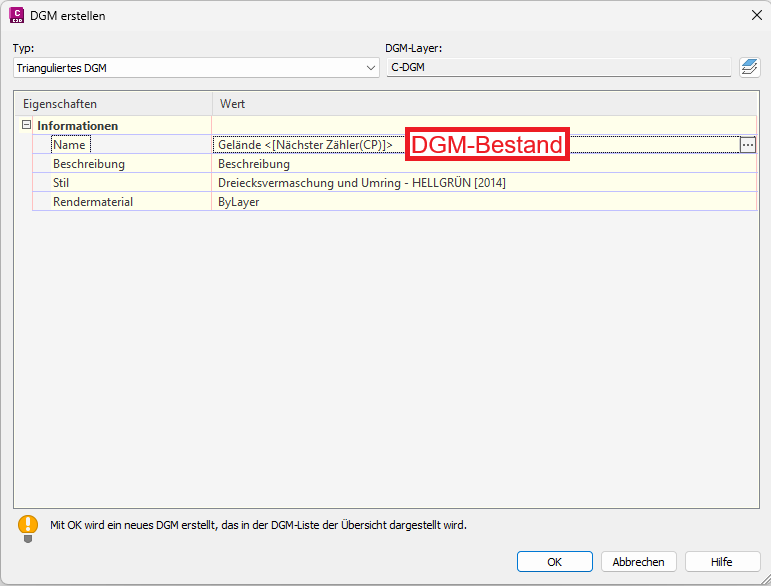
Im Dialogfeld vergibst du Name und Typ des neuen DGMs. - Ein leeres DGM wurde erstellt. Du findest es im Projektbrowser unter DGMs.
- Wähle das DGM im Projektbrowser mit Linksklick aus, dann Rechtsklick → Auswählen. Die Multifunktionsleiste wechselt zur kontextbezogenen Registerkarte.
- Klicke auf Daten hinzufügen → Zeichnungsobjekte.
Screenshot anzeigen
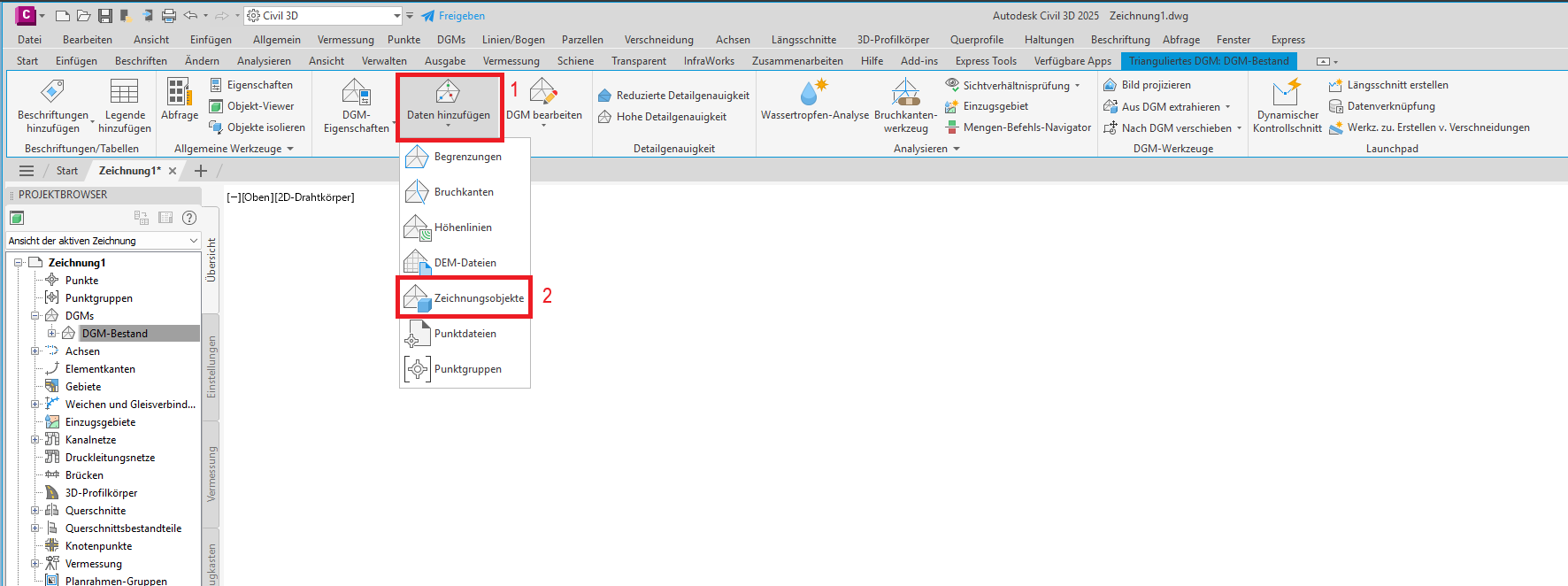
Nach dem Auswählen des DGMs erscheint die kontextbezogene Registerkarte mit allen DGM-Befehlen. - Im Dialogfeld wählst du als Objekttyp den Eintrag Punkte. Die optionale Beschreibung hat keinen Einfluss auf die Berechnung.
Screenshot anzeigen
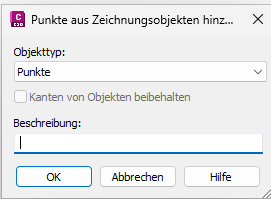
Als Objekttyp „Punkte“ auswählen. So erkennt Civil 3D die AutoCAD-Punkte als Datenquelle. - Das Dialogfeld schließt sich. Wähle mit dem Cursor die gewünschten Punkte aus. Wenn alle Punkte auf einem Layer liegen, kannst du schnell alle markieren.
Screenshot anzeigen

Punkte im Zeichnungsbereich markieren. Ein separater Layer erleichtert die Auswahl. - Schließe die Auswahl mit Rechtsklick oder Eingabetaste ab. Civil 3D berechnet die Triangulation und zeigt das Ergebnis als Dreiecksnetz.
Screenshot anzeigen

Die Befehlszeile bestätigt, wie viele Punkte gefunden wurden. - Speichern nicht vergessen.
Weg B DGM aus Punktdateien erstellen
Der häufigste Workflow in der Praxis: Der Vermesser liefert eine Punktdatei (CSV, TXT, XYZ) und du importierst sie direkt als DGM-Datenquelle. Auch die öffentlichen Geodaten der Landesämter (z.B. DGM1 aus Bayern oder NRW) kommen als Punktdateien. Der Ablauf ist identisch.
Der entscheidende Punkt beim Import ist die Formatdefinition: Civil 3D muss wissen, in welcher Reihenfolge die Spalten angeordnet sind und welches Trennzeichen verwendet wird. Wenn die Formatdefinition nicht stimmt, werden Punktnummern als Koordinaten interpretiert, und dein DGM landet irgendwo im Nichts.
- Erstelle ein neues DGM wie in den Schritten 1–4 des vorherigen Abschnitts beschrieben (oder verwende ein bestehendes leeres DGM).
- Wähle das DGM im Projektbrowser aus → Rechtsklick → Auswählen.
- In der kontextbezogenen Registerkarte klicke auf Daten hinzufügen → Punktdateien.
Screenshot anzeigen

Über „Daten hinzufügen → Punktdateien“ importierst du externe Vermessungsdaten. - Im Importfenster klicke auf das grüne Plus-Symbol, navigiere zu deiner Datei und bestätige mit „Öffnen“.
Screenshot anzeigen

Im Importfenster wählst du deine Punktdatei über das grüne Plus-Symbol aus. - Civil 3D lädt die Datei in die Vorschau. Prüfe die Vorschau sorgfältig. Wenn die Werte unsinnig erscheinen (z.B. Rechtswerte unter 1000), stimmt die Formatdefinition nicht.
- Wähle die passende Formatdefinition aus (siehe Tabelle unten). Für eine Datei mit Aufbau „Punktnummer, Rechtswert, Hochwert, Höhe“ wähle PRHZ (Komma getrennt).
Screenshot anzeigen
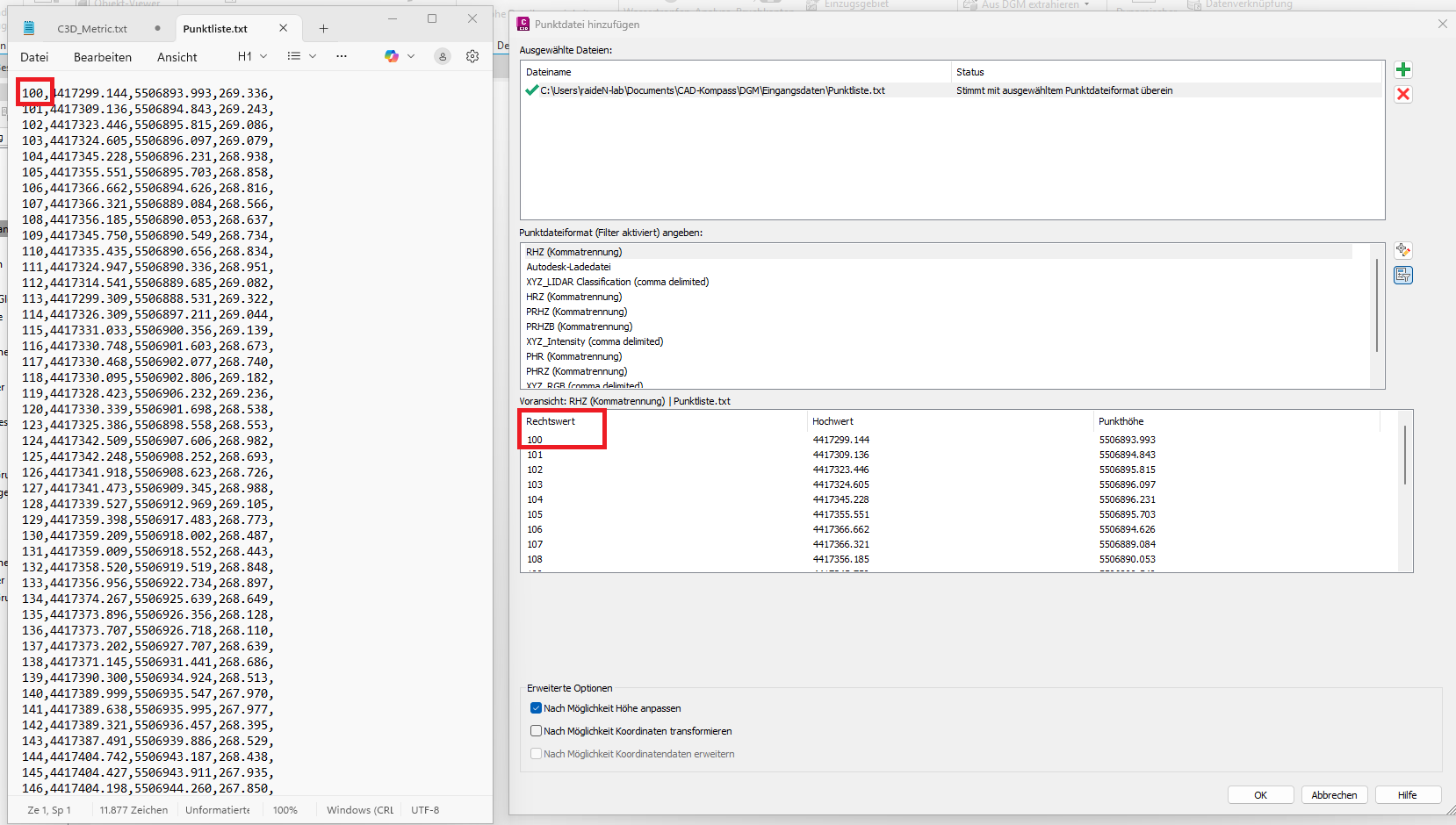
Die richtige Formatdefinition ist entscheidend: Hier PRHZ (Komma getrennt). - Prüfe die Vorschau erneut. Die Koordinaten sollten jetzt plausibel sein (Rechtswerte im Bereich 200.000–900.000, Hochwerte um 5.000.000–6.000.000 für UTM).
Screenshot anzeigen

Die Vorschau zeigt plausible Koordinaten. Der Import kann gestartet werden. - Die Erweiterten Optionen kannst du in der Regel auf den Vorgabewerten belassen. Die Option „Nach Möglichkeit Höhe anpassen“ greift nur, wenn deine Datei zusätzliche Stärkenwerte enthält.
Screenshot anzeigen

Die erweiterten Optionen können in der Regel auf den Vorgabewerten bleiben. - Bestätige mit OK. Civil 3D erstellt die Triangulation.
Screenshot anzeigen

Nach dem Import zeigt das Panoramafenster die verarbeiteten Punkte.
Formatdefinitionen verstehen
Die Formatdefinition teilt Civil 3D mit, wie deine Punktdatei aufgebaut ist. Die Buchstaben stehen für die Spaltenreihenfolge, das Trennzeichen gibt an, wie die Werte getrennt sind.
| Kürzel | Spaltenfolge | Typische Quelle |
|---|---|---|
| PRHZ | Punktnummer, Rechtswert, Hochwert, Höhe | Deutsche Vermesser (häufigster Fall) |
| PNEZD | Point, Northing, Easting, Elevation, Description | Internationale Vermessungsdaten |
| RHZ | Rechtswert, Hochwert, Höhe (ohne Punktnummer) | Öffentliche DGM-Daten (XYZ-Dateien der Landesämter) |
| PENZD | Point, Easting, Northing, Elevation, Description | Manche GPS-Exporte |
Weg C DGM aus 3D-Polylinien erstellen
Wenn deine Höhendaten als 3D-Polylinien vorliegen, etwa Höhenlinien aus einem Geoinformationssystem, Geländekanten aus einer anderen CAD-Software oder digitalisierte Höhenlinienkarten, kannst du diese ebenfalls als DGM-Datenquelle verwenden.
Der Ablauf ähnelt dem bei AutoCAD-Punkten, mit einem wichtigen Unterschied: 3D-Polylinien werden von Civil 3D als Bruchkanten interpretiert, nicht als einzelne Punkte. Das bedeutet, dass die Dreiecke entlang der Polylinien ausgerichtet werden, sodass scharfe Geländekanten im Modell erhalten.
- Erstelle ein neues DGM oder verwende ein bestehendes.
- Wähle das DGM im Projektbrowser aus → Rechtsklick → Auswählen.
- In der kontextbezogenen Registerkarte: Daten hinzufügen → Zeichnungsobjekte.
- Als Objekttyp wähle 3D-Polylinien (nicht „Punkte“).
- Wähle die gewünschten Polylinien in der Zeichnung aus und bestätige mit Rechtsklick.
- Civil 3D trianguliert die Stützpunkte der Polylinien und richtet die Dreiecke entlang der Linien aus.
EIGENSCHAFTEN.Weg D DGM aus LandXML importieren
LandXML ist ein offenes XML-basiertes Austauschformat für Vermessungs- und Tiefbaudaten. Wenn du ein fertiges Geländemodell von Kollegen, Behörden oder aus einer anderen Civil-3D-Zeichnung erhältst, kommt es häufig als LandXML-Datei. Der Vorteil: Das Modell wird inklusive aller Bruchkanten und Begrenzungen übertragen. Du importierst also ein fertiges DGM, nicht nur Rohdaten.
- Öffne eine neue oder bestehende Zeichnung.
- Navigiere zu Einfügen → LandXML importieren (oder gib
LANDXMLIMPORTin die Befehlszeile ein). - Wähle die LandXML-Datei aus und bestätige.
- Im Importdialog siehst du, welche Objekte die Datei enthält (DGMs, Achsen, Parzellen). Wähle die gewünschten Oberflächen aus.
- Bestätige mit OK. Das DGM erscheint in der Zeichnung und im Projektbrowser.
| LandXML enthält | Wird importiert |
|---|---|
| Punkte mit Koordinaten und Höhen | Ja, als DGM-Punkte |
| Dreiecksvermaschung (TIN-Definitionen) | Ja, exakte Dreiecksstruktur |
| Bruchkanten | Ja, als Bruchkanten-Operationen |
| DGM-Stile und Darstellungseinstellungen | Nein, übernimmt die Stile der Zielzeichnung |
| Operationsreihenfolge | Nein, wird beim Import neu berechnet |
Optimierung DGM-Leistung optimieren
Jetzt, wo du dein erstes DGM erstellt hast, wirst du bei größeren Datensätzen feststellen, dass die Zeichnung spürbar langsamer wird. Öffentliche DGMs im 1-Meter-Raster enthalten schnell mehrere Hunderttausend Punkte. Das ist viel mehr, als du für deinen Planungsbereich brauchst. Zwei Maßnahmen helfen sofort:
Außenbegrenzung setzen
Eine Außenbegrenzung definiert den Gültigkeitsbereich deines DGMs. Dreiecke außerhalb dieser Grenze werden nicht dargestellt und nicht berechnet. Das spart Rechenzeit und macht die Darstellung übersichtlicher.
- Zeichne eine geschlossene Polylinie um deinen Planungsbereich. Lass etwas Puffer (50–100 m), damit Randdreiecke nicht in den relevanten Bereich hineinragen.
- Wähle dein DGM im Projektbrowser aus → Rechtsklick → Auswählen.
- In der kontextbezogenen Registerkarte: Daten hinzufügen → Begrenzungen.
- Wähle Außenbegrenzung als Typ.
- Wähle die geschlossene Polylinie aus.
- Bestätige. Das DGM wird auf den umgrenzten Bereich beschnitten.
DGM vereinfachen
Der Vereinfachen-Befehl reduziert die Anzahl der Punkte und Dreiecke, indem er Punkte entfernt, die wenig zur Genauigkeit beitragen. Das ist nützlich für Übersichtsmodelle, bei denen du eine grobe Geländeform brauchst, nicht aber zentimetergenaue Details.
Dein DGM sieht jetzt vermutlich wie ein Wirrwarr aus Dreiecken aus. Das ist völlig normal. In Teil 2 lernst du, wie du die Darstellung anpasst, Bruchkanten für scharfe Geländekanten setzt und das Modell gezielt bearbeitest.
Fällt dir auf, dass Geländekanten (Böschungen, Gräben, Fahrbahnränder) im Modell „verschleift“ wirken? Das liegt daran, dass die Triangulation noch keine Bruchkanten kennt. Auch das kommt in Teil 2.