
Gradiente konstruieren: Tangenten, Stützpunkte, Fest-, Koppel- und Pufferelemente
Die Gradiente ist dein Entwurfsprofil. Sie ist die Linie, die am Ende in den Plan kommt und die Höhenlage an die Querprofile und an den Profilkörper weitergibt. Civil 3D liefert dafür eine eigene Werkzeugleiste mit Tangenten, Stützpunkten und einem reichhaltigen Katalog von Element-Varianten. Viele Varianten, gleiche Logik: Fest, Koppel, Puffer.
Dieses Tutorial geht jedes Werkzeug einzeln durch. Die Variantentabellen und die Video-Kapitel sind streng parallel aufgebaut. Jede Zeile in einer Tabelle entspricht einem Kapitel im zugehörigen Video. Wer im Video auf ein Kapitel klickt, springt direkt in die passende Variante.
Die Reihenfolge folgt dem Werkzeugleisten-Aufbau: erst die schnellen Klick-Werkzeuge (Tangenten, Stützpunkte), dann die parametrischen Element-Dropdowns (Gerade mit 7, Bogen mit 17 Varianten), zum Abschluss Konvertierung, Editoren, Eigenschaften und die kleinen Bearbeitungshilfen.
Konzept Gradiente und Geländeschnitt sauber trennen
Beide Linien teilen sich denselben Höhenplan, sind aber von ganz unterschiedlicher Natur. Der Geländeschnitt ist eine Messlinie. Er folgt den kleinen Unebenheiten des DGM und ist nicht zwingend stetig differenzierbar. Die Gradiente ist eine Entwurfslinie. Sie ist bewusst glatt, aus geraden Tangenten und gerundeten Übergängen aufgebaut. Was zwischen den beiden Linien liegt, wird gebaut: Auftrag, wo die Gradiente über dem Gelände liegt, Abtrag, wo sie darunter liegt.
Glattheit ist hier kein Schönheitskriterium, sondern eine Anforderung. Die Gradiente liefert dem Profilkörper eine Höhenführung, an der Querprofile mitgleiten. Springt die Neigung an einem Knick, springt sie auch im Profilkörper. Stetige Übergänge mit Ausrundungen sind deshalb keine Kür, sondern die Voraussetzung für ein sauberes 3D-Modell.
Knickpunkte zwischen zwei Tangenten heißen formal Tangentenschnittpunkte oder kurz TS-Punkt. In der US-Dokumentation heißt derselbe Punkt PVI (Point of Vertical Intersection). Beide Begriffe meinen dasselbe.
Bei der Konstruktion arbeitest du mit drei Grundelementen. Die Farben dieser Typen tauchen in den folgenden Tabellen, in den Element-Dropdowns und in den Video-Kapiteln immer wieder auf. Sie sind der visuelle Code für die Logik dahinter:
- Festelement: kennt seine Lage aus eigener Kraft. Punkte, Parameter oder Ausgleichswerte reichen. Es verändert sich nicht, wenn ein Nachbar verschoben wird.
- Koppelelement: hängt an einem Nachbarn. Es übernimmt dessen Richtung am Anschlusspunkt und gleicht sich an, sobald der Nachbar wandert.
- Pufferelement: füllt die Lücke zwischen zwei bestehenden Elementen. Wenn links und rechts neu angesetzt wird, läuft das Pufferelement mit.
Wer aus dem Achsen-Tutorial zu Elementtypen und Editoren kommt, ist im vertrauten Fahrwasser. Die Semantik ist gleich, die Geometrie wechselt: statt Klothoide und Kreisbogen in der Lage sind es jetzt Ausrundungen (Parabel oder Kreis) in der vertikalen Ebene. Wer das Konzept zum ersten Mal sieht, sollte sich diese Aufteilung merken: das Schema wiederholt sich bei Geraden und bei Ausrundungen, in Summe 24 Varianten. Das wirkt viel, ist aber ein einziges Schema, das in zwei Dimensionen aufgespannt wird.
Entwurf Vom Zwangspunkt zur Linie
Bevor du in die 24 Elementvarianten springst, lohnt sich die Entwurfslogik. Eine gute Gradiente entsteht nicht durch das Durchprobieren von Werkzeugen, sondern aus wenigen festen Randbedingungen: Anfang und Ende, Anschlüsse an Bestand, Brücken, Durchlässe, Einmündungen, Mindestüberdeckungen, Entwässerung und zulässige Neigungen. Diese Punkte sind die Anker. Alles dazwischen ist verhandelbare Geometrie.
| Entwurfsschritt | Was du festlegst | Civil-3D-Werkzeug |
|---|---|---|
| 1. Zwangspunkte sammeln | Station und Höhe für Anschlüsse, Bauwerke, Mindestüberdeckung, Hoch- und Tiefpunkte | TS-Punkte, Festelemente, Zwangspunkte |
| 2. Grobe Tangenten ziehen | Welche Abschnitte steigen oder fallen, wo ungefähr Kuppen und Wannen sitzen | Tangenten zeichnen |
| 3. Ausrundungen einsetzen | Übergänge ohne harte Knicke, mit passendem Halbmesser oder K-Wert | TS-basierte oder freie Ausrundungen |
| 4. Prüfen und nachziehen | Neigungen, Höhen, Bandwerte, Auftrag/Abtrag, Richtlinienhinweise | Längsschnitt-Editor, Höhenplan-Eigenschaften |
Werkzeuge Entwurfswerkzeuge öffnen
Alle Gradienten-Werkzeuge liegen in einer eigenen Werkzeugleiste, die sich nur über einen bestehenden Höhenplan öffnet. Wer diesen Schritt überspringt, sucht die Werkzeuge im Hauptmenü vergeblich. Den Höhenplan selbst hast du im Tutorial „Geländeschnitt & Höhenlan“ erzeugt; ohne ihn führt der erste Klick ins Leere.
Die Leiste ist ein modaler Editor. Solange sie offen ist, arbeitest du in einem eigenen Befehlsmodus, ähnlich wie beim Achsen-Editor. Andere Befehle lassen sich zwar parallel anstoßen, aber der Workflow läuft am saubersten, wenn die Gradiente in einer Sitzung mit der Werkzeugleiste komplett gezeichnet wird.
- Höhenplan auswählen: Klicke den Rahmen des Höhenplans an, damit die kontextbezogene Registerkarte Höhenplan erscheint.
Screenshot anzeigen
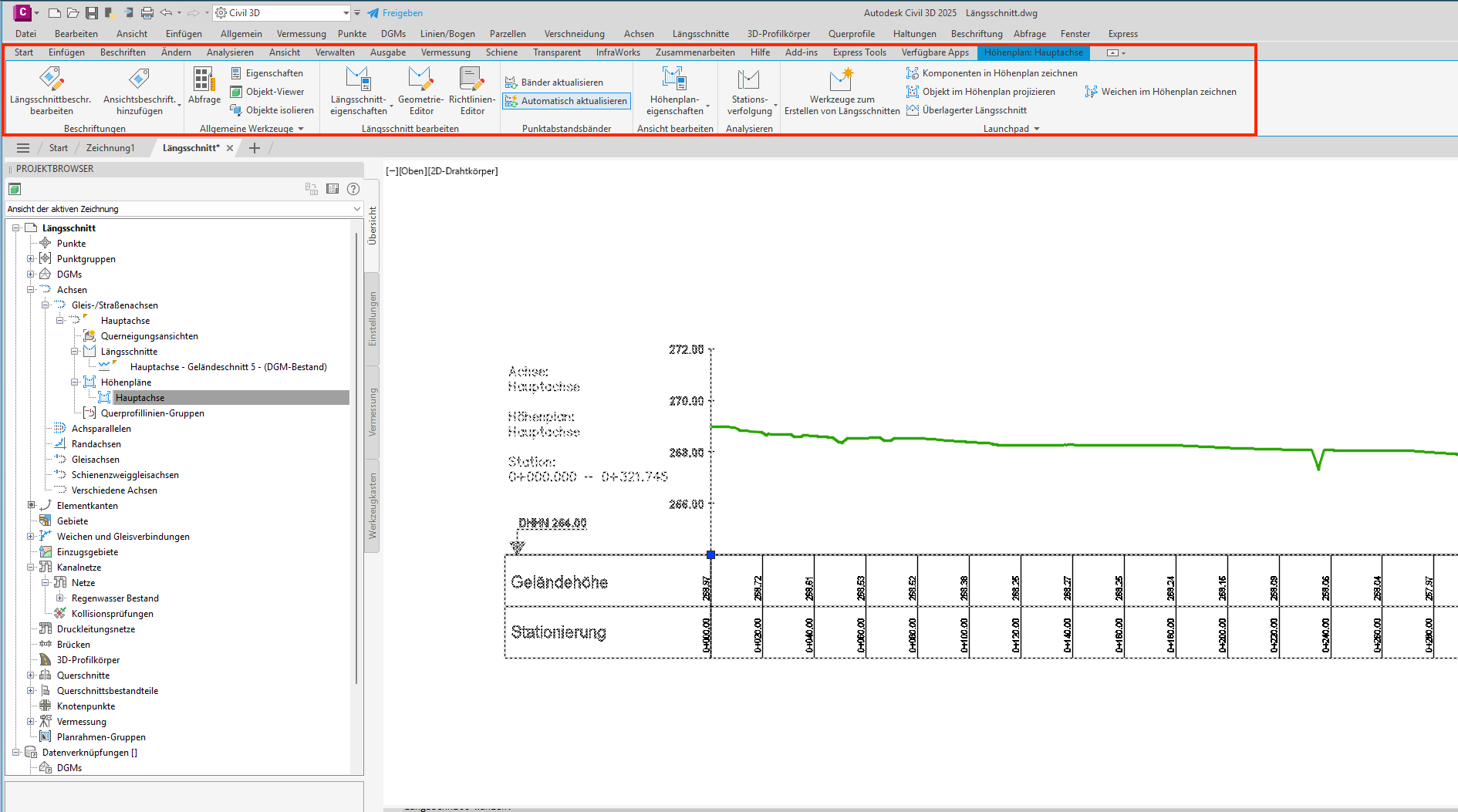
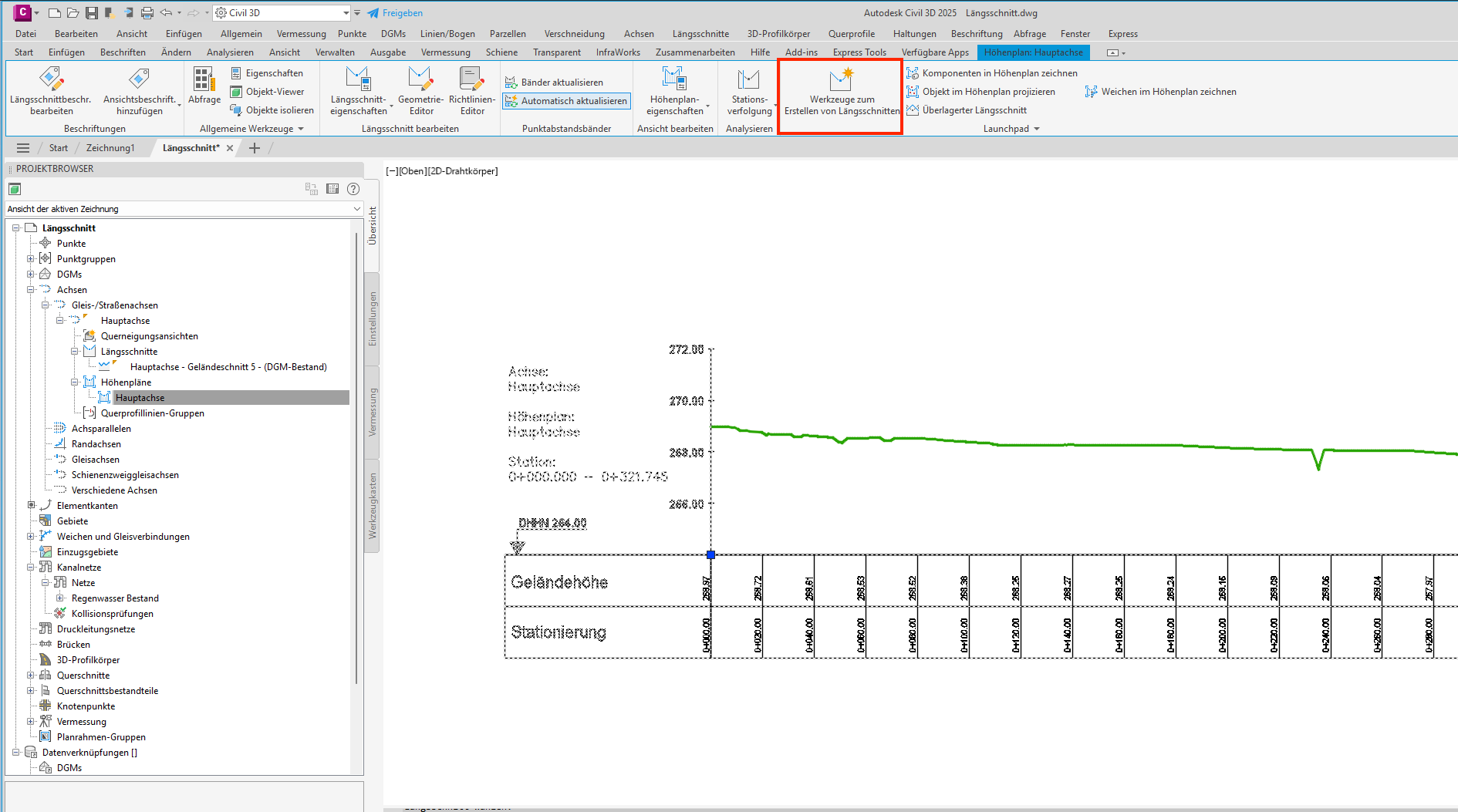
Die Registerkarte Höhenplan bündelt alle Werkzeuge rund um den Entwurfslängsschnitt. - Entwurfslängsschnitt erstellen: Registerkarte Höhenplan → Gruppe Launchpad → Werkzeuge zum Erstellen von Längsschnitten (Befehl
CreateProfileLayout). Der Dialog Tangenten und Gradiente erstellen öffnet sich.Screenshot anzeigen
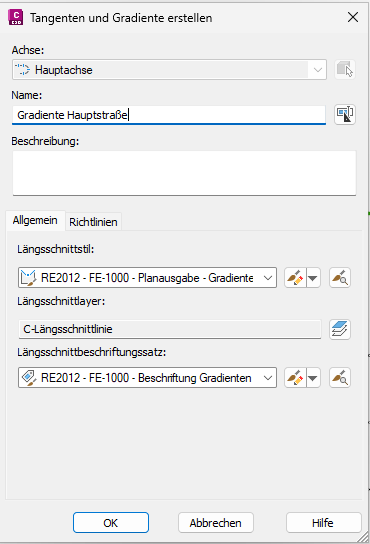
Name, Stil und Beschriftung der künftigen Gradiente werden hier festgelegt. - Namen und Stil setzen: Vergib einen sprechenden Namen wie
Gradiente Hauptachseund wähle den Längsschnitt-Stil für die Entwurfslinie. Üblich ist eine kräftige, dominante Linie, damit die Gradiente sich vom Geländeschnitt absetzt. Der Beschriftungssatz steuert, welche Werte (Stationen, Höhen, Neigungen) später automatisch an die Gradiente geschrieben werden.Screenshot anzeigen
Die Benennung wandert in alle Bänder und in den Höhenplankopf. - Dialog bestätigen: Mit OK öffnet sich die Werkzeugleiste Entwurfswerkzeuge für Längsschnitte. Ab jetzt arbeitest du in dieser Leiste, solange du die Gradiente zeichnest.
Screenshot anzeigen
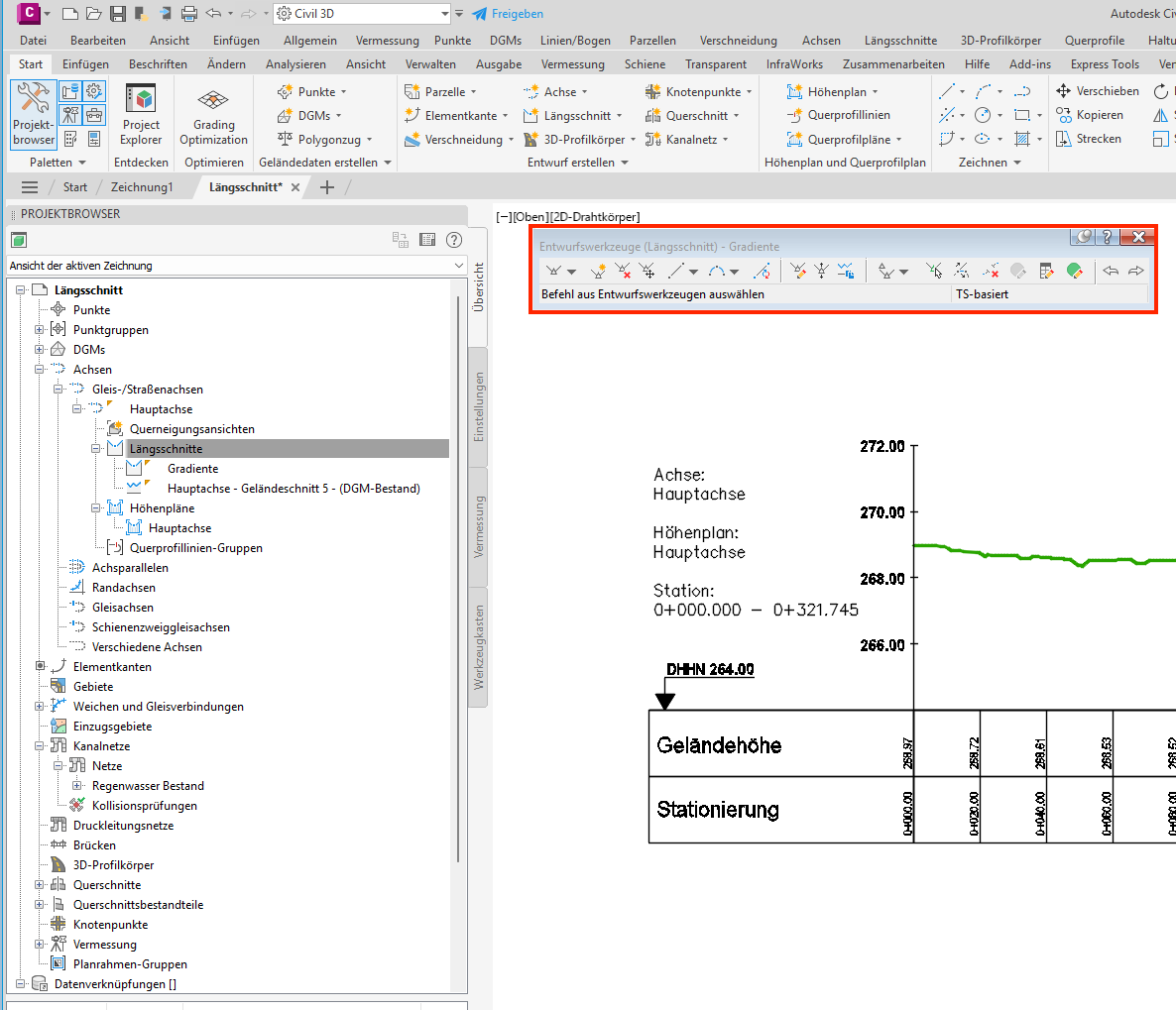
Die Werkzeugleiste ist dein zentrales Bedienfeld für die gesamte Gradienten-Geometrie.
Tangenten Tangenten zeichnen
Die schnellste Methode für eine erste Gradiente sind Tangenten mit Ausrundung. Die meisten Gradienten beginnen so: du klickst die Knickpunkte nacheinander in den Höhenplan, Civil 3D setzt entweder nur die Tangente oder fügt gleich eine Ausrundung mit voreingestelltem Parameter ein. Das ist der lockere erste Wurf, der danach mit Element-Dropdowns oder dem Editor präzisiert wird.
| Variante | Eingaben | Beschreibung |
|---|---|---|
| Tangenten zeichnen | Klickpunkte im Höhenplan | Reine Polylinien-artige Gradiente, Knickpunkte ohne Ausrundung |
| Tangenten zeichnen mit Bogen | Klickpunkte, voreingestellter Bogenparameter | An jedem Knick wird automatisch eine Ausrundung (Parabel oder Kreis) eingefügt |
- Werkzeug starten: Wähle das gewünschte Dropdown. Mit Bogen, wenn du einen Standard-Ausrundungswert hast und die Übergänge sofort weich haben willst. Ohne Bogen, wenn du die Ausrundungen einzeln und präzise später setzen willst.
Screenshot anzeigen
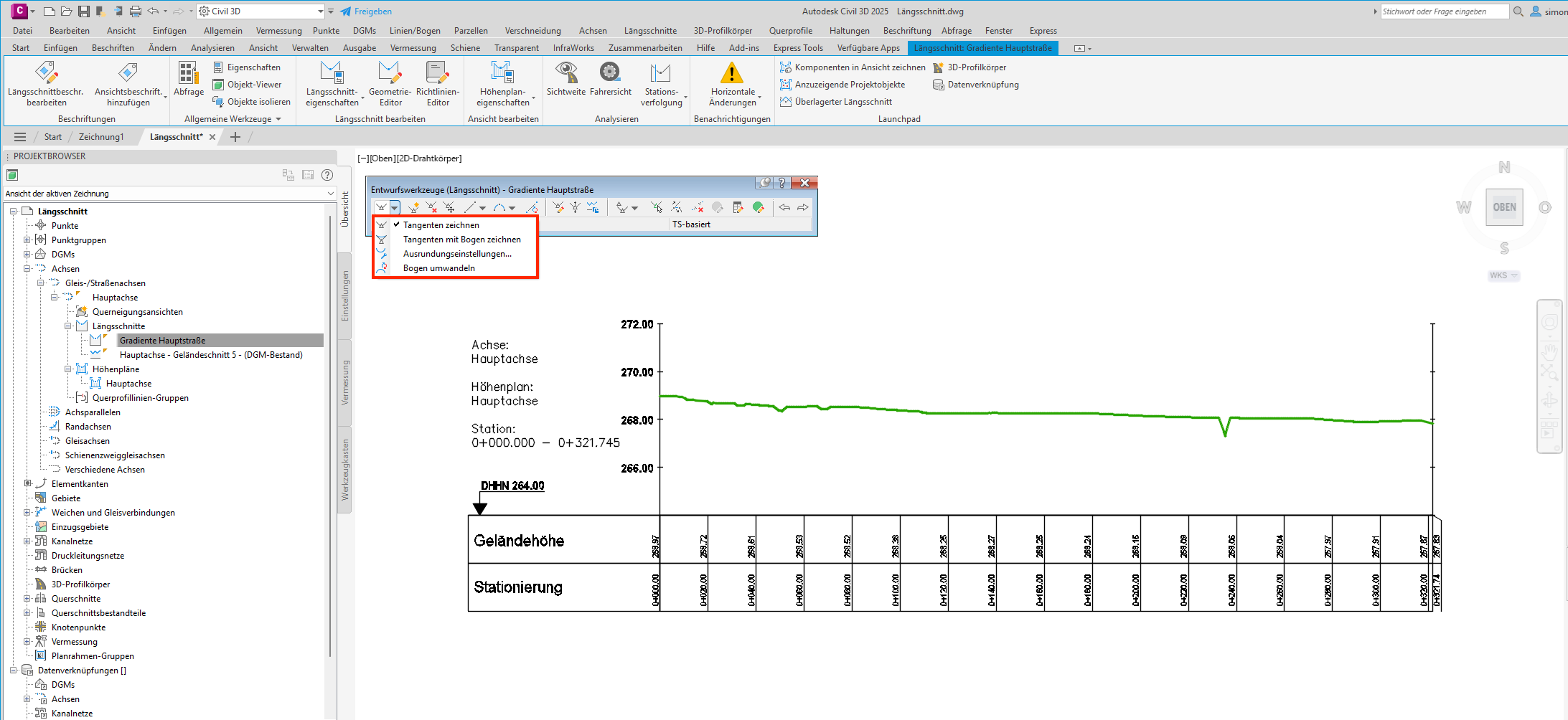
Beide Varianten starten den gleichen Klick-Modus, fügen aber unterschiedlich viel Geometrie ein. - Ausgangspunkt setzen: Klicke an die Startstation in den Höhenplan. Snap-Optionen wie Endpunkt oder Näherung helfen, den Punkt auf der Geländelinie oder auf einer bestehenden Station zu fixieren.
- Weitere Knickpunkte: Klicke die nächsten Punkte in sinnvoller Reihenfolge. Civil 3D zeichnet zwischen den Punkten die Tangentenlinien und, falls aktiv, die Ausrundung dazu. Die Knickpunkte heißen formal Tangentenschnittpunkte (TS-Punkte).
- TS-Punkt mit Tastatur setzen: Präziser als klicken: Sobald Civil 3D einen Punkt erwartet, starte den transparenten Profilbefehl Station/Höhe (in vielen Installationen
'pse) und tippe Station und Höhe per Tastatur ein.Enterbestätigt Werte oder beendet am Schluss das Werkzeug; es ist nicht der eigentliche Umschalter in den Station/Höhe-Modus. Das ist der Standardweg, sobald Sollhöhen exakt an bestimmten Stationen sitzen müssen, etwa am Anschluss einer Brücke.Screenshot anzeigen
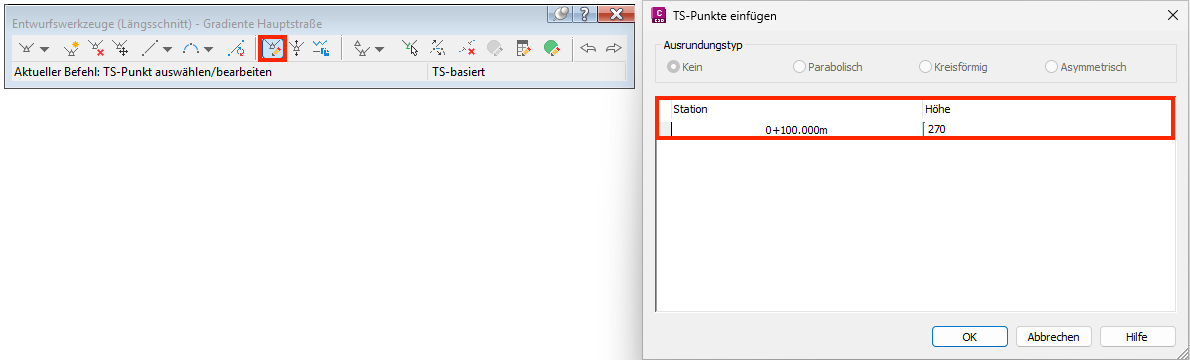
Befehlszeilen-Eingabe ist der schnellste Weg zu exakten TS-Punkten. - Werkzeug beenden: Mit
Enteram Ende schließt du das Werkzeug ab. Die Gradiente ist gesetzt und taucht in der Längsschnittliste des Projektbrowsers auf.Screenshot anzeigen
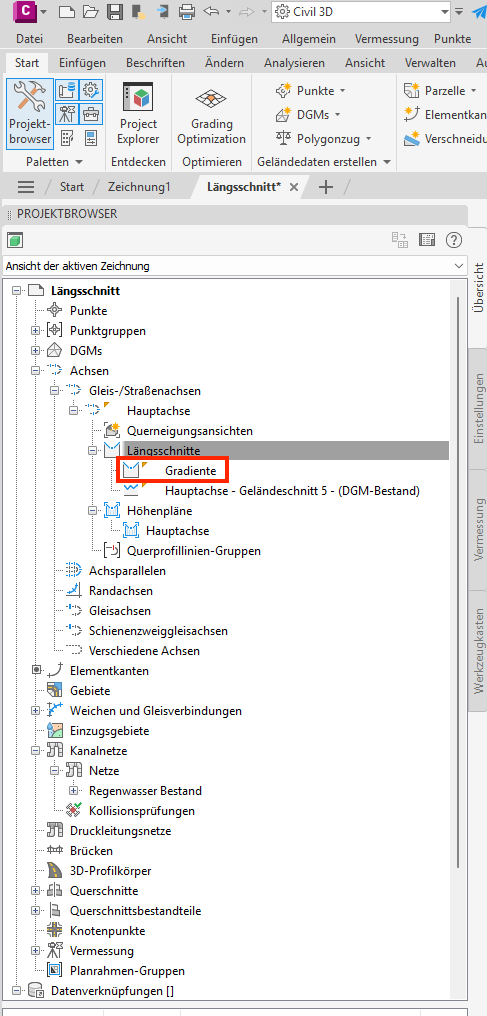
Die Gradiente erscheint als zusätzliche Linie im Höhenplan und wird automatisch in der Längsschnittliste geführt.
Kapitel im Video 2
Stützpunkte Stützpunkte setzen und bearbeiten
Stützpunkte sind die einzelnen TS-Punkte einer Gradiente. Nach dem ersten Tangentenwurf ändert sich an einer Trasse fast immer noch etwas: ein Anschluss verschiebt sich, eine Höhe wird vom Bauherrn knapper gefordert, eine Bestandseinmündung kommt hinzu. Für diese Anpassungen gibt es drei Werkzeuge in der Stützpunkt-Gruppe der Leiste.
Welches greift wann? Stützpunkte einfügen ist die richtige Wahl, wenn ein zusätzlicher Knick zwischen zwei bestehende Tangenten muss, etwa um einen lokalen Sollhöhenpunkt aufzunehmen. Stützpunkte bearbeiten verschiebt einen vorhandenen TS-Punkt entlang Station und Höhe, ohne die Topologie zu ändern. Längsschnitt kopieren ist das Werkzeug, wenn die Gradiente einer zweiten Linie als Vorlage dient, beispielsweise einer parallel geführten Achse oder einer geringen Höhenversatz-Variante zum Vergleichen.
| Werkzeug | Eingaben | Beschreibung |
|---|---|---|
| Stützpunkte einfügen | TS-Punkt klicken | Neuen TS-Punkt auf der bestehenden Gradiente hinzufügen |
| Stützpunkte löschen | TS-Punkt anklicken | Der TS-Punkt wird entfernt und die Gradiente neu gerechnet |
| Stützpunkt verschieben | TS-Punkt anklicken | TS-Punkt durch klicken der neuen Lage verschieben |
| Stützpunkte einfügen Tabellenformat | Station und Höhe eingeben | Neuen TS-Punkt in der Tabelle eingeben |
| Stützpunkte heben/senken | Höhenänderung eingeben | Es kann die komplette Gradiente gehoben/gesenkt werden oder nur ein bestimmter Bereich |
| Längsschnitt kopieren | Eingaben in Dialogfeld | Einzelnen Bereich nur kopieren oder kompletten Längsschnitt |
Stützpunkt-Werkzeuge in der Symbolleiste

Kapitel im Video 3
Element 1 Elementtypen – Gerade
Die Tangenten- und Stützpunkt-Werkzeuge reichen für die meisten Gradienten. Sobald Werte aber präzise statt klickbar sein sollen, kommen die Element-Dropdowns ins Spiel. Sie nehmen statt Klickpunkten parametrische Eingaben entgegen: konkrete Stationen, Höhen, Neigungen, Halbmesser, Längen. Das Dropdown Element 1 liefert alle Geraden-Varianten für die Gradiente.
Geraden in der vertikalen Ebene heißen Tangente. Sie haben eine definierte Neigung und sind das tragende Element zwischen den Ausrundungen. Der Aufbau des Dropdowns ist identisch zum Achsen-Editor: oben Festelemente, in der Mitte Koppelelemente, unten Pufferelemente. Insgesamt sieben Varianten.
Dropdown Element 1 (Tangente)
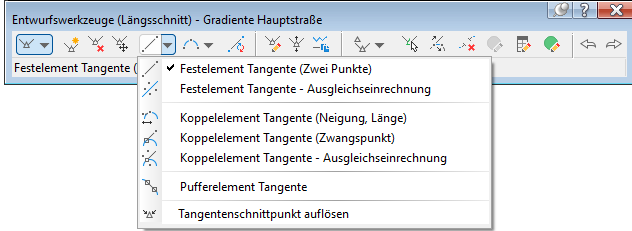
Festelement Tangente 2 Varianten
| Variante | Eingaben | Beschreibung |
|---|---|---|
| Zwei Punkte | Anfangs- und Endpunkt (Station/Höhe) | Klassische Tangente zwischen zwei festen TS-Punkten |
| Ausgleichseinrechnung | Punktreihe (Stütz- oder Vermessungspunkte) | Best-Fit-Tangente durch mehrere Messpunkte, etwa bei der Anpassung an Bestand |
Koppelelement Tangente 3 Varianten
| Variante | Eingaben | Beschreibung |
|---|---|---|
| Neigung und Länge | Anschlusselement, Neigung, Länge | Tangente koppelt tangential an eine Ausrundung an, Neigung und Länge sind vorgegeben |
| Zwangspunkt | Anschlusselement, Zielpunkt (Station/Höhe) | Tangente koppelt an den Vorgänger, Endpunkt ist fest |
| Ausgleichseinrechnung | Anschlusselement, Punktreihe | Best-Fit-Tangente, koppelt tangential an den Vorgänger |
Pufferelement Tangente 2 Varianten
| Variante | Eingaben | Beschreibung |
|---|---|---|
| Tangente zwischen zwei Ausrundungen | Zwei Anschlusselemente | Tangente füllt die Lücke zwischen zwei bestehenden Ausrundungen |
| Tangentenschnittpunkt auflösen | Ausgewählter TS-Punkt | Fügt an einem harten Knickpunkt eine Ausrundung ein (Parabel oder Kreis). Die beiden angrenzenden Tangenten bleiben bestehen, zwischen ihnen entsteht das Pufferelement. |
Kapitel im Video 7
- Festelement Tangente
- Koppelelement Tangente
- Pufferelement Tangente
Element 2 Elementtypen – Bogen und Ausrundung
Das Dropdown Element 2 enthält die vertikalen Bogenvarianten. In der Praxis sind das fast immer Ausrundungen. Eine Ausrundung verbindet zwei Tangenten tangential und ist entweder eine Kuppe (Übergang von Steigung zu geringerer Steigung oder Gefälle, also eine konvexe Krümmung) oder eine Wanne (Übergang von Gefälle in geringeres Gefälle oder Steigung, also eine konkave Krümmung). Anschaulich: an der Kuppe spürst du beim Drüberfahren das „Heben“, in der Wanne das „Drücken“.
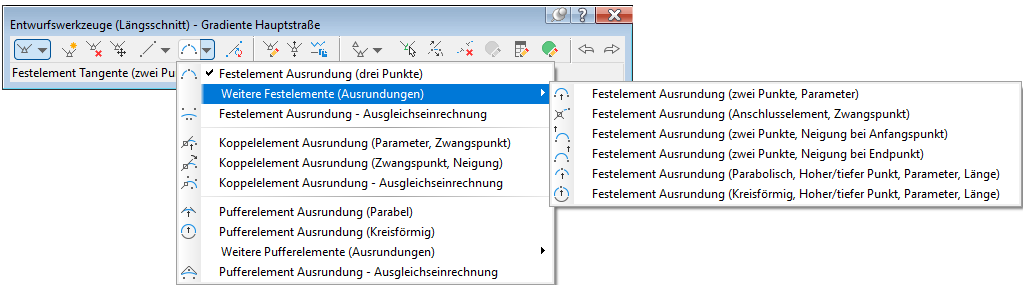
Civil 3D bietet 17 Varianten, aufgeteilt wie gewohnt in Fest, Koppel und Puffer. Die Vielfalt liegt nicht an der Geometrie selbst, sondern an den verschiedenen Eingabelogiken: mal über Punkte, mal über Parameter, mal über Neigungen, mal über Punktwolken. In der Straßen- und Bahnplanung ist die quadratische Parabel der übliche Standard, weil sie eine konstante Änderungsrate der Neigung liefert. Kreisbogen-Ausrundungen kann Civil 3D ebenfalls erzeugen; nutze sie nur, wenn dein Projektstandard oder Auftraggeber das ausdrücklich vorsieht. Im Zweifel: Parabel.
Dropdown Element 2 (Weitere Festelemente)
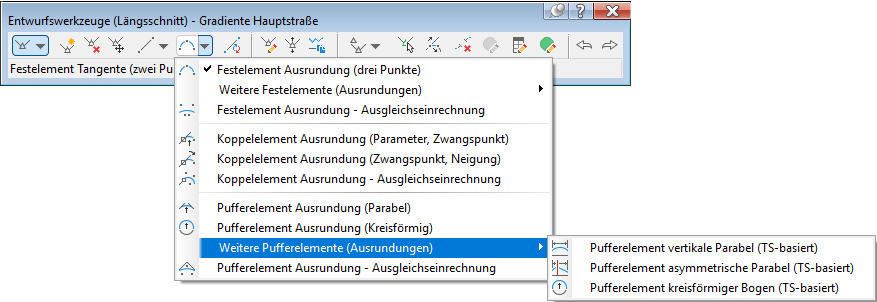
Dropdown Element 2 (Weitere Pufferelemente)
Festelement Ausrundung 8 Varianten
| Variante | Eingaben | Beschreibung |
|---|---|---|
| Drei Punkte | Anfang, Durchgang, Ende (Station/Höhe) | Ausrundung durch drei beliebige TS-Punkte |
| Zwei Punkte, Parameter | Anfang, Ende, Parabelparameter oder Halbmesser | Ausrundung zwischen zwei festen Stationen mit vorgegebener Stärke |
| Anschlusselement, Zwangspunkt | Anschlusselement, Durchgangspunkt | Ausrundung tangential an einer bestehenden Tangente |
| Zwei Punkte, Neigung am Anfang | Anfang, Ende, Eingangsneigung | Ausrundung beginnt mit einer bestimmten Neigung, Endpunkt ist fest |
| Zwei Punkte, Neigung am Ende | Anfang, Ende, Ausgangsneigung | Ausrundung endet mit einer bestimmten Neigung, Anfangspunkt ist fest |
| Parabolisch, hoher oder tiefer Punkt, Parameter, Länge | Scheitelpunkt, Parameter, Länge | Parabel um einen vorgegebenen Hoch- oder Tiefpunkt |
| Kreisförmig, hoher oder tiefer Punkt, Parameter, Länge | Scheitelpunkt, Halbmesser, Länge | Kreisbogen um einen vorgegebenen Hoch- oder Tiefpunkt |
| Ausgleichseinrechnung | Punktreihe | Best-Fit-Ausrundung durch eine Punktwolke, etwa bei Nachrechnung einer Bestandstrasse |
Koppelelement Ausrundung 3 Varianten
| Variante | Eingaben | Beschreibung |
|---|---|---|
| Parameter, Zwangspunkt | Anschlusselement, Parameter, Zielpunkt | Ausrundung tangential vom Vorgänger mit festem Parameter zu einem Punkt |
| Zwangspunkt, Neigung | Anschlusselement, Zielpunkt, Endneigung | Ausrundung tangential vom Vorgänger zu einem Punkt mit definierter Ausgangsneigung |
| Ausgleichseinrechnung | Anschlusselement, Punktreihe | Best-Fit-Ausrundung, koppelt tangential an den Vorgänger |
Pufferelement Ausrundung 6 Varianten
| Variante | Eingaben | Beschreibung |
|---|---|---|
| Parabel | Zwei Anschluss-Tangenten, Parabelparameter | Parabel-Ausrundung füllt die Lücke zwischen zwei Tangenten |
| Kreisförmig | Zwei Anschluss-Tangenten, Halbmesser | Kreisförmige Ausrundung zwischen zwei Tangenten |
| Vertikale Parabel, TS-basiert | TS-Punkt, Parabelparameter, Länge | Symmetrische Parabel um einen vorhandenen TS-Punkt herum |
| Asymmetrische Parabel, TS-basiert | TS-Punkt, zwei Längen, Parameter | Asymmetrische Parabel mit unterschiedlichen Längen vor und nach dem Scheitel |
| Kreisförmiger Bogen, TS-basiert | TS-Punkt, Halbmesser, Länge | Kreisförmige Ausrundung zentriert um einen TS-Punkt |
| Ausgleichseinrechnung | Zwei Tangenten, Punktreihe | Best-Fit-Ausrundung zwischen zwei bestehenden Tangenten |
Kapitel im Video 17
- Festelement Ausrundung
- Koppelelement Ausrundung
- Pufferelement Ausrundung
Hk (Kuppe) und Hw (Wanne) in Metern. Für kleine Neigungen gilt als gute Näherung: H ≈ K · 100.Umwandeln Linie oder Spline in eine Gradiente umwandeln
Manchmal ist der Entwurf schon da, aber nur als AutoCAD-Linie oder Spline im Höhenplan. Civil 3D kann solche Objekte direkt in Längsschnitt-Elemente konvertieren; Station und Höhe werden aus der Lage des Objekts im Höhenplan gelesen. Der Workflow lohnt sich, wenn die Vorlage geometrisch belastbar ist, etwa eine sauber digitalisierte Bestandsgradiente. Wer dagegen nur eine grobe Skizze hat, fährt mit dem Tangenten-Werkzeug schneller, weil die Gradiente dann von Anfang an aus parametrischen Elementen besteht.
- Höhenplan-Überhöhung prüfen: Für eine saubere Umwandlung empfiehlt Autodesk einen Höhenplan mit vertikaler Überhöhung 1:1. Arbeite dafür am besten in einem temporären Kontroll-Höhenplan oder stelle den Stil kurz um und danach wieder zurück.
- Werkzeug starten: Markiere die vorhandene Gradiente, öffne die Entwurfswerkzeuge bzw. den Geometrie-Editor und wähle AutoCAD-Linie und -Spline konvertieren
- Objekt wählen: Klicke die Linie oder den Spline im Höhenplan an.
- Bestehendes Objekt aufräumen: Nach der Umwandlung liegt das Original zusätzlich in der Zeichnung. Es hat keine Funktion mehr und gehört gelöscht oder auf einen Hilfslayer verschoben. Wenn Original und neues Längsschnitt-Element übereinanderliegen, hilft beim Auswählen oft Shift + Leertaste.
Kapitel im Video 1
Editoren Die drei Editoren
Steht die Gradiente, geht die Arbeit erst richtig los: prüfen, abstimmen, anpassen. Civil 3D bietet drei Editoren, die dieselbe Geometrie aus drei Blickwinkeln zeigen. Alle drei erreichst du über die Registerkarte Längsschnitt, sobald die Gradiente ausgewählt ist. Welcher der drei am sinnvollsten ist, hängt von der Aufgabe ab.
| Editor | Stärke | Typische Aufgabe |
|---|---|---|
| Entwurfswerkzeuge | Universal-Editor mit allen Werkzeugen, die du beim Zeichnen genutzt hast | Neue Elemente einfügen, Geometrie umbauen, Variante anlegen |
| Längsschnitt-Editor | Tabellarische Ansicht aller Elemente mit Station, Höhe, Neigung, Parameter | Mehrere Werte gleichzeitig prüfen oder ändern, Werte aus Excel-Tabelle übertragen |
| Teilobjekt-Editor | Grafische Griffe direkt am Element in der Zeichnung | Feinschliff am einzelnen Scheitelpunkt, Parameter mit dem Mauszeiger nachjustieren |
Die drei Editoren konkurrieren nicht, sie ergänzen sich. Ein typischer Ablauf öffnet zuerst die Entwurfswerkzeuge für strukturelle Änderungen, wechselt für Wertekontrollen und Massenbearbeitung in den Längsschnitt-Editor, und nutzt den Teilobjekt-Editor für die letzte feine Korrektur am einzelnen Element.
Kapitel im Video 1
Eigenschaften Längsschnitt-Eigenschaften
Eigenschaften sind nicht Geometrie. Während die Editoren am Verlauf der Gradiente arbeiten, regelt das Eigenschaften-Fenster alles drumherum: Name, Stil, Datenquelle, Richtlinienprüfung, Verankerung an der Achse. Jede Gradiente hat ein eigenes Eigenschaften-Fenster, unabhängig vom Höhenplan. Der Dialog hat vier Tabs: Informationen (Name, Beschreibung, Objektstil), Längsschnittdaten (Datenquelle, Stationsbereich, Höhenextrema), Richtlinien (Richtlinienkonformität und Vorgabekriterien) und Längsschnittsperrung (Verankerung an Achs-Hauptpunkten).
- Dialog öffnen: Gradiente selektieren → Rechtsklick → Längsschnitt-Eigenschaften. Der Dialog öffnet sich auf dem Tab Informationen.
Screenshot anzeigen
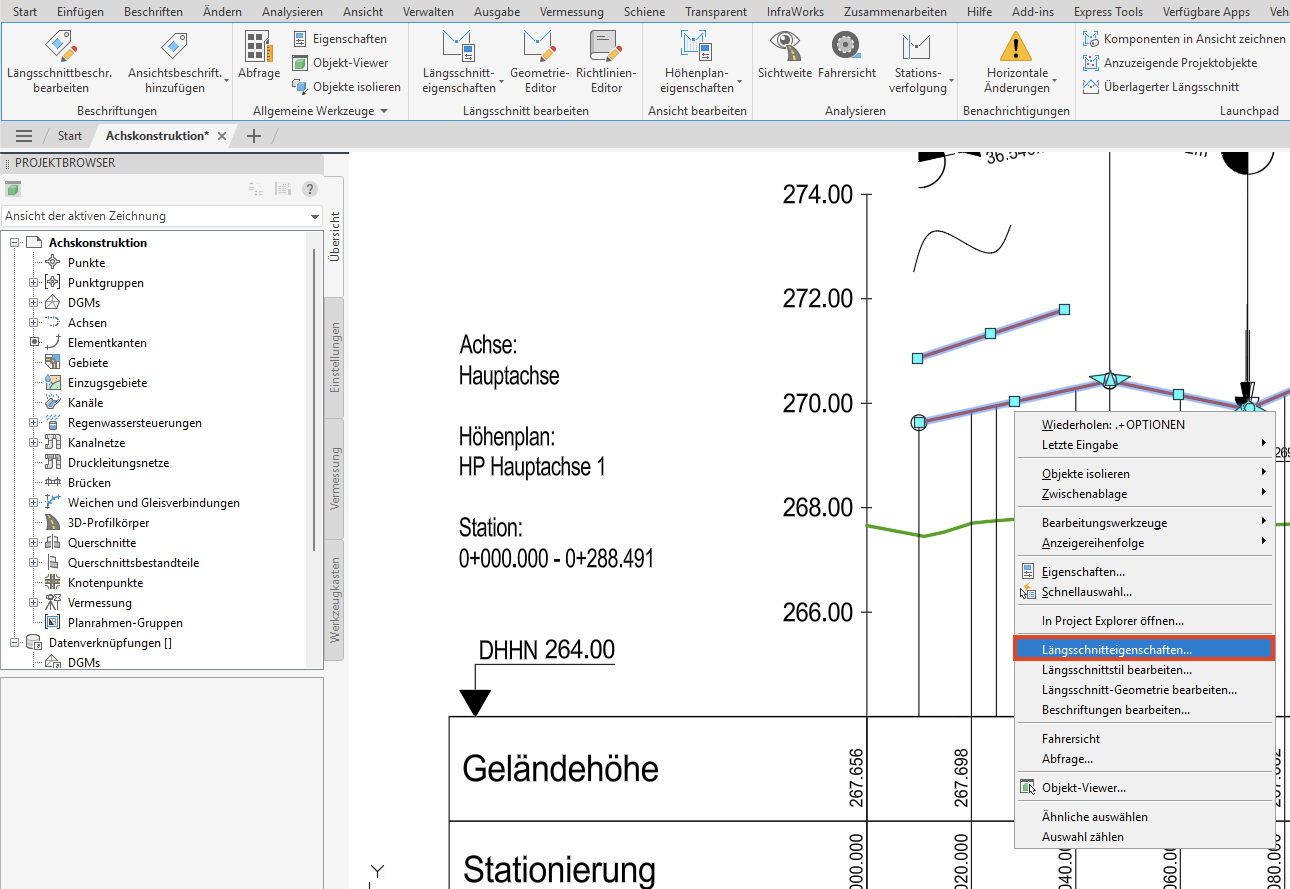
Tab Informationen: Name und Beschreibung lassen sich jederzeit ändern. Der Name wandert in alle Beschriftungen. - Informationen: Im Tab Informationen tauschst du über das Dropdown Objektstil den Längsschnitt-Stil aus, ohne die Geometrie anzufassen.
Screenshot anzeigen
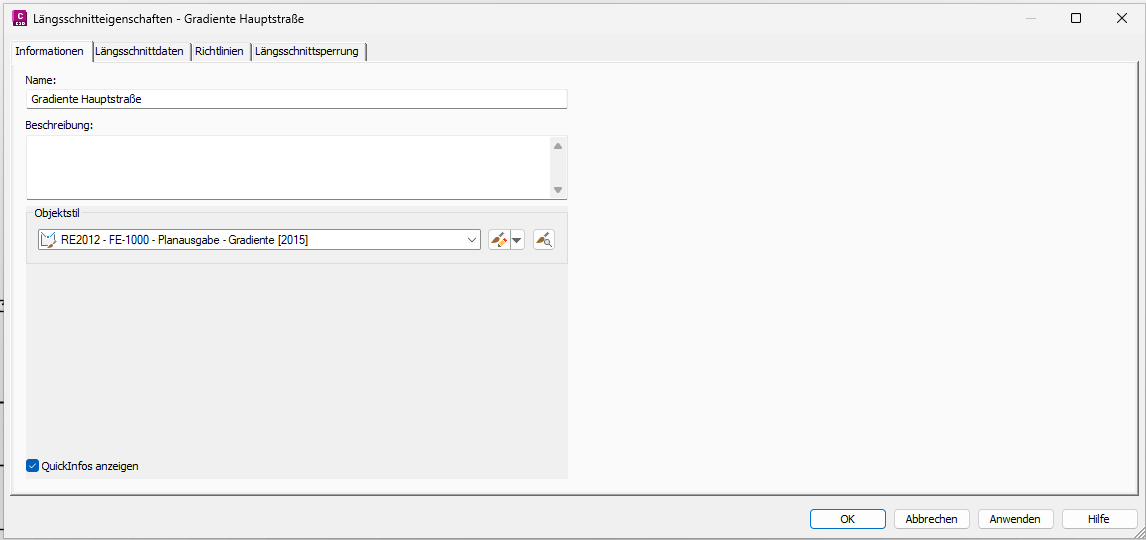
Tab Informationen: Hier siehst du den Namen und verwendeten Stil - Längsschnittdaten: Der Tab Längsschnittdaten zeigt als Tabelle die Datenquelle, den Stationsbereich und die Mindest- und Höchstwerte der Höhe.
Screenshot anzeigen
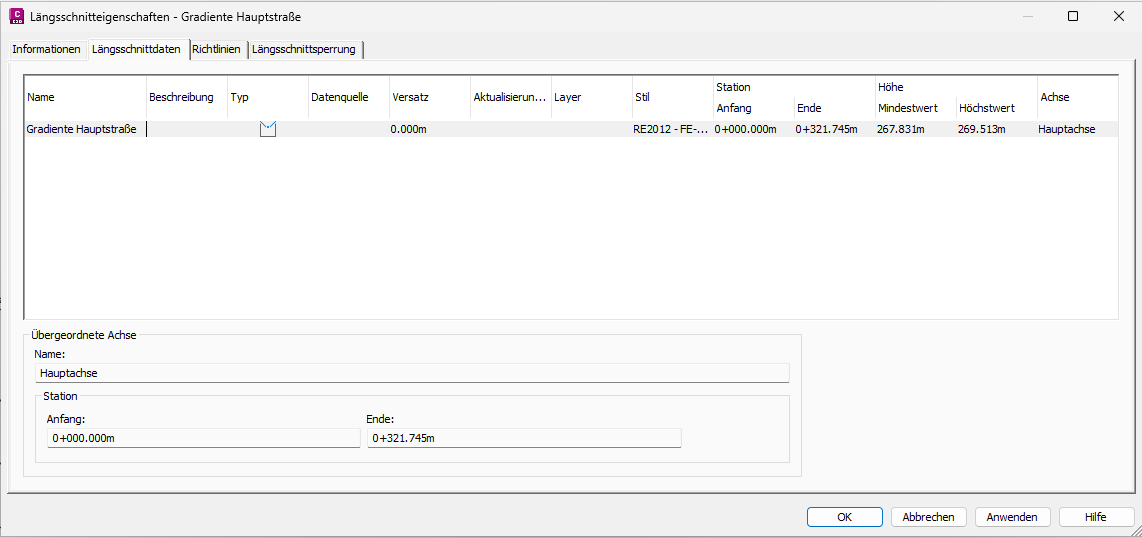
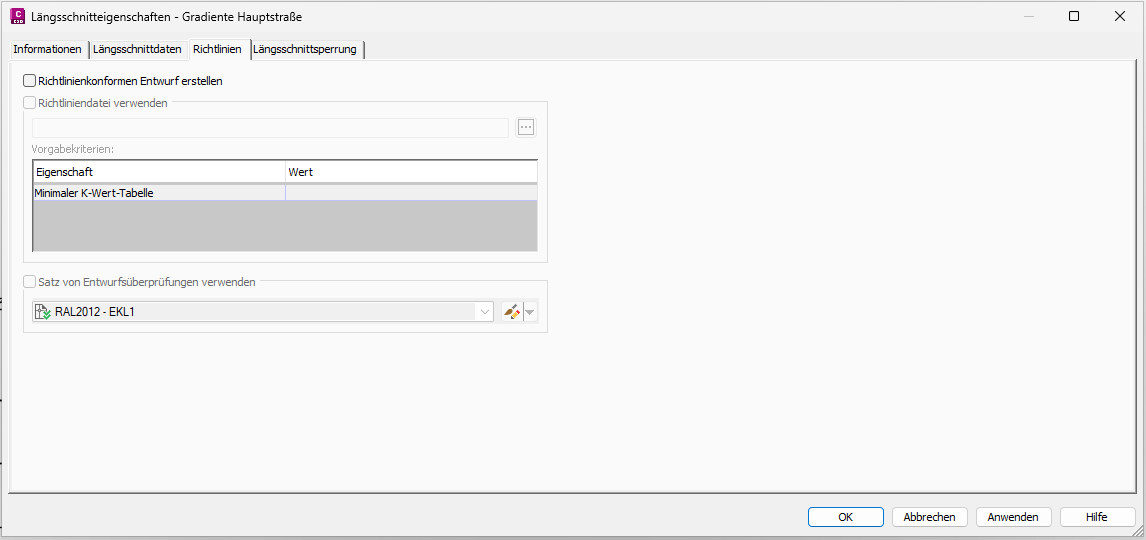
Tab Längsschnittdaten: Hier siehst du auf einen Blick, aus welcher Quelle der Längsschnitt entstanden ist und welche Stations- und Höhenbereiche er abdeckt. - Richtlinien einsehen: Im Tab Richtlinien aktivierst du die Option Richtlinienkonformen Entwurf erstellen und verknüpfst eine Richtliniendatei. Civil 3D prüft dann die Gradiente gegen Vorgabekriterien wie Mindest-K-Werte, Mindestlängen oder zulässige Neigungen. Die Detailkonfiguration von Richtliniendateien ist ein Level-3-Thema.
Screenshot anzeigen
Tab Richtlinien: Ohne aktive Richtliniendatei bleiben die Felder leer. Mit aktivierter Prüfung markiert Civil 3D Unterschreitungen in der Ansicht Längsschnittelemente. - Längsschnittsperrung prüfen: Im Tab Längsschnittsperrung stellst du ein, wie die Gradiente an die Hauptpunkte der Achse gekoppelt ist. Üblich ist die Option Längsschnitthauptpunkte an Achshauptpunkten verankern. Konkret bedeutet das: wenn die Achse später verlängert oder die Stationierung verschoben wird, wandern die fixierten TS-Punkte mit, statt gegen die neue Stationsbasis zu verrutschen. Ohne Verankerung bleiben die TS-Punkte an ihren absoluten Stationen, was bei einer Stationsverschiebung den Entwurf gegen die Achse versetzt.
Screenshot anzeigen
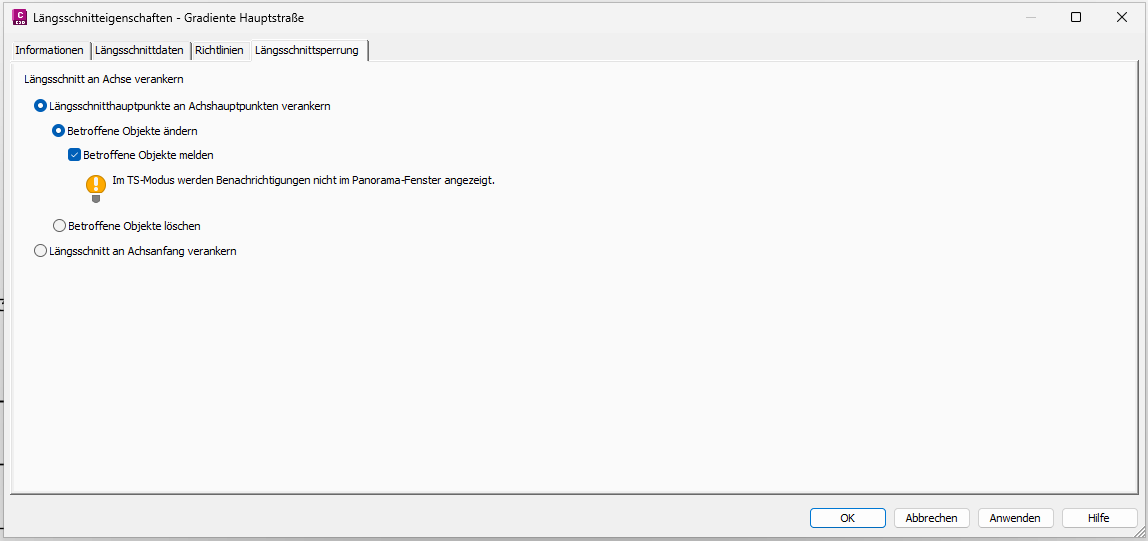
Tab Längsschnittsperrung: Die Gradiente bleibt an den Achs-Hauptpunkten verankert, betroffene Objekte werden bei Achsänderungen gemeldet.
Bearbeitung Allgemeine Bearbeitungswerkzeuge
Drei kleine Werkzeuge ganz rechts in der Entwurfsleiste sind im Alltag oft im Einsatz. Sie ersetzen keinen Editor, aber sie sparen Zeit, wenn nur ein einzelnes Element gemeint ist und der ganze Editor zu viel Apparat wäre.
| Werkzeug | Eingaben | Beschreibung |
|---|---|---|
| TS-Punkt auswählen und bearbeiten | Klick auf Knickpunkt, Station/Höhe | Einzelnen Tangentenschnittpunkt gezielt anwählen und Werte einsehen oder ändern |
| Verlängern | Ausgewähltes Element, Zielstation | Tangente oder Ausrundung bis zu einer neuen Station verlängern |
| Objekt löschen | Ausgewähltes Element | Einzelnes Element aus der Gradiente entfernen, Nachbarn werden neu verknüpft |
Im Alltag bedeutet das: TS-Punkt ist die schnelle Werteprüfung, wenn jemand nach einer konkreten Höhe an einer konkreten Station fragt. Verlängern ist das Werkzeug, wenn die Gradiente einen Anschluss an einen Bestand bekommen muss, der ein paar Meter hinter dem Ursprungs-Endpunkt liegt. Objekt löschen räumt vor der Übergabe Reste aus der Konstruktion auf, etwa kurze Hilfs-Tangenten, die durch eine spätere Umstrukturierung überflüssig wurden.