
Höhen bearbeiten: Stützpunkt, Höhenpunkt, Editor, Neigungen und Griff-Workflow
Eine Elementkante zu zeichnen ist schnell gelernt. Den Unterschied macht die Höhenbearbeitung. Hier entscheidet sich, ob die Bordsteinkante ein sauberes Längsgefälle hat oder ob das DGM hinterher Wellen schlägt. Civil 3D bietet dafür mehrere Werkzeuge. Sie überschneiden sich, haben aber klare Einsatzfälle.
Zuerst der Begriff, der in der Praxis häufig für Verwirrung sorgt: der Unterschied zwischen Stützpunkt und Höhenpunkt. Danach folgt eine sinnvolle Reihenfolge der Werkzeuge: Höhen-Editor für exakte Tabellenarbeit, Neigungen für geplante Gefälle, Schnellhöhenbearbeitung für einzelne Korrekturen und Höhen aus Oberfläche, wenn die Kante dem DGM folgen soll. Am Ende steht der Griff-Workflow ab Civil 3D 2026.1/2026.2 als schnelle Ergänzung im Zeichenbereich.
Such dir den Einstieg nach deiner Aufgabe:
Schritt 1 Stützpunkt und Höhenpunkt: die wichtigste Unterscheidung
Eine Elementkante kennt zwei Arten von Punkten. Sie sehen im Editor ähnlich aus, haben aber einen grundverschiedenen Effekt:
| Punkttyp | Wirkt auf Grundriss (XY) | Wirkt auf Höhe (Z) | Wofür |
|---|---|---|---|
| Stützpunkt (Geometriepunkt) | Ja, definiert den Linienverlauf | Ja, trägt ebenfalls eine Höhe | Ecken, Richtungswechsel, Anfang und Ende |
| Höhenpunkt | Nein, ändert den Grundriss nicht | Ja, knickt nur die Höhe | Gefällewechsel auf gerader Strecke, Hoch- und Tiefpunkte |
Beispiel Bordsteinkante: Der Grundriss ist eine fast gerade Linie über 60 m, also nur zwei Stützpunkte. Trotzdem braucht die Kante einen Hochpunkt in der Mitte und definierte Gefällewechsel an den Einfahrten. Dafür setzt du Höhenpunkte. Sie verschieben den Grundriss nicht, sie steuern nur, wo das Längsgefälle kippt.
Schritt 2 Höhen-Editor: das Panorama als Tabelle
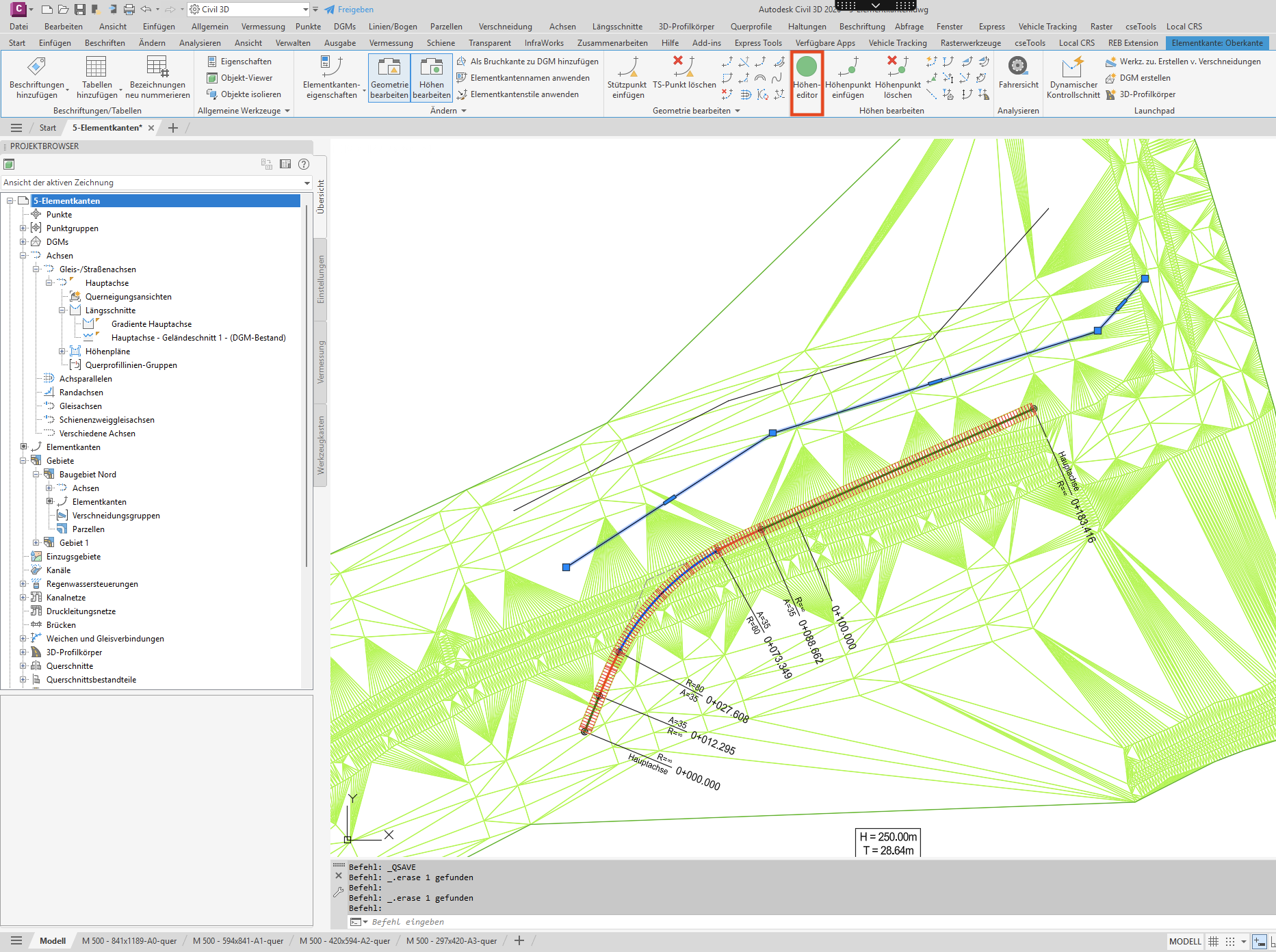
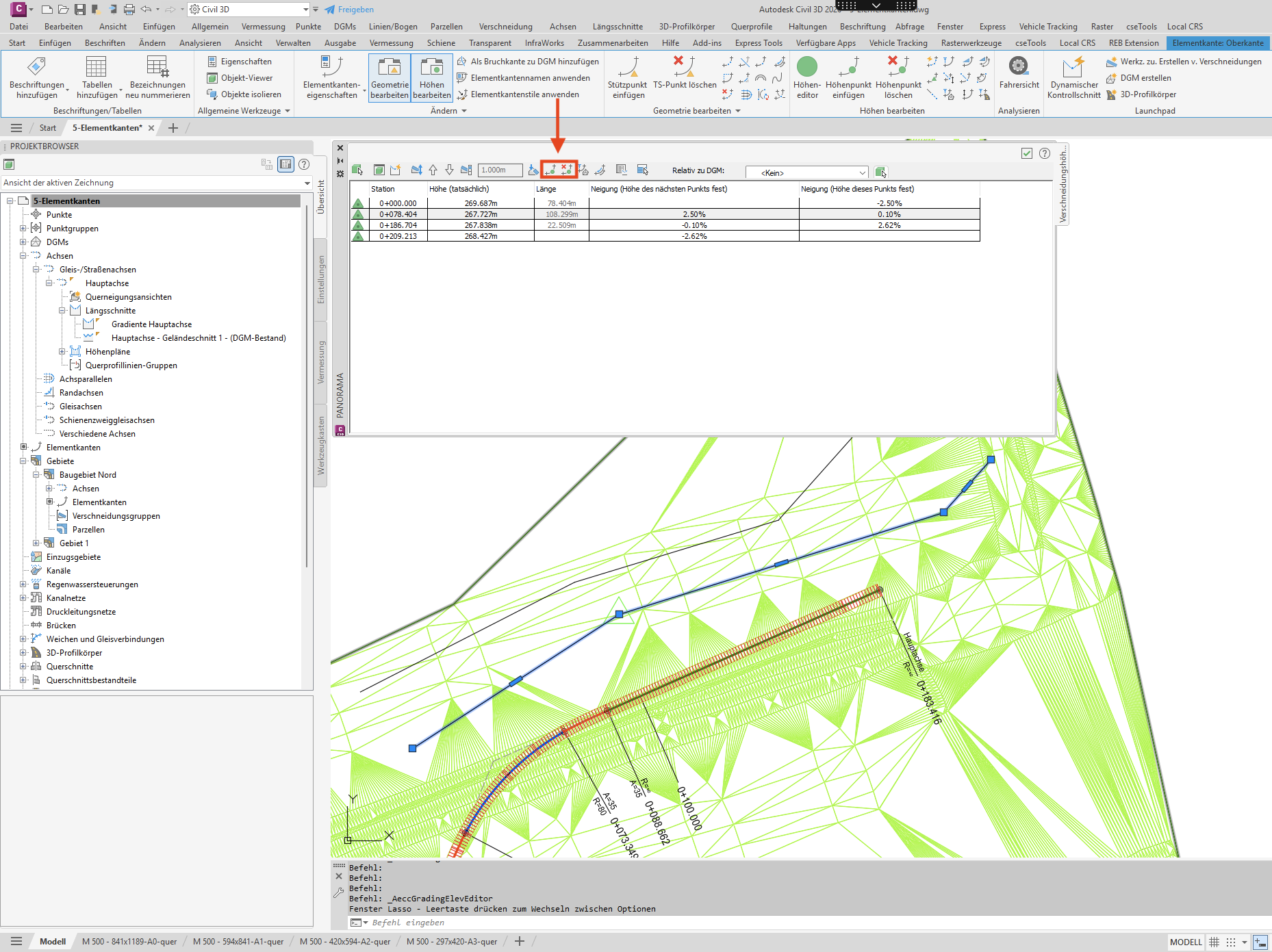
Der Höhen-Editor ist das genaueste Werkzeug. Er öffnet ein Panorama, das jeden Punkt der Kante als Tabellenzeile zeigt. Hier arbeitest du mit exakten Zahlen, nicht mit der Maus.
- Editor öffnen: Elementkante selektieren. Über die Kontextregisterkarte Elementkante → Höhen bearbeiten. Das Panorama erscheint dort, wo die Panorama-Palette in deiner Oberfläche angedockt ist: häufig unten, manchmal seitlich oder frei schwebend.
Screenshot anzeigen
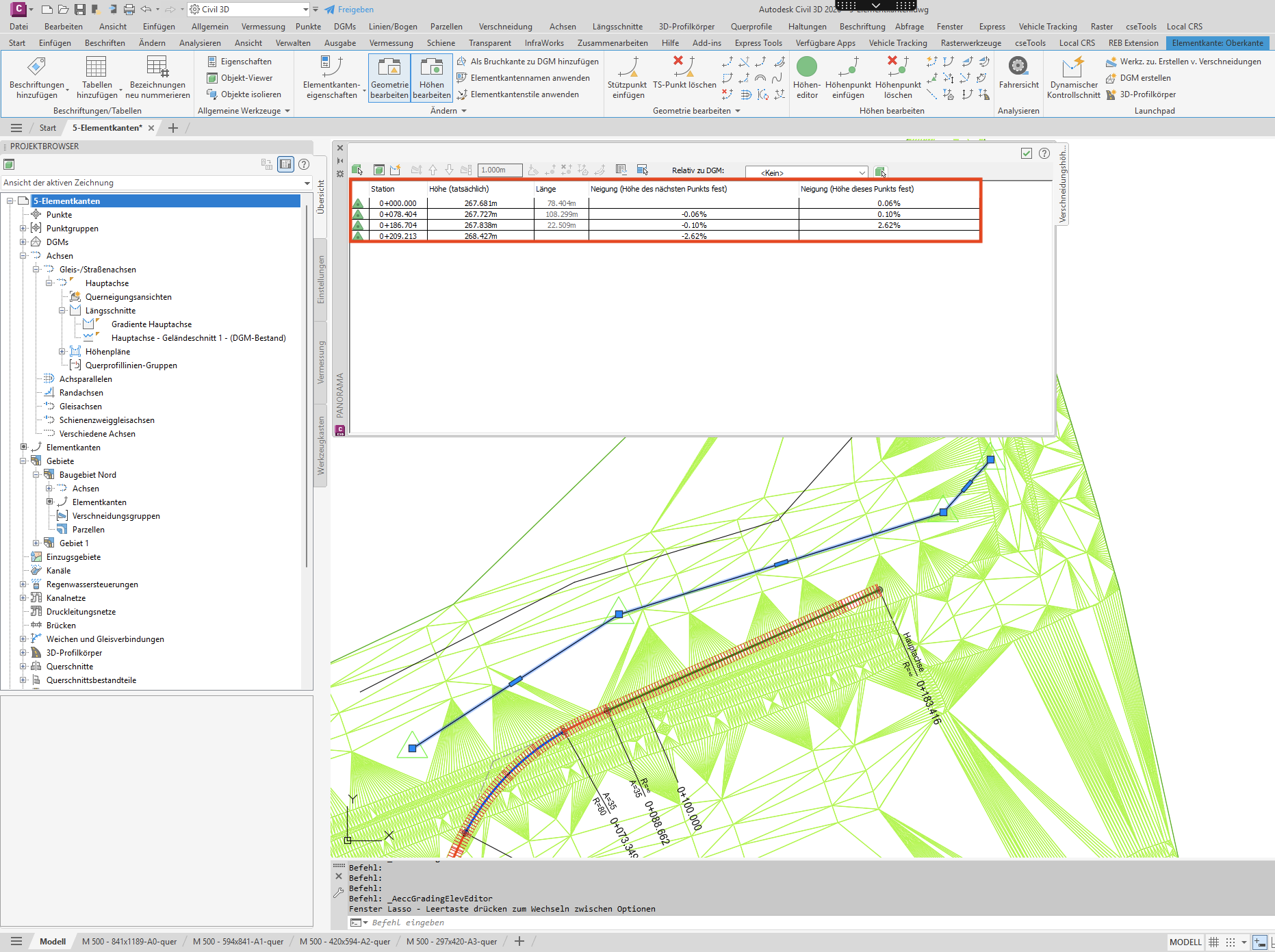
- Spalten lesen: Jede Zeile ist ein Punkt. Die wichtigen Spalten sind Station (Lage entlang der Kante), Höhe, Neigung zurück (zum vorherigen Punkt), Neigung vor (zum nächsten Punkt) und der Punkttyp.
Screenshot anzeigen
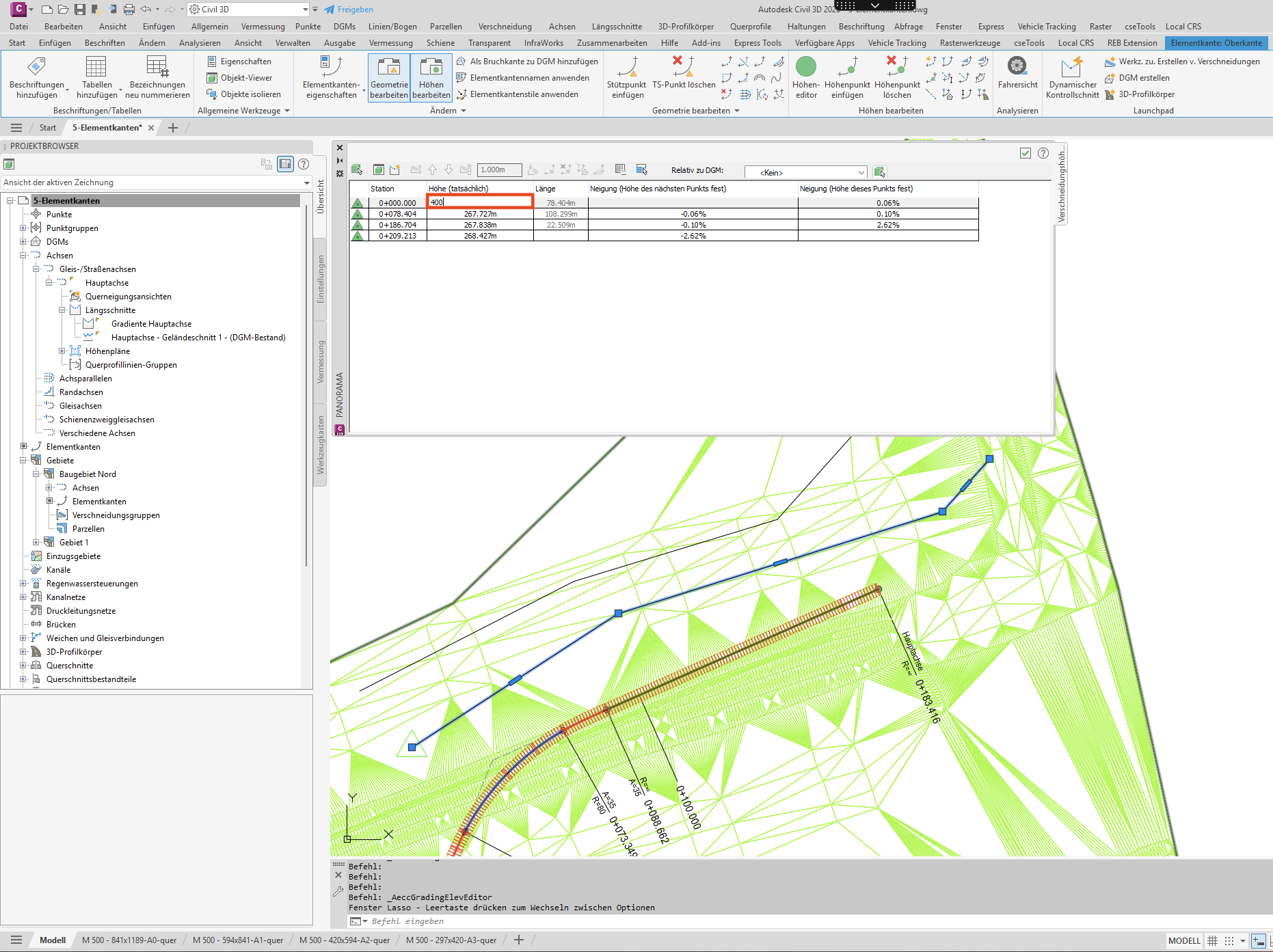
- Höhe ändern: Doppelklick in die Zelle Höhe, neuen Wert eingeben, Eingabetaste. Die Kante aktualisiert sich sofort im Zeichenbereich.
Screenshot anzeigen
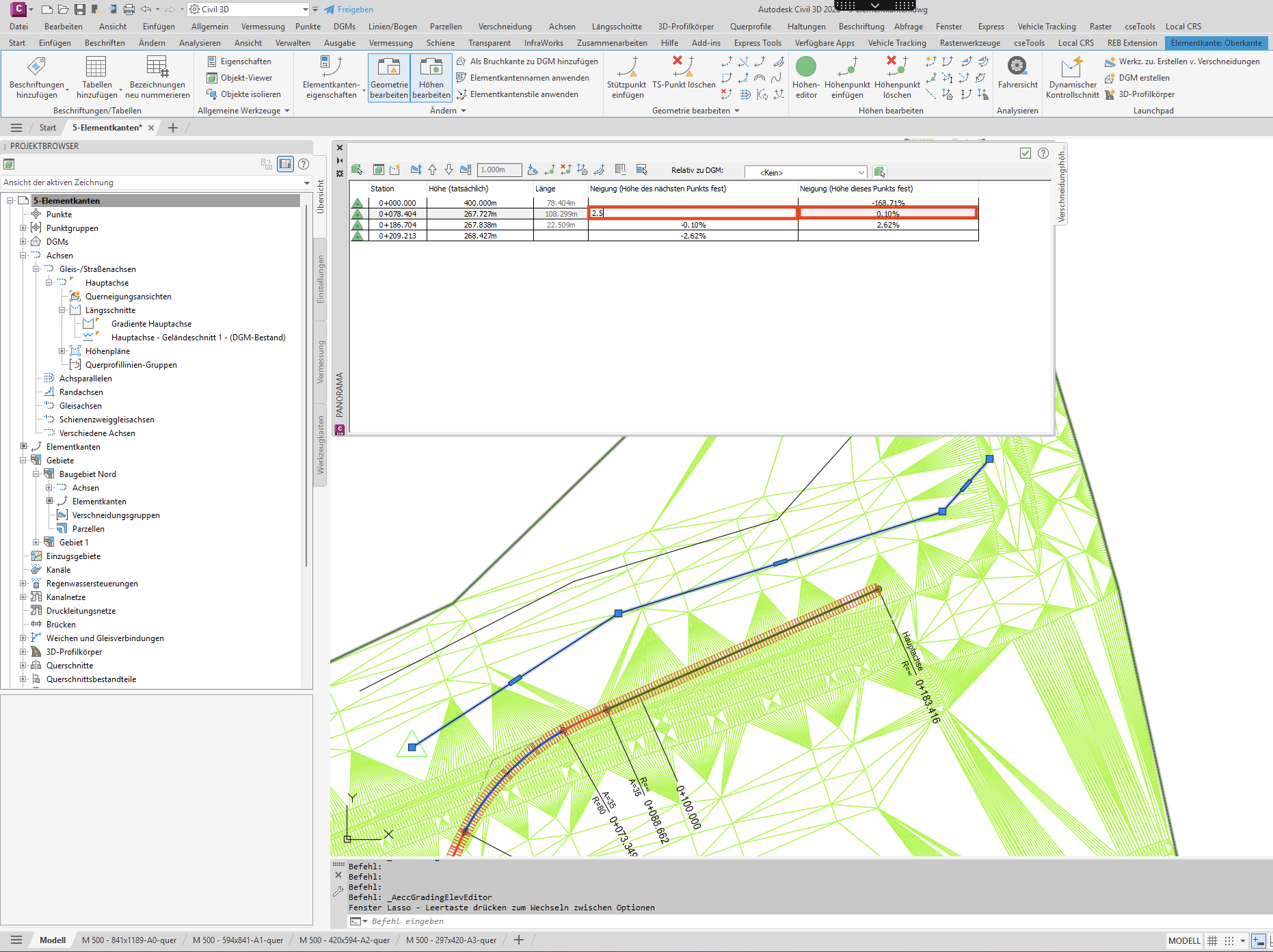
- Über Neigung steuern: Statt einer Höhe gibst du in Neigung vor oder Neigung zurück einen Wert ein. Civil 3D rechnet die abhängige Höhe aus dem Abstand und der Neigung selbst aus.
Screenshot anzeigen
- Höhenpunkt einfügen oder löschen: Über die Schaltflächen im Panorama-Kopf fügst du einen Höhenpunkt ein oder entfernst die markierte Zeile. Ein gelöschter Höhenpunkt glättet den Gefälleverlauf an dieser Stelle.
Screenshot anzeigen
Schritt 3 Schnellhöhenbearbeitung: klassischer Befehl im Zeichenbereich
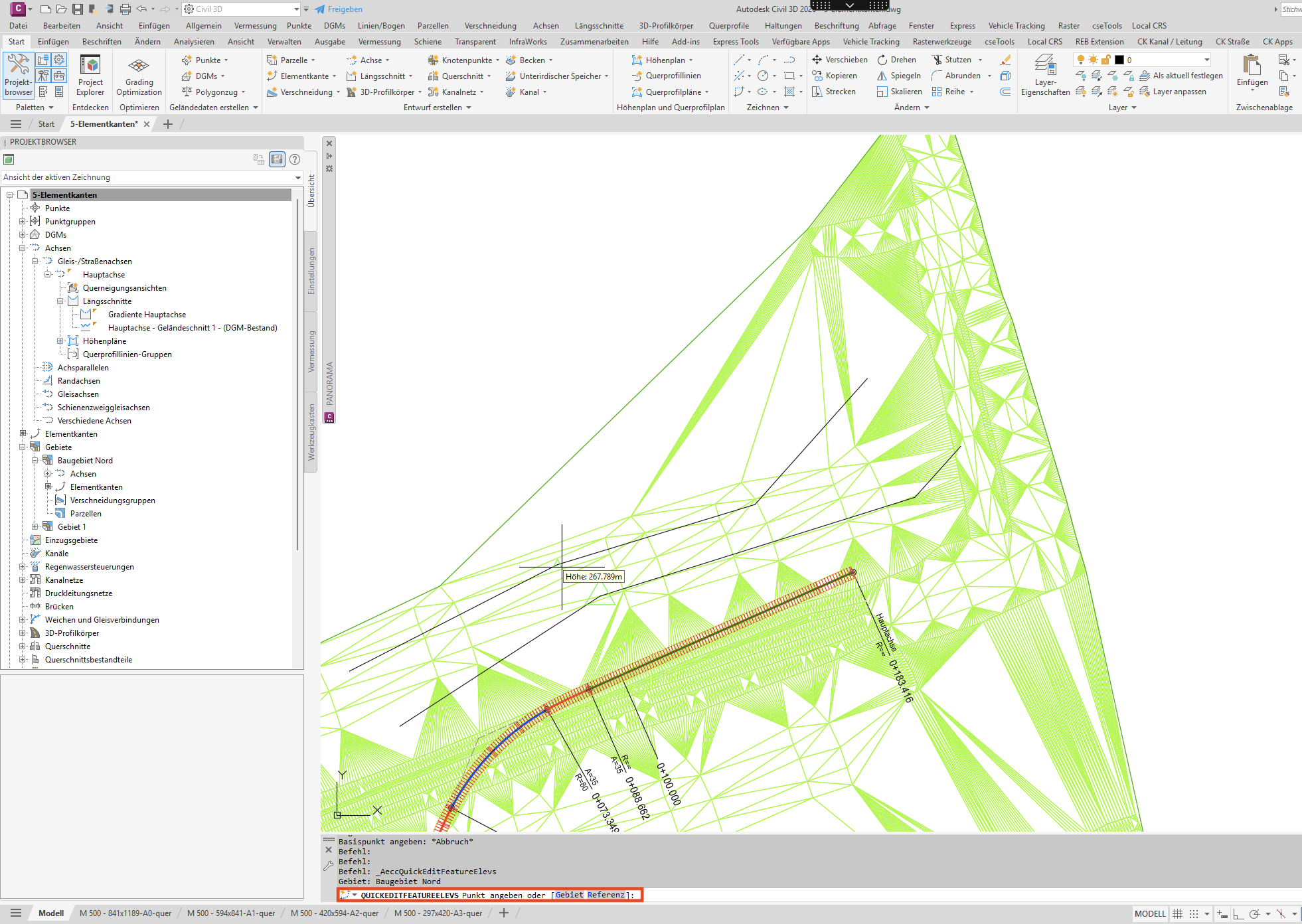
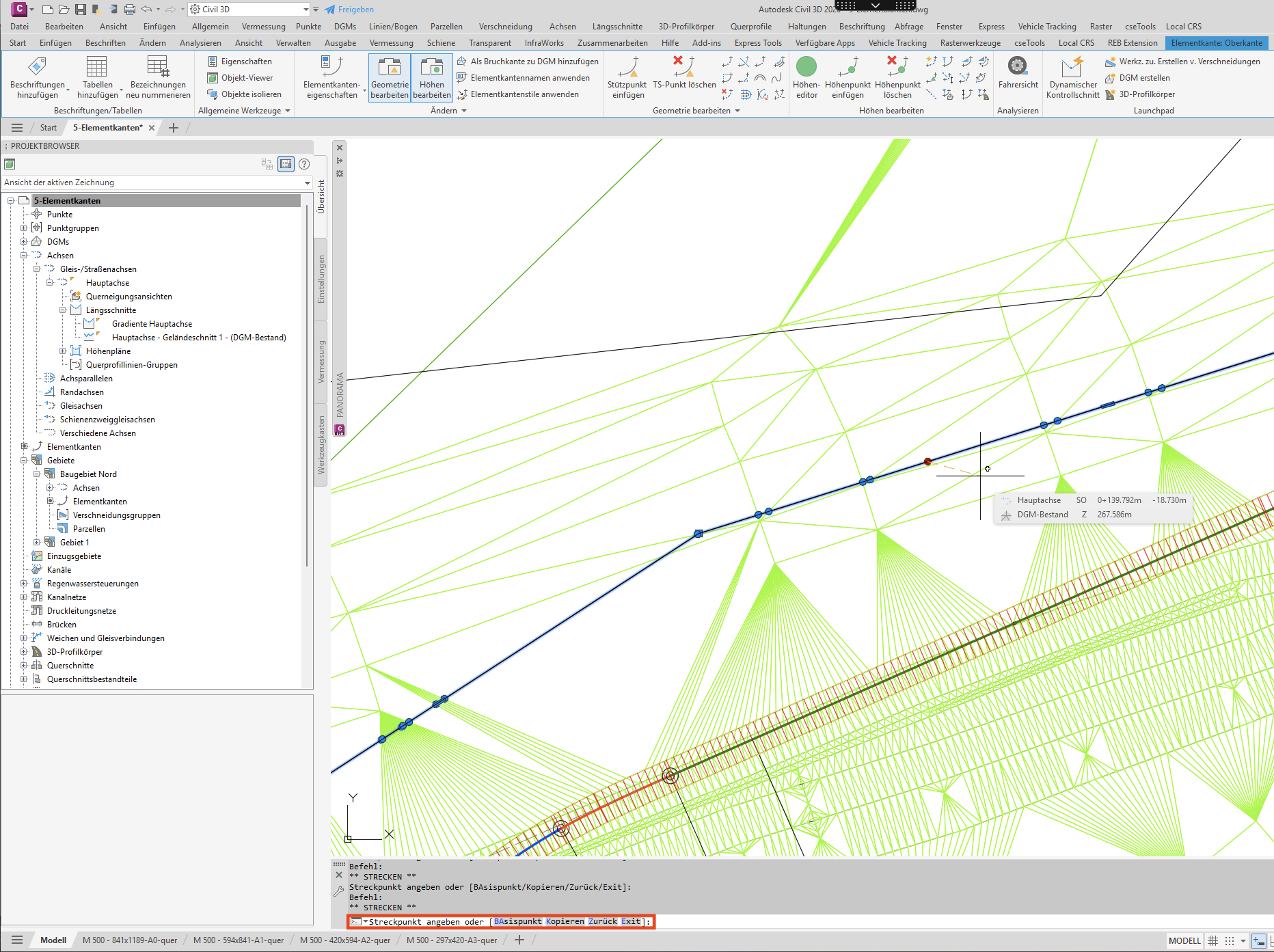
Die Schnellhöhenbearbeitung ist der klassische schnelle Weg für einzelne Korrekturen, ohne das Panorama. Das ist nicht der neue Griff-Workflow aus Civil 3D 2026.1/2026.2, sondern ein eigener Befehl: Civil 3D blendet Höhen und Neigungen direkt an der Kante ein, du klickst einen Punkt oder ein Segment an und tippst den neuen Wert in die Befehlszeile.
- Aufrufen: Kante selektieren, Kontextregisterkarte Elementkante → Schnellhöhenbearbeitung.
Screenshot anzeigen
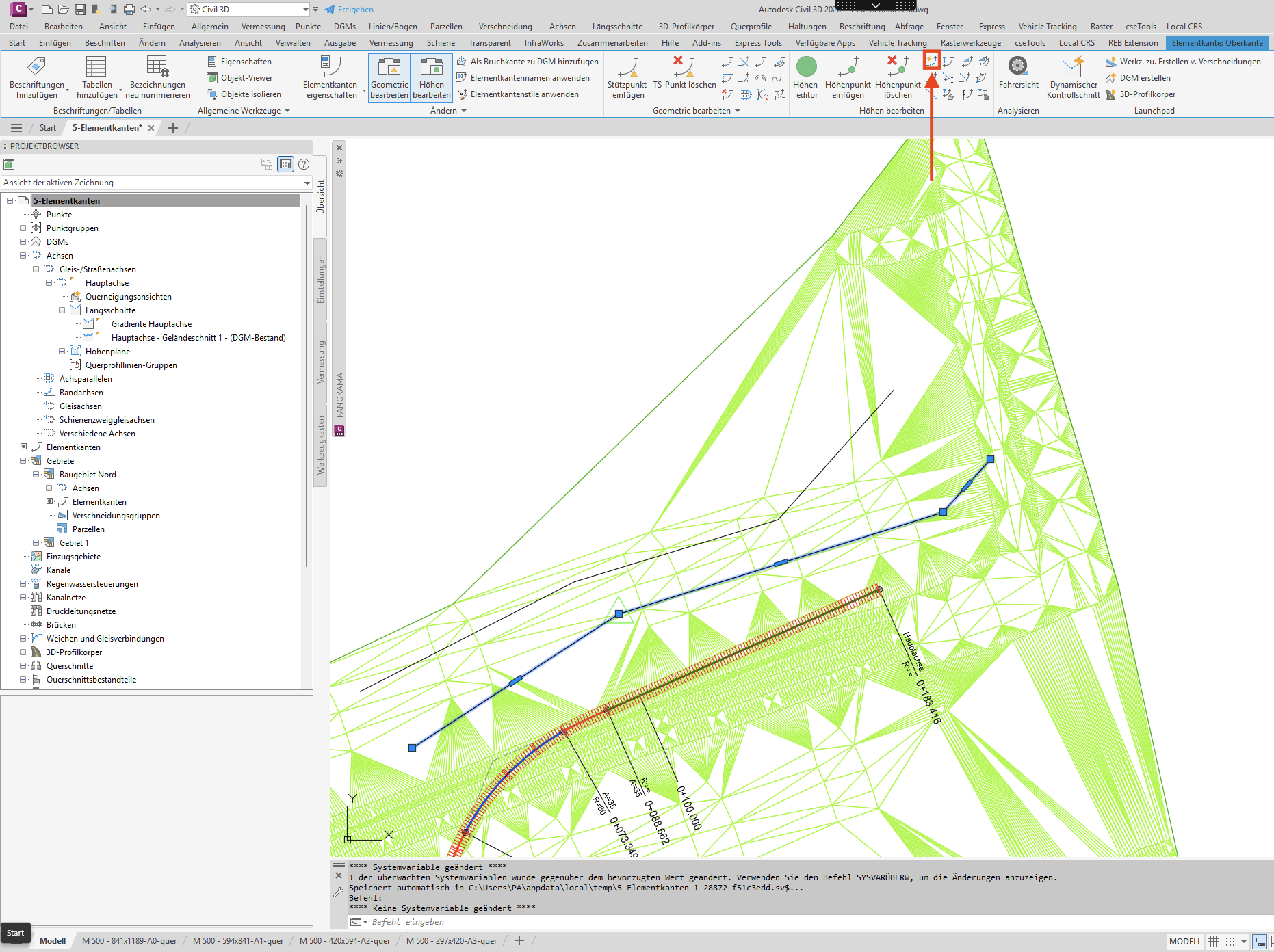
- Punkt anfahren: Bewege den Cursor über einen Punkt. Civil 3D zeigt dessen aktuelle Höhe oder Neigung an.
Screenshot anzeigen
Screenshot anzeigen
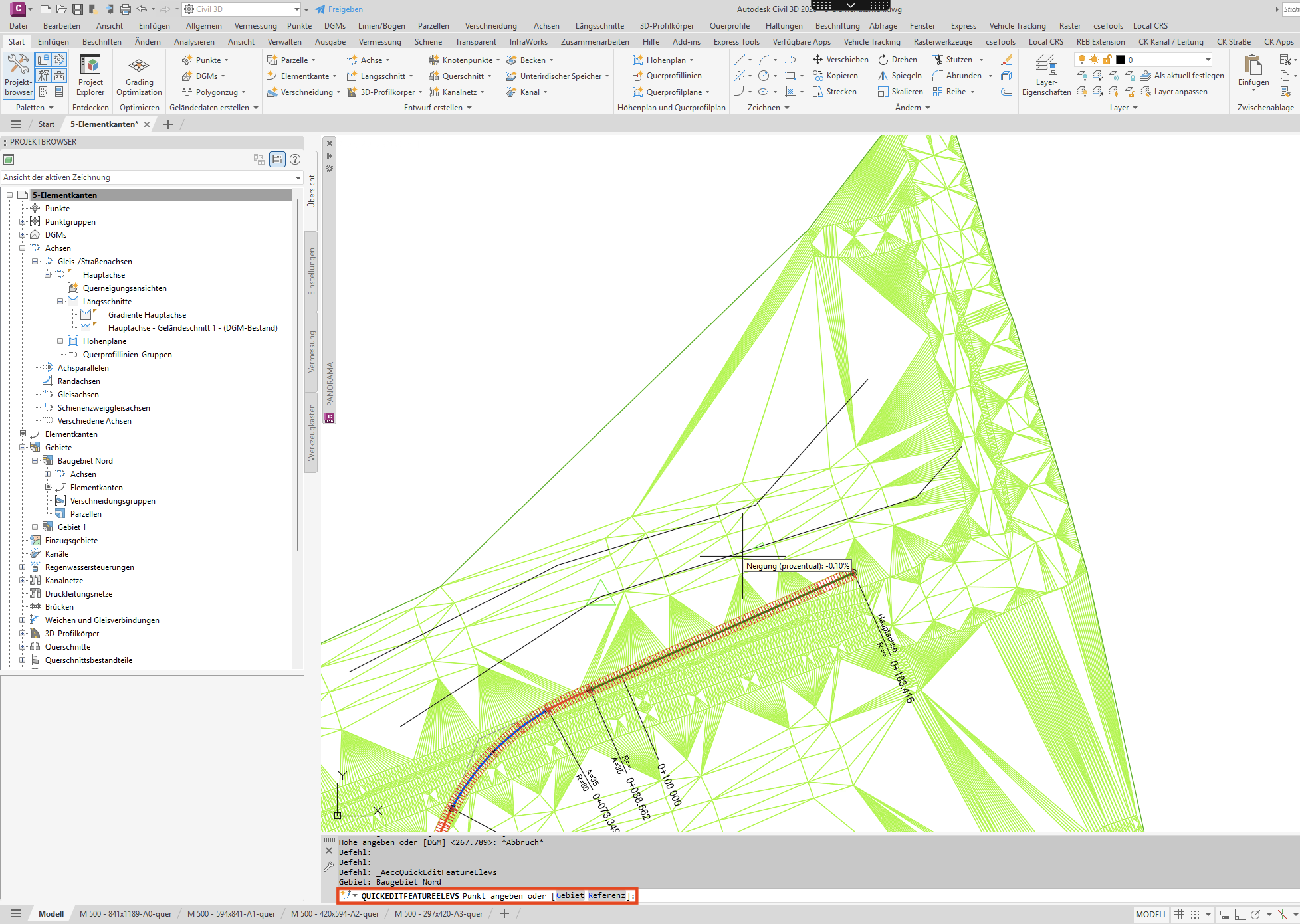
- Wert eingeben: Klicke den Punkt an und tippe die neue Höhe in die Befehlszeile. Mit einem Klick auf ein Segment statt auf einen Punkt bearbeitest du stattdessen dessen Neigung.
Screenshot anzeigen
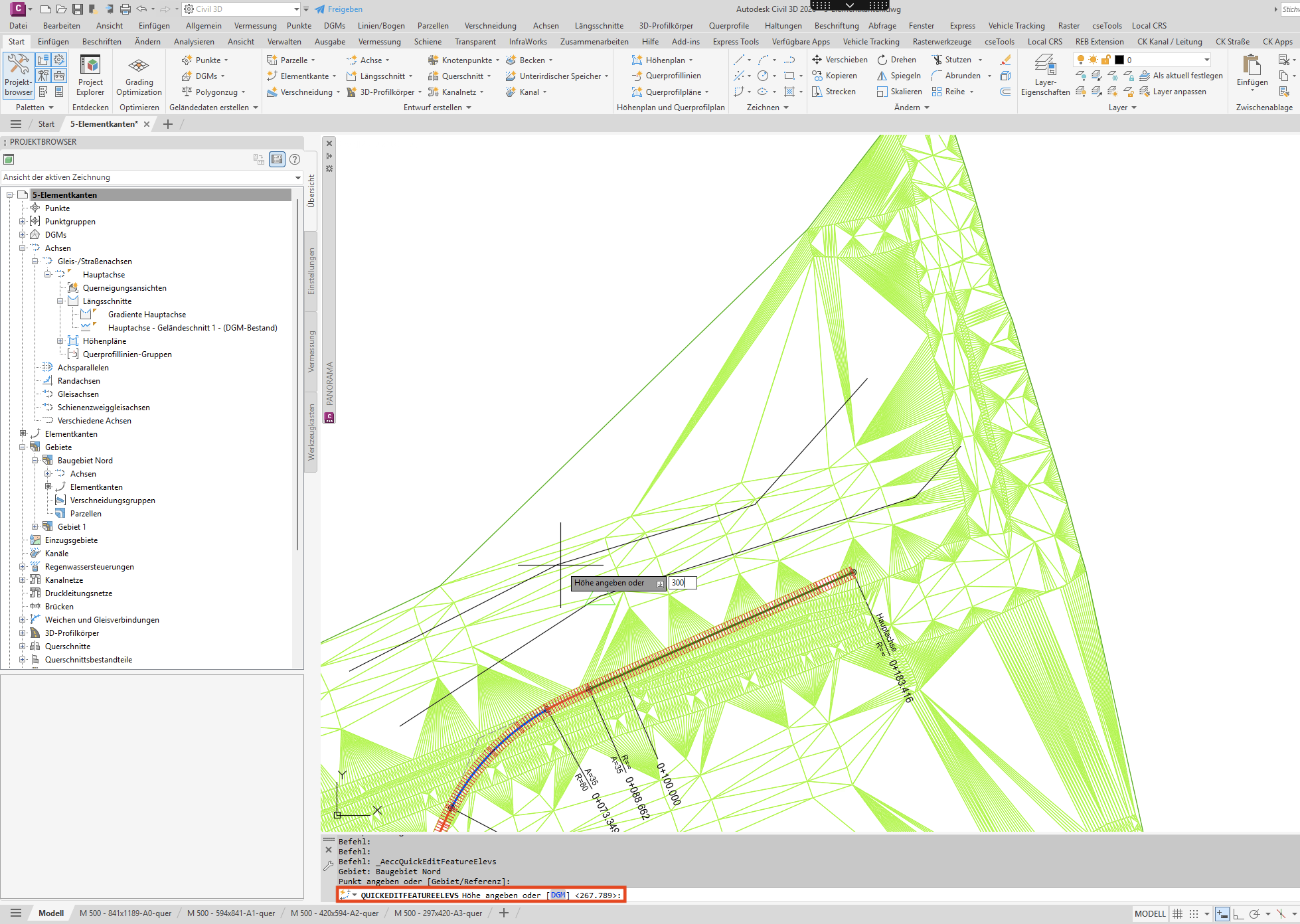
- Weiterklicken oder beenden: Du kannst direkt den nächsten Punkt anfahren. Eingabetaste beendet den Befehl.
Schritt 4 Höhen aus einem DGM übernehmen
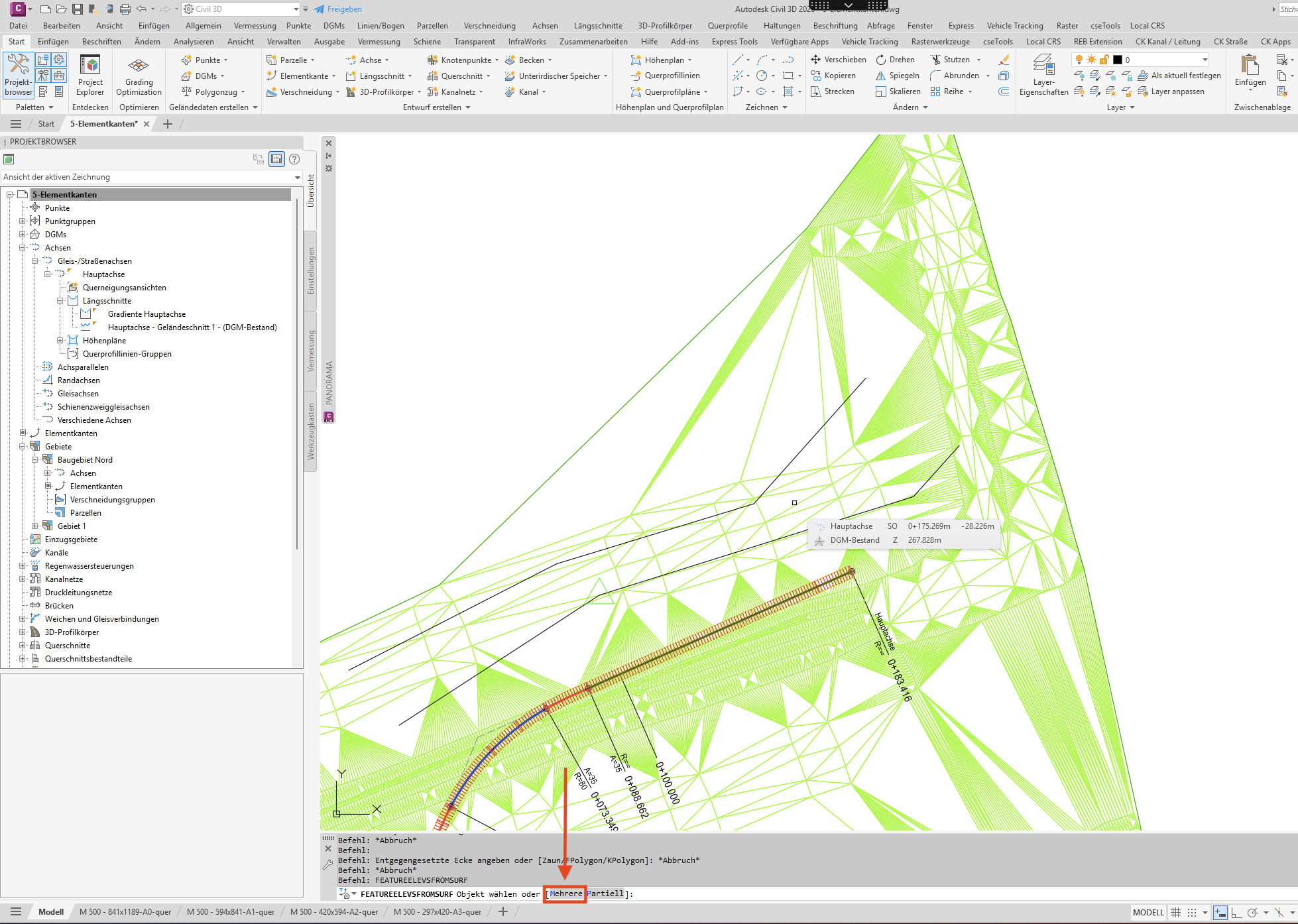
Wenn die Kante auf das Bestandsgelände soll, übernimmst du die Höhen direkt aus einem DGM, statt sie einzeln einzutippen. Für eine einzelne Kante ist die Kontextregisterkarte bequem. Für mehrere Elementkanten startest du besser den Befehl selbst, weil du dann an der Befehlszeile die Option Mehrere wählen kannst.
- Einzelne Kante über die Kontextregisterkarte: Kante selektieren, Kontextregisterkarte Elementkante → Höhen von DGM. Im Dialog wird das passende DGM ausgewählt.
Screenshot anzeigen
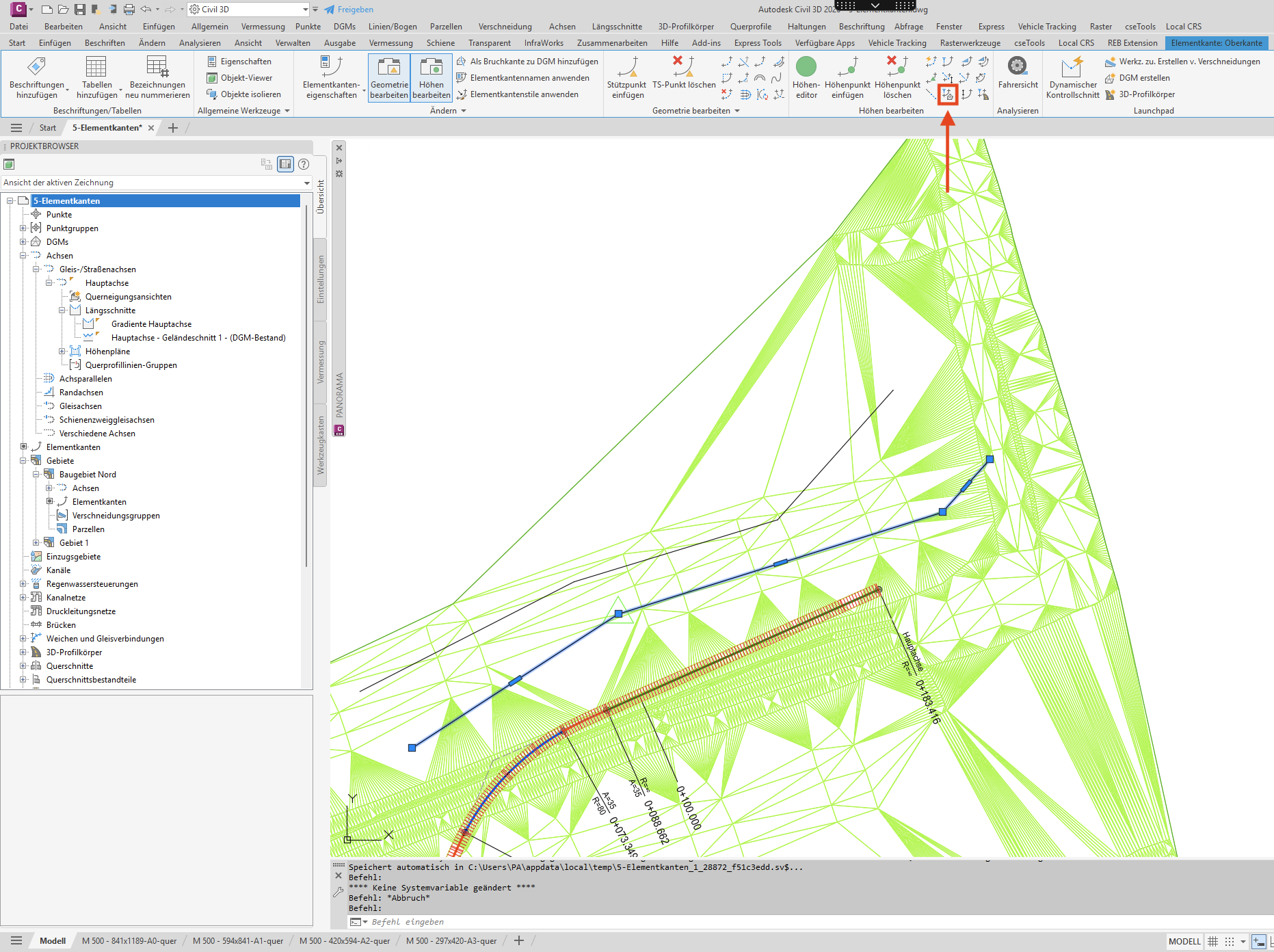
- Mehrere Kanten über die Befehlszeile: Den Befehl
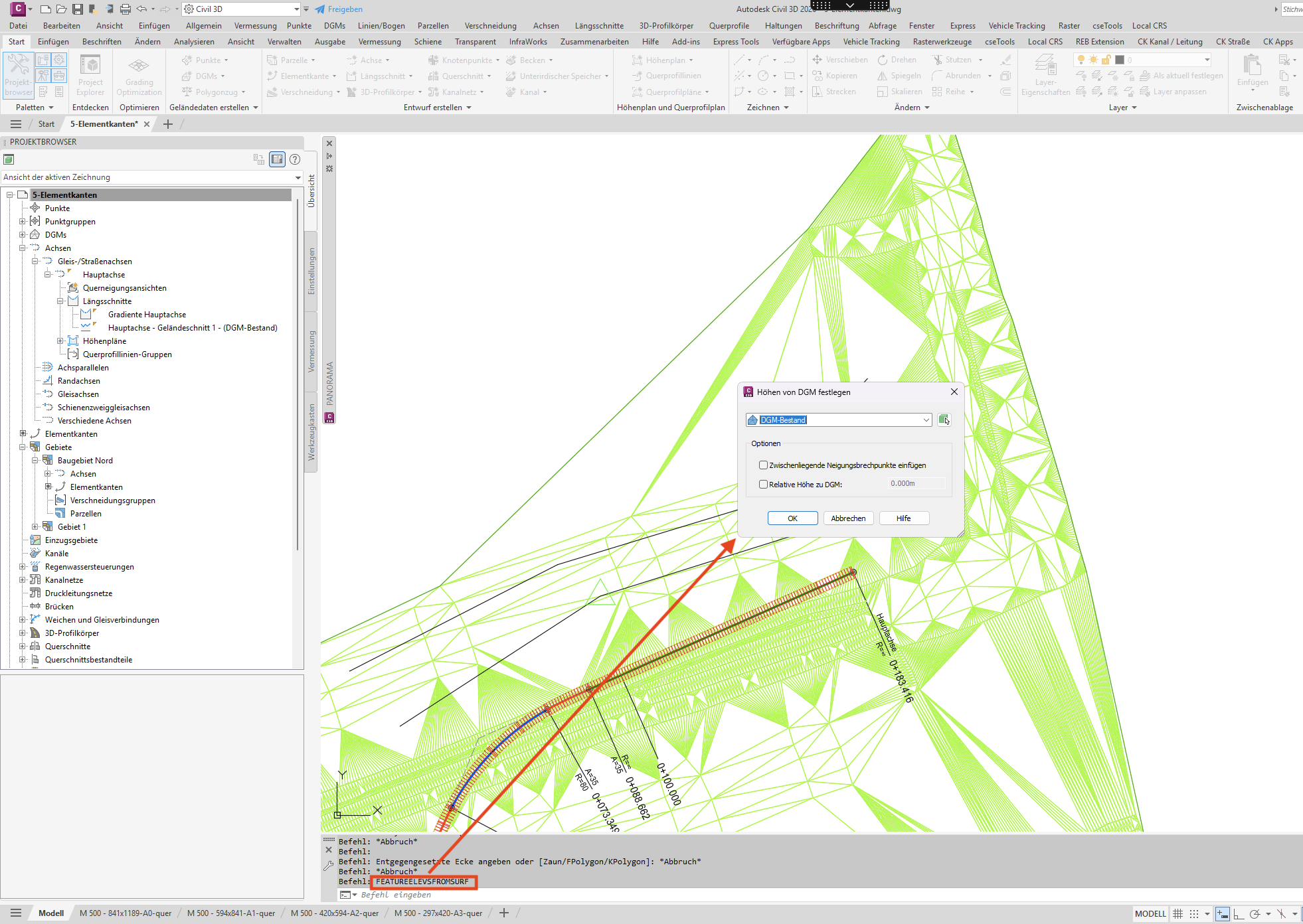
FeatureElevsFromSurfin die Befehlszeile eingeben. Im Dialog Höhen von DGM festlegen werden DGM und Optionen festgelegt. Nach OK fragt Civil 3D nach den Objekten; über die OptionMehrerelassen sich alle Elementkanten auswählen, die dieselbe Höhenquelle bekommen sollen.Screenshot anzeigen
Screenshot anzeigen
- Zwischenpunkte entscheiden: Die Option für Zwischenliegende Neigungsbrechpunkte fügt Höhenpunkte dort ein, wo die Kante DGM-Dreieckskanten schneidet. Das macht das Höhenprofil genauer, erzeugt aber viele Punkte. Für eine grobe Kontrolllinie reicht es oft ohne, für eine präzise Geländekante ist es sinnvoll.
Screenshot anzeigen
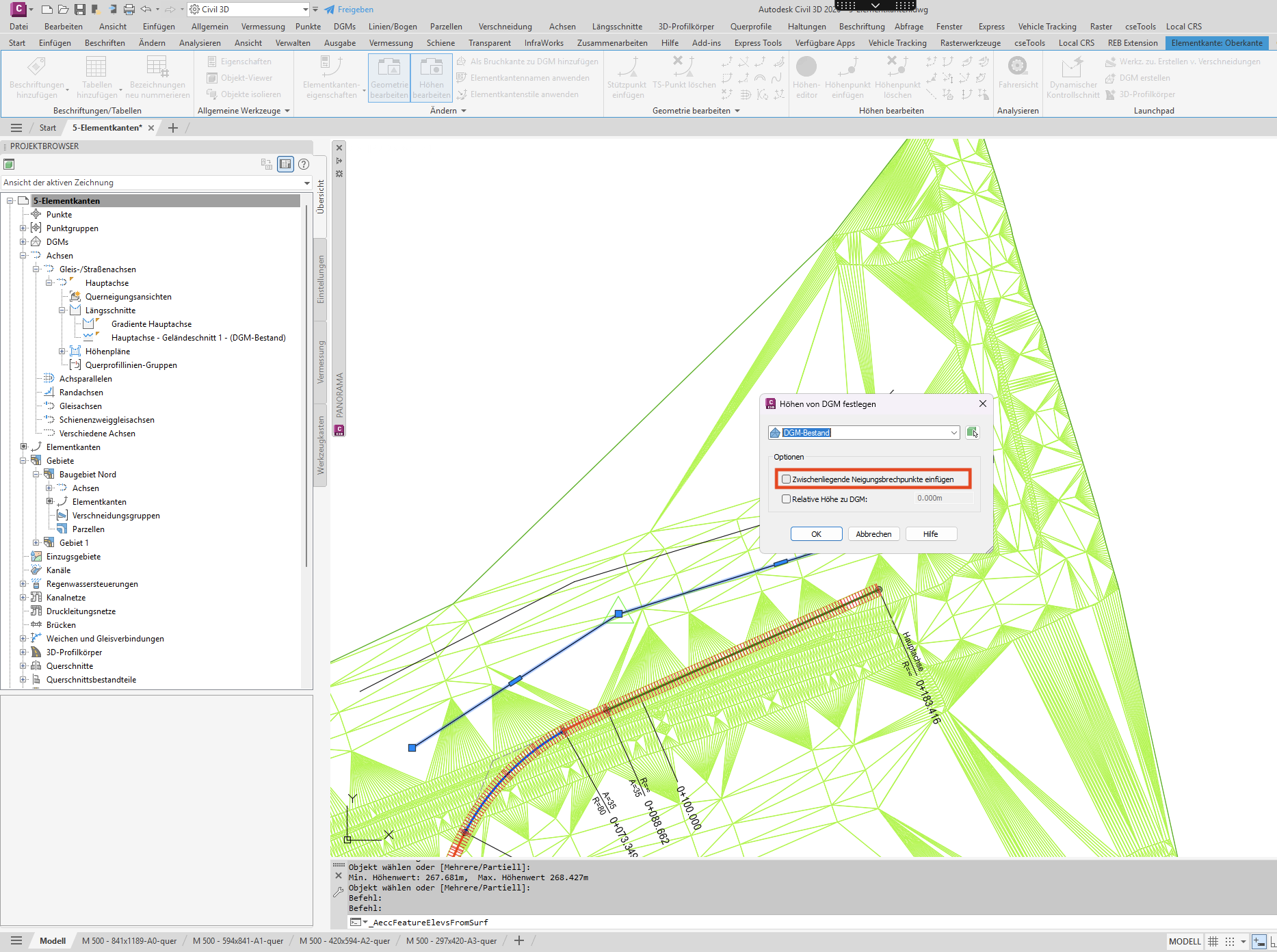
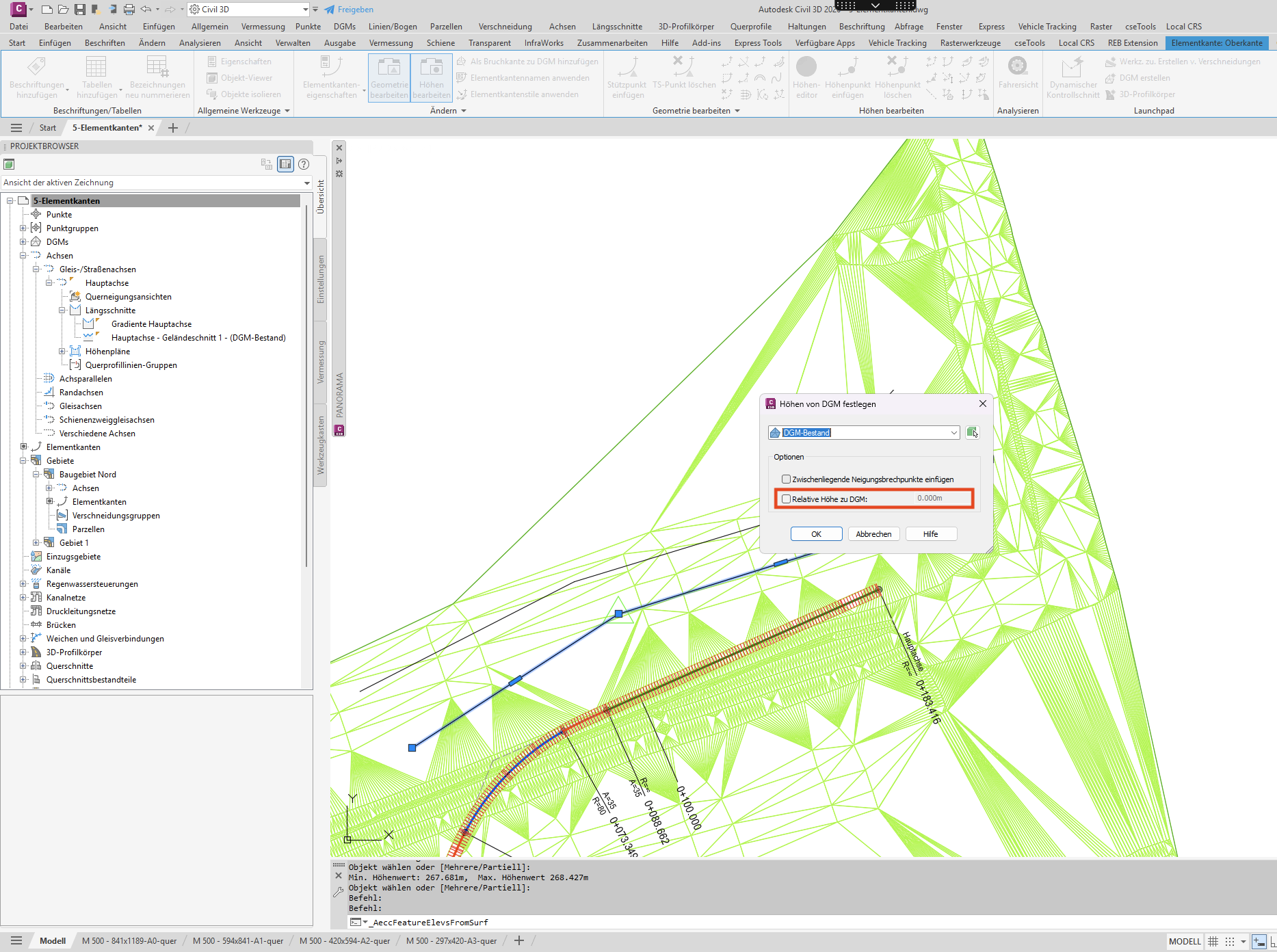
- Relativ oder statisch: Statisch übernimmt die Höhen einmalig. Relativ speichert die Beziehung zur Oberfläche und einen Versatz; wenn sich die Oberfläche ändert, ziehen die abgeleiteten Höhen nach. Relativ ist stark bei laufender Bearbeitung, darf aber nicht mit einer Bruchkante in dieselbe Oberfläche verwechselt werden.
Screenshot anzeigen
- Bestätigen und prüfen: Im 3D-Orbit kontrollieren, ob die Kante sauber auf dem Gelände liegt.
Screenshot anzeigen

FeatureElevsFromSurf über die Befehlszeile.Schritt 5 Neigung zwischen Punkten setzen
Oft ist nicht die Höhe eines Punkts bekannt, sondern das Gefälle dorthin. Genau dafür gibt es die Neigungsbearbeitung: Die Neigung wird vorgegeben, Civil 3D rechnet die Höhe.
- Funktion aufrufen: Kontextregisterkarte Elementkante → Neigung bearbeiten oder die Spalten Neigung vor / Neigung zurück im Höhen-Editor.
Screenshot anzeigen
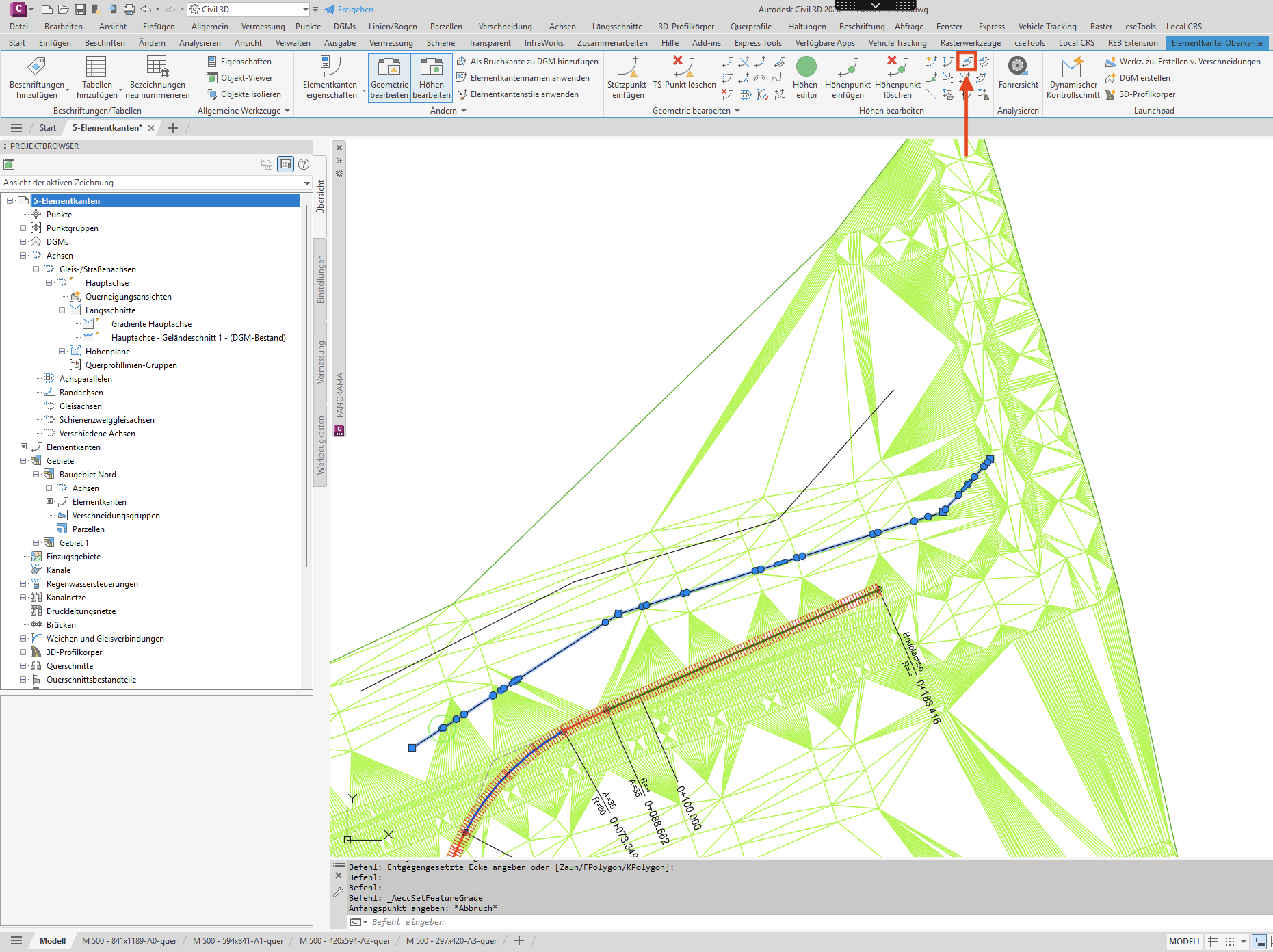
- Bezugspunkt fixieren: Der Punkt, dessen Höhe feststeht, wird als Bezug gewählt. Von dort aus rechnet Civil 3D in die gewählte Richtung.
Screenshot anzeigen
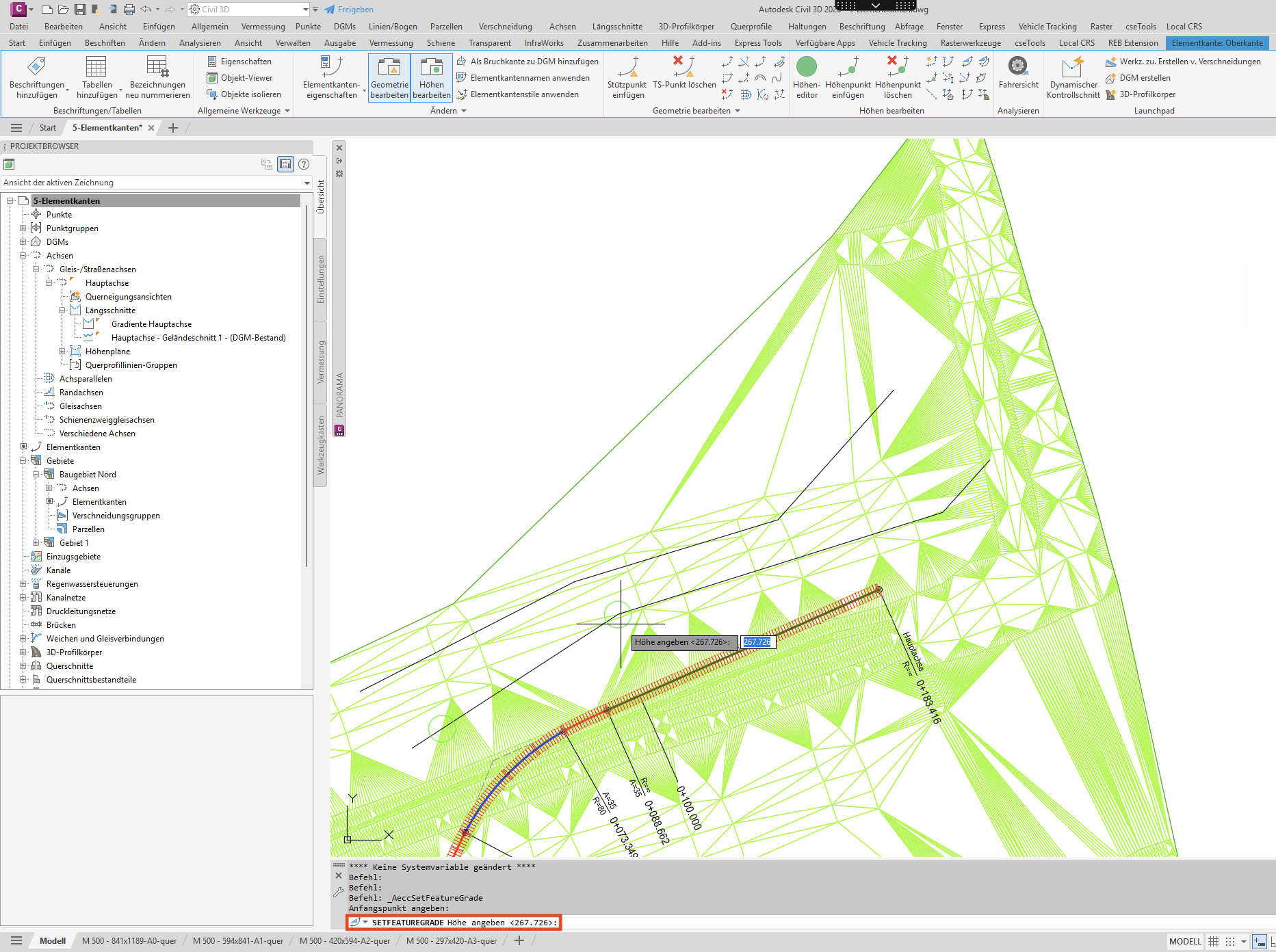
- Neigung eingeben: Der Wert wird als Prozent (zum Beispiel
-2.5), als Verhältnis oder als Grad eingegeben. Die Zielhöhe ergibt sich aus Abstand mal Neigung.Screenshot anzeigen
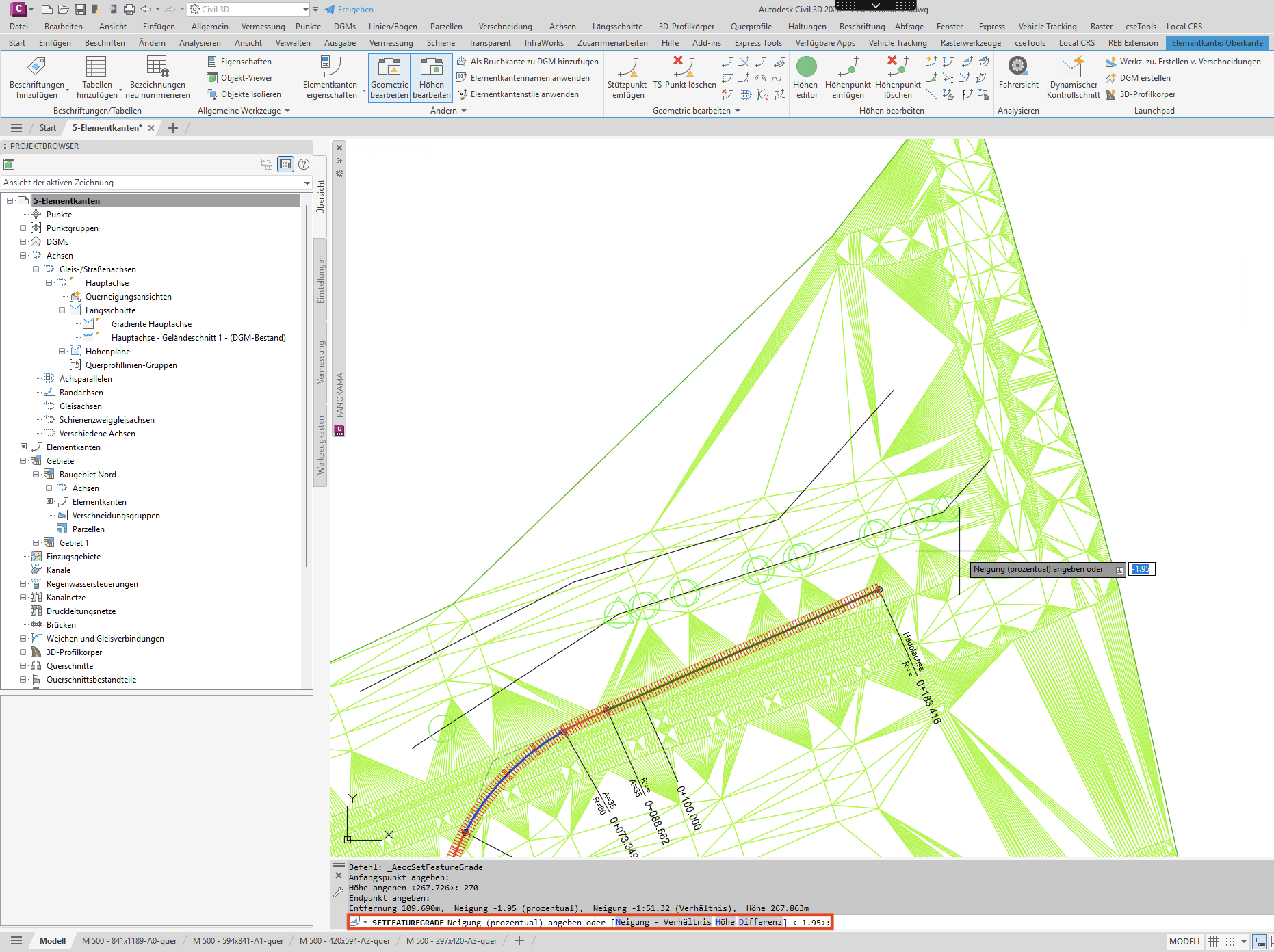
- Höhenverlauf kontrollieren: Für vertikale Knicke sind Höhenpunkte, die Spalten Neigung vor / Neigung zurück oder der Befehl für Hoch- und Tiefpunkte die richtigen Werkzeuge. Befehle wie Glätten oder Kurve anpassen betreffen vor allem die Grundrissgeometrie und tessellierte Bögen, nicht den Standardweg für ein Längsgefälle.
Screenshot anzeigen

Schritt 6 Der Griff-Workflow ab Civil 3D 2026.1/2026.2
Bisher musstest du für eine Höhenänderung die Kante selektieren, eine Kontextregisterkarte öffnen oder das Panorama aufrufen. Ab Civil 3D 2026.1/2026.2 erscheinen wichtige Funktionen direkt am Griff, sobald du mit dem Cursor darüberfährst. Punktaktionen und einzelne Höhenänderungen gehen damit schneller, ohne den Höhen-Editor zu öffnen.
- Kante selektieren: Die Elementkante anklicken. An Stützpunkten und Höhenpunkten erscheinen die Griffe wie gewohnt.
Screenshot anzeigen

- Höhe direkt am Griff eingeben: Jetzt kannst du auf einen Punktgriff fahren. Civil 3D zeigt ein Griffmenü.
Screenshot anzeigen

- Griffmenü nutzen: Das Kontextmenü am Griff bietet direkt: Stützpunkt hinzufügen, Stützpunkt entfernen, Höhenpunkt hinzufügen, Höhenpunkt entfernen. Du baust die Kante um, ohne zur Multifunktionsleiste zu wechseln.
- Höhenpunkt verschieben: Einen Höhenpunkt kannst du am Griff entlang der Kante ziehen, um die Lage des Gefällewechsels zu verschieben, ohne den Grundriss zu berühren.
Screenshot anzeigen
| Aufgabe | Klassisch (alle Versionen) | Ab Civil 3D 2026.1/2026.2 |
|---|---|---|
| Höhe eines Punkts ändern | Höhen-Editor oder Schnellhöhenbearbeitung | Griff anfahren, Wert eintippen |
| Höhenpunkt einfügen | Höhen-Editor oder Befehl Höhenpunkt einfügen | Griff-Kontextmenü, Höhenpunkt hinzufügen |
| Stützpunkt entfernen | Kontextregisterkarte, Geometrie bearbeiten | Griff-Kontextmenü, Stützpunkt entfernen |
| Exakte Tabellenarbeit über viele Punkte | Höhen-Editor | weiterhin Höhen-Editor, der bleibt das Werkzeug der Wahl |
FeatureElevsFromSurf mit der Option Mehrere, und weißt, dass der Griff-Workflow ab 2026.1/2026.2 eine zusätzliche Bedienmöglichkeit ist. Tutorial 3 bringt die Geometriebearbeitung und die Anbindung an das DGM als Bruchkante.