
Druckleitungsnetz verstehen und erstellen
Eine Trinkwasserleitung ist kein Kanal in einer anderen Farbe. Der Freispiegelkanal aus Kapitel 9 braucht Gefälle, weil das Wasser von allein laufen muss. Die Druckleitung braucht keins: Die Pumpe liefert den Druck, das Rohr ist vollgefüllt, und die Leitung darf bergauf und bergab laufen. Aus diesem einen physikalischen Unterschied folgt in Civil 3D alles Weitere, von den Bauteilen über die Höhenlogik bis zu den Prüfungen.
Wir bauen durch beide Tutorials an einem Beispiel: einer Trinkwasser-Versorgungsleitung DN 100 entlang einer Erschließungsstraße, über dem Bestands-DGM aus dem DGM-Kapitel und in der Nachbarschaft des Schmutzwasser-Sammlers aus Kapitel 9. Hier entsteht das Netz, mit Katalog, Pfad, Krümmern, einem Abzweig zum Hausanschluss und einem Absperrschieber. Höhenlage, Prüfungen und die Kreuzung mit dem Kanal macht das zweite Tutorial.
Wer den Unterschied zum Kanalnetz schon kennt, springt direkt zum Katalog oder ans Zeichenbrett:
Konzept Schwerkraft oder Druck: was sich technisch ändert
Im Kanalnetz ist die Sohlhöhe die wichtigste Zahl. Sie bestimmt das Gefälle, das Gefälle bestimmt die Fließgeschwindigkeit, und darum steht am Ende jeder Haltung eine Höhe, die stimmen muss. Im Druckleitungsnetz gibt es diese Zahl nicht. Die Leitung liegt so tief, wie es der Frostschutz und die Überdeckung verlangen, und die Drucklinie liegt ohnehin über dem Rohr. Deshalb ersetzt Civil 3D die Gefälle-Logik durch zwei andere Steuergrößen: einen Pfad in der Lage und eine Überdeckung in der Höhe.
| Frage | Kanalnetz (Kapitel 9) | Druckleitungsnetz |
|---|---|---|
| Was treibt das Wasser? | Gefälle, das Rohr läuft teilgefüllt | Pumpendruck, das Rohr läuft vollgefüllt |
| Welche Höhe steuert? | Sohlhöhe am Anfang und am Ende | Bezugsoberfläche plus Überdeckungswert |
| Darf es bergauf gehen? | Nein, Gegengefälle ist ein Fehler | Ja, die Leitung folgt dem Gelände |
| Was sitzt an den Knoten? | Schacht oder Bauwerk | Anschlussstück oder Ausbauteil |
| Was begrenzt die Geometrie? | Mindestgefälle und Mindestüberdeckung | verfügbare Formstückwinkel und zulässige Muffenabwinklung |
Die Netzmechanik selbst ist dagegen fast deckungsgleich. Beide Objekte hängen an einem Bauteilkatalog, beide brauchen eine Komponentenliste, beide lassen sich an ein DGM binden und in einen Höhenplan projizieren. Wer Kapitel 9 durchgearbeitet hat, überträgt dieses Wissen direkt. Neu sind der Pfad, die Winkel und die Bauteile.
Noch ein Punkt zur Einordnung: Civil 3D kennt zwei Generationen von Druckleitungswerkzeugen. Die älteren komponentenbasierten Werkzeuge setzen Bauteil an Bauteil. Seit Civil 3D 2021 ist der pfadbasierte Weg der Standard: Du zeichnest einen Verlauf, und Civil 3D legt Leitungen und Krümmer darunter. Änderst du den Pfad, ziehen Positionen, Längen und Winkel der Bauteile nach. Dieses Kapitel arbeitet durchgehend pfadbasiert. Alte, komponentenbasiert erzeugte Netze bleiben bearbeitbar, und mit dem Befehl Kanalsystem aus Komponenten erstellen lassen sie sich nachträglich in ein pfadbasiertes Netz überführen.
Konzept Die Bauteil-Trias: Druckleitung, Anschlussstück, Ausbauteil
Das Druckleitungsnetz kennt drei Bauteilarten. Die Namen der deutschen Oberfläche lohnen sich, weil sie in jedem Dialog und in jeder Fehlermeldung wieder auftauchen.
| Bauteilart | Was es ist | Typische Vertreter |
|---|---|---|
| Druckleitung | Das Rohr zwischen zwei Punkten des Pfads. Es hat Durchmesser, Material und Länge, aber keine Sohlhöhe im Sinne des Kanals. | Guss DN 80 bis DN 400, PVC-U, PE-HD |
| Anschlussstück | Der Oberbegriff für alle Formstücke, die zwei Leitungen verbinden oder ihre Richtung, Größe oder Verzweigung ändern. | Rohrbogen (Krümmer), Reduzierstück, Abzweigformstück, Endkappe |
| Ausbauteil | Die Armatur, die im Betrieb bedient wird. Sie sitzt auf der Leitung, ohne deren Verlauf zu ändern. | Absperrschieber, Hydrant, Be- und Entlüftung, Entleerung |
Im Katalog sind die Anschlussstücke in Gruppen sortiert, die du beim Platzieren wiederfindest: Rohrbogen und Reduzierstücke, Abzweigformstücke für T-, Y- und Kreuzstücke, und Endkappen. Das Wort Formstück steckt in der deutschen Oberfläche nur im Abzweigformstück, umgangssprachlich meint es alle vier.
Einordnung Wann sich das Druckleitungsnetz lohnt und wann nicht
Viele Büros im deutschsprachigen Raum zeichnen Trink- und Gasleitungen gar nicht als Druckleitungsnetz, sondern als Achse mit Gradiente oder behelfsweise als Kanalnetz. Das ist keine Faulheit, sondern eine Aufwandsrechnung: Für eine einzelne Leitung, von der nur Lage und Tiefe in den Plan müssen, ist der Katalogaufwand oft größer als der Nutzen. Es hilft, die Entscheidung bewusst zu treffen, statt sie im Projekt zu verschleppen.
| Situation | Sinnvoller Weg | Warum |
|---|---|---|
| Versorgungsnetz mit Formstücken, Armaturen und Bauteilliste | Druckleitungsnetz | Nur hier hängen Bauteile, Winkel und Größen an einem Katalog und lassen sich auswerten und prüfen. |
| Eine einzelne Leitung, von der nur Lage und Tiefe interessieren | Achse plus Gradiente | Schneller aufgebaut, volle Freiheit bei Stationierung und Höhenplan, keine Katalogpflege. |
| Druckentwässerung, die an ein Freispiegelnetz andockt | Beides, verbunden | Der Freispiegelabschnitt bleibt Kanalnetz, die Druckstrecke wird Druckleitungsnetz und lässt sich an einen Schacht anschließen. |
| Bestandsleitung, die die Kollisionsprüfung finden soll | zweites Kanalnetz | Die eingebaute Kollisionsprüfung arbeitet nur zwischen Kanalnetzen. Druckleitungsnetze und reine Linien erfasst sie nicht, dort läuft der Nachweis über den gemeinsamen Höhenplan und die 3D-Ansicht. |
Der ehrliche Punkt dabei: Der Aufwand steckt nicht im Zeichnen, sondern im Katalog. Genau darum geht es im nächsten Abschnitt.
Konzept Katalog und Komponentenliste, und was wirklich drin ist
Die Trennung ist dieselbe wie im Kanalnetz, nur mit eigenen Dateien. Der Druckleitungsnetz-Katalog ist die Bibliothek aller Bauteile und gehört zur Installation. Er liegt als eigene Datenbank in einem eigenen Ordner, getrennt vom Rohrkatalog des Kanalnetzes. Die Druckleitungsnetz-Komponentenliste ist die projektspezifische Auswahl daraus und lebt in der Zeichnung oder Vorlage. Nur was in der Liste steht, kannst du beim Zeichnen wählen.
Diese Trennung erklärt zwei Fehlerbilder, die im Alltag ständig vorkommen. Bleiben alle Auswahlfelder leer und Civil 3D meldet, der aktuelle Katalog sei nicht gefunden, dann ist der Katalog nicht oder falsch gesetzt. Fehlt dagegen nur ein bestimmter Winkel oder eine bestimmte Größe, steht dieses Bauteil nicht in der Komponentenliste. Beide Fälle stehen mit Lösung in der Fehlerbehebung dieses Kapitels.
PUBLISHPARTCONTENT und ist ein eigenes Thema im Tiefgang. Wichtig zur Abgrenzung: Der Bauteileditor, den du vielleicht vom Kanalnetz kennst, ist ausschließlich für Freispiegelbauteile zuständig und hilft hier nicht weiter.Praxis Den Druckleitungsnetz-Katalog festlegen
Das ist der Handgriff, an dem die meisten Einstiege scheitern, und er dauert eine Minute. Er gilt pro Installation und Benutzerprofil, nicht pro Zeichnung, muss also nach einer Neuinstallation oder einem Versionswechsel einmal nachgezogen werden. Ohne ihn bleibt jede Bauteilliste leer, und es lässt sich keine einzige Leitung platzieren.
- Befehl aufrufen: Registerkarte Start, Gruppe Entwurf erstellen, Eintrag Druckleitungsnetz-Katalog festlegen. An der Befehlszeile heißt er
SETPRESSURENETWORKCATALOG. Civil-3D-Befehle sind nicht lokalisiert, der Name bleibt also auch in der deutschen Oberfläche englisch. Der Befehl öffnet einen Dialog, er fragt nichts an der Befehlszeile ab.Screenshot anzeigen

- Katalogordner wählen: Im Dialog auf das Feld für den Katalogordner gehen und den Wurzelordner des Druckleitungskatalogs auswählen, nicht einen Unterordner und auf keinen Fall den Rohrkatalog des Kanalnetzes. Beide liegen in getrennten Verzeichnissen. Zeigst du auf den falschen Ordner, meldet Civil 3D, dass der ausgewählte Ordner nicht alle Kataloginformationen enthält. Die genaue Ordnerbezeichnung hängt von Version und Sprachpaket ab, prüf sie einmal an deiner Installation und notier sie dir.
Screenshot anzeigen

- Katalog-Datenbankdatei wählen und bestätigen: Im zweiten Feld die Katalog-Datenbankdatei auswählen, dann mit OK bestätigen. Der Druckleitungskatalog ist eine Datenbankdatei im gewählten Ordner. Fehlt sie, ist der Ordner unvollständig, und die Auswahl bleibt leer. Nach dem Bestätigen einmal einen Erstellen-Dialog öffnen und prüfen, ob Bauteile angeboten werden.
Screenshot anzeigen

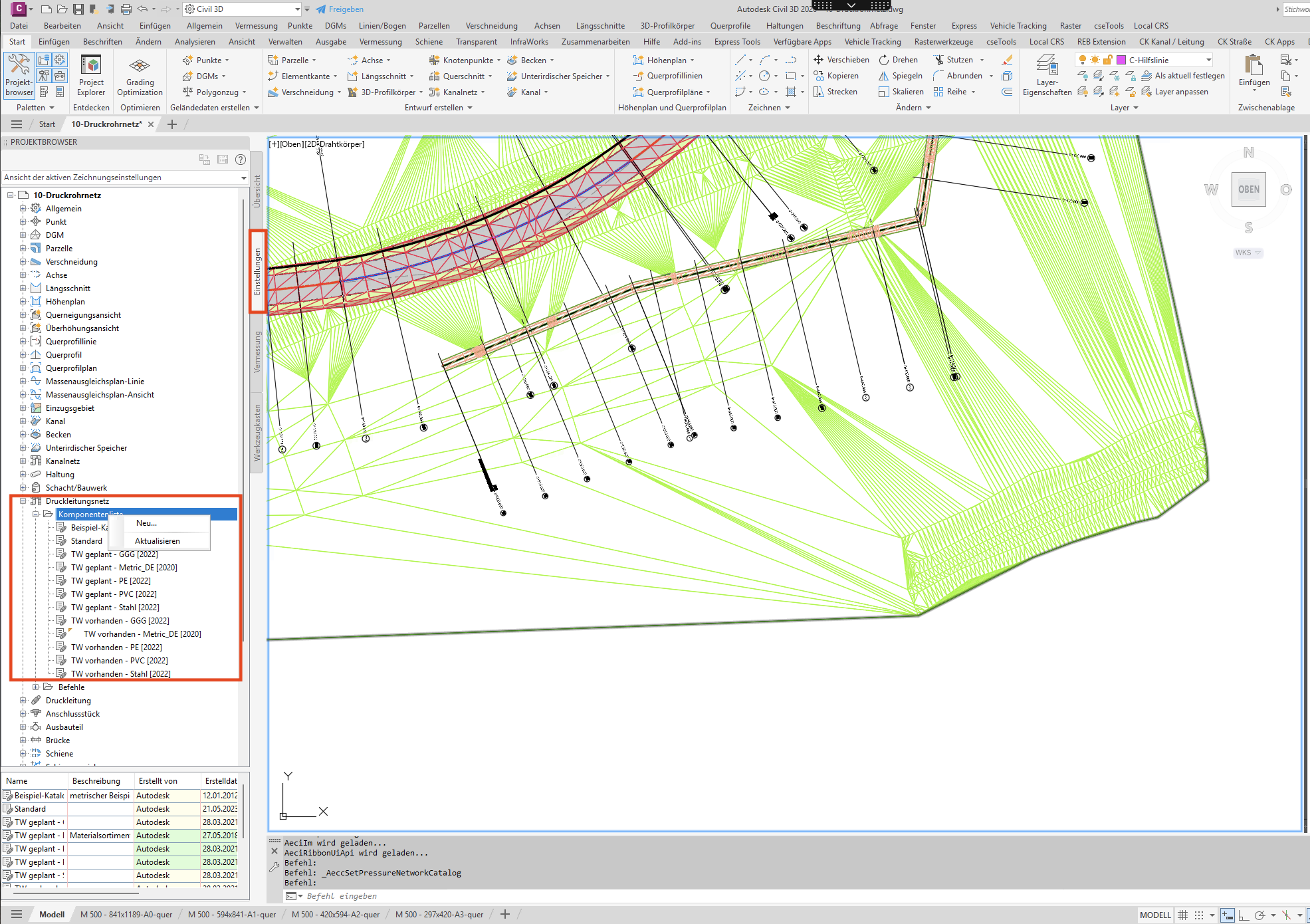
- Komponentenliste öffnen: Im Projektbrowser, Registerkarte Einstellungen, die Sammlung Druckleitungsnetz und darin Komponentenliste aufklappen. Mit der rechten Maustaste auf eine Liste klicken und Bearbeiten wählen, das öffnet den Dialog Druckleitungsnetz-Komponentenliste. Vorhandene Listen des Country Kits kannst du direkt weiterbearbeiten, sonst legst du per Rechtsklick eine neue an. Die exakten Sammlungs- und Menübezeichnungen unterscheiden sich je nach Version und installiertem Country Kit, der Weg über den Projektbrowser bleibt gleich.
Screenshot anzeigen
- Größe hinzufügen aufrufen: Im geöffneten Dialog auf die Registerkarte Druckleitungen wechseln, mit der rechten Maustaste auf das Rohrmaterial klicken und Größe hinzufügen wählen. Das öffnet ein eigenes kleines Dialogfeld (Druckleitungsgrößen hinzufügen, auf den Registerkarten Anschlussstücke und Ausbauteile entsprechend benannt), in dem du gleich die Nennweite setzt.
Screenshot anzeigen

- Nennweite setzen und je Bauteilfamilie wiederholen: Im Dialog DN 100 als Wert eintragen und bestätigen, für unser Beispiel Trinkwasser. Denselben Handgriff wiederholst du auf der Registerkarte Anschlussstücke für jeden Krümmertyp und jedes Abzweigformstück einzeln, und auf Ausbauteile für den Absperrschieber: Jede Bauteilfamilie führt ihre eigene Größenliste, ein einzelner Klick deckt nicht automatisch alle ab. Fehlt eine Größe hier, egal ob am Rohr oder an einem Formstück, taucht sie später weder im Erstellen-Dialog noch am Knick zur Auswahl. Das Kontrollkästchen Alle Größen hinzufügen übernimmt innerhalb einer Familie auf einen Schlag den ganzen Katalogbereich; für eine komplett neue Liste mit allen Bauteiltypen und Größen gibt es außerdem den Befehl
CreatePressurePartListFull, der baut aber eine zusätzliche, vollständige Liste statt die bestehende zu erweitern. Wie genau du den Nenndurchmesser im Feld Wert setzt, Dropdown-Liste oder freie Eingabe, ist noch nicht am Screenshot verifiziert.Screenshot anzeigen

- Zulässige Abschrägung je Größe ans Produkt anpassen: Für jede eben angelegte Größe der Anschlussstücke auf Eigenschaften gehen und die zulässige Abschrägung eintragen, für unser Beispiel 5 Grad bei DN 100 aus Guss statt der oft zu großzügigen US-Katalogvorgabe. Das gehört bewusst hierher, vor das Zeichnen: Ein später automatisch gesetzter Krümmer übernimmt den zu diesem Zeitpunkt gültigen Listenwert direkt bei seiner Erstellung, das lohnt sich einmal am eigenen Modell gegenzuprüfen. Stellst du die Toleranz dagegen erst um, nachdem schon Bauteile im Modell stehen, gilt der neue Wert nur für künftig neu eingefügte, nicht für die vorhandenen, dazu mehr im nächsten Tutorial.
Screenshot anzeigen

Praxis Das Netz pfadbasiert anlegen
Jetzt entsteht die Leitung. Vorbedingung: Der Katalog ist gesetzt, eine Komponentenliste steht bereit, und in der Zeichnung liegen das Bestands-DGM sowie die Straßenachse aus den Vorgängerkapiteln. Das DGM brauchst du hier schon, weil die Leitung sonst flach auf Höhe 0 liegt.
Beim Zeichnen begegnet dir das Element, das den Unterschied zum Kanalnetz am deutlichsten macht: der Kompass. Er erscheint am Knickpunkt und zeigt die Winkel, die dein Katalog als Formstück hergibt, typisch 11,25, 22,5, 45 und 90 Grad. Zwischenwerte bietet der Kompass nicht an. Willst du 30 Grad abknicken, nimmt Civil 3D den nächstliegenden verfügbaren Winkel, und die Leitung läuft ab da neben deinem gedachten Verlauf her.

Falls du unsicher bist, ob du schon falsch gelandet bist: Schau in der Registerkarte nach der Gruppe Kanalsystem mit der Schaltfläche Krümmer automatisch hinzufügen, oder wirf einen Blick in die Befehlszeile. Steht dort CREATEPRESSURENETWORK statt CREATEPRNETWORKBYPATH, bist du im alten, komponentenbasierten Werkzeug. Dann den Dialog schließen und von vorn über das Menüband starten.
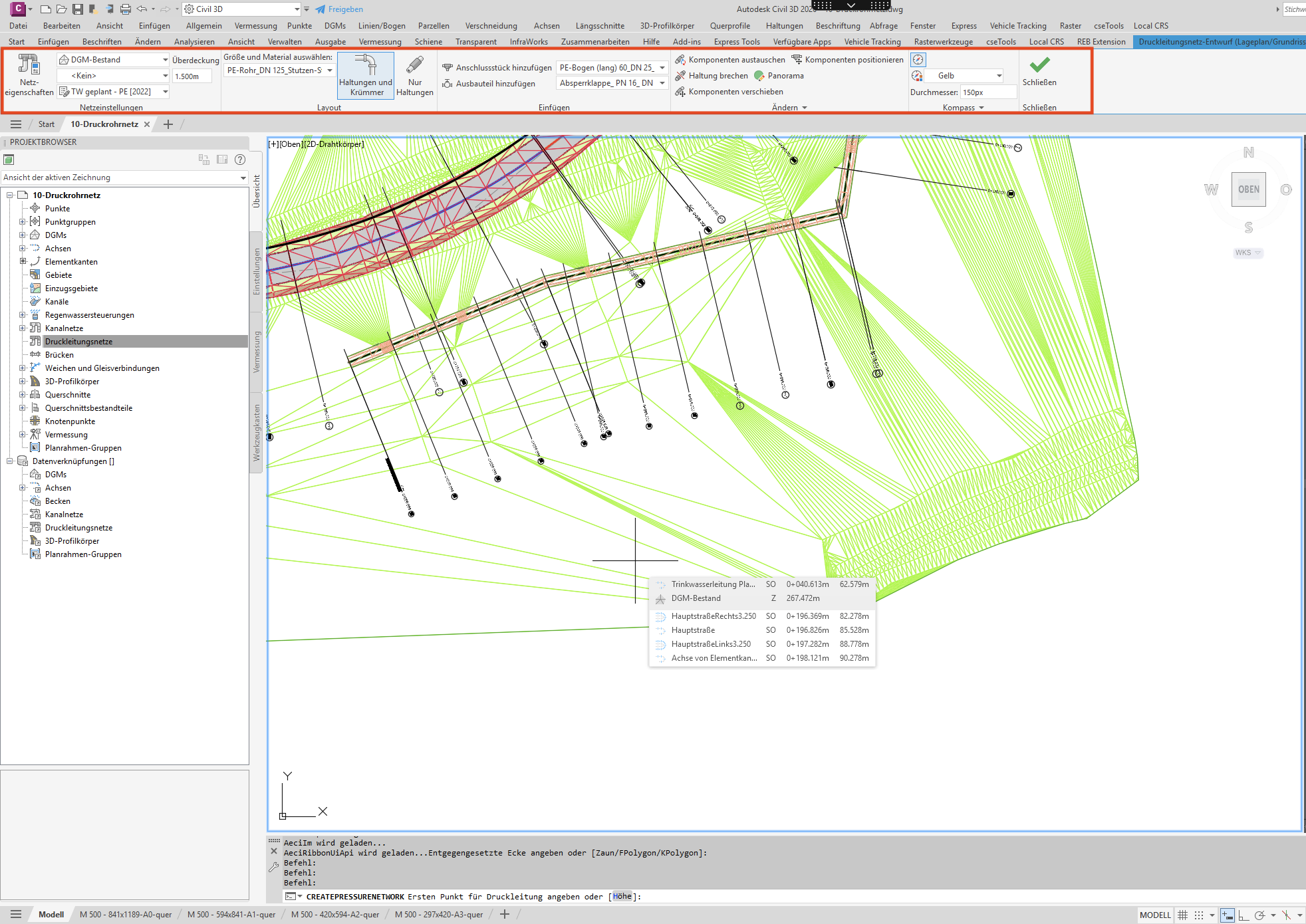
- Befehl aufrufen: Registerkarte Start, Gruppe Entwurf erstellen, Dropdown-Liste Kanalnetz, darin Werkzeuge zum Erstellen von Druckleitungsnetzen. Ja, der Einstieg liegt unter dem Kanalnetz-Dropdown, beide Netztypen teilen sich diese Schaltfläche. Der Aufruf öffnet den Dialog Druckleitungsnetz erstellen. Diesen Weg über das Menüband nehmen, nicht den Projektbrowser-Weg aus der Warnung oben.
Screenshot anzeigen

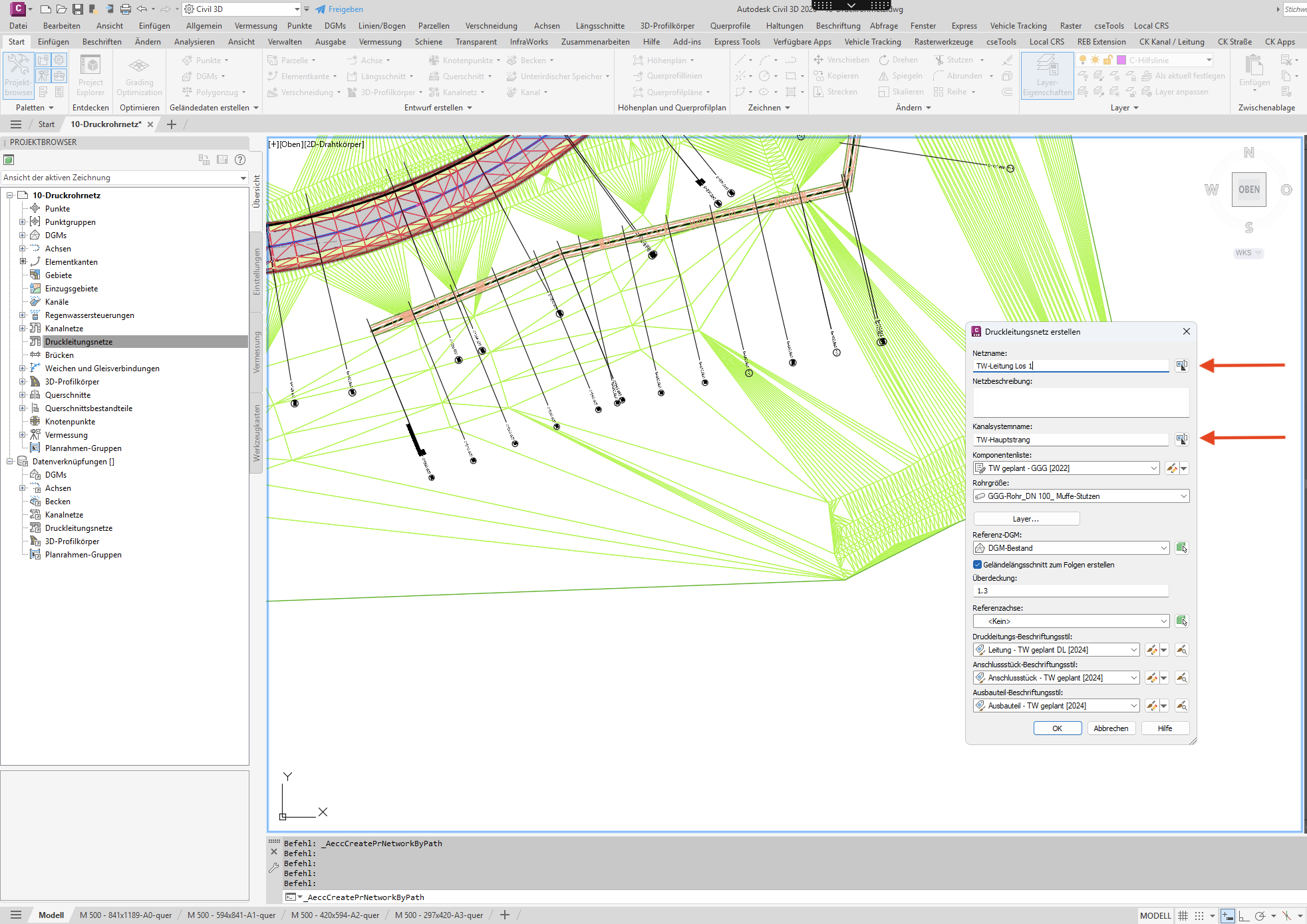
- Netz benennen: Im Dialog zuerst Netzname setzen, zum Beispiel „TW-Leitung Los 1″, und bei Bedarf die Netzbeschreibung. Direkt darunter steht der Kanalsystemname, also der Name des ersten Strangs im Netz. Vergib ihn bewusst, etwa „TW Hauptstrang“: Der Text bleibt exakt so stehen, Civil 3D hängt keine Zähler-Endung an. Der Name taucht im nächsten Tutorial im Projektbrowser und in den Auswahllisten der Höhen- und Prüfwerkzeuge wieder auf, dort macht ein sprechender Name den Unterschied zu einem anonymen „Kanalsystem-1″.
Screenshot anzeigen
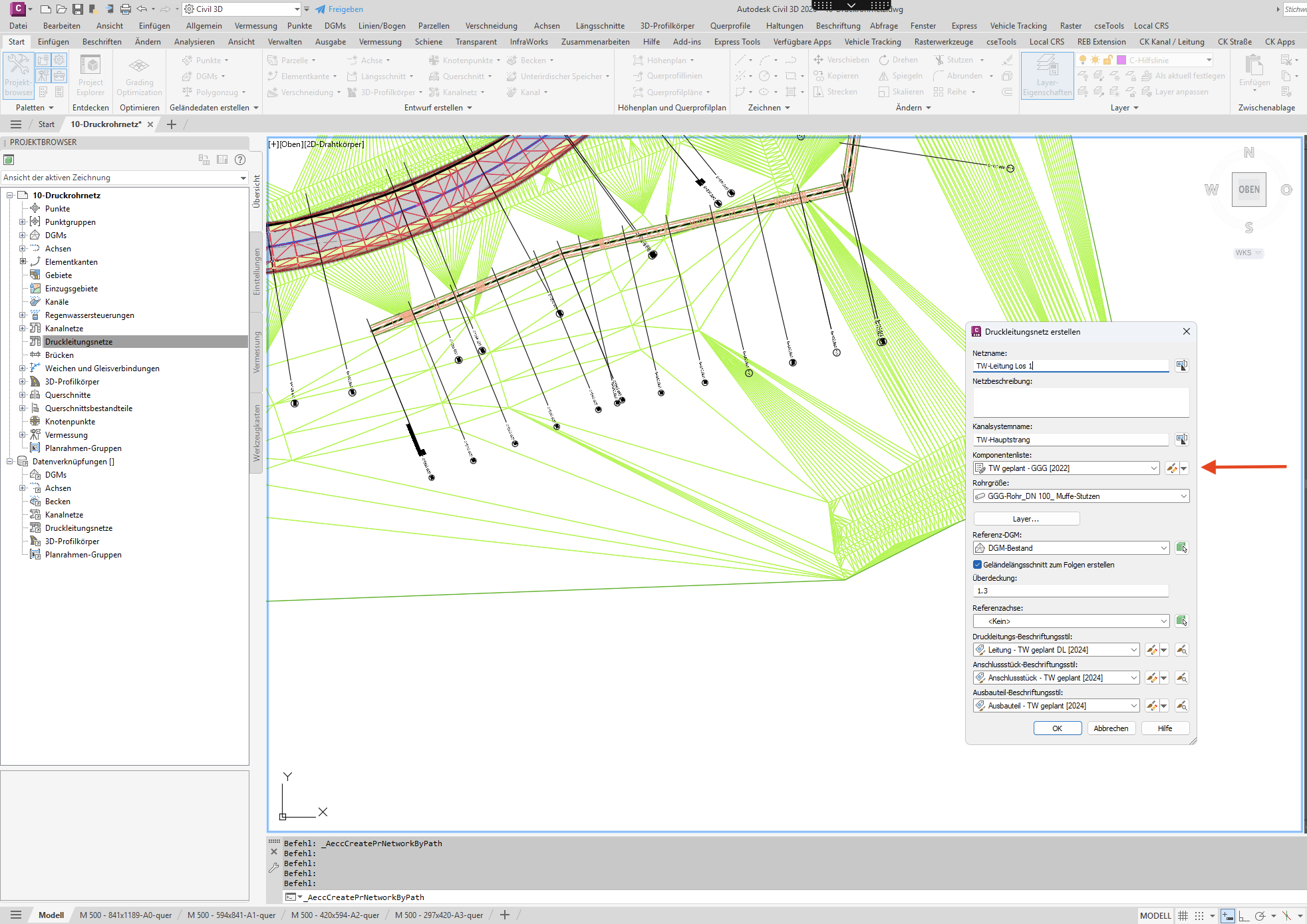
- Komponentenliste wählen: Die Druckleitungsnetz-Komponentenliste auswählen, die deine Größen enthält. Steht hier die falsche Liste, fehlen dir beim Zeichnen genau die Krümmerwinkel und Nennweiten, die du brauchst. Nachträglich tauschen ist deutlich mehr Arbeit als jetzt einmal hinzusehen.
Screenshot anzeigen
- Rohrgröße wählen: Das Feld Rohrgröße gibt Größe und Material für die Druckleitungen an, für unser Beispiel DN 100 in Guss. Das ist die einzige Stelle, an der die Nennweite des Strangs gesetzt wird, und sie hängt direkt an der Komponentenliste: Angeboten wird nur, was dort steht. Fehlt deine Nennweite hier, brauchst du gar nicht weiter zu suchen, dann fehlt sie in der Liste. Dieselbe Quelle speist später die Winkel, die dir der Kompass beim Zeichnen anbietet.
Screenshot anzeigen
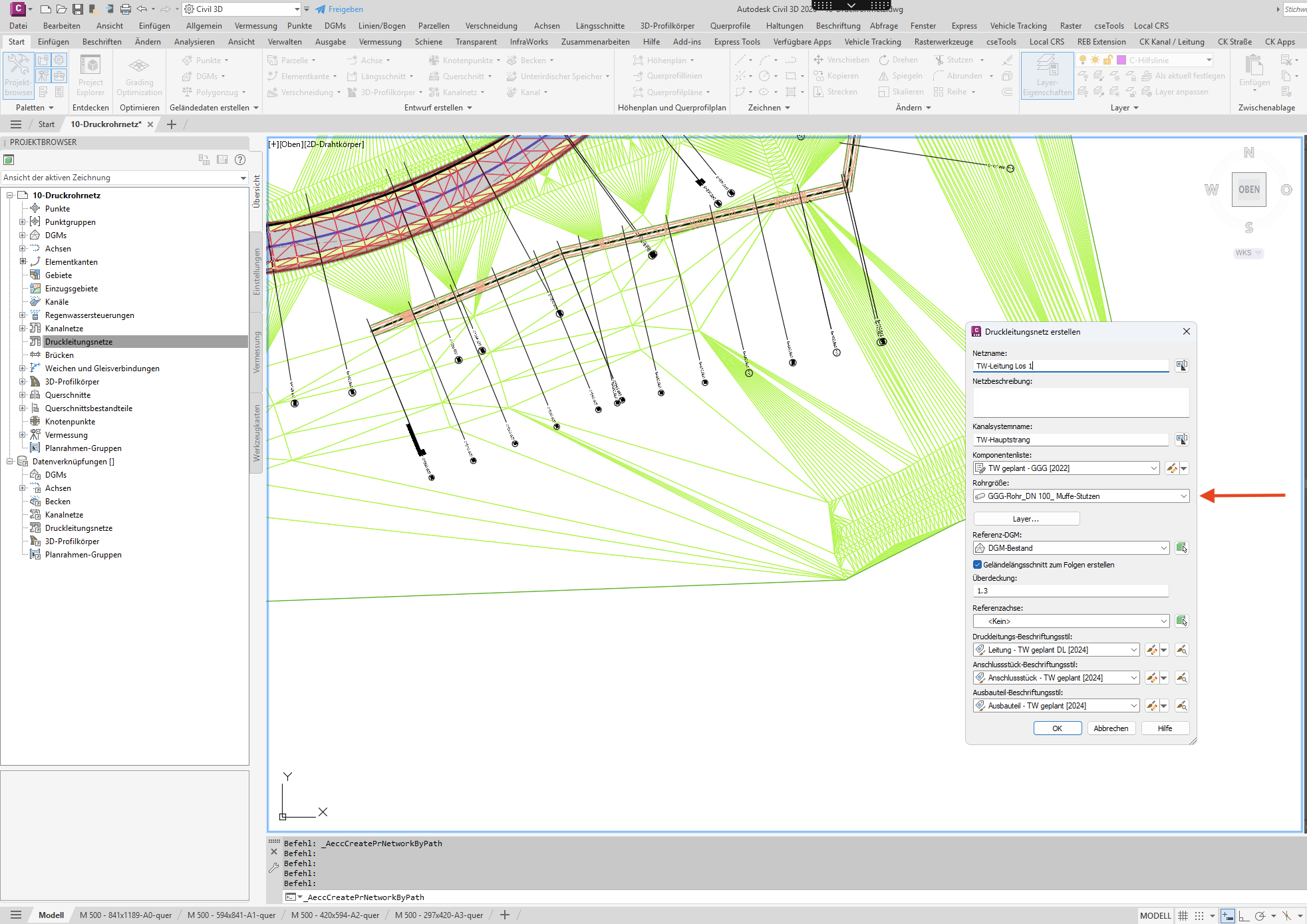
- Referenz-DGM und Überdeckung setzen: Im Feld Referenz-DGM das Bestands-DGM wählen und unter Überdeckung den Sollwert eintragen, für unser Beispiel 1,30 m. Das ist der tragende Schritt des ganzen Tutorials: Nur mit diesen beiden Angaben legt Civil 3D die Leitung in konstanter Tiefe unter das Gelände. Lässt du sie leer, liegt der ganze Strang flach auf Höhe 0, und Tiefenprüfung wie Höhenplan sind wertlos, obwohl jeder weitere Schritt zu funktionieren scheint. Gleich darunter steht die Referenzachse: Sie liefert die Stationierung, mit der sich die Leitung später stationsbezogen beschriften lässt.
Screenshot anzeigen

- Layer und Beschriftungsstile prüfen, dann bestätigen: Vor dem OK einen Blick auf Layer und die drei Beschriftungsstile werfen. Jetzt kostet das einen Klick, später hängen die Bauteile schon auf dem falschen Layer und müssen einzeln umgehängt werden. Das Kästchen Geländelängsschnitt zum Folgen erstellen kannst du dabei liegen lassen: Es erzeugt einen Geländelängsschnitt entlang der Trasse, der im nächsten Tutorial als Versatzreferenz zur Auswahl steht, für die Höhenlage der Leitung aber nicht nötig ist. Mit OK schließt der Dialog, und Civil 3D wechselt in den Zeichenmodus.
Screenshot anzeigen

- Pfad zeichnen und Krümmer automatisch setzen lassen: Die Option Krümmer automatisch hinzufügen steht in der Registerkarte Druckleitungsnetz-Entwurf in der Gruppe Kanalsystem, lass sie aktiviert. Dann Punkt für Punkt den Verlauf klicken. Der Kompass zeigt dabei die verfügbaren Formstückwinkel. In der Gruppe Kompass sitzen die beiden Schalter dazu: Sichtbarkeit blendet den Ring ein und aus, Fangen lässt den Cursor auf den Katalogwinkeln einrasten. Rastet er ein, bekommst du den Knick genau so, wie du ihn zeichnest. Klickst du daneben, fängt Civil 3D den nächstliegenden Winkel, und die Leitung weicht ab. Für einen Knick, den du über mehrere Muffen statt mit einem Formstück auswinkeln willst, brauchst du einen anderen Weg als hier; wie das genau funktioniert, steht im Abschnitt „Kurve legen“ weiter unten. Den Strang mit Enter beenden.
Screenshot anzeigen

- Ergebnis im Projektbrowser prüfen: Die Layout-Sitzung mit der Schaltfläche Schließen in der gleichnamigen Gruppe verlassen, damit die Kontext-Registerkarte verschwindet. Dann im Projektbrowser auf die Registerkarte Übersicht, Sammlung der Druckleitungsnetze aufklappen und das neue Netz kontrollieren. Dort stehen Leitungen und Anschlussstücke einzeln. Sitzt an jedem Knick ein Krümmer und stimmt die Anzahl der Leitungen, steht das Gerüst. Fehlt an einem Knick das Anschlussstück, fehlt der passende Winkel in der Komponentenliste.
Screenshot anzeigen

Es gibt einen zweiten Weg: Aus einer vorhandenen Linie, Polylinie, Elementkante oder Achse lässt sich ein Druckleitungsnetz direkt erzeugen. Das spart das Abklicken, hat aber genau eine Falle, und es ist dieselbe wie oben. Enthält die Linie Knickwinkel, die der Katalog nicht kennt, folgt das Netz ihr an diesen Stellen nicht. Trimm den Verlauf also vorher auf katalogfähige Winkel oder erweitere die Komponentenliste.
Praxiswissen Kurve legen: Formstück oder Muffe?
Auf der Baustelle wird längst nicht jede Richtungsänderung mit einem Formstück gebaut. Steckmuffenrohre aus duktilem Guss lassen an jeder Muffe eine kleine Abwinklung zu. Über viele Rohre entsteht daraus ein weiter Bogen, ganz ohne Krümmer. Das ist die klassische Kurvenlegung im Rohrleitungsbau, und sie erklärt, warum ein Plan mit einem 30-Grad-Knick auf dem Papier draußen als sanfte Kurve endet.
Wie viel je Muffe zulässig ist, hängt an Nennweite und Material und sinkt mit steigender Nennweite. Die folgenden Werte sind Richtwerte für duktile Gussrohre mit Steckmuffe nach EN 545. Verbindlich ist immer das Datenblatt des verbauten Produkts.
| Material und Verbindung | Nennweite | Zulässige Abwinklung je Muffe |
|---|---|---|
| Duktilguss, Steckmuffe (EN 545) | DN 80 bis DN 150 | rund 5° |
| DN 200 bis DN 300 | rund 4 bis 5° | |
| DN 350 bis DN 600 | rund 3° | |
| DN 700 bis DN 800 | rund 2° | |
| DN 900 bis DN 1000 | rund 1,5° | |
| PVC-U, Steckmuffe | klein bis mittel | geringer, herstellerabhängig etwa 1 bis 3° |
| PE-HD, geschweißt | alle | keine Muffenabwinklung, die Kurve läuft über den Biegeradius des Rohrs |
Damit lässt sich der Bogen im Kopf rechnen. Für den erreichbaren Kurvenradius gilt näherungsweise R ≈ L / sin α, mit der Rohrlänge L und der Abwinklung α je Muffe. Bei 6 m Baulänge und 3 Grad, also im Bereich DN 350 bis 600, kommst du auf rund 115 m Radius; bei 5 Grad, wie sie kleine Nennweiten hergeben, auf rund 69 m. Die Anzahl der Rohre für einen Gesamtrichtungswechsel ist n ≈ Θ / α. Ein 30-Grad-Schwenk mit 3 Grad je Muffe braucht also zehn Rohre und etwa 60 m Strecke, ganz ohne Formstück. Ein 90-Grad-Wechsel bräuchte dreißig Rohre und 180 m, und damit ist die Sache entschieden: Dort kommt ein Krümmer hin. Dazwischen gibt es einen Mischfall: Passt der Wunschwinkel fast, aber nicht genau auf einen Katalogwinkel, zum Beispiel 43 Grad nahe an 45, setzt du den Krümmer mit 45 Grad und holst die Restabweichung Δ (hier 2 Grad) über eine einzelne Muffe nach, sofern Δ innerhalb der zulässigen Abwinklung deiner Bauteilgröße liegt. Als Faustregel für den seitlichen Versatz merken sich viele Rohrleger: 1 Grad entspricht 10 cm, bezogen auf ein 6-m-Rohr.
Für die Planung heißt das: Kleine Richtungsänderungen kannst du über die Muffen legen und im Modell als sanften Polygonzug abbilden, große gehören auf ein Formstück. Wichtig ist die Ehrlichkeit beim Werkstoff. PE-HD wird geschweißt und hat keine Muffe, dort läuft die Kurve über den elastischen Biegeradius des Rohrs, üblicherweise das 20- bis 50-Fache des Außendurchmessers je nach Hersteller und Temperatur. Wer für eine PE-Leitung mit Muffenabwinklung plant, plant an der Realität vorbei. Auch sprachlich lohnt die Trennung: Das Formstück ist das Katalogbauteil mit Steckmuffe, das Formteil das geschweißte Gegenstück in einer PE-Leitung.
Civil 3D kennt diese Grenze übrigens: Die zulässige Abwinklung steckt als Eigenschaft an der jeweiligen Bauteilgröße, die hast du weiter oben beim Katalog- und Listenaufbau schon ans reale Produkt angepasst. Die Entwurfsüberprüfung meldet Verstöße später unter dem Kriterium Abschrägung, dem deutschen Oberflächenbegriff für die Muffenabwinklung. Wie du diese Prüfung im Detail fährst, steht im nächsten Tutorial.
Beim Zeichnen ist ein Unterschied wichtig: Fangen lässt sich jederzeit mitten im Zeichnen umschalten, Krümmer automatisch hinzufügen dagegen legst du beim Start des Zeichenbefehls fest und kannst es während der laufenden Klickfolge nicht mehr ändern. Und so legst du eine Muffenkette oder den Restwinkel-Fall von oben überhaupt erst an:
- Krümmer automatisch hinzufügen und Fangen ausschalten: Beide Schalter kennst du schon vom Zeichnen weiter oben: Krümmer automatisch hinzufügen in der Gruppe Kanalsystem, Fangen in der Gruppe Kompass. Für einen reinen Muffenknick schaltest du beide vor dem ersten Klick dieses Abschnitts aus. Bleibt Krümmer automatisch hinzufügen an, rundet Civil 3D jeden Knick auf den nächsten Katalogwinkel und setzt dort ein Formstück, egal wie klein der eigentliche Winkel ist.
Screenshot anzeigen

- Punkt für Punkt bei den berechneten Muffenwinkeln klicken: Für jeden Knick den vorher berechneten Winkel abschätzen, aus der Tabelle oben oder dem Rechner unten, und dort klicken. Civil 3D verbindet die beiden Rohre jetzt stumpf an diesem Punkt, ohne Formstück: Genau das ist die Muffenabwinklung im Modell, die tatsächliche Geometrie deines Klicks, keine Annäherung.
Screenshot anzeigen

- Mit dem Plus fortsetzen und Schalter für den nächsten Abschnitt setzen: Willst du danach normal weiterzeichnen, oder umgekehrt einem Formstück-Knick den Δ-Rest als Muffe anhängen (Mischfall von oben), schließt du den aktuellen Abschnitt zuerst mit Enter ab. Am offenen Ende der letzten Haltung erscheint dann im Modellbereich ein +. Anklicken setzt den Zeichenbefehl genau dort fort, jetzt mit neu gesetzten Schaltern: Krümmer automatisch hinzufügen wieder an für normale Knicke, oder aus für einen weiteren Muffen-Rest.
Screenshot anzeigen

- Abschrägung über die Entwurfsüberprüfung bestätigen: Den Strang markieren und die Entwurfsüberprüfung mit dem Kriterium Abschrägung laufen lassen. Civil 3D vergleicht jeden Knickwinkel mit der zulässigen Abschrägung deiner Bauteilgröße und meldet einen Verstoß, wenn ein Klick zu groß geraten ist. Live warnt beim Zeichnen selbst nichts, die Prüfung läuft erst hier. Wie du die Entwurfsüberprüfung im Detail bedienst, steht im nächsten Tutorial, hier reicht der schnelle Blick, ob deine Muffenkette durchkommt. Taucht daneben im Panorama-Fenster eine Meldung auf, dass Formstück und Leitung an unterschiedlichen Positionen verbunden sind: Das ist eine routinemäßige Zusatzmeldung an Formstück-Verbindungen, kein Hinweis auf einen Baufehler, mehr dazu im nächsten Tutorial.
Screenshot anzeigen

Praxis Abzweig zum Hausanschluss und Absperrschieber
Ein Versorgungsstrang ohne Abzweige und ohne Armaturen ist ein Rohr, kein Netz. Zwei Bauteile fehlen unserem Beispiel noch: ein Abzweigformstück für den Hausanschluss und ein Absperrschieber, damit sich der Abschnitt einzeln absperren lässt. Beide setzt du in derselben Layout-Sitzung, über dieselbe Registerkarte, nur mit unterschiedlichen Werkzeugen in der Gruppe Layout: einmal Anschlussstück, einmal Ausbauteil.
- Netz auswählen und Entwurfswerkzeuge öffnen: Eine Leitung oder ein anderes Bauteil des Druckleitungsnetzes im Lageplan oder im Projektbrowser anklicken. Civil 3D zeigt daraufhin die kontextabhängige Registerkarte Druckleitungsnetz-Entwurf (Lageplan/Grundriss) mit der Gruppe Layout, in der auch Anschlussstück hinzufügen liegt. Die Registerkarte hängt an der Auswahl: Hebst du die Markierung auf, ist sie wieder weg.
Screenshot anzeigen

- Formstücktyp auswählen: In der Gruppe Layout in der Typ-Auswahlliste das gewünschte Formstück wählen, für unser Beispiel ein T-Stück DN 100 auf DN 40. Bögen und T-Stücke stehen im selben Dropdown, sortiert nach Material, und zeigen nur, was in der Komponentenliste steht. Fehlt die Kombination, ergänzt du sie dort und wählst das Netz danach erneut aus.
Screenshot anzeigen

- Abzweig setzen: Jetzt auf Anschlussstück hinzufügen klicken und den Cursor über die Leitung führen. Civil 3D blendet Verbindungssymbole ein, je nachdem ob du am Ende eines Kanalsystems oder entlang eines Kanalsystems ansetzt. Klickst du auf die durchgehende Leitung, teilt Civil 3D sie an dieser Stelle und fügt das Formstück ein. Setzt du daneben, bleibt das Bauteil unverbunden und der Abzweig hängt in der Luft.
Screenshot anzeigen

- Hausanschlussleitung ziehen: Am offenen Port des gerade gesetzten T-Stücks erscheint im Modellbereich ein Plus-Symbol. Anklicken setzt den Zeichenbefehl an dieser Stelle fort, damit ziehst du das kurze Stück DN 40 bis zur gewünschten Länge der Hausanschlussleitung und schließt mit Enter ab. Erst auf dieser Leitung kann der Absperrschieber im nächsten Schritt sitzen, nicht auf dem offenen Stutzen selbst.
Screenshot anzeigen

- Absperrschieber auswählen: Solange die Layout-Sitzung läuft, bleibst du in der Registerkarte Druckleitungsnetz-Entwurf und gehst in der Gruppe Layout auf Ausbauteil hinzufügen, mit einem Absperrschieber DN 40, passend zur Hausanschlussleitung, in der Praxis oft Hausanschlussschieber genannt. Hast du die Sitzung zwischendurch beendet, fängst du wieder bei Schritt 1 an. Ausbauteile sitzen auf der Leitung, ohne ihren Verlauf zu ändern, deshalb brauchen sie keinen Winkel.
Screenshot anzeigen

- Absperrschieber platzieren und Netz prüfen: Den Schieber auf der Hausanschlussleitung setzen, möglichst nah am T-Stück, damit sich nur dieser eine Hausanschluss absperren lässt, ohne den Hauptstrang zu entleeren. Danach im Projektbrowser gegenprüfen, ob Abzweig, Hausanschlussleitung und Schieber als Bauteile im Netz stehen und nicht als lose Objekte daneben liegen.
Screenshot anzeigen
