
DGM analysieren, Volumen berechnen und exportieren
Bis hierher hast du dein DGM erstellt, geprüft und bearbeitet. Jetzt wird es zum Analysewerkzeug: Civil 3D kann aus dem Geländemodell Neigungen berechnen, Fließwege simulieren, Höhenlinien generieren und, besonders wichtig für die Infrastrukturplanung, Erdmassen zwischen zwei Geländemodellen ermitteln.
Die Analyseergebnisse sind direkt planungsrelevant: Neigungswerte bestimmen, ob eine Rampe barrierefrei ist (max. 6 %), Höhenlinien zeigen die Geländeform im Lageplan, und die Volumenberechnung liefert die Grundlage für die Massenermittlung im Leistungsverzeichnis.
Analyse Geländeanalyse: Neigungen, Höhen und Richtungen
Neigungsanalyse
Die Neigungsanalyse berechnet das Gefälle des Geländes, wahlweise als Prozent, Grad oder Verhältnis. Civil 3D bietet zwei Methoden: Ein-Punkt zeigt die Neigung und Richtung des angeklickten Dreiecks an. Zwei-Punkte berechnet die Neigung zwischen einem Start- und Endpunkt, unabhängig von der Dreiecksstruktur.
| Darstellung | Formel | Typische Grenzwerte |
|---|---|---|
| Prozent (%) | Höhendifferenz / Horizontalstrecke × 100 | Straße ≤ 12 %, Rampe ≤ 6 %, Parkplatz 2–5 % |
| Grad (°) | arctan(Höhendifferenz / Horizontalstrecke) | 45° = 100 %, 6° ≈ 10,5 % |
| Verhältnis (z.B. 1:1,5) | Höhe : Horizontalstrecke | Böschung 1:1,5 (=66,7 %), Damm 1:2 (=50 %) |
Punkthöhen abfragen
Mit der Punkthöhenabfrage liest du einzelne Höhenwerte aus dem DGM ab. Civil 3D interpoliert dabei die Höhe auf dem angeklickten Dreieck. Du bist also nicht auf vorhandene Messpunkte beschränkt. Für flächendeckende Auswertungen kannst du ein Raster regelmäßiger Punkte über das DGM legen, das die Höhe in festen Abständen beschriftet.
Wassertropfenanalyse
Die Wassertropfenanalyse simuliert den Fließweg eines Wassertropfens über die Geländeoberfläche. Du klickst einen Startpunkt und Civil 3D zeichnet eine Linie in Gefällerichtung, bis der Tropfen den DGM-Rand erreicht oder in einer Senke zum Stehen kommt. Dieses Werkzeug ist unverzichtbar für Entwässerungskonzepte: Du erkennst sofort, wo Wasser hinläuft, wo sich Senken bilden und ob die geplante Geländemodellierung das Wasser in die gewünschte Richtung lenkt.
Darstellung Höhenlinien anzeigen und anpassen
Höhenlinien sind die klassische Darstellungsform von Geländemodellen in Lageplänen. Jede Linie verbindet Punkte gleicher Höhe. Die Dichte der Linien zeigt an, wie steil das Gelände ist. Civil 3D unterscheidet Haupthöhenlinien (dicker, z.B. alle 5 m) und Zwischenhöhenlinien (feiner, z.B. alle 1 m).
Die Standard-Höhenlinien werden über den DGM-Stil gesteuert (siehe Teil 2). Das Intervall sollte zur Geländesteigung passen: In flachem Gelände (z.B. Marschland) sind 0,25 m sinnvoll, in hügeligem Gelände 1,0 m, in Gebirgslagen 5,0 m oder mehr.
Benutzerdefinierte Höhenlinien
Neben den automatischen Höhenlinien kannst du eine einzelne Höhenlinie auf einer bestimmten Höhe zeichnen. Das ist besonders nützlich für:
- Staulinien: Auf welcher Höhe wird ein Erdbecken geflutet?
- Hochwasserlinien: Welche Flächen liegen unter einer bestimmten Höhe?
- Baugrubensohlen: Wo genau verläuft die Aushubgrenze?
Visualisierung Neigungspfeile und Höhenbereiche
Für Präsentationen und Abstimmungen mit Nicht-Fachleuten sind farbcodierte Darstellungen besonders wirkungsvoll: Sie machen Geländeeigenschaften sofort verständlich, ohne dass man Höhenlinien „lesen“ können muss.
| Darstellung | Zeigt | Typischer Einsatz |
|---|---|---|
| Neigungspfeile | Richtung und Steilheit des Gefälles pro Dreieck | Entwässerungsplanung, Barrierefreiheit |
| Höhenbereiche | Farbcodierte Höhenzonen (z.B. Grün=Tal, Rot=Hügel) | Hochwasseranalyse, Geländeübersicht, Präsentation |
Kernwissen Volumenberechnung mit Mengen-DGM
Die Erdmassenberechnung ist eine der zentralen Ingenieurleistungen in der Infrastrukturplanung. Civil 3D berechnet das Volumen zwischen zwei Geländemodellen: einem Urgelände (Bestand) und einem Vergleichs-DGM (Planung). Das Ergebnis ist ein Mengen-DGM (in Civil 3D offiziell: „TIN-Volumenoberfläche“), das für jeden Punkt die Höhendifferenz enthält.
Civil 3D rechnet geometrisch exakt: Die Dreiecke der beiden Modelle werden überlagert und das Volumen der entstehenden Prismen summiert. Das ist deutlich genauer als vereinfachte Querschnittsmethoden.
- Stelle sicher, dass du zwei DGMs hast: ein Urgelände (Bestandsvermessung) und ein Vergleichs-DGM (deine Planung, z.B. Baugrubensohle oder Straßenoberkante).
Screenshot: Baugrube 3D-Ansicht

Praxisbeispiel: Baugrube: Bestandsgelände und Grubenboden als zwei DGMs. - Navigiere zur Registerkarte Analysieren → Mengen und Materialien → Mengen-Befehls-Navigator. Es öffnet sich ein Flyout-Menü.
Screenshot: Flyout-Menü Volumenberechnung

Über den Mengen-Befehls-Navigator erreichst du die Volumenberechnung. - Erstelle im Flyoutmenü ein neues Mengenoberflächenmodell.
Screenshot: Dialogfeld Mengen-DGM

Im Dialogfeld erstellst du die TIN-Volumenoberfläche mit Basis- und Vergleichs-DGM. - Vergib einen aussagekräftigen Namen (z.B. „Aushub_Baugrube_Halle“). Wähle den Stil zunächst auf „keine Darstellung“.
Screenshot: Mengen-DGM benennen

Ein aussagekräftiger Name hilft bei mehreren Volumenberechnungen die Übersicht zu behalten. - Unter Mengen-DGMs weise das Urgelände (Basisoberfläche) und das Vergleichs-DGM zu. Klicke dafür in das jeweilige Feld und wähle das DGM aus der Liste.
Screenshot: DGM-Auswahl

Urgelände und Vergleichs-DGM zuweisen. Die Reihenfolge bestimmt, was als Auf-/Abtrag gilt. - Bestätige mit OK. Civil 3D erstellt die TIN-Volumenoberfläche.
Volumenstatistik lesen
Nach der Erstellung findest du das Mengen-DGM im Projektbrowser unter „Oberflächen“, gekennzeichnet mit einem speziellen Symbol. In den DGM-Eigenschaften unter „Statistik“ liest du die berechneten Werte ab:
- Abtrag (Schnittvolumen): Material, das entfernt werden muss (z.B. Erdaushub)
- Auftrag (Füllvolumen): Material, das aufgebracht werden muss (z.B. Dammschüttung)
- Nettodifferenz: Auftrag minus Abtrag. Bei negativem Wert überwiegt der Abtrag
Screenshot: Volumen-DGM im Projektbrowser

Screenshot: Volumenstatistik

Screenshot: Mengenermittlung

Auf- und Abtragsfaktoren
Civil 3D liefert das geometrische Nettovolumen, das reine Raummaß der Höhendifferenz. In der Praxis musst du zusätzlich Auflockerungs- und Verdichtungsfaktoren berücksichtigen, da Boden beim Lösen an Volumen zunimmt und beim Einbauen verdichtet wird. Diese Faktoren werden nicht in Civil 3D selbst angewendet, sondern nachgelagert im Leistungsverzeichnis oder in der Massenberechnung.
| Bodenart | Auflockerungsfaktor | Verdichtungsfaktor |
|---|---|---|
| Sand | 1,10 – 1,15 | 0,90 – 0,95 |
| Kies | 1,15 – 1,25 | 0,90 – 0,95 |
| Lehm / Ton | 1,25 – 1,35 | 0,85 – 0,90 |
| Fels | 1,40 – 1,60 | – |
Praxisbeispiel Baugrube: Civil 3D berechnet einen Aushub von 500 m³ (geometrisches Volumen). Der Boden ist lehmiger Sand mit einem Auflockerungsfaktor von 1,20. Das bedeutet: Die 500 m³ gewachsener Boden werden nach dem Aushub zu 600 m³ losem Material. Das Abfuhrvolumen (600 m³) bestimmst du über das Leistungsverzeichnis, nicht über Civil 3D.
Screenshot: Auf- und Abtragsfaktoren

Export DGM exportieren
LandXML-Export
LandXML ist das Standard-Austauschformat für Geländemodelle. Deine Bearbeitungen (Bruchkanten, Begrenzungen, Höhenkorrekturen) bleiben erhalten und werden mit übertragen. Koordinaten werden korrekt im Zielformat gespeichert, es gibt keine Versatzprobleme beim Import in eine andere Civil-3D-Zeichnung.
- Navigiere im Projektbrowser zu DGMs → Rechtsklick auf gewünschtes DGM → LandXML exportieren
LANDXMLEXPORT. - Wähle im Exportdialog die gewünschten Oberflächen aus.
- Vergib einen Dateinamen und wähle den Speicherort.
- Bestätige mit OK. Die XML-Datei wird erstellt.
- Prüfe die Dateigröße: Bei großen DGMs (>1 Mio. Punkte) können LandXML-Dateien mehrere hundert Megabyte groß werden.
IFC-Export
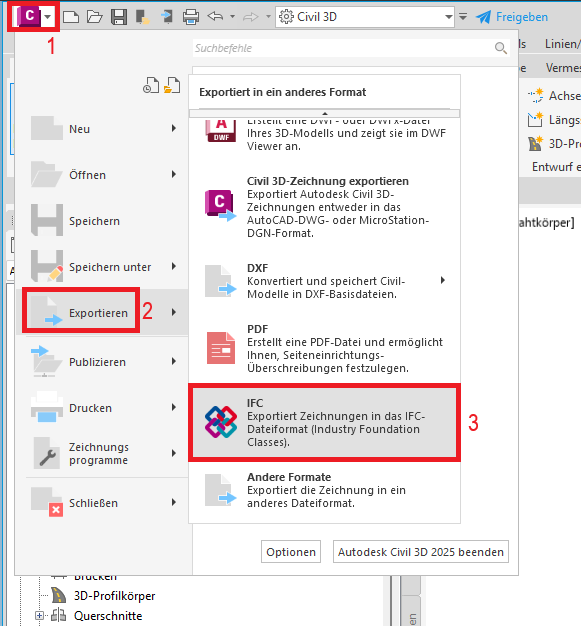
Für die BIM-Koordination, also den Datenaustausch mit Revit, Navisworks oder anderen BIM-Plattformen, exportierst du das DGM als IFC-Datei. Der IFC-Export erzeugt ein IfcGeographicElement mit der Dreiecksgeometrie. Wann LandXML, wann IFC? LandXML für den Austausch innerhalb der Infrastrukturplanung (Civil 3D ↔ Civil 3D, ProVI, card/1). IFC für die fachübergreifende Koordination im BIM-Modell.
Screenshot: IFC-Export
Werkzeuge Objekte aus dem DGM extrahieren
Manchmal benötigst du AutoCAD-Grundobjekte statt Civil-3D-Objekte, z.B. wenn du Pläne an Dritte übergibst, die kein Civil 3D haben, oder wenn du das Geländemodell in einem Programm weiterverarbeiten willst, das nur AutoCAD-Objekte versteht.
Dreiecke extrahieren
Erzeugt 3D-Flächen (AutoCAD-Objekte) aus den Dreiecken des DGMs. Nützlich für den Austausch mit Programmen, die keine Civil-3D-Objekte verarbeiten können.
Ränder extrahieren
Die Grenzlinie deines DGMs als Polylinie extrahieren. Hilfreich, um den Umgriff einer Vermessung oder den Rand eines Planungsgebiets darzustellen.
Benutzerdefinierte Höhenlinien extrahieren
Die im Abschnitt „Benutzerdefinierte Höhenlinien“ erstellten Linien als Polylinien extrahieren. So kannst du z.B. die Staulinie eines Erdbeckens als eigenständiges Objekt weiterverarbeiten, etwa für Flächenberechnungen.
Volumenkörper extrahieren
Erzeugt einen 3D-Volumenkörper (Solid) aus dem DGM. Der Solid kann über IFC exportiert, in Revit eingelesen oder sogar für 3D-Druck verwendet werden. Du wählst, ob der Körper bis zu einer festen Tiefe, einer festen Höhe oder bis zu einem anderen DGM reichen soll.
Weiter Ausblick und weiterführende Themen
DGM aus Punktwolken
Mit der zunehmenden Verbreitung von Drohnenbefliegungen und terrestrischem Laserscanning werden Punktwolken zu einer immer wichtigeren Datenquelle. Civil 3D kann Punktwolken als Referenz laden und daraus DGMs ableiten. Da der Workflow jedoch deutlich komplexer ist (Klassifizierung der Punkte, Filterung von Vegetation und Bebauung), behandeln wir dieses Thema in einem separaten Beitrag.
Weiter in Level 2
- Elementkanten: Geländemerkmale (Böschungsoberkanten, Grabensohlen) als eigenständige Objekte modellieren. Baut direkt auf dem DGM auf.
- Böschungen & Verschneidungen: Planungsoberflächen automatisch mit dem Bestandsgelände verschneiden.
Weiter in Level 3
- Stile & Vorlagen: Eigene DGM-Stile erstellen, Höhenlinien-Intervalle, Farbschemata und Darstellungsregeln anpassen.
- LandXML & Datenaustausch: Vertieftes Wissen über Austauschformate, Koordinatentransformationen und Datenqualitätssicherung.
- Mengenermittlung: Erweiterte Volumenberechnungen mit Querprofilmethode, Materialzonen und Mengendiagrammen.