
Kanalnetz verstehen und aufbauen
Ein Kanalnetz in Civil 3D ist kein Strang aus Linien mit Rohrsymbol. Es ist ein eigenes Objekt, das aus zwei Bauteilarten besteht und die Verbindungen zwischen ihnen kennt: Wer einen Schacht verschiebt, zieht die anhängenden Haltungen mit; wer eine Sohlhöhe ändert, verändert das Gefälle der Haltung und die Sohle im Nachbarschacht. Diese Topologie ist der eigentliche Gewinn gegenüber einer gezeichneten Linie.
Wir bauen in diesem Kapitel durchgehend an einem Beispiel: einem Schmutzwasser-Sammler DN 300 in einer Erschließungsstraße, vier Schächte, drei Haltungen, über einem Bestands-DGM und entlang einer Achse aus den Vorgängerkapiteln. In diesem ersten Tutorial entsteht das Netz. Höhen, Gefälle und Regeln kommen im zweiten.
Wer schon weiß, wie ein Kanalnetz aufgebaut ist, springt direkt zum Anlegen:
Konzept Woraus ein Kanalnetz besteht
Das Kanalnetz ist der Container. Darin liegen genau zwei Bauteilarten, und die Trennung ist nicht kosmetisch, sondern bestimmt, welche Eigenschaften ein Objekt hat und welche Regeln auf es angewendet werden.
| Bauteilart | Was es ist | Typische Vertreter |
|---|---|---|
| Schacht/Bauwerk | Der Knoten. Er hat eine Deckelhöhe, eine Sohlhöhe und eine Lage, und er verbindet ankommende mit abgehenden Haltungen. | Kontroll- und Einsteigschacht, Straßenablauf, Anschlussschacht, Auslauf |
| Haltung | Der Rohrstrang zwischen zwei Schächten. Er hat einen Durchmesser, ein Material, eine Länge und je eine Sohlhöhe an beiden Enden. | Kreisrohr DN 200 bis DN 600, Beton, Steinzeug, PP, PVC-U |
Zwischen zwei Haltungen sitzt in Civil 3D immer ein Schacht oder Bauwerk. Das ist keine Empfehlung, sondern Bauvorschrift des Objektmodells, und es hat eine praktische Folge, die weiter unten im Abschnitt zum Nullschacht wichtig wird.
Die Fließrichtungspfeile auf den Haltungen zeigen an, wohin das Wasser läuft. Sie sind keine Deko: An ihnen hängt, welches Ende einer Haltung als Anfang zählt, und damit auch, welche Sohlhöhe oben und welche unten liegt. Ein Netz mit falsch herum gezeichneter Haltung sieht im Lageplan völlig normal aus und fällt erst im Höhenplan oder bei der Regelprüfung auf.
Konzept Schwerkraft oder Druck: warum das Gefälle zählt
Ein Schwerkraftkanal transportiert das Abwasser allein über das Gefälle. Das Rohr läuft dabei im Regelfall nur teilgefüllt, oben bleibt Luft. Genau deshalb braucht jede Haltung ein Mindestgefälle: Bei zu flacher Lage sinkt die Fließgeschwindigkeit, Feststoffe setzen sich ab, und der Kanal versandet. In der Autodesk-Hilfe heißt der Analysedialog dafür Freispiegelkanalnetzwerk analysieren; Freispiegel ist der Fachbegriff für genau diesen teilgefüllten Zustand.
Die Druckleitung arbeitet umgekehrt: Das Rohr ist vollgefüllt, eine Pumpe erzeugt den Druck, und ein Gefälle ist nicht nötig. Civil 3D hat dafür ein eigenes Objekt, das Druckleitungsnetz, mit eigenen Bauteilen wie Formteilen und Armaturen. Kapitel 10 nimmt sich das vor. Für dieses Kapitel gilt: Alles, was hier steht, setzt Freispiegel voraus, also Gefälle in Fließrichtung.
Konzept Komponentenkatalog und Komponentenliste
Diese beiden Begriffe werden ständig verwechselt, und aus der Verwechslung entstehen die meisten Einstiegsfehler. Der Unterschied ist einfach.
| Begriff | Was es ist | Wo es liegt |
|---|---|---|
| Komponentenkatalog | Die Gesamtbibliothek aller verfügbaren Bauteile, getrennt in zwei Domänen (Haltungen sowie Schächte und Bauwerke). Er gehört zur Installation, nicht zur Zeichnung. | Im Dateisystem, Pfad einstellbar. Pro Installation ist ein Katalog aktiv. |
| Komponentenliste | Die projektspezifische Auswahl daraus. Nur was in der Liste steht, kannst du beim Zeichnen wählen. Im Dialog Kanalnetz erstellen heißt das Feld Netzkomponentenliste. | In der Zeichnung beziehungsweise Vorlage, sichtbar im Projektbrowser unter Einstellungen. |
Praktische Folge: Wenn im Zeichenwerkzeug ein DN fehlt, liegt das fast nie am Katalog, sondern daran, dass die Größe nicht in der Komponentenliste steht. Und wenn die Dropdowns komplett leer bleiben, zeigt der Katalogpfad ins Leere oder auf ein anderes Maßsystem. Beide Fälle stehen mit Lösung in der Fehlerbehebung dieses Kapitels.
Bearbeitet wird eine Liste über den Projektbrowser, Registerkarte Einstellungen, Sammlung Kanalnetz, Sammlung Komponentenliste, dann Rechtsklick auf die gewünschte Liste und Komponentenliste bearbeiten. Es öffnet sich das Dialogfeld Netzkomponentenliste mit je einer Registerkarte für Haltungen und für Schächte beziehungsweise Bauwerke. Dort fügst du Größen hinzu, benennst Typen und weist später auch die Regelsätze zu.
Konzept Der Nullschacht und warum er auftaucht
Weil zwischen zwei Haltungen immer eine Struktur sitzen muss, legt Civil 3D eine an, wenn du Rohr an Rohr anschließt: den Nullschacht/-bauwerk. Er hat keine Geometrie im Sinne eines echten Schachts, er hält nur die Verbindung. Jede Komponentenliste enthält ihn fest, er lässt sich nicht daraus löschen.
Das ist kein Fehler, sondern gewollt. Du brauchst ihn zum Beispiel, wenn eine Haltung mitten auf der Strecke das Material oder den Durchmesser wechselt, ohne dass dort ein Schacht gebaut wird. Störend wird er erst, wenn er im Lageplan als Schachtsymbol mitgeplottet wird, obwohl an der Stelle gar nichts gebaut wird.
Der übliche Weg dagegen ist ein Stil ohne Plot-Ausgabe beziehungsweise ein Layer, der nicht plottet.
Praxis Das Netz anlegen
Jetzt bauen wir den Sammler. Vorbedingung: In der Zeichnung liegen das Bestands-DGM aus dem DGM-Kapitel und die Straßenachse aus dem Achsen-Kapitel, und es gibt eine Komponentenliste mit den benötigten Größen. Das DGM brauchst du hier schon, weil die Deckelhöhen der Schächte sonst auf 0 stehen bleiben.
- Befehl aufrufen: Registerkarte Start, Gruppe Entwurf erstellen, Dropdown-Liste Kanalnetz, dann Werkzeuge zum Erstellen von Kanalnetzen. Wer lieber tippt, gibt
CreateNetworkan der Befehlszeile ein; Civil-3D-Befehle sind nicht lokalisiert, es gibt also keinen deutschen Befehlsnamen. Über den Projektbrowser geht es ebenfalls: Registerkarte Übersicht, Sammlung Kanalnetze, Rechtsklick auf Netze, dann Kanalnetz erstellen.Screenshot anzeigen

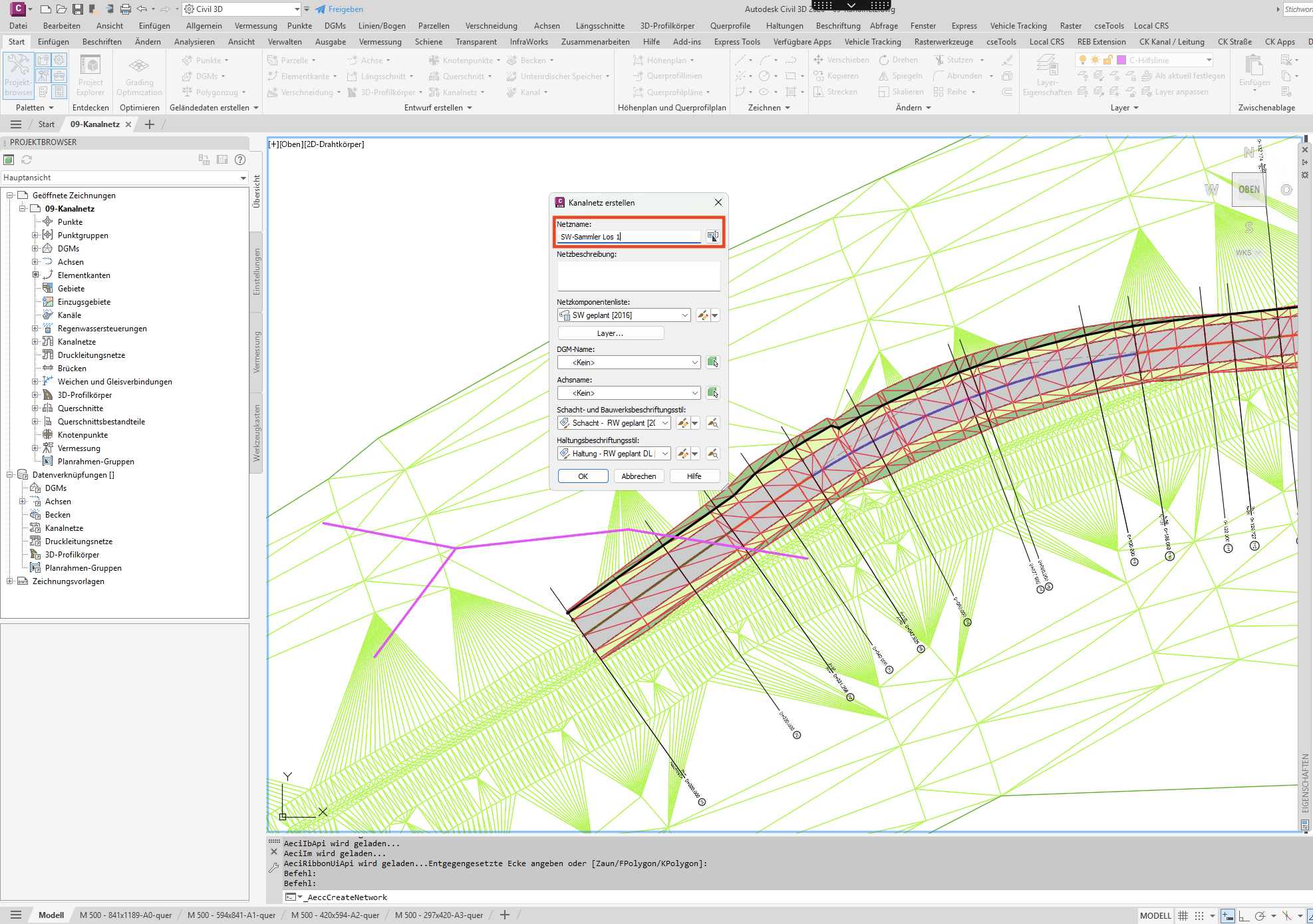
- Netz benennen: Im Dialog Kanalnetz erstellen zuerst Netzname und optional Netzbeschreibung füllen, zum Beispiel „SW-Sammler Los 1″. Der Name taucht später im Projektbrowser, in den Beschriftungen und in der Kollisionsprüfung wieder auf, deshalb lohnt sich ein sprechender Name statt Kanalnetz-1.
Screenshot anzeigen
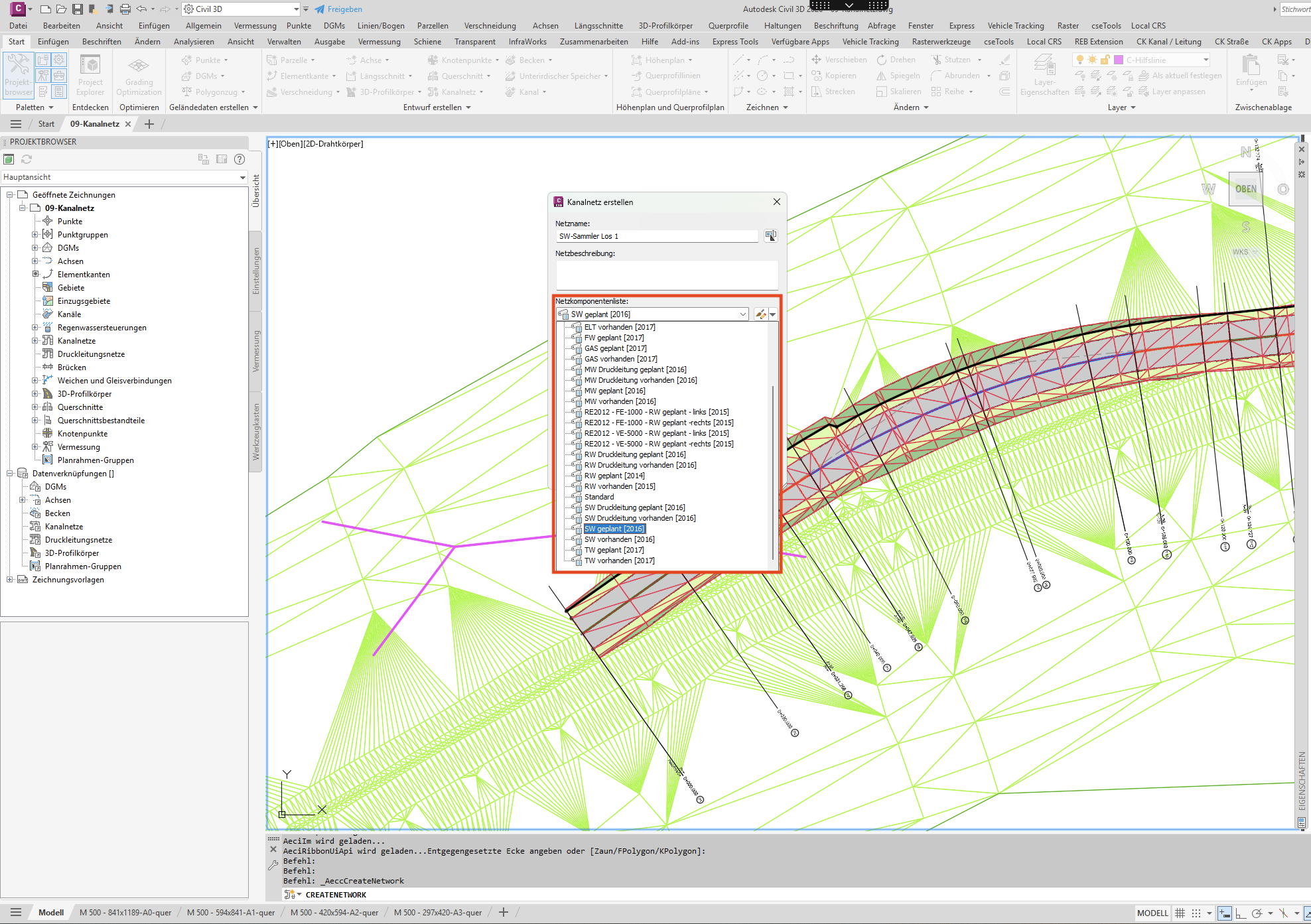
- Netzkomponentenliste wählen: Im Feld Netzkomponentenliste die Liste auswählen, die deine Schacht- und Haltungstypen enthält. Steht hier die falsche Liste, fehlen dir beim Zeichnen genau die Größen, die du brauchst, und nachträglich tauschen ist mehr Arbeit als jetzt einmal hinsehen.
Screenshot anzeigen
- Layer prüfen: Die Schaltfläche Layer öffnet das Dialogfeld Kanalnetzlayer. Hier legst du fest, auf welchen Layern die Netzobjekte landen. Das ist der bequemste Moment dafür, denn nachher liegen die Bauteile schon irgendwo und müssen einzeln umgehängt werden.
Screenshot anzeigen

- DGM-Name und Achsname setzen: Im Feld DGM-Name das Bestands-DGM wählen, im Feld Achsname die Straßenachse. Das DGM liefert die Höhen für die Schachtdeckel, die Achse die Stationierung für den späteren Höhenplan. Merk dir die Namen: In den Bauteil-Eigenschaften heißen dieselben beiden Zuweisungen später Referenz-DGM und Referenzachse. Wir lassen Referenzachse aber vorerst unausgefüllt.
Screenshot anzeigen

- Beschriftungsstile wählen und bestätigen: Die Felder Schacht-/Bauwerksbeschriftungsstil und Haltungsbeschriftungsstil bestimmen, ob die Bauteile gleich beschriftet erscheinen. Wer das jetzt setzt, spart sich später das nachträgliche Beschriften des ganzen Netzes. Dann mit OK bestätigen. Ein Feld für Objektstile hat dieser Dialog übrigens nicht, die kommen über die Komponentenliste.
Screenshot anzeigen

- Bauteiltypen im Werkzeugkasten wählen: Nach dem OK erscheint der Werkzeugkasten Kanalnetzwerkzeuge. Aus der Haltungsliste den Haltungstyp wählen, aus der Schacht- beziehungsweise Bauwerksliste den Schachttyp. Für unser Beispiel: Kreisrohr DN 300 und ein Kontrollschacht. Angeboten wird nur, was in der Komponentenliste steht.
Screenshot anzeigen

- Zeichenmodus festlegen: Im Dropdown des Werkzeugkastens den Modus wählen. Haltungen und Schächte/Bauwerke setzt beides gemeinsam und ist der Normalfall. Nur Haltungen und Nur Schächte/Bauwerke brauchst du, wenn du an ein bestehendes Netz anbaust oder erst alle Schächte setzen willst.
Screenshot anzeigen

- Schächte setzen: Im Zeichenbereich Schacht für Schacht klicken, in Fließrichtung, also von oben nach unten. Zwischen je zwei Klicks entsteht automatisch eine Haltung. Mit der Umschalttaste wechselst du zwischen aufwärts und abwärts, also der Richtung, in der Civil 3D die Neigung annimmt. Am letzten Schacht mit Enter beenden.
Screenshot anzeigen

- Ergebnis im Projektbrowser prüfen: Registerkarte Übersicht, Sammlung Kanalnetze, dann das neue Netz aufklappen. Dort stehen die Schächte und Haltungen einzeln. Wenn die Anzahl passt und kein Bauteil fehlt, steht das Gerüst. Die Höhen stimmen jetzt noch nicht, die kommen im nächsten Tutorial.
Screenshot anzeigen

Alternative Zweiter Weg: Kanalnetz aus einem Objekt
Oft existiert die Trasse schon als Linie, weil sie aus einer Vermessung, einem Bestandsplan oder der Planung stammt. Dann musst du sie nicht abklicken, sondern wandelst sie direkt um. Zulässig sind Linie, 2D- und 3D-Polylinie, Spline-Polylinie, Bogen, Elementkante und Achse. An jedem Scheitelpunkt entsteht ein Schacht, zwischen den Scheiteln je eine Haltung.
- Befehl aufrufen: Registerkarte Start, Gruppe Entwurf erstellen, Dropdown-Liste Kanalnetz, dann Kanalnetz aus Objekt erstellen. Der Befehl arbeitet über Eingabeaufforderungen an der Befehlszeile, nicht sofort über einen Dialog.
Screenshot anzeigen

- Objekt wählen und Richtung bestätigen: Die Polylinie oder Elementkante in der Zeichnung anklicken. Civil 3D zeigt danach die angenommene Fließrichtung als Pfeil und fragt, ob sie so passt. Hier genau hinsehen: Eine falsch bestätigte Richtung erzeugt ein Netz, das im Lageplan stimmt und im Höhenplan bergauf läuft.
Screenshot anzeigen

- Dialog ausfüllen: Im Dialog Kanalnetz aus Objekt erstellen Netzname, Komponentenliste, Haltungs- und Schachttyp sowie DGM und Achse setzen. Zwei Felder gehören zusammen: Scheitelpunkthöhen verwenden entscheidet, ob die Höhen des Objekts übernommen werden, und Scheitelpunkthöhe-Referenz entscheidet, wohin am Rohrquerschnitt diese Höhe gelegt wird. Zur Auswahl stehen Außen oben, Scheitel, Mittellinie, Sohle und Außen unten. Vorgabe ist die Mittellinie, nicht die Sohle. Bei einer 2D-Polylinie hat die Option keinen Sinn, weil es keine Höhen zu übernehmen gibt.
Screenshot anzeigen

- Ergebnis prüfen: Mit OK bestätigen und im Lageplan nachsehen, ob an jedem Knick ein Schacht sitzt und die Fließpfeile in eine Richtung zeigen. Schließt eine Haltung direkt an eine andere an, entsteht dort ein Nullschacht. Das ist normal und kein Grund, das Netz neu zu bauen.
Screenshot anzeigen
