
Profilkörper bearbeiten
Der Profilkörper aus den ersten Tutorials steht. Jetzt geht es darum, ihn zu bearbeiten, statt ihn bei jeder Kleinigkeit neu von Grund auf zu bauen. Dieses Tutorial hat zwei Seiten. Die eine ist das gezielte Nachbessern: eine einzelne Station reparieren, eine Bereichsgrenze verschieben, einen Abschnitt anders schneiden. Die andere ist das Weiterverwenden: aus dem fertigen Körper Kanten extrahieren oder sie direkt in Achsen, Längsschnitte und Polylinien umwandeln. Dazu klären wir, wann und wie sich ein Profilkörper überhaupt neu aufbaut, und werfen zum Schluss einen kurzen Blick auf die Überhöhung in Kurven.
Voraussetzung ist ein fertiger Profilkörper, wie ihn Tutorial 1 anlegt und Tutorial 2 ans Gelände anbindet. Als Beispiel bleiben wir bei der Erschließungsstraße aus dem Kapitel. Alles hier setzt an einem bestehenden Körper an, statt ihn von Grund auf neu zu bauen.
Das Tutorial muss nicht am Stück gelesen werden. Wer einen konkreten Punkt sucht, springt direkt dorthin:
Reparieren Stationsweise nachbessern im Querprofil-Editor
Manchmal sitzt der ganze Profilkörper richtig, nur an einer einzelnen Station stimmt etwas nicht. An einem engen Kurvenpunkt fällt eine Böschung zu flach aus, oder wo das Bestandsgelände kräftig springt, trifft der Anschluss nicht sauber. Den ganzen Körper deswegen umzustellen wäre grob, denn die Querschnitts-Vorgabe passt ja überall sonst. Der Querprofil-Editor ist das Werkzeug für genau diesen Fall: Er zeigt den Querprofil-Schnitt durch den Profilkörper an einer gewählten Station und lässt dich dort einen einzelnen Parameter überschreiben, ohne den Querschnitt selbst oder die anderen Stationen anzufassen.
Der Kern ist die Überschreibung. Änderst du im Editor einen Wert an einer Station, springt in der Parameter-Tabelle die Spalte Überschreiben auf True. Diese eine Station weicht ab dem Moment von der Vorgabe ab, der übrige Bereich bleibt unberührt. Das folgende Bild zeigt links das übliche Querprofil mit der Vorgabe und rechts dieselbe Station, nachdem die Böschung überschrieben wurde, damit ihr Fuß nicht erst weit draußen im Gelände landet:
Der Ablauf ist eine eigene Bearbeitungssitzung mit einer eigenen Registerkarte, kein einzelner Dialog. Du öffnest den Editor, springst zur Station, überschreibst den Wert und baust den Körper an der Stelle neu auf. Danach lässt sich über einen Stationsfilter jederzeit nachsehen, wo überall von Hand eingegriffen wurde.
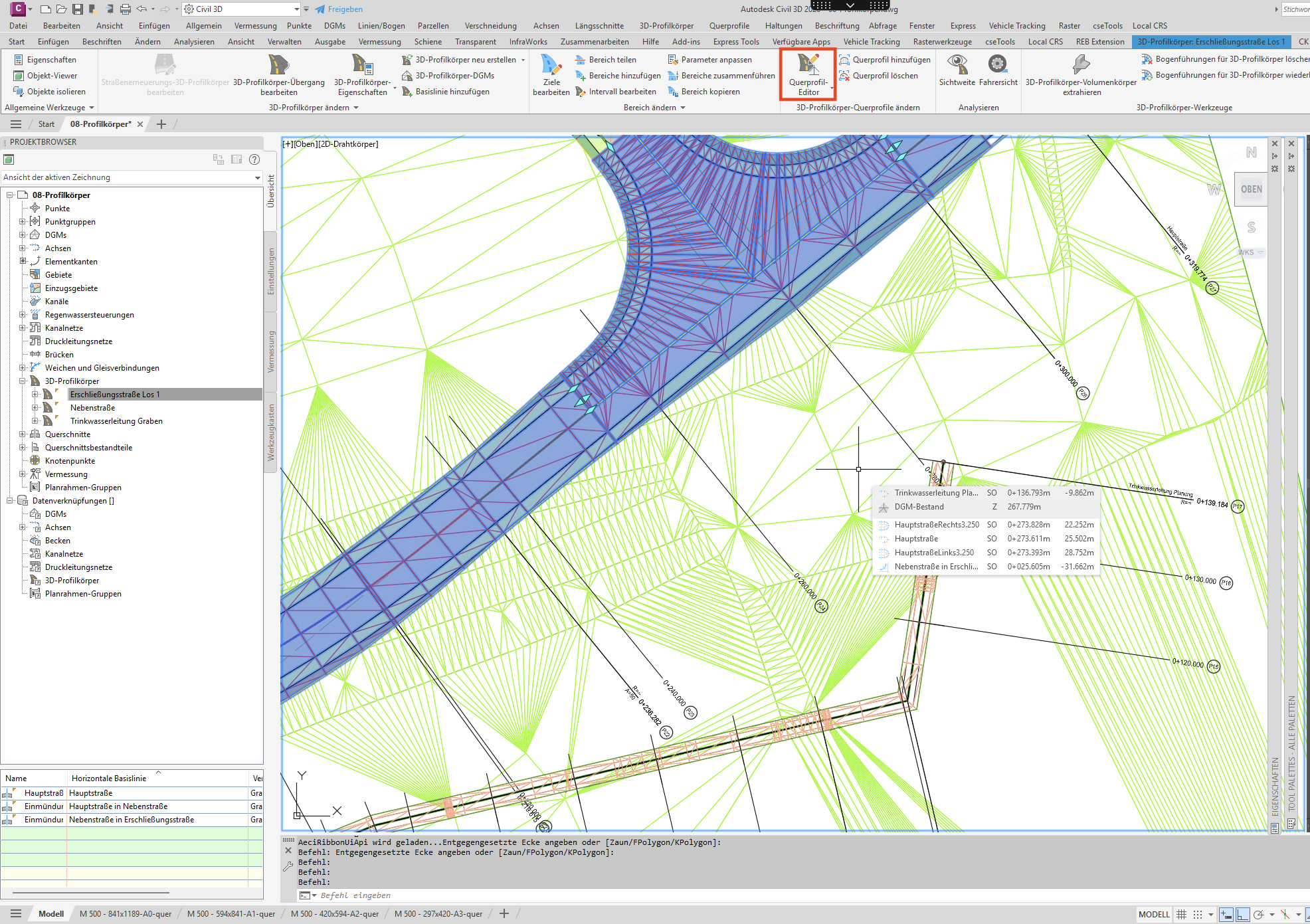
- Querprofil-Editor öffnen: Den Profilkörper anwählen, dann über die kontextuelle Registerkarte 3D-Profilkörper, Gruppe 3D-Profilkörper-Querprofile ändern, den Querprofil-Editor starten. Es öffnet sich die Querprofil-Ansicht an einer Station und die eigene Registerkarte Querprofil-Editor. So arbeitest du am geschnittenen Querprofil statt am ganzen Körper, das ist die Voraussetzung fürs stationsweise Nachbessern.
Screenshot anzeigen
- Zielstation ansteuern: In der Gruppe Stationsauswahl über die Liste Station wählen oder die Vor- und Zurück-Navigation zur verdächtigen Station springen. Hat der Körper mehrere Basislinien, wie die Hauptstraße mit der Einmündung aus Tutorial 2, stellst du zuerst in der Gruppe Basislinien und Versätze über die Liste Basislinie auswählen die richtige Basislinie ein. Der Editor zeigt immer nur die Stationen der aktuellen Basislinie. Über die Stationstypenliste kannst du die Auswahl auf Bereichsstationen oder Überschriebene Stationen filtern. Das grenzt die Suche ein, statt dich durch jede einzelne Station klicken zu lassen.
Screenshot anzeigen

- Parameter überschreiben: In der Gruppe Bearbeitungswerkzeuge für 3D-Profilkörper auf Parameter-Editor klicken. Im Fenster
3D-Profilkörper-Parameterden betroffenen Wert, zum Beispiel die Böschungsneigung oder eine Breite, im Feld Wert ändern. Die Spalte Überschreiben springt für diesen Wert auf True. Die Änderung gilt jetzt nur an dieser Station, der Rest des Bereichs bleibt bei der Querschnitts-Vorgabe.Screenshot anzeigen

- Bei Bedarf auf einen Stationsbereich ausdehnen: Soll die Korrektur nicht nur an einer Station, sondern über einen Abschnitt gelten, das Werkzeug Auf Stationsbereich anwenden derselben Gruppe nutzen. Es öffnet sich das Dialogfeld
Auf einen Bereich von Stationen anwenden, dort die Anfangs- und die Endstation angeben und mit OK bestätigen. Das spart die Handarbeit, dieselbe Überschreibung an vielen Einzelstationen zu wiederholen. Betrifft der Fehler wirklich nur eine Station, überspringst du diesen Schritt.Screenshot anzeigen

- Aktualisieren und die Sitzung beenden: Der neue Wert gilt mit der Eingabe im Feld Wert sofort als Überschreibung. Ist für den Profilkörper keine automatische Neuerstellung eingestellt, klickst du in der Gruppe Bearbeitungswerkzeuge für 3D-Profilkörper auf 3D-Profilkörper aktualisieren und lässt ihn an der Stelle neu rechnen. Danach die Sitzung in der Gruppe Schließen beenden. Erst mit dem Neuaufbau sitzt die geänderte Böschung wirklich am Gelände.
Screenshot anzeigen

- Überschreibungen später prüfen und zurücksetzen: Der Filter Überschriebene Stationen zeigt, wo überall von Hand eingegriffen wurde. Eine Überschreibung nimmst du zurück, indem du an der Station erneut den Parameter-Editor öffnest und im Fenster
3D-Profilkörper-Parameterdas Kontrollkästchen neben dem Querschnittsbestandteil oder Parameter deaktivierst; alle Überschreibungen eines Querschnitts löscht das Kontrollkästchen neben dem Querschnitt in der Spalte Überschreiben. So bleibt nachvollziehbar, welche Station manuell gesetzt ist, und der Körper lässt sich wieder auf die Vorgabe zurückholen.Screenshot anzeigen

Eine Stationsüberschreibung ist ein bewusster Eingriff von Hand, den der Profilkörper mitschleppt. Ändert sich später die Achse, die Gradiente oder der Querschnitt grundlegend, kann eine alte Überschreibung an der falschen Stelle hängen. Genau dafür ist der Filter Überschriebene Stationen zum Aufräumen da. Die Überschreibung ist das Skalpell für den Einzelfall, nicht der Ersatz für einen sauber gebauten Querschnitt: Wenn du an vielen Stationen dasselbe überschreibst, gehört die Änderung eigentlich in den Querschnitt oder in einen eigenen Bereich. Für Sonderfälle bietet dieselbe Gruppe noch Querschnitt ändern sowie das Hinzufügen und Löschen von Punkten, Verknüpfungen und Querschnittsbestandteilen an genau dieser Station. Für den Alltag reicht die Parameter-Überschreibung. Der häufigste Anlass für so einen Eingriff, ein Querprofil, das an einer Station auf Höhe 0 stürzt, steht als Fehler 8 in der Fehlerbehebung des Kapitels.
Anpassen Bereiche verschieben, teilen und zusammenführen
Bereiche legen fest, welcher Querschnitt über welchen Stationsabschnitt gilt (Tutorial 1). Nach dem ersten Aufbau merkt man oft, dass eine Grenze zwanzig Meter weiter passen würde oder dass ab einer Stelle ein anderer Querschnitt hermuss. Dafür fängst du nicht neu an, sondern bearbeitest die Bereiche des bestehenden Körpers. Die dreieckigen Bereichsgriffe und die Befehle zum Teilen und Zusammenführen gehören seit Langem zum Repertoire des Profilkörpers, das ist kein Neuland.
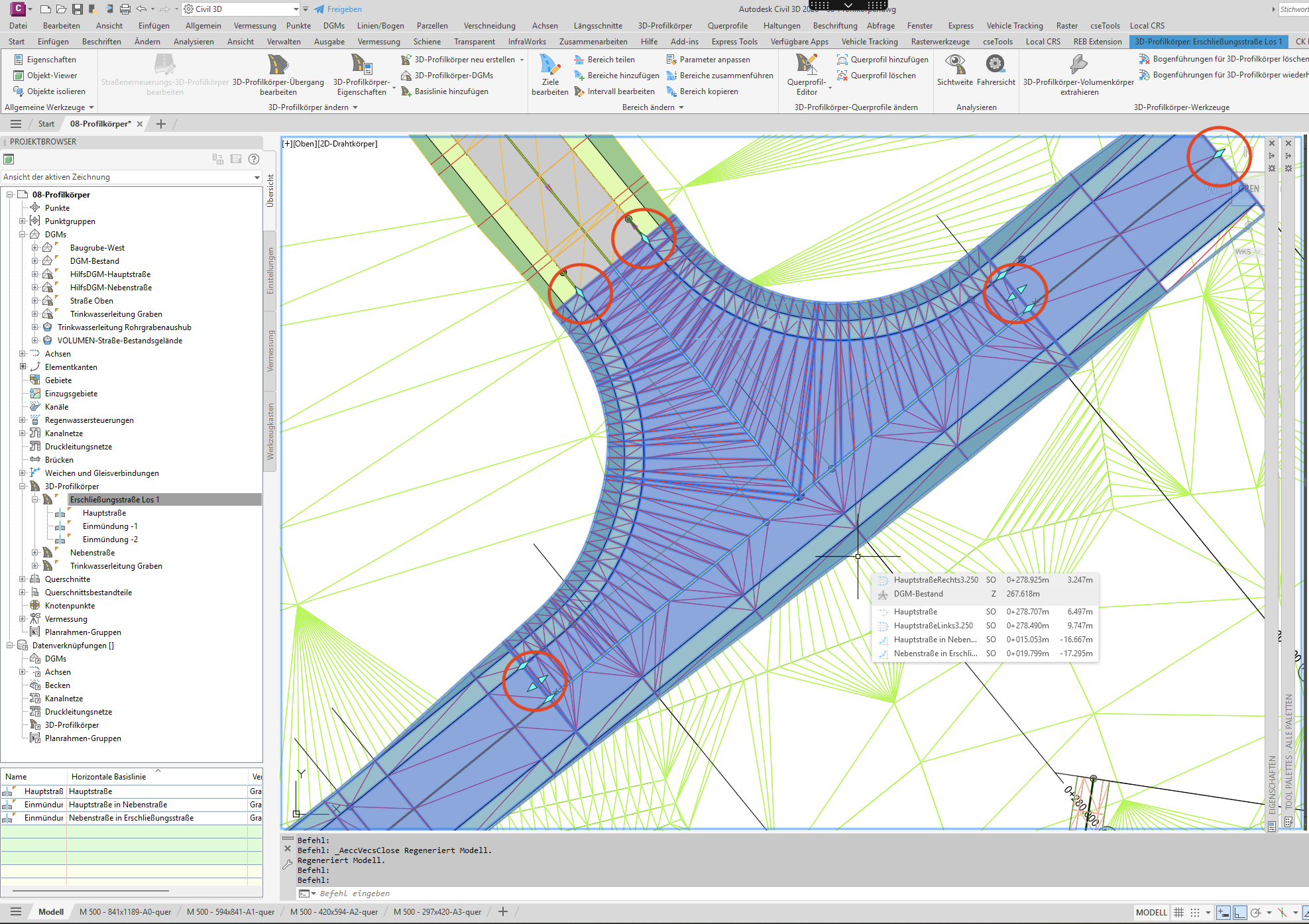
- Bereichsgrenze per Griff verschieben: Den Profilkörper anwählen. An den Bereichsgrenzen, also überall dort, wo ein Bereich in den nächsten wechselt, erscheinen dreieckige Griffe. Du fasst einen Griff und ziehst die Bereichsgrenze direkt in der Zeichnung auf eine andere Station. Das ist der schnellste Weg, eine Grenze zu justieren, ganz ohne Dialog, weil du die Wirkung sofort im Grundriss siehst.
Screenshot anzeigen
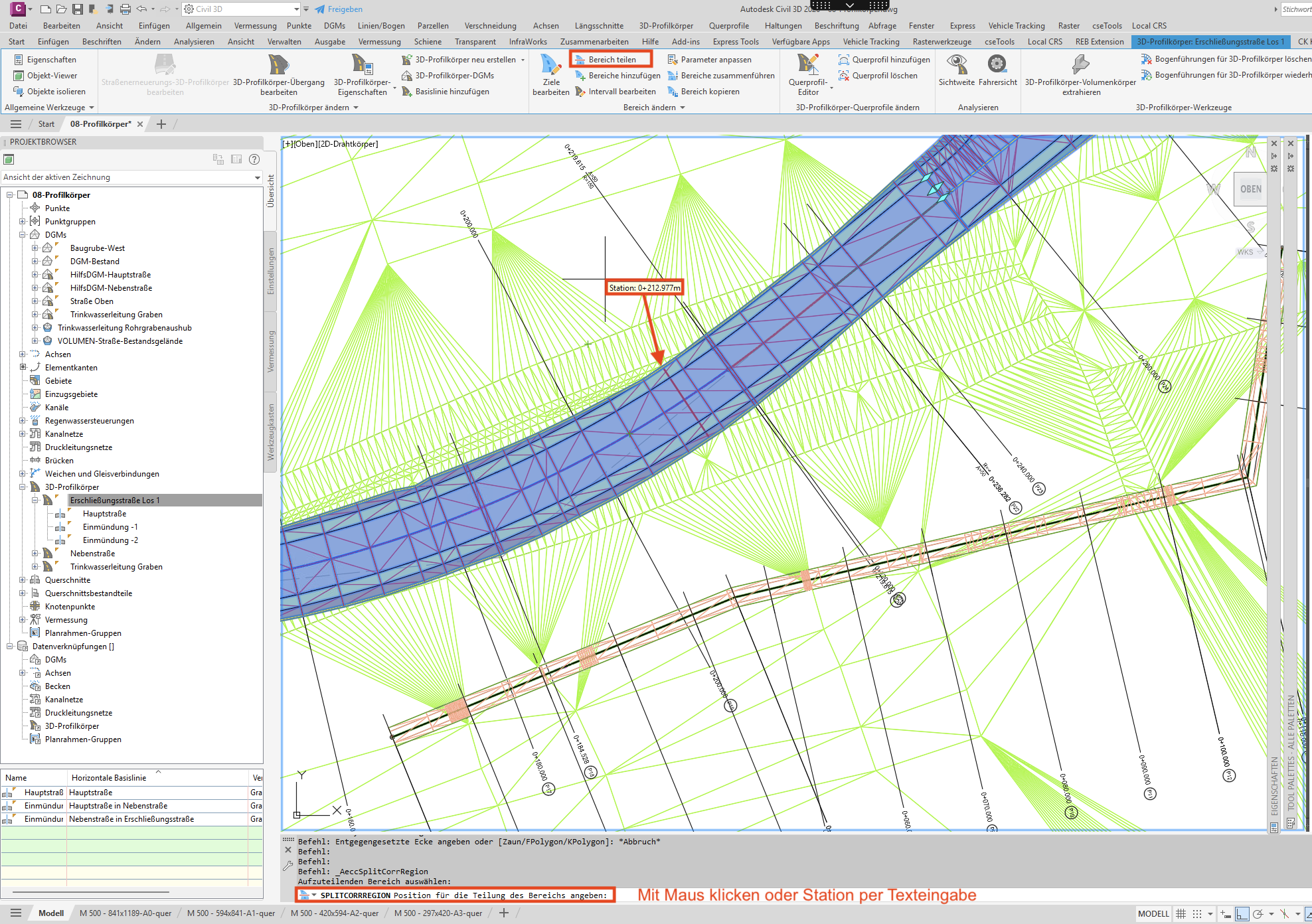
- Bereich teilen: Registerkarte 3D-Profilkörper, Gruppe Bereich ändern, den Befehl Bereich teilen aufrufen. Den zu teilenden Bereich wählen, dann an die Trennstation zoomen und klicken oder den Stationswert eingeben. So bekommst du an dieser Stelle einen zweiten Bereich, dem du einen anderen Querschnitt zuweisen kannst, zum Beispiel ab hier mit Gehweg. Der Befehl läuft danach weiter. Entweder wählst du einen weiteren Bereich mit seiner Trennstation oder beendest mit der Eingabetaste.
Screenshot anzeigen
- Bereiche zusammenführen: In derselben Gruppe Bereich ändern den Befehl Bereiche zusammenführen aufrufen. Den ersten Bereich wählen, er wird grau markiert. Dann den angrenzenden Bereich anklicken, bei Bedarf weitere aufeinanderfolgende, und mit der Eingabetaste abschließen. Der neue Bereich behält den Namen des ersten. Zusammenführen geht nur bei aufeinanderfolgenden Bereichen derselben Basislinie. Das räumt eine überflüssige Grenze wieder weg, wenn sich zwei Nachbarbereiche als gleich herausstellen.
Screenshot anzeigen

Bereichsgriffe, Teilen und Zusammenführen wirken zusammen mit dem Querprofil-Editor aus dem ersten Abschnitt: Die Griffe verschieben die Grenzen des Abschnitts, der Editor korrigiert einzelne Stationen darin. Für einen echten Aufbauwechsel, also einen neuen oder wegfallenden Querschnittsbestandteil, ist der eigene Bereich der richtige Weg. Eine reine Breitenänderung dagegen bleibt ein Breitenziel und braucht keinen zweiten Bereich, wie in Tutorial 1 gezeigt.
Weiterverwenden Elementkanten aus dem Profilkörper gewinnen
Der Profilkörper ist nicht nur ein Endergebnis, sondern auch eine Quelle. Jede durchgehende Kante darin, der Fahrbahnrand, die Außenkante des Banketts, der Böschungsfuß, folgt aus den Punktcodes des Querschnitts. In Tutorial 4 stand der Satz, dass Punktcodes zu durchgehenden Elementkanten werden. Hier lösen wir ihn ein: Du extrahierst so eine Kante als eigenständige Elementkante und verwendest sie weiter, etwa als Basislinie oder Ziel für einen zweiten Profilkörper daneben.
Zwei Wege führen aus dem Körper heraus, und sie hängen nicht voneinander ab. Beim Extrahieren entsteht eine eigenständige Elementkante, die auf Wunsch mit dem Körper verknüpft bleibt. Beim Umwandeln greifst du direkt eine Kante am Körper ab und bekommst eine Achse, einen Längsschnitt oder eine Polylinie, immer als feste Kopie. Für eine Achse brauchst du also nicht vorher zu extrahieren.
Die wichtigste Entscheidung fällt vor dem Extrahieren, nämlich dynamisch oder statisch. Bleibt die dynamische Verknüpfung mit dem Profilkörper an, ist die Elementkante mit dem Körper verknüpft und aktualisiert sich mit, wenn er neu erstellt wird. Das ist der Weg, wenn die Kante als lebende Referenz dienen soll. Schaltest du die Verknüpfung aus, ist die Elementkante eine einmalige, statische Kopie, die sich von der weiteren Entwicklung des Profilkörpers abkoppelt. Das folgende Bild zeigt beide Wege aus dem Körper heraus und an welcher Stelle die Entscheidung dynamisch oder statisch greift:
Als Praxisfall gewinnen wir aus der Erschließungsstraße die Außenkante des Banketts als dynamisch verknüpfte Elementkante. Sie dient später direkt als Basislinie für den Gehweg-Profilkörper, dann zieht der Gehweg bei jeder Änderung der Straße mit. Der Ablauf läuft über die Befehlszeile für die Auswahl und dann über zwei Dialoge:
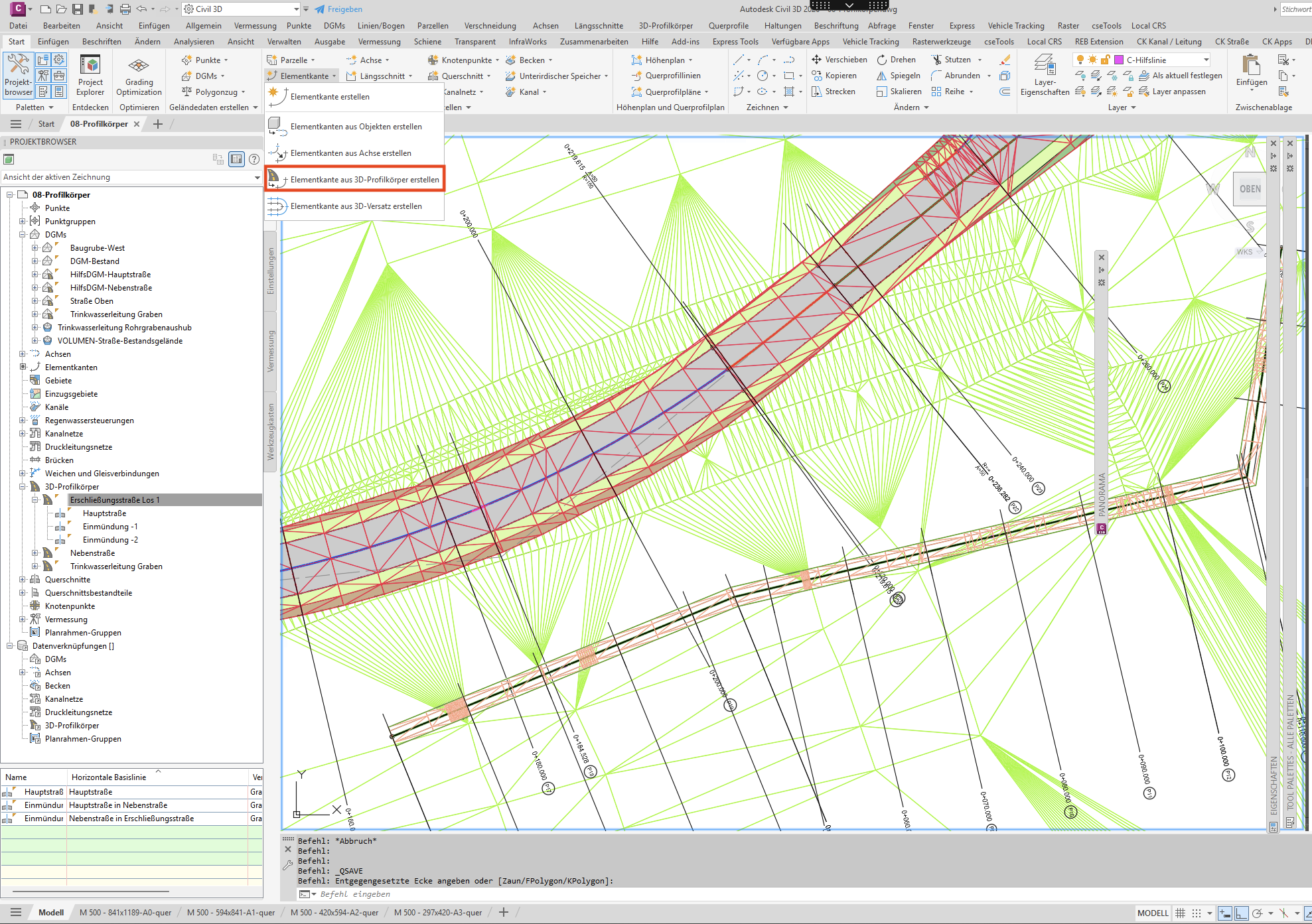
Das ausgewählte Objekt ist keine 3D-Profilkörper-Elementkante, obwohl die Kante sichtbar daliegt, steckt meist die durchgehende Flächenfüllung von Bankett, Böschung oder Fahrbahn im Weg: Der Codestilsatz des Profilkörpers blendet die Elementkante darunter aus, und das gilt unabhängig davon, ob schon extrahiert wurde. Abhilfe: Den Codestilsatz kurzzeitig auf _Keine Darstellung stellen, dann zeigt der Körper nur die Elementkanten selbst, und die Auswahl klappt.- Extrahieren-Befehl starten: Registerkarte Start, Gruppe Entwurf erstellen, im Dropdown Elementkante den Eintrag Elementkanten aus 3D-Profilkörper wählen. Damit sagst du Civil 3D, dass die neue Elementkante aus einem Profilkörper stammen soll und nicht aus beliebigen Objekten.
Screenshot anzeigen
- Kanten auswählen: Mit dem Cursor über den Profilkörper fahren, die einzelnen Kanten werden hervorgehoben, die gewünschte Außenkante des Banketts anklicken. Alternativ an der Befehlszeile
Afür alle Kanten,Rfür die Kanten innerhalb eines Bereichs oderPfür die innerhalb eines Polygons. Mit Enter die Auswahl beenden. So bestimmst du genau, welche Kante zur Elementkante wird.Screenshot anzeigen

- Extraktion konfigurieren: Im Dialog
3D-Profilkörper-Elementkanten extrahierendie zu extrahierenden Kanten über die Kontrollkästchen bestätigen. Gehen die Kanten über mehrere Bereiche, das Kontrollkästchen Elementkanten in angrenzenden Bereichen verbinden setzen, damit eine durchgehende Kante entsteht statt einzelner Stücke. Ein durchgehender Bord ist als Basislinie deutlich brauchbarer als drei getrennte Reststücke.Screenshot anzeigen
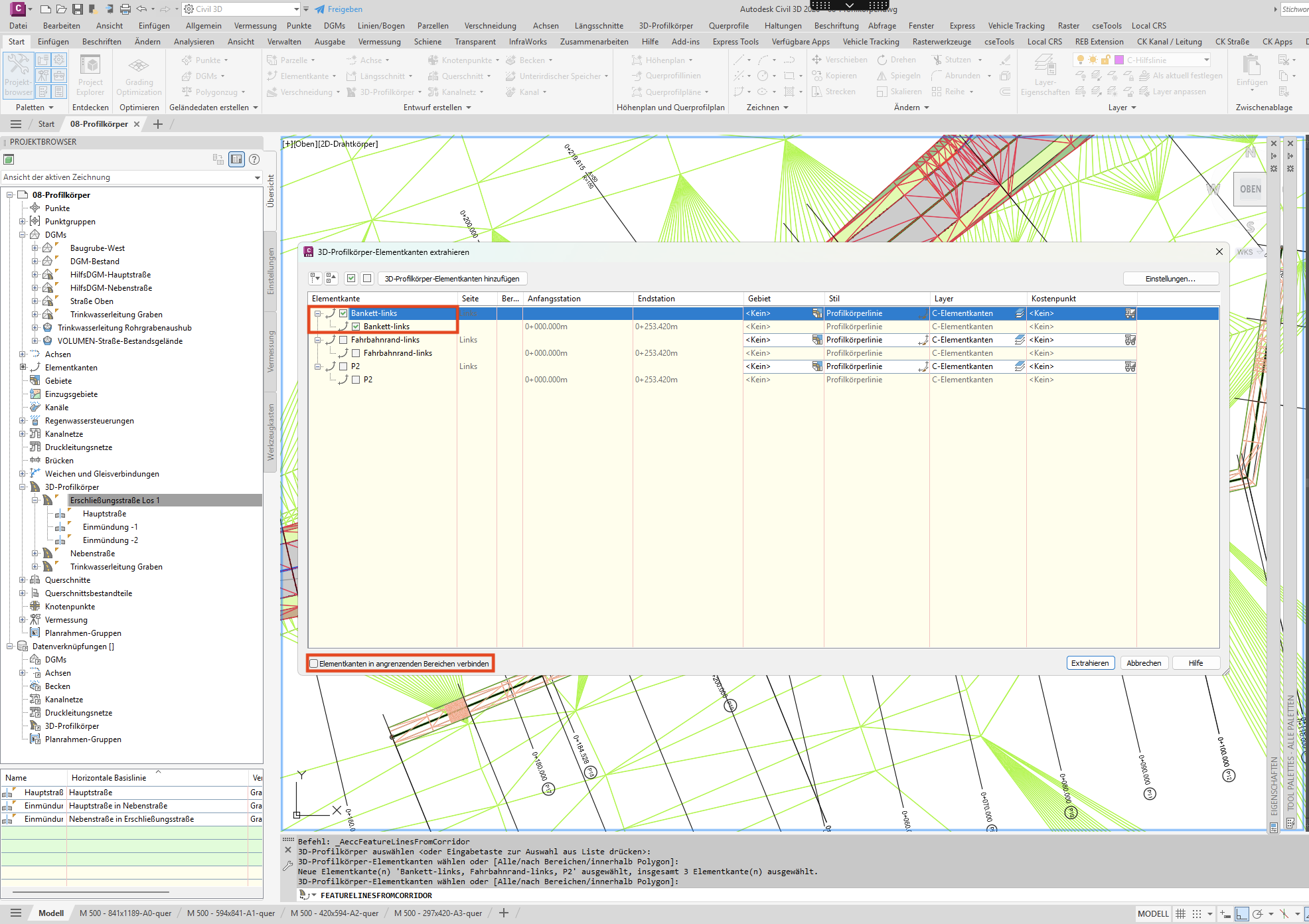
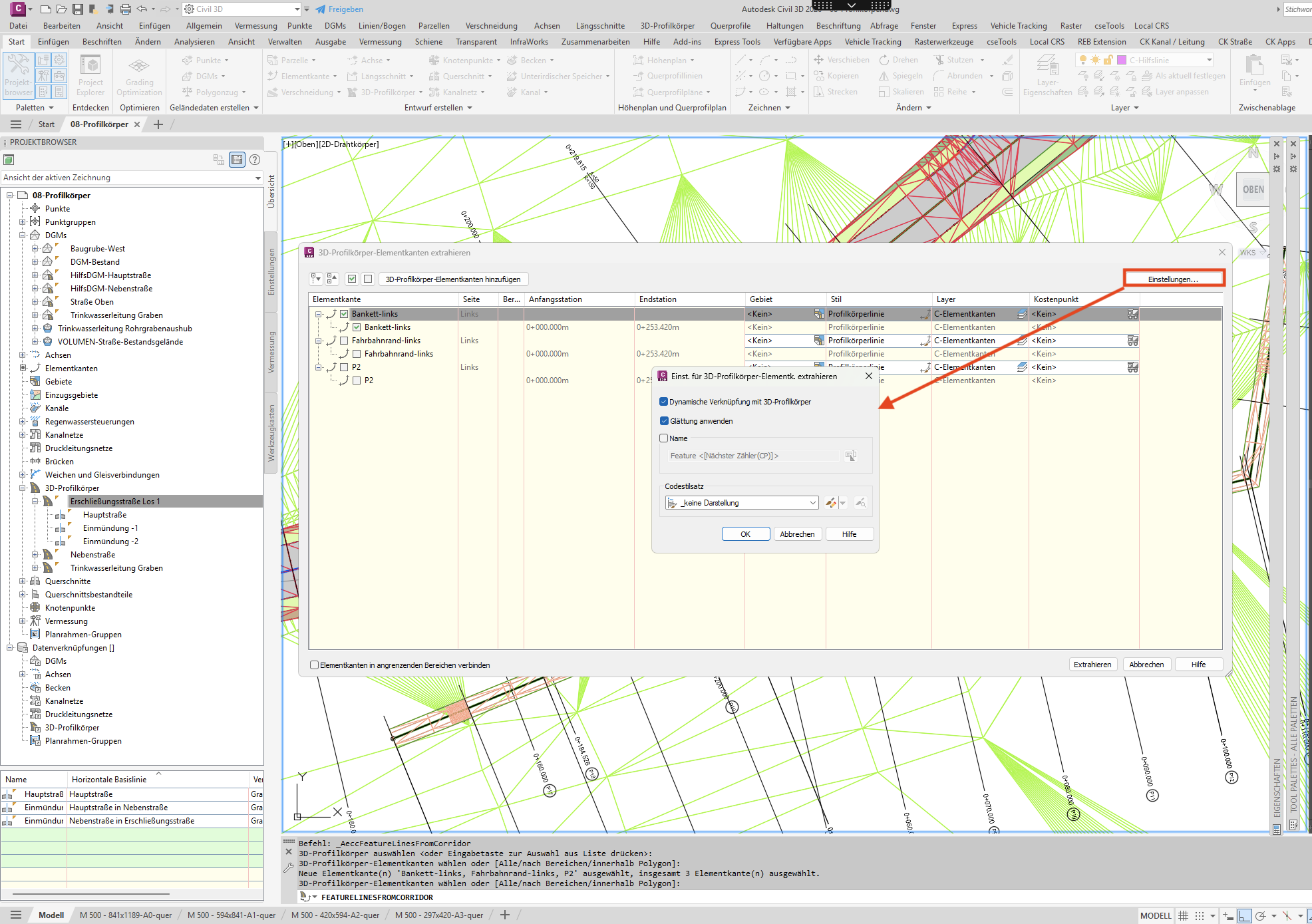
- Dynamisch oder statisch festlegen: Auf Einstellungen klicken. Im Dialog
Einstellungen für 3D-Profilkörper-Elementkante extrahierendas Kontrollkästchen Dynamische Verknüpfung mit 3D-Profilkörper setzen oder leer lassen. Gesetzt bedeutet, die Kante zieht mit dem Körper mit, leer bedeutet eine feste Kopie. Optional lassen sich hier Glätten, der Name über die Namenvorlage und der Codestilsatz einstellen. Mit OK zurück. Diese Wahl entscheidet, ob die Elementkante ein lebendes Abbild des Körpers bleibt oder ein eingefrorener Stand ist.Screenshot anzeigen
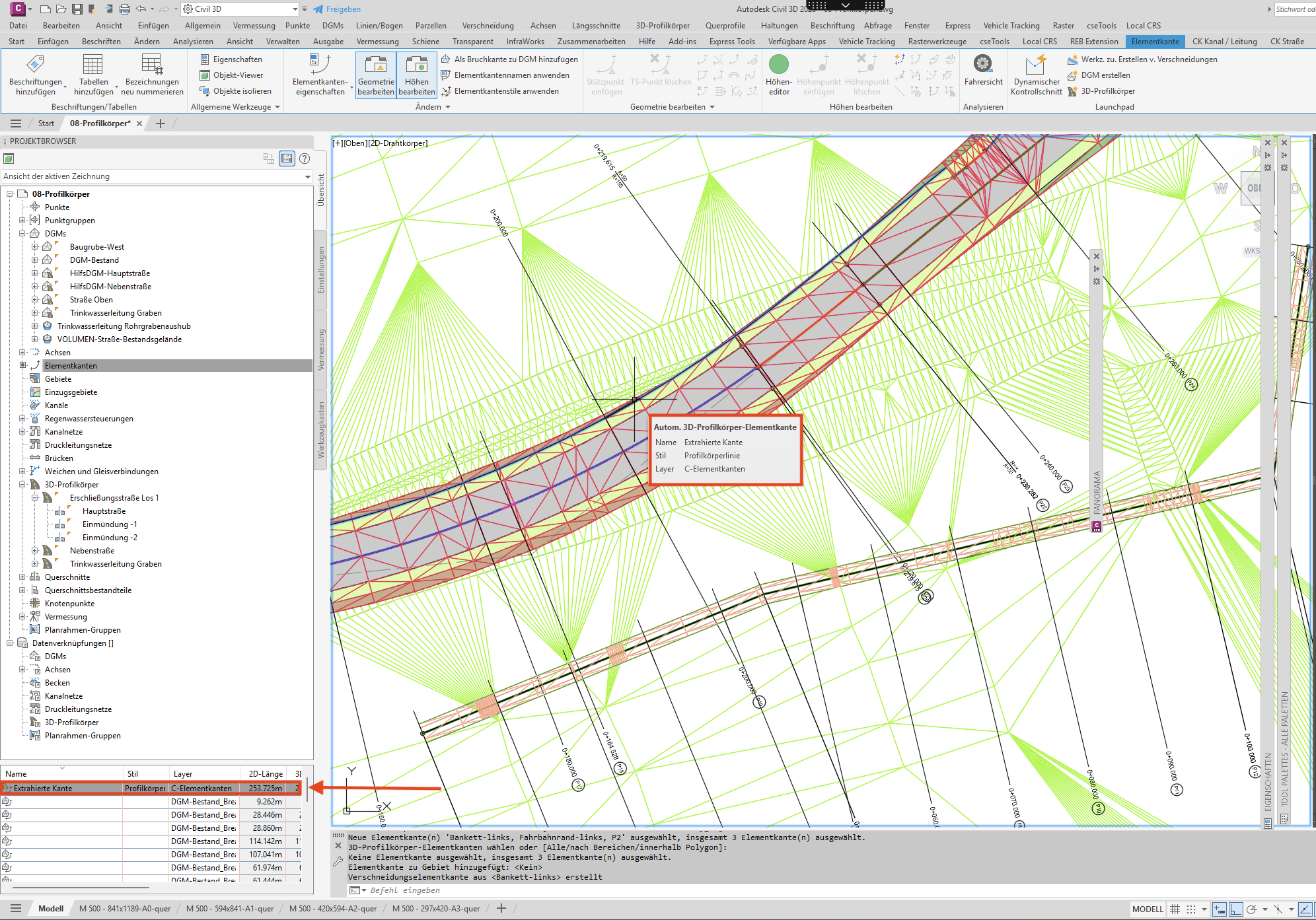
- Extrahieren: Den Button Extrahieren klicken. Die Außenkante des Banketts liegt jetzt als eigenständige Elementkante in der Zeichnung; ohne Gebietszuweisung findest du sie in der Übersicht unter den Elementkanten. Wie frei sie sich bearbeiten lässt, hat Schritt 4 entschieden: Eine statische Kopie bearbeitest du mit allen Werkzeugen aus Kapitel 05. Bei einer dynamisch verknüpften Kante sperrt Civil 3D die meisten Bearbeitungsbefehle, ihre Höhen kannst du im Höheneditor nur ansehen. Das ist kein Fehler, sondern der Schutz der Verknüpfung: Die Geometrie kommt weiter aus dem Profilkörper.
Screenshot anzeigen
Brauchst du keine lebende Referenz, sondern eine feste Achse, einen Längsschnitt oder eine Polylinie, gehst du direkt am Körper vor und sparst dir die Extraktion. Diese Befehle greifen die Kante am Profilkörper selbst ab und liefern immer eine statische Kopie.
- Umwandlungsbefehl starten und die Kante am Körper wählen: Registerkarte Start, Gruppe Entwurf erstellen, im Dropdown Achse den Eintrag Achse aus 3D-Profilkörper erstellen aufrufen. Dann in der Zeichnung die gewünschte 3D-Profilkörper-Elementkante direkt am Körper anklicken, nicht die extrahierte Kante aus dem ersten Weg. Ist die Auswahl nicht eindeutig, erscheint der Dialog
Elementkante auswählen. So weiß Civil 3D, welche Kante die Achsgeometrie liefert.Screenshot anzeigen

- Achse benennen und ablegen: Im Dialog
Achse aus Objekten erstellenName, Stil und Anfangsstation setzen und bestätigen. Analog laufen Längsschnitt aus 3D-Profilkörper erstellen (FolgedialogTangenten und Gradiente erstellen) und Polylinie aus 3D-Profilkörper erstellen. Damit hast du eine eigenständige Achse, die von da an ihr eigenes Leben führt.Screenshot anzeigen

Wofür sich der erste Weg lohnt: Die extrahierte Elementkante lässt sich direkt weiterverwenden, als Versatz- oder Höhenziel (das Zielprinzip aus Tutorial 2), als Basislinie eines zweiten Profilkörpers oder als Linie für eine Verschneidung (Kapitel 06). Ist sie dynamisch verknüpft, bleibt sie lebendig: Ändert sich der erste Körper, zieht die Kante mit und das Folgeobjekt bleibt aktuell. Genau darum sitzt der Gehweg-Profilkörper auf der Elementkante und nicht auf einer daraus abgeleiteten Achse.
Der zweite Weg liefert dagegen immer einen festen Stand. Achse, Längsschnitt und Polylinie aus dem Profilkörper sind nach dem Erstellen nicht mehr mit ihm verbunden und wandern bei einer Änderung nicht mit. Genau das willst du hier: ein Objekt, das du beschriften, bemaßen und weitergeben kannst, ohne dass es sich unter der Hand ändert. Was der Körper in beiden Fällen liefert, ist Geometrie, kein fertiges Folgeobjekt. Ob daraus eine Kopplung oder eine Umwandlung wird, entscheidest du.
Verstehen Veraltet und neu erstellen
Beim Anlegen in Tutorial 1 kam schon der Schritt 3D-Profilkörper neu erstellen vor. Dahinter steckt ein Modell, das man einmal verstanden haben sollte, weil es bei fast jeder Bearbeitung auftaucht. Der Profilkörper ist dynamisch: Ändert sich eine seiner Zutaten, also die Achse, die Gradiente, der Querschnitt, das Ziel-DGM oder ein Bereichsparameter, rechnet er sich nicht sofort mit. Stattdessen wird er im Projektbrowser auf der Registerkarte Übersicht als Veraltet markiert, neben dem Namen des Körpers erscheint ein Warnsymbol. Erst das Neu-Erstellen bringt ihn auf Stand: per Rechtsklick auf den Körper im Projektbrowser über den Eintrag Neu erstellen oder im Menüband über die Registerkarte 3D-Profilkörper, Gruppe 3D-Profilkörper ändern, mit 3D-Profilkörper neu erstellen. Das folgende Bild zeigt oben diese Kette und unten den Stolperdraht, wenn zwei Objekte gleichzeitig automatisch bauen:
Manuell oder automatisch: Den Schalter dafür findest du im Projektbrowser: Rechtsklick auf den Profilkörper, Eintrag Neuerstellung – Automatisch. Ein Häkchen zeigt, dass die Automatik läuft. Dann baut jeder Eingabewechsel den Körper sofort neu. Bei kleinen Modellen ist das bequem, bei großen Profilkörpern kostet es spürbar Zeit, weil jede Kleinigkeit einen vollen Neuaufbau auslöst. Bei großen Körpern ist es oft ruhiger, mehrere Änderungen zu sammeln und dann einmal von Hand neu zu erstellen.
Ausblick Überhöhung in der Kurve
In Kurven wird die Fahrbahn quer geneigt, aufgestellt, damit die Fliehkraft aufgefangen wird. Diese Querneigung heißt Überhöhung, und wie stark sie ausfällt, richtet sich nach Radius und Entwurfsgeschwindigkeit. Im Profilkörper kommt sie über einen bestimmten Querschnittsbestandteil an: Der überhöhungsfähige Fahrstreifen aus Kapitel 07, dort als Fahrstreifen mit Überhöhung (außen oder innen) vorgestellt, steht auf der Werkzeugpalette als FahrspurÜberhöhungAußenoderInnen. Er liest über den Parameter Querneigung verwenden die Überhöhung der Achse. Trägt die Achse eine Überhöhung und steht dieser Parameter richtig, dreht die Fahrbahn in der Kurve automatisch mit. Der Pflichtschritt danach ist derselbe wie im ganzen Kapitel: Nach dem Ändern der Achs-Überhöhung muss der Profilkörper neu erstellt werden, sonst bleibt die alte, ungeneigte Fahrbahn stehen.