
Elementtypen und Editoren: Fest-, Koppel- und Pufferelemente konstruieren
Im vorherigen Tutorial hast du eine Achse mit Tangenten und Stützpunkten angelegt. Das reicht für einen ersten Entwurf. Für die präzise Konstruktion brauchst du aber mehr: Kreisbögen mit definierten Radien, Übergangsbögen (Klothoiden) für knickfreie Übergänge und die Kontrolle darüber, welche Elemente sich bei Änderungen automatisch anpassen und welche starr bleiben.
Civil 3D organisiert Achselemente nach zwei Kriterien: Geometrieform (Gerade, Bogen, Übergangsbogen) und Abhängigkeit (Fest, Koppel, Puffer). Die Abhängigkeit steuert, was passiert, wenn du ein benachbartes Element änderst. Das ist die wichtigste Entscheidung beim Achsentwurf, weil sie bestimmt, wie flexibel oder starr deine Geometrie reagiert.
Übersicht Drei Elementkategorien verstehen
Jedes Achselement gehört zu genau einer der drei Kategorien. Die Kategorie bestimmt, wie das Element auf Änderungen der Nachbarelemente reagiert:
| Kategorie | Abhängigkeit | Tangenz | Typischer Einsatz | Bei Änderung |
|---|---|---|---|---|
| Festelement | Keine | Kann verloren gehen | Feste Punkte, vorgeschriebene Radien | Bleibt unverändert |
| Koppelelement | Zum Vorgänger | Bleibt erhalten | Übergang vom vorherigen Element | Passt sich automatisch an |
| Pufferelement | Zu beiden Nachbarn | Bleibt erhalten | Lückenfüller zwischen Elementen | Passt sich vollständig an |
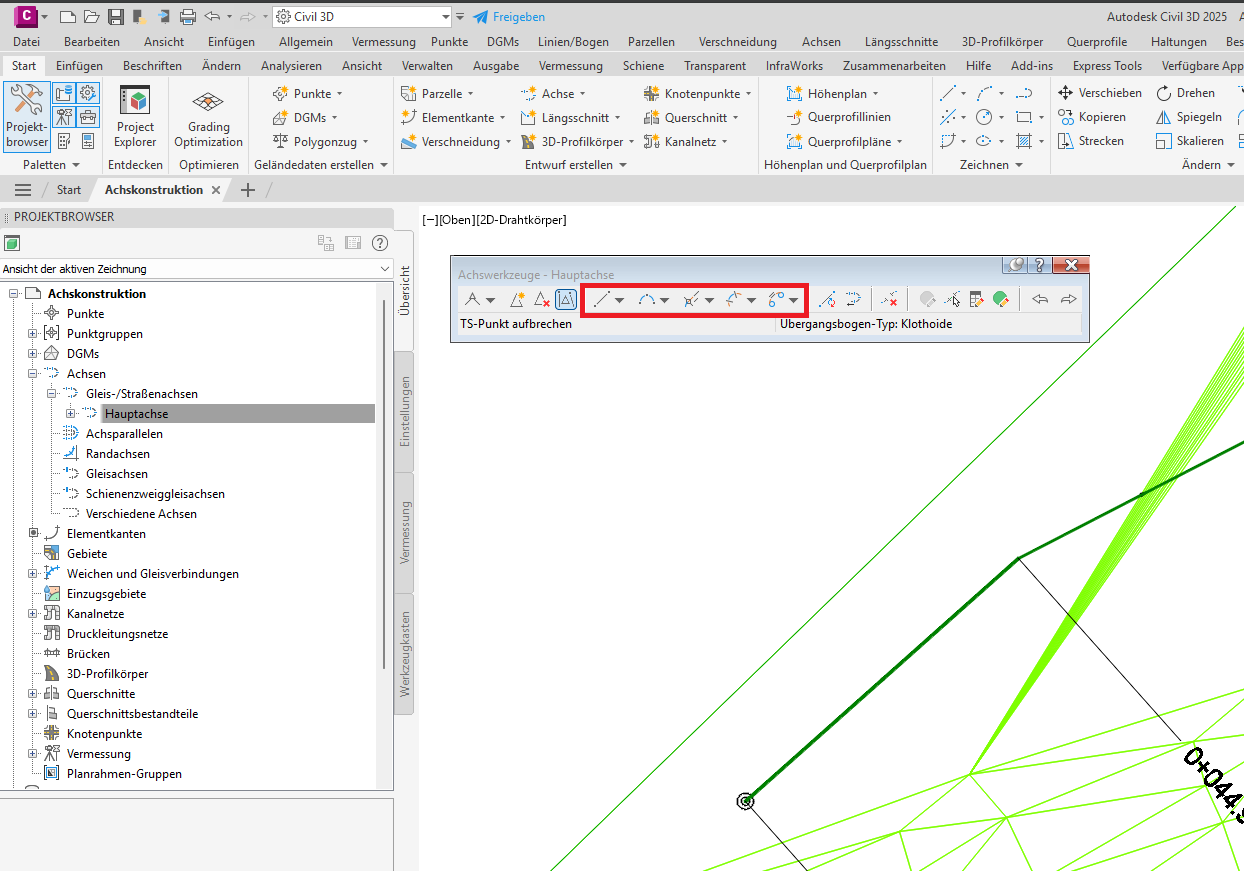
Welchen Elementtyp brauchst du? Die folgende Tabelle hilft bei der Entscheidung:
| Was brauchst du? | Diesen Elementtyp verwenden | Abschnitt |
|---|---|---|
| Gerade (fest, koppelnd oder als Puffer) | Element 1: Gerade | ↓ Gerade |
| Kreisbogen (fest, koppelnd oder als Puffer) | Element 2: Bogen | ↓ Bogen |
| Übergangsbogen zur Geraden | Element 3: Übergangsbogen-Gerade | ↓ Übergangsbogen-Gerade |
| Übergangsbogen zum Bogen | Element 4: Übergangsbogen-Bogen | ↓ Übergangsbogen-Bogen |
| Übergangsbogen (fest oder als Puffer) | Element 5: Übergangsbogen | ↓ Übergangsbogen |
Warum sind die Elemente in den Dropdowns vermischt?
Die Achslayout-Werkzeuge sortieren nach Geometrieform, nicht nach Abhängigkeit. Unter dem Bogen-Icon findest du Festelemente, Koppelelemente und Pufferelemente durcheinander. Das ist die Designentscheidung von Autodesk: Wer einen Bogen braucht, findet alle Bogen-Varianten an einer Stelle. Wer die Elementkategorien kennt, filtert mental. Das Muster in den Dropdowns lautet grob: oben Festelemente, Mitte Koppelelemente, unten Pufferelemente. Es gibt aber Ausnahmen.
Element 1 Gerade
Das Dropdown „Element 1″ enthält alle Geraden-Varianten in den drei Kategorien. Festelemente legst du mit festen Endpunkten an, Koppelelemente schließen tangential an einen vorherigen Bogen an, und das Pufferelement füllt die Lücke zwischen zwei bestehenden Bögen. Die folgende Tabelle zeigt alle Varianten, gegliedert nach Kategorie — passend zu den Kapiteln im Video.
Festelement 3 Varianten
| Variante | Eingaben | Beschreibung |
|---|---|---|
| Zwei Punkte | Anfangspunkt, Endpunkt | Gerade zwischen zwei Punkten in der Zeichnung |
| Von Bogenende, Länge | Anschlussbogen, Länge | Tangential an einem Bogen anschließende Gerade |
| Ausgleichseinrechnung | Punktreihe | Best-Fit-Gerade durch eine Punktwolke |
Koppelelement 3 Varianten
| Variante | Eingaben | Beschreibung |
|---|---|---|
| Von Bogen, Zwangspunkt | Anschlussbogen, Zielpunkt | Gerade tangential vom Bogenende zu einem freien Punkt |
| Von Bogenende, Länge | Anschlussbogen, Länge | Gerade mit definierter Länge, koppelt an Bogenende |
| Ausgleichseinrechnung | Punktreihe | Best-Fit-Gerade, koppelt an vorheriges Element |
Pufferelement 1 Variante
| Variante | Eingaben | Beschreibung |
|---|---|---|
| Zwischen zwei Bögen | Zwei Anschlussbögen | Gerade als Verbindung zwischen zwei bestehenden Bögen |
- Werkzeug öffnen: Klicke in der Symbolleiste Achslayout-Werkzeuge auf das Dropdown Element 1 (Gerade). Oben stehen die Festelemente, in der Mitte die Koppelelemente und unten das Pufferelement.
Screenshot anzeigen
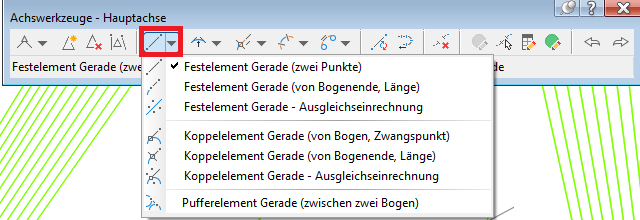
Dropdown Element 1 (Gerade): Alle Geraden-Varianten in einem Dropdown.
Kapitel im Video 7
- Festelement Gerade
- Koppelelement Gerade
- Pufferelement Gerade
Element 2 Bogen
Das Dropdown „Element 2″ enthält alle Kreisbogen-Varianten. Festelemente definierst du über Punkte, Radius oder Richtungen — sie bleiben starr. Koppelelemente schließen tangential an ein vorheriges Element an und passen sich bei Änderungen automatisch an. Pufferelemente füllen die Lücke zwischen zwei bestehenden Elementen. Die folgende Tabelle zeigt alle Varianten, gegliedert nach Kategorie.
Festelement 9 Varianten
| Variante | Eingaben | Beschreibung |
|---|---|---|
| Drei Punkte | Anfang, Durchgang, Ende | Bogen durch drei beliebige Punkte |
| Zwei Punkte, Richtung am 1. Punkt | Anfang, Ende, Richtung | Bogen mit definierter Tangentenrichtung am Start |
| Zwei Punkte, Richtung am 2. Punkt | Anfang, Ende, Richtung | Bogen mit definierter Tangentenrichtung am Ende |
| Zwei Punkte, Radius | Anfang, Ende, Radius | Bogen durch zwei Punkte mit vorgegebenem Radius |
| Berührt Anschlusselement, Zwangspunkt | Anschlusselement, Zwangspunkt | Bogen tangential an ein bestehendes Element |
| Mittelpunkt, Radius | Mittelpunkt, Radius | Kreisbogen um einen definierten Mittelpunkt |
| Mittelpunkt, Zwangspunkt | Mittelpunkt, Punkt auf dem Bogen | Bogen um einen Mittelpunkt durch einen Zwangspunkt |
| Zwangspunkt, Richtung, Radius | Punkt, Richtung, Radius | Bogen von einem Punkt mit vorgegebener Richtung und Radius |
| Ausgleichseinrechnung | Punktreihe | Best-Fit-Bogen durch eine Punktwolke |
Koppelelement 5 Varianten
| Variante | Eingaben | Beschreibung |
|---|---|---|
| Berührt Anschlusselement, Radius, Zwangspunkt | Anschlusselement, Radius, Zielpunkt | Bogen tangential vom Vorgänger mit festem Radius zu einem Punkt |
| Berührt Anschlusselement, Zwangspunkt | Anschlusselement, Zielpunkt | Bogen tangential vom Vorgänger zu einem Punkt, Radius ergibt sich |
| Berührt Anschlusselement, Radius, Länge | Anschlusselement, Radius, Länge | Bogen tangential vom Vorgänger mit festem Radius und Bogenlänge |
| Berührt Anschlusselement, Zwangspunkt, Richtung | Anschlusselement, Zielpunkt, Richtung | Bogen tangential vom Vorgänger zu einem Punkt mit Endrichtung |
| Ausgleichseinrechnung | Punktreihe | Best-Fit-Bogen, koppelt an vorheriges Element |
Pufferelement 3 Varianten
| Variante | Eingaben | Beschreibung |
|---|---|---|
| Radius | Zwei Anschlusselemente, Radius | Bogen zwischen zwei Elementen mit vorgegebenem Radius |
| Zwangspunkt | Zwei Anschlusselemente, Durchgangspunkt | Bogen zwischen zwei Elementen durch einen Punkt |
| Ausgleichseinrechnung | Punktreihe | Best-Fit-Bogen zwischen zwei bestehenden Elementen |
- Werkzeug öffnen: Klicke in der Symbolleiste Achslayout-Werkzeuge auf das Dropdown Element 2 (Bogen). Oben stehen die Festelemente, darunter die Koppelelemente und ganz unten die Pufferelemente.
Screenshot anzeigen
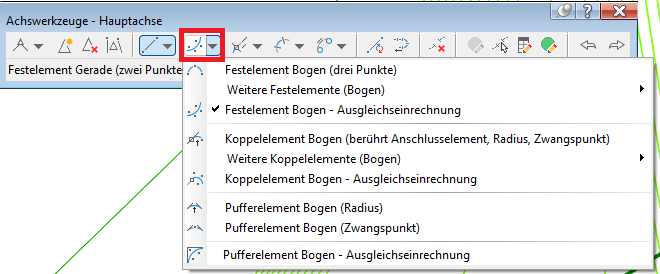
Dropdown Element 2 (Bogen): Alle Bogen-Varianten in einem Dropdown. - Erweiterung: Das Dropdown ist lang — hier die weiteren Varianten im unteren Bereich.
Screenshot: Erweiterung 1
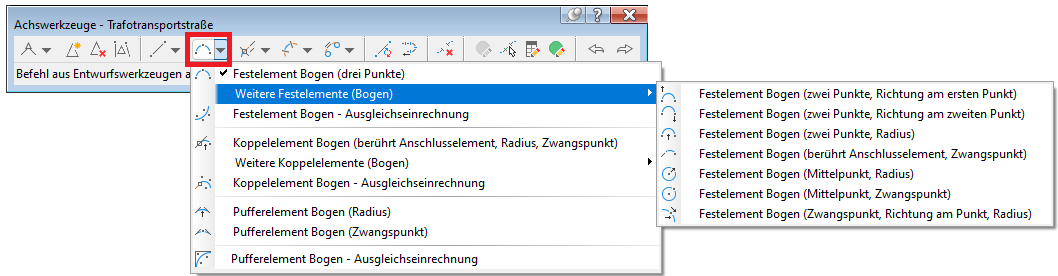
Weitere Bogenvarianten: Mittelpunkt, Tangente von Anschlusselement. Screenshot: Erweiterung 2
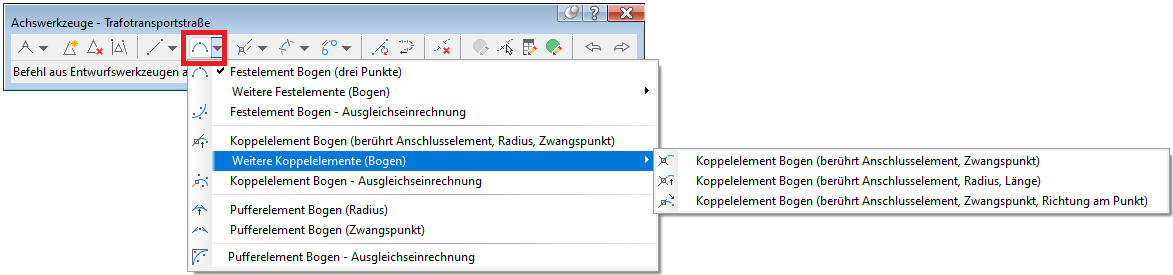
Koppelelement- und Pufferelement-Varianten für Bögen.
Kapitel im Video 17
- Festelement Bogen
- Koppelelement Bogen
- Pufferelement Bogen
Element 3 Übergangsbogen-Gerade
Das Dropdown „Element 3″ enthält ausschließlich Koppelelement-Varianten. Koppelelemente hängen vom vorherigen Element ab und halten die Tangenz automatisch — sie sind der Standardfall im Trassenentwurf, weil sie sicherstellen, dass Übergänge knickfrei bleiben.
Der Übergangsbogen-Gerade fügt zwischen einem Bogen und einer Geraden einen fließenden Übergang ein. Civil 3D berechnet die Geometrie automatisch, sodass an beiden Anschlusspunkten Tangentialstetigkeit herrscht.
Koppelelement 2 Varianten
| Variante | Eingaben | Beschreibung |
|---|---|---|
| Von Bogen, Zwangspunkt | Anschlussbogen, Zielpunkt | Übergangsbogen vom Bogenende zu einem freien Punkt, danach Gerade |
| Von Bogenende, L oder A | Anschlussbogen, Länge oder A-Parameter | Übergangsbogen mit definierter Länge oder A-Parameter |
- Werkzeug öffnen: Klicke in der Symbolleiste Achslayout-Werkzeuge auf das Dropdown Element 3 (Übergangsbogen-Gerade). Die Koppelelement-Varianten stehen im mittleren Bereich des Dropdowns.
Screenshot anzeigen
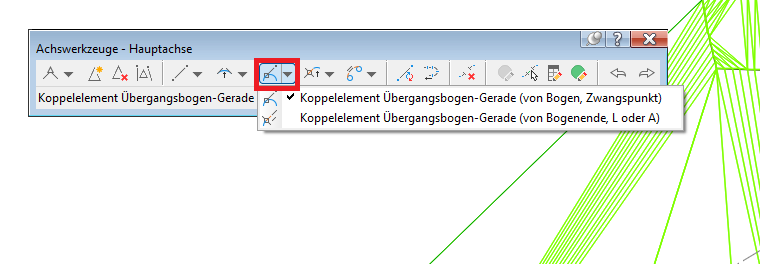
Dropdown Element 3: Übergangsbogen-Gerade-Varianten.
Kapitel im Video 2
- Koppelelement Übergangsbogen – Gerade
Element 4 Übergangsbogen-Bogen
Das Dropdown „Element 4″ enthält sowohl Koppel- als auch Pufferelement-Varianten. Der Übergangsbogen-Bogen verbindet zwei Bögen oder eine Gerade mit einem Bogen über eine Übergangskurve. Er kommt zum Einsatz, wenn du zwischen zwei Kreisbögen unterschiedlicher Radien einen fließenden Übergang brauchst, etwa bei S-Kurven oder beim Wechsel von einer engen Kurve in eine weite.
Die Varianten unterscheiden sich nach Eingabemethode und danach, ob die Krümmung gleich- oder gegensinnig verläuft. Gleichsinnig bedeutet: Beide Bögen krümmen in die gleiche Richtung. Gegensinnig bedeutet: Die Krümmung wechselt die Seite (S-Kurve).
Koppelelement 4 Varianten
| Variante | Eingaben | Beschreibung |
|---|---|---|
| Übergangsbogen – Bogen (Radius, Länge oder A) | Anschlusselement, Radius, Länge/A-Parameter | Übergangsbogen mit definiertem Radius und Länge oder A-Parameter |
| Übergangsbogen – Bogen (Radius, Zwangspunkt) | Anschlusselement, Radius, Zielpunkt | Übergangsbogen zum Bogen, Endpunkt frei wählbar |
| Gegensinnig Übergangsbogen – Übergangsbogen – Bogen (Radius, Zwangspunkt) | Anschlussbogen, Radius, Zielpunkt | S-Kurve: Krümmungswechsel über Doppel-Übergangsbogen zum Bogen |
| Gegensinnig Übergangsbogen – Übergangsbogen – Bogen (zwei Punkte) | Anschlussbogen, zwei Zielpunkte | S-Kurve mit zwei freien Punkten für maximale Flexibilität |
Pufferelement 6 Varianten
| Variante | Eingaben | Beschreibung |
|---|---|---|
| Übergangsbogen – Bogen – Übergangsbogen | Zwei Anschlusselemente | Bogen mit beidseitigem Übergangsbogen als Puffer |
| Gleichsinnig Übergangsbogen – Bogen – Übergangsbogen – Bogen – Übergangsbogen (zwischen zwei Tangenten) | Zwei Tangenten | Komplexer gleichsinniger Puffer zwischen zwei Geraden |
| Gegensinnig Übergangsbogen – Bogen – Übergangsbogen – Übergangsbogen – Bogen – Übergangsbogen (zwischen zwei Tangenten) | Zwei Tangenten | Komplexer gegensinniger Puffer (S-Kurve) zwischen zwei Geraden |
| Gegensinnig Übergangsbogen – Bogen – Übergangsbogen – Übergangsbogen (von Objekt, Endbogen) | Startelement, Endbogen | Gegensinniger Puffer vom Objekt zu einem bestehenden Bogen |
| Gegensinnig Übergangsbogen – Übergangsbogen – Bogen – Übergangsbogen (von Bogen, Endobjekt) | Startbogen, Endelement | Gegensinniger Puffer von einem Bogen zu einem Objekt |
| Gegensinnig Übergangsbogen – Übergangsbogen – Bogen – Übergangsbogen – Übergangsbogen (zwischen zwei Bögen) | Zwei Anschlussbögen | Gegensinniger Puffer zwischen zwei bestehenden Bögen |
- Werkzeug öffnen: Klicke in der Symbolleiste Achslayout-Werkzeuge auf das Dropdown Element 4 (Übergangsbogen-Bogen). Hier findest du sowohl Koppel- als auch Pufferelement-Varianten.
Screenshot anzeigen
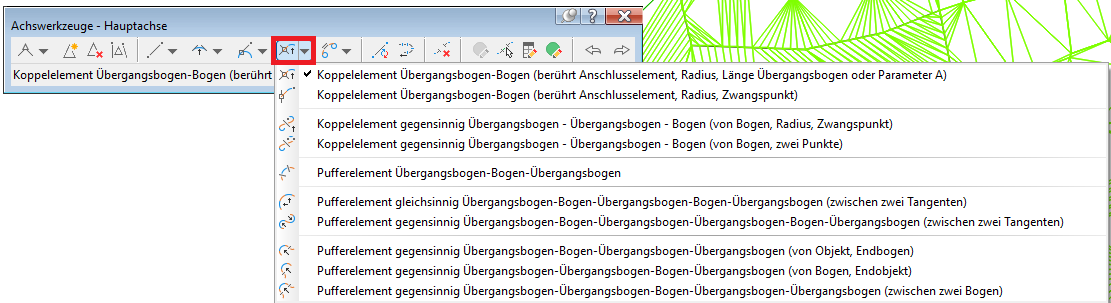
Dropdown Element 4: Übergangsbogen-Bogen-Varianten, Koppel- und Pufferelemente gemischt.
Kapitel im Video 10
- Koppelelement
- Pufferelement
Element 5 Übergangsbogen
Das Dropdown „Element 5″ enthält ein Festelement und mehrere Pufferelemente. Das Festelement erzeugt einen einzelnen Übergangsbogen mit festen Parametern. Die Pufferelemente füllen die Lücke zwischen zwei bestehenden Elementen und passen sich an beide Nachbarn an.
Anders als Koppelelemente, die nur vom Vorgänger abhängen, reagieren Pufferelemente auf Änderungen beider Nachbarn. Das macht sie flexibel, aber auch abhängig: Wenn die geometrische Lösung nicht existiert (z.B. der Abstand zwischen den Nachbarn zu klein ist), zeigt Civil 3D „Keine Lösung gefunden“.
Festelement 1 Variante
| Variante | Eingaben | Beschreibung |
|---|---|---|
| Übergangsbogen | Startpunkt, Parameter, Richtung | Einzelner Übergangsbogen mit festen Parametern, unabhängig von Nachbarelementen |
Pufferelement 8 Varianten
| Variante | Eingaben | Beschreibung |
|---|---|---|
| Übergangsbogen | Zwei Anschlusselemente | Einzelner Übergangsbogen als Puffer zwischen zwei Elementen |
| Gleichsinnig Übergangsbogen – Übergangsbogen (zwischen zwei Bögen) | Zwei Anschlussbögen | Doppelter Übergangsbogen, gleichsinnig zwischen zwei Bögen |
| Gegensinnig Übergangsbogen – Übergangsbogen (zwischen zwei Bögen) | Zwei Anschlussbögen | Doppelter Übergangsbogen, gegensinnig (S-Kurve) zwischen zwei Bögen |
| Gleichsinnig Übergangsbogen – Übergangsbogen (zwischen zwei Tangenten) | Zwei Tangenten | Doppelter Übergangsbogen, gleichsinnig zwischen zwei Geraden |
| Gleichsinnig Übergangsbogen – Gerade – Übergangsbogen (zwischen zwei Bögen, L oder A) | Zwei Bögen, Länge/A-Parameter | Übergangsbogen-Gerade-Übergangsbogen mit definierter Länge oder A |
| Gegensinnig Übergangsbogen – Gerade – Übergangsbogen (zwischen zwei Bögen, L oder A) | Zwei Bögen, Länge/A-Parameter | Gegensinnige Variante mit Geradenstück und definierter Länge oder A |
| Gleichsinnig Übergangsbogen – Gerade – Übergangsbogen (zwischen zwei Bögen, Geradenlänge) | Zwei Bögen, Geradenlänge | Übergangsbogen-Gerade-Übergangsbogen mit definierter Geradenlänge |
| Gegensinnig Übergangsbogen – Gerade – Übergangsbogen (zwischen zwei Bögen, Geradenlänge) | Zwei Bögen, Geradenlänge | Gegensinnige Variante mit Geradenstück und definierter Geradenlänge |
- Werkzeug öffnen: Klicke in der Symbolleiste Achslayout-Werkzeuge auf das Dropdown Element 5 (Übergangsbogen). Oben steht das Festelement, darunter die Pufferelemente.
Screenshot anzeigen
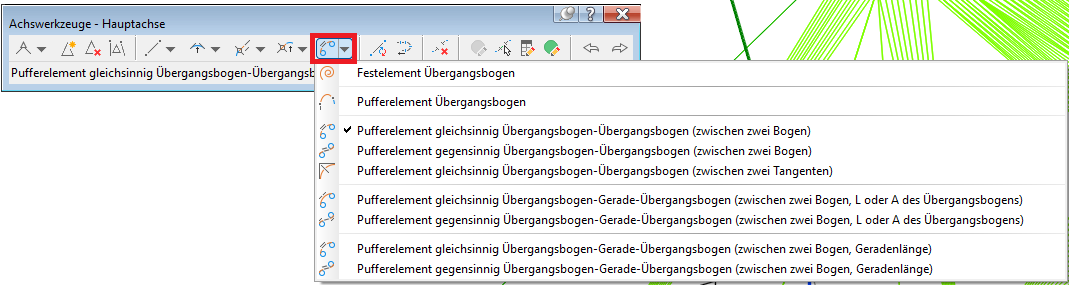
Dropdown Element 5: Übergangsbogen-Varianten (Fest- und Pufferelemente).
Kapitel im Video 9
- Festelement
- Pufferelement
Editoren Die drei Editoren
Nach dem Erstellen der Geometrie brauchst du Werkzeuge zum Nachbearbeiten. Civil 3D bietet drei Editoren, die sich in Ansatz und Detailtiefe unterscheiden. Für Anfänger empfiehlt sich der Teilobjekt-Editor, weil er die Parameter eines einzelnen Elements übersichtlich darstellt. Erfahrene Nutzer arbeiten oft direkt in der Ansicht Achsobjekte, weil sie alle Elemente in einer Tabelle zeigt.
| Editor | Ansatz | Stärke | Wann verwenden |
|---|---|---|---|
| Teilobjekt auswählen | Grafisch, im Zeichenbereich | Schnelle Einzeländerung | Ein Element verschieben oder Radius anpassen |
| Teilobjekt-Editor | Panorama-Panel mit Parametern | Präzise Parametereingabe | Exakte Werte eingeben (Radius, Länge, A-Parameter) |
| Ansicht Achsobjekte | Tabelle aller Elemente | Gesamtüberblick | Alle Elemente auf einen Blick, Reihenfolge prüfen, Stationierung kontrollieren |
- Teilobjekt auswählen: Klicke in der Symbolleiste Achslayout-Werkzeuge auf Teilobjekt auswählen. Bewege den Mauszeiger über die Achse. Die einzelnen Elemente werden hervorgehoben. Klicke auf ein Element, um es auszuwählen und per Griff zu verschieben.
Screenshot anzeigen
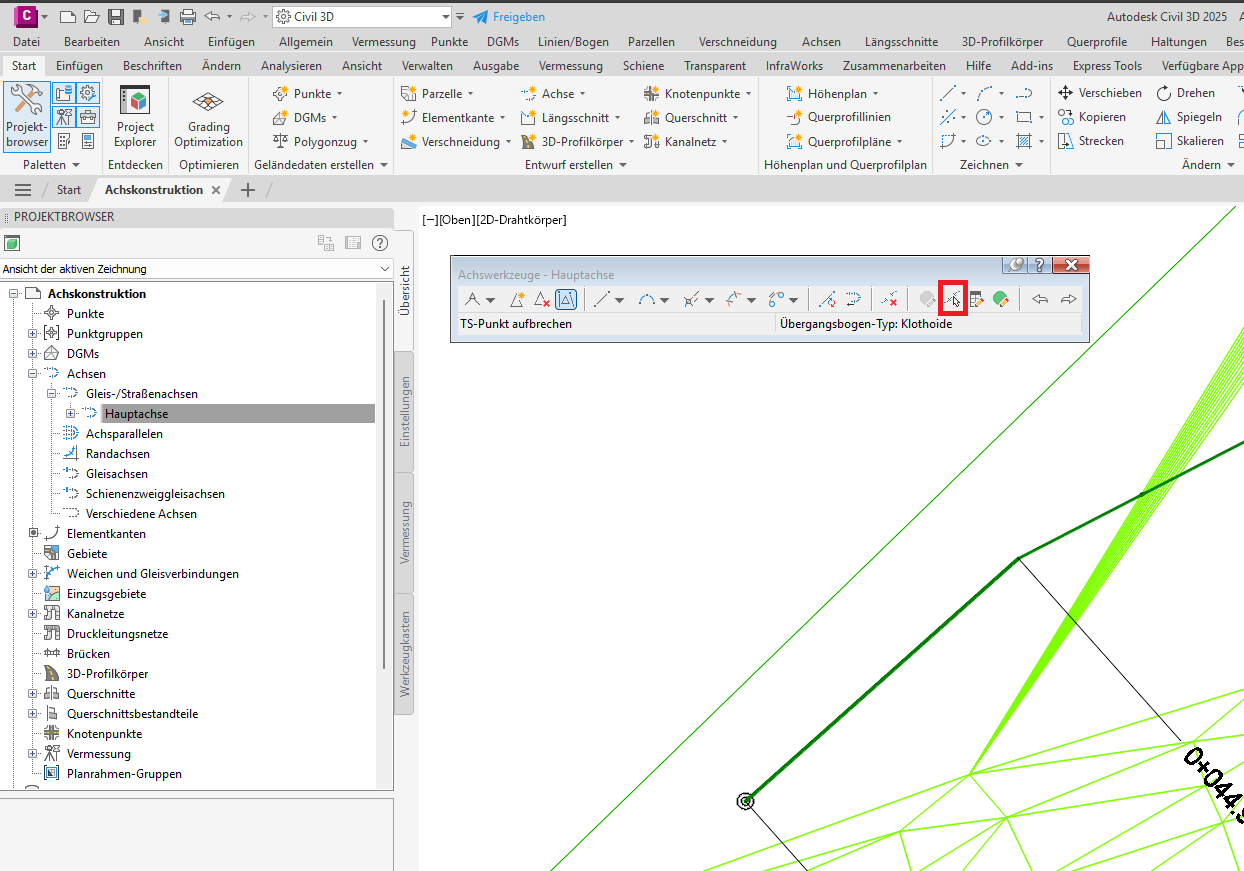
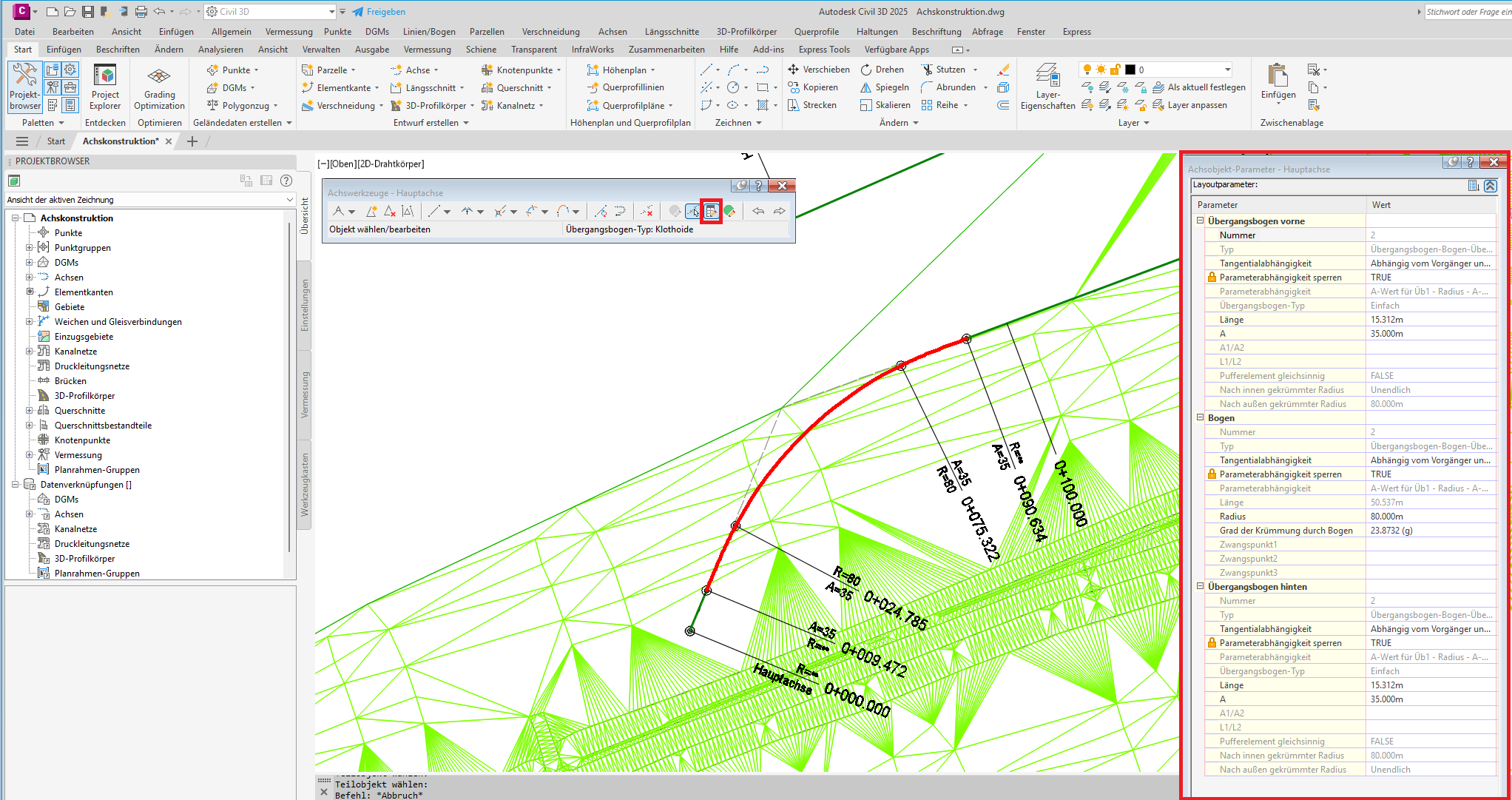
Teilobjekt auswählen: Das markierte Element kann grafisch verschoben werden. - Teilobjekt-Editor öffnen: Klicke auf Teilobjekt-Editor. Ein Panorama-Panel öffnet sich mit den Parametern des ausgewählten Elements: Typ, Länge, Radius, Anfangs- und Endstation. Ändere Werte direkt in der Tabelle.
Screenshot anzeigen
Teilobjekt-Editor: Parameter des ausgewählten Elements im Detail. - Ansicht Achsobjekte öffnen: Klicke auf Ansicht Achsobjekte. Eine Tabelle zeigt alle Elemente der Achse mit Typ, Einschränkung (Fest/Koppel/Puffer), Länge, Radius und Stationierung. Hier erkennst du die Gesamtstruktur deiner Achse auf einen Blick.
Screenshot anzeigen
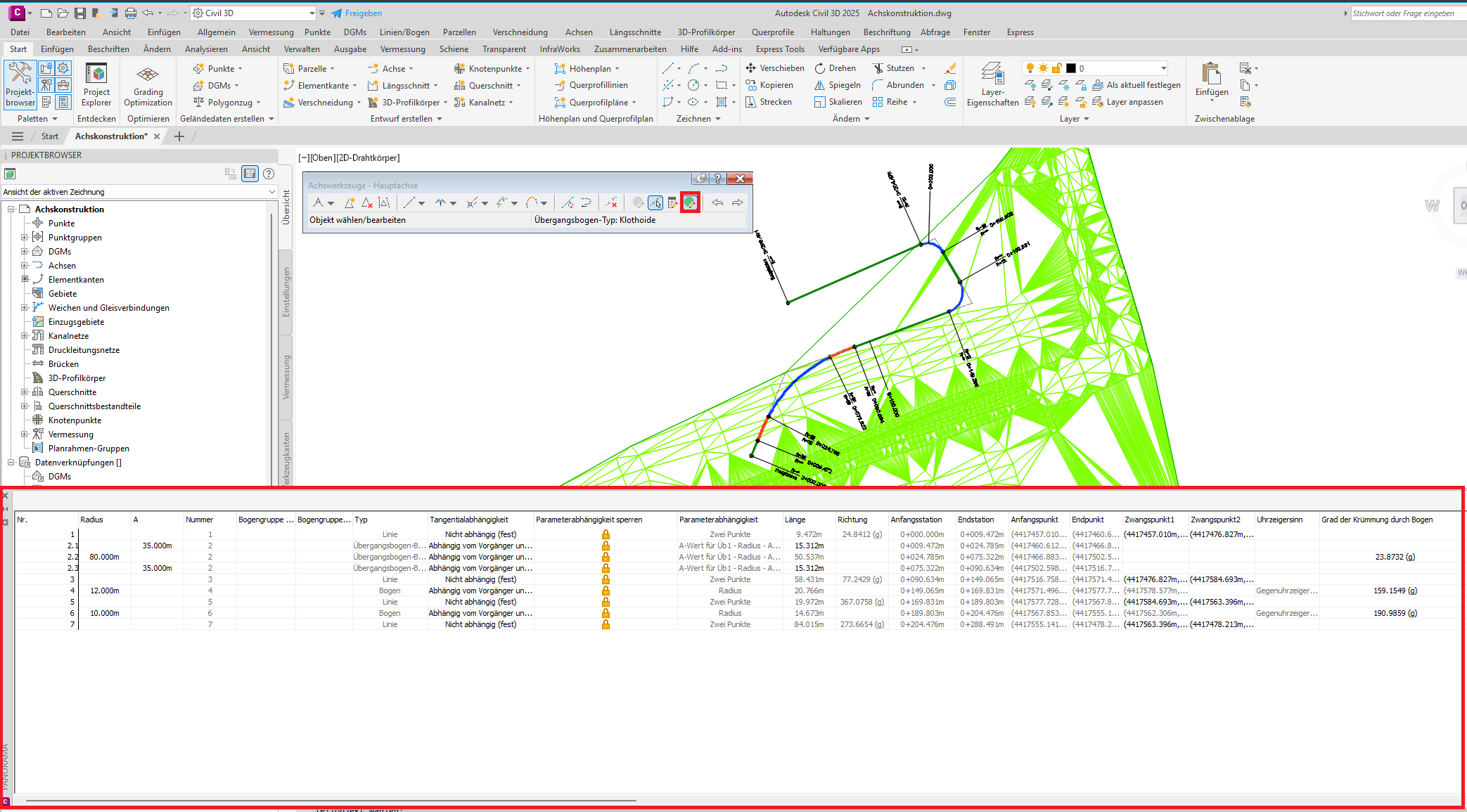
Ansicht Achsobjekte: Alle Elemente der Achse in einer Tabelle. Die Spalte „Parametereinschränkung“ zeigt die Kategorie.