
Kanalnetz im Höhenplan
Der Kanallängsschnitt ist das Blatt, mit dem auf der Baustelle gearbeitet wird. Er zeigt in einem Bild, wie tief gebaggert wird, wo die Schächte stehen und mit welchem Gefälle die Haltungen dazwischen laufen. In Civil 3D entsteht er nicht als eigener Plantyp, sondern als Projektion des Netzes in einen Höhenplan, den es schon gibt.
Genau das ist die gute Nachricht: Du brauchst keine zweite Höhenlogik zu lernen. Der Höhenplan stammt aus dem Längsschnitt-Kapitel, die Netzhöhen aus dem zweiten Tutorial dieses Kapitels. Hier kommt beides zusammen.
Wer nur eine Sache sucht, springt direkt hin:
Konzept Was beim Projizieren passiert
Civil 3D nimmt jedes Bauteil des Netzes, ermittelt seine Station entlang der Achse und zeichnet es an dieser Stelle in den Höhenplan. Aus den Schächten werden senkrechte Elemente zwischen Deckel- und Sohlhöhe, aus den Haltungen geneigte Rohre mit Sohl- und Scheitellinie. Die Geländelinie im Höhenplan kommt weiterhin aus dem Längsschnitt des DGM, sie ist keine Netzinformation.
Die Darstellung ist dynamisch. Änderst du eine Sohlhöhe in den Kanalnetzansichten, wandert das Rohr im Höhenplan mit. Änderst du dagegen die Achse, verschieben sich die Stationen, und die Bauteile rutschen im Schnitt seitlich. Deshalb ist der Höhenplan der beste Prüfblick auf das Netz: Ein Gegengefälle, das im Lageplan unsichtbar ist, sieht man hier sofort.
Vorbereitung Was vorher da sein muss
Drei Dinge müssen in der Zeichnung liegen, sonst führt der Befehl ins Leere.
- Eine Achse entlang der Kanaltrasse. Sie liefert die Stationierung. Bei einem Sammler in der Straße ist das üblicherweise die Straßenachse; bei stark abweichender Kanaltrasse lohnt eine eigene Achse, sonst stehen die Schächte im Schnitt an falschen Stationen.
- Ein Höhenplan dieser Achse mit dem Geländelängsschnitt. Wie er entsteht, steht im Längsschnitt-Kapitel. Ohne bestehenden Höhenplan gibt es nichts, in das projiziert werden könnte.
- Ein Netz mit gesetzten Höhen. Deckelhöhen aus dem Referenz-DGM, Sohlhöhen mit Gefälle. Ohne Höhen zeichnet Civil 3D die Bauteile brav auf Höhe 0, und der Schnitt sieht aus, als läge der Kanal zwanzig Meter unter dem Gelände.
Praxis Komponenten in den Höhenplan zeichnen
- Höhenplan anklicken und Befehl aufrufen: Zuerst den Höhenplan in der Zeichnung anklicken, das lässt die kontextbezogene Registerkarte Längsschnitt erscheinen. Gibt es mehrere Höhenpläne derselben Achse, entscheidet schon dieser Klick, welcher zum Ziel wird, also den richtigen treffen. In der Registerkarte, Gruppe Launchpad, dann Komponenten in Höhenplan zeichnen anklicken. An der Befehlszeile heißt der Befehl
AddNetworkPartsToProf; einen deutschen Befehlsnamen gibt es nicht, weil Civil-3D-Befehle nicht lokalisiert sind.Screenshot anzeigen

- Netz oder einzelne Komponenten picken: Jetzt das Kanalnetz im Lageplan anklicken. Wer nicht das ganze Netz projizieren will, gibt an der Befehlszeile
Nein und wählt einzelne Komponenten aus. Das ist praktisch, wenn mehrere Stränge in derselben Straße liegen und der Schnitt sonst unlesbar wird.Screenshot anzeigen
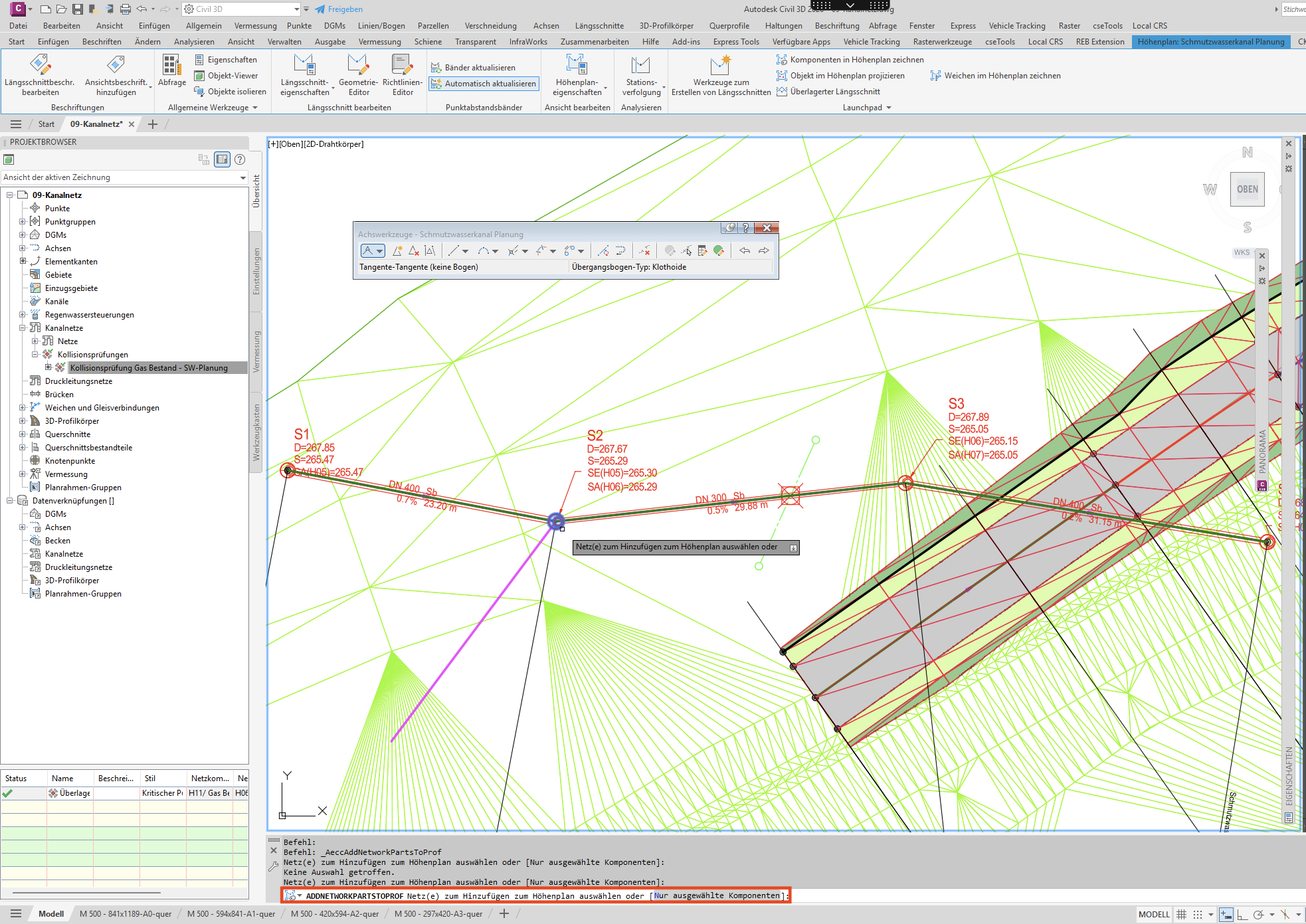
- Ergebnis prüfen: Mit Enter abschließen und den Höhenplan ansehen. Schächte stehen als senkrechte Elemente zwischen Deckel und Sohle, dazwischen fallen die Rohre. Wenn eine Haltung im Schnitt bergauf läuft, ist sie es auch im Modell, unabhängig davon, wie sie im Lageplan aussieht.
Screenshot anzeigen

- Sichtbarkeit über die Höhenplaneigenschaften steuern: Den Höhenplan anwählen, Rechtsklick, Höhenplaneigenschaften, dann auf die Registerkarte Kanalnetze. Dort steht je Bauteil eine Zeile mit der Spalte Zeichnen. Über diese Häkchen blendest du einzelne Haltungen oder Schächte nachträglich aus, ohne den Befehl erneut aufzurufen.
Screenshot anzeigen

Diagnose Wenn die Achse nicht zur Haltung passt
Ein Fall aus der Praxis macht die Tücke am besten klar: Die Achse folgt zunächst einem Bestandskanal. Mitten in einer Haltung ändert sich die Planung, ein neuer Kanalabschnitt ersetzt dort den alten, ein neuer Schacht kommt an dieser Stelle hinzu, und die Achse folgt ab hier dem neu geplanten Verlauf. Die Höhe dieses neuen Schachts jetzt einfach aus dem Höhenplan abzulesen wäre ein Fehler: Die alte Haltung liegt nur noch auf der halben Strecke exakt auf der Achse, für den Rest weicht sie ab, und genau dort zeigt das Bild nicht mehr zuverlässig, was im Modell steht.
Der Grund liegt darin, wie ein Höhenplan aufgebaut ist: Die waagerechte Achse des Bildes ist die Station entlang der Bezugsachse, die senkrechte ist die Höhe. Für jedes Bauteil sucht Civil 3D den Lotfußpunkt auf der Achse und trägt das Bauteil an dessen Station waagerecht ein, unabhängig davon, wo es in Wirklichkeit liegt. Die Höhe dagegen übernimmt Civil 3D unverändert aus dem Modell. Solange der Kanal genau auf der Achse liegt, fallen echte Lage und Lotfußpunkt zusammen, und im Bild passt alles. Weicht der Kanal von der Achse ab, bleibt nur die Höhe richtig, die waagerechte Position im Bild nicht mehr.
Die deutsche Hilfe sagt es im Abschnitt zu den Haltungsneigungen im Höhenplan deutlich: „Wenn eine Haltung geometrisch nicht mit der Achse übereinstimmt, die den Höhenplan definiert, wird die in diesem Höhenplan dargestellte Haltung etwas anders angezeigt. Auch die Länge einer Haltung in einem Höhenplan entspricht möglicherweise nicht der wirklichen Länge der Haltung, wie in der Draufsicht dargestellt.“
Die Fehlerkette dahinter hat vier Glieder:
- Anfangs- und Endpunkt der Haltung landen im Höhenplan auf der Station ihres Lotfußpunkts auf der Achse.
- Läuft die Haltung schief zur Achse, oder macht die Achse einen Bogen, den der Kanal nicht mitmacht, ist die Stationsdifferenz nicht die wahre Haltungslänge. Die Haltung erscheint gestaucht, in Sonderfällen auch gestreckt.
- Gezeichnet wird immer eine gerade Linie vom Anfangs- zum Endpunkt. Die Hilfe formuliert das für den Sonderfall ausdrücklich: „Gekrümmte Haltungen werden in einem Höhenplan immer als gerade Linien vom Anfangs- zum Endpunkt der Haltung dargestellt.“
- Richtige Endpunkthöhen auf einem falschen waagerechten Abstand ergeben eine falsche gezeichnete Neigung. Und jede Höhe, die jemand zwischen den Endpunkten am Bild abgreift, ist damit ebenfalls falsch.
Eine zweite Falle steckt im selben Abschnitt und ist noch stiller, weil gar nichts passiert: „Kanalnetz-Schächte/Bauwerke werden nur dann in einem Höhenplan angezeigt, wenn sich der Einfügepunkt des Schachts/Bauwerks innerhalb der Grenzen des Höhenplans befindet.“ Ein Schacht, der seitlich neben dem dargestellten Bereich liegt, fehlt im Schnitt einfach, ohne Meldung. Und dagegen gibt es keinen Toleranzschalter: Die Registerkarte Kanalnetze der Höhenplaneigenschaften bietet je Bauteil nur Name, Zeichnen, Beschreibung, Layer, Stil und Stilüberschreibung sowie die beiden Kontrollkästchen für nur im Höhenplan gezeichnete Komponenten und nur Haltungsquerschnitte. Einen Abstand oder eine Toleranz stellt man dort nicht ein.
Die saubere Lösung ist deshalb keine Einstellung, sondern eine Entscheidung beim Aufbau: Für einen Kanal, der der Straßenachse nicht folgt, erzeugst du eine eigene Achse aus den Netzkomponenten und legst den Höhenplan darauf. Dann fallen Stationierung und Rohrverlauf zusammen, die Längen stimmen, und die gezeichnete Neigung entspricht der gerechneten. Autodesk empfiehlt genau das im Handbuch unter den optimalen Verfahren für Netze in Höhen- und Querprofilplänen. Unser Sammler folgt der Straße nicht, sondern kreuzt sie nur; genau für solche Fälle, in denen der Kanal von der Straßenachse abweicht statt ihr zu folgen, ist die eigene, aus dem Netz erzeugte Achse die richtige Wahl.
Wenn du die wahre Länge brauchst, hol sie aus den Kanalnetzansichten statt aus dem Plan. Dort wird nach Bezugsart unterschieden: zweidimensional oder dreidimensional, und gemessen von Schachtmitte zu Schachtmitte oder zwischen den Innenrändern der Schächte. Der Dialog Haltungseigenschaften führt zusätzlich die reine Objektlänge von Rohranfang bis Rohrende. Welche dieser Spalten deine Version im Panorama tatsächlich anbietet, prüfst du am besten einmal am eigenen Bildschirm; die Kurzreferenz zu diesem Kapitel listet die Bezugsarten auf.
Praxis Den Kanal-Bandsatz einrichten
Das Bild allein reicht auf der Baustelle nicht. Unter dem Höhenplan gehören die Zahlen: Schachtbezeichnung, Deckel- und Sohlhöhe, Haltungslänge und Gefälle. Den schnellsten Weg dorthin bietet ein fertiger Bandsatz, der mehrere passende Bandstile auf einmal mitbringt, statt sie einzeln zusammenzuklicken. Für die Schacht- und Haltungswerte im Einzelnen ist trotzdem der Bandtyp Kanaldaten zuständig, den du bei Bedarf auch gezielt nachrüstest.
- Höhenplaneigenschaften öffnen: Den Höhenplan anwählen, Rechtsklick, Höhenplaneigenschaften, dann auf die Registerkarte Bänder. Hier verwaltest du alle Datenbänder dieses Höhenplans, auch die aus dem Längsschnitt-Kapitel.
Screenshot anzeigen

- Bandsatz importieren: Statt jedes Band einzeln zusammenzuklicken, holst du dir für den Anfang gleich einen fertigen Bandsatz: im Feld für den Bandsatznamen einen vorhandenen Satz wählen und über die Schaltfläche zum Importieren übernehmen. Ein guter Bandsatz bringt mehrere Bandstile auf einmal mit, zum Beispiel Schachtbezeichnung, Deckel- und Sohlhöhe, Länge und Gefälle, alles in einem Rutsch statt Zeile für Zeile.
Screenshot anzeigen
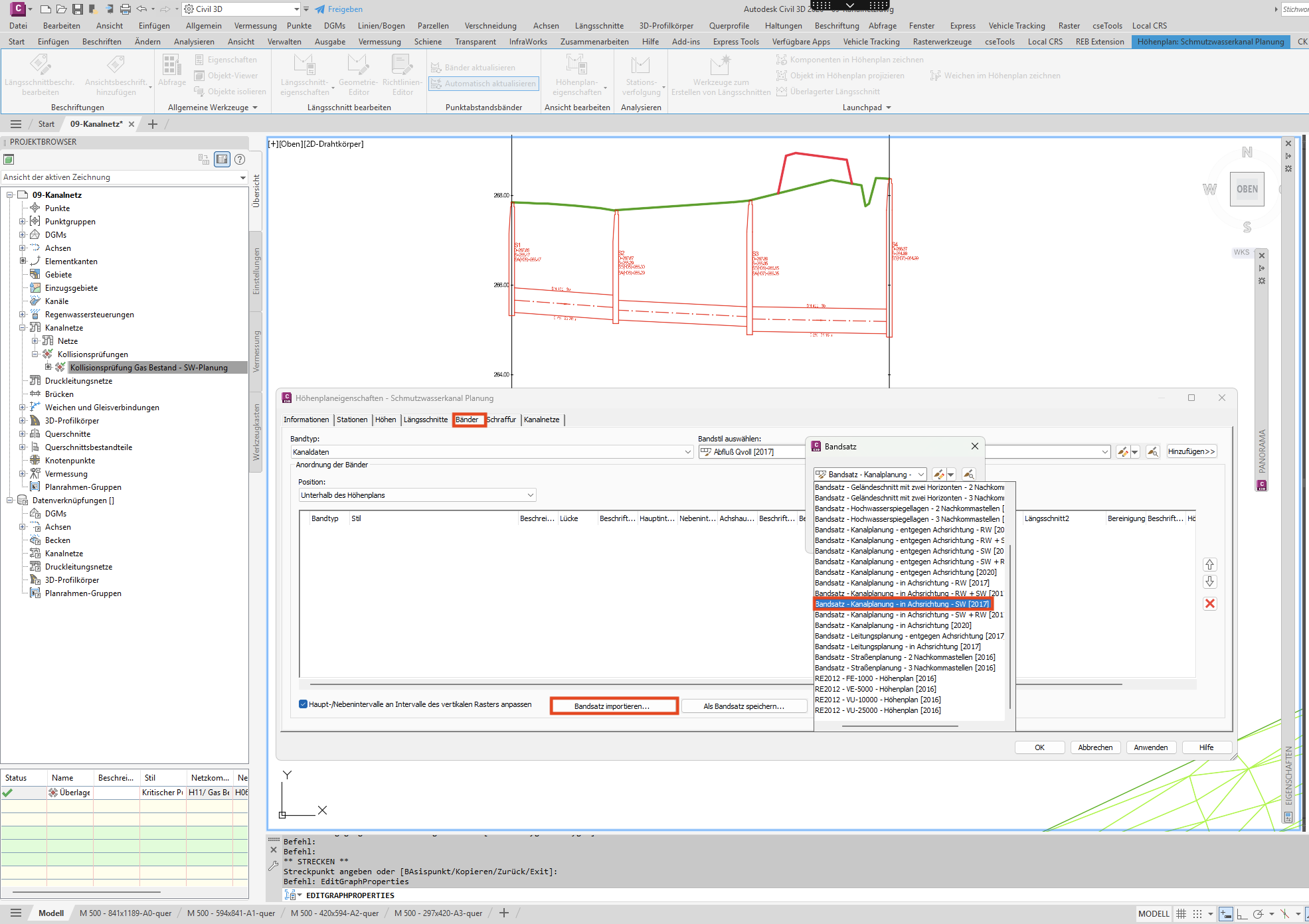
- Datenquelle der importierten Bänder prüfen: In der Bandliste die Spalte Datenquelle jeder Zeile ansehen. Das ist der Punkt, der beim Bandsatzwechsel am häufigsten verloren geht: Das Band steht da, zeigt aber Striche statt Werte, weil ihm die Verknüpfung zu diesem Kanalnetz fehlt. Fehlt sie, stellst du sie hier auf das Netz.
Screenshot anzeigen

- Fehlenden Wert einzeln ergänzen: Bringt der importierte Bandsatz nicht alles mit, was du brauchst, holst du dir den Rest gezielt nach: im Auswahlfeld für den Bandtyp Kanaldaten wählen und mit der Schaltfläche zum Hinzufügen in die Liste übernehmen, das ist der einzige Bandtyp, der Schächte und Haltungen kennt. Danach den zugewiesenen Bandstil öffnen, Registerkarte Banddetails, und im Feld Bei für Schacht bzw. Bauwerk und für Haltung festlegen, welche Werte dort erscheinen sollen.
Screenshot anzeigen

- Werte im Plan gegenlesen: Die Dialoge mit OK schließen und die Bandzeilen im Höhenplan prüfen. An den Schachtpositionen müssen Bezeichnung und Höhen stehen, zwischen den Schächten Länge und Gefälle der Haltung. Vergleiche einen Wert stichprobenartig mit den Kanalnetzansichten, dann weißt du, dass die Quelle richtig hängt.
Screenshot anzeigen

- Aktuelle Zusammenstellung als Bandsatz speichern: Passt die Kombination aus importiertem Satz und deinen Ergänzungen, sicherst du sie über die Schaltfläche zum Speichern als Bandsatz unter einem eigenen Namen. Beim nächsten Höhenplan importierst du dann genau diese Zusammenstellung wieder, statt erneut Band für Band aufzubauen. Der gespeicherte Bandsatz liegt aber nur in dieser Zeichnung, für andere Zeichnungen oder Projekte musst du ihn separat übertragen, zum Beispiel über eine Zeichnungsvorlage oder den Stilübertragungs-Assistenten.
Screenshot anzeigen

Referenz Was der Bandstil kann und was nicht
Eine Erwartung, die regelmäßig enttäuscht wird: Es gibt keine Bandzeilen-Typen mit Namen wie Schachtname, Sohlhöhe oder Haltungsgefälle, die man einfach anhakt. Der Bandstil der Kanaldaten kennt nur die beiden Positionen im Feld Bei. Was dort erscheint, steuerst du über den Beschriftungsinhalt an diesen Positionen, genauso wie bei jeder anderen Beschriftung in Civil 3D.
| Position im Feld Bei | Sitzt im Band | Sinnvoller Inhalt |
|---|---|---|
| Schacht bzw. Bauwerk | An der Station des Schachts, also punktuell. | Bezeichnung, Einfügungs-Deckelhöhe, Sohlhöhe, Station. |
| Haltung | Zwischen zwei Schächten, also über die Länge der Haltung. | Bezeichnung, Länge, Neigung beziehungsweise Gefälle, Nennweite, Material. |
Zur Abgrenzung: Alles, was den Höhenplan selbst betrifft, also Raster, Höhenmaßstab, Beschriftung der Achsen und die generischen Bänder für Gelände und Gradiente, steht im Längsschnitt-Kapitel. Hier ging es nur um den Teil, der das Kanalnetz betrifft, also die Projektion und das Kanaldaten-Band. Beide Ebenen leben im selben Höhenplan nebeneinander, du kannst also Gradientenband und Kanalband gleichzeitig führen.