
Achse erstellen: Typen, Werkzeuge und erste Konstruktion
Eine Achse in Civil 3D ist kein einfacher Linienzug. Sie ist ein intelligentes Planungsobjekt, das Stationierung trägt, Längsschnitte referenziert, Querprofile stützt und als Bezugslinie für Profilkörper und Kanalnetze dient. Wer aus dem reinen AutoCAD-Umfeld kommt, kennt Polylinien und Splines. Die Achse geht einen Schritt weiter: Sie verwaltet ihre Geometrie in Elementkategorien (Fest, Koppel, Puffer), prüft optional gegen Richtlinien und aktualisiert abhängige Objekte automatisch.
Dieses Tutorial führt dich von der leeren Zeichnung zur ersten Achse mit Tangenten und Stützpunkten. Du lernst die drei Achstypen kennen, erstellst eine Mittellinienachse, öffnest die Achswerkzeuge und prüfst anschließend Stationierungsrichtung und Startwert.
Schritt 1 Was ist eine Achse?
Jede Trasse in Civil 3D beginnt mit einer Achse. Sie definiert den horizontalen Verlauf einer Straße, eines Kanals oder eines Gleises in der Draufsicht. Die Achse selbst ist zweidimensional, sie liegt auf der Nullhöhe (Z=0). Die dritte Dimension kommt erst durch den Längsschnitt hinzu, der Höhenwerte entlang der Achse festlegt.
Der Unterschied zu einer Polylinie ist grundlegend. Eine Polylinie ist tote Geometrie. Eine Achse ist ein Civil-3D-Objekt mit eigener Stationierung, Elementverwaltung, Richtlinienprüfung und dynamischen Verknüpfungen zu Längsschnitten, Querprofilen und Profilkörpern. Die folgende Tabelle zeigt die Unterschiede im Detail:
| Eigenschaft | Polylinie | Achse |
|---|---|---|
| Stationierung | Nein | Ja, automatisch |
| Elementtypen (Fest/Koppel/Puffer) | Nein | Ja |
| Längsschnitt-Referenz | Nein | Ja |
| Dynamische Verknüpfung | Nein | Ja (Parallelen, Querprofile) |
| Richtlinienprüfung | Nein | Ja (z.B. RAL, EKL) |
Drei Achstypen
Civil 3D kennt drei Achstypen, die hierarchisch aufeinander aufbauen:
- Mittellinienachse: Die eigenständige Hauptachse. Sie definiert den Verlauf der Straße und ist das Bezugsobjekt für alles Weitere. Beispiel: Die Achse einer Kreisstraße.
- Achsparallele: Verläuft in konstantem oder variablem Abstand zur Mittellinie. Dynamisch verknüpft: Änderungen an der Mittellinie wirken sich automatisch auf die Parallele aus. Beispiel: Der Fahrbahnrand 3,50 m rechts der Straßenachse.
- Rand- bzw. Verbundachse: Verbindet zwei Achsen mit einem Bogen, typischerweise an Kreuzungen oder Einmündungen. Ist dynamisch mit beiden Bezugsachsen verknüpft. Beispiel: Der Einmündungsradius zwischen Haupt- und Nebenstraße.
Schritt 2 Mittellinienachse erstellen
Civil 3D bietet mehrere Wege, eine Achse zu erstellen. Der direkte Weg über den Dialog eignet sich für neue Achsen, bei denen du die Geometrie von Grund auf konstruierst. Die Konvertierung aus einer Polylinie eignet sich, wenn bereits ein Vorentwurf existiert, etwa eine grob skizzierte Trassenachse oder eine digitalisierte Bestandslinie. Beide Wege erzeugen das gleiche Objekt, unterscheiden sich aber in der Elementzuweisung: Bei der direkten Erstellung bestimmst du die Elementtypen selbst, bei der Konvertierung entstehen ausschließlich Festelemente.
- Befehl aufrufen: Öffne die Registerkarte Start und klicke in der Gruppe Entwurf erstellen auf Achse → Achse erstellen nach Anordnung.
Screenshot anzeigen
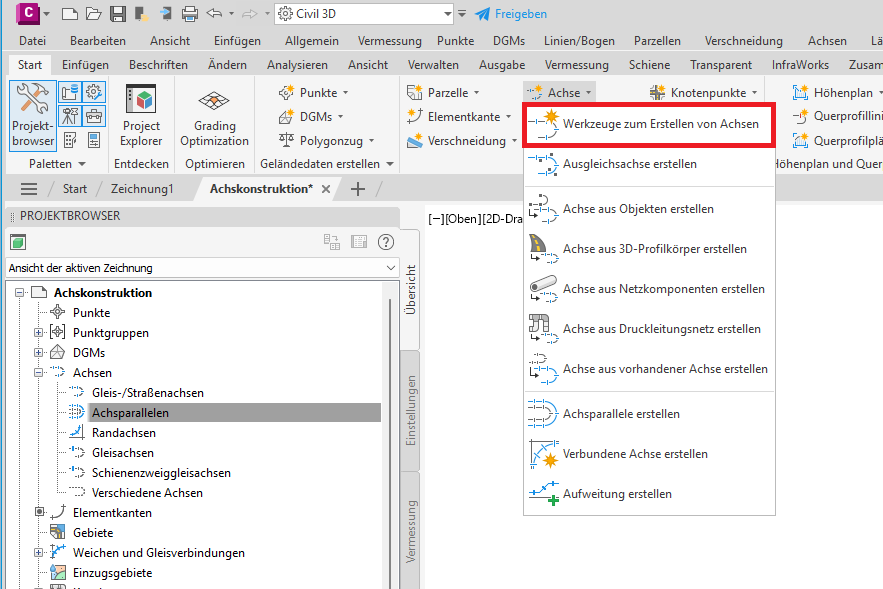
Der Befehl „Achse erstellen nach Anordnung“ in der Multifunktionsleiste. - Dialog ausfüllen (Registerkarte Allgemein): Im Dialog vergibst du einen Namen für die Achse und wählst den Achstyp. Für eine eigenständige Straßenachse wählst du den Typ Mittellinie. Die weiteren Optionen (Achsstil, Achsbeschriftungssatz) bestimmen das Erscheinungsbild in der Zeichnung. Für den Anfang genügen die Vorgabewerte.
Screenshot anzeigen
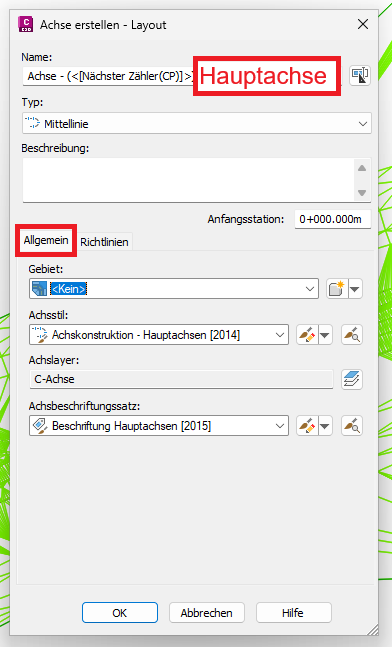
Registerkarte „Allgemein“: Name, Typ und Stilzuweisung der neuen Achse. - Dialog ausfüllen (Registerkarte Richtlinien): Auf der zweiten Registerkarte kannst du eine Richtliniendatei zuweisen. Sie ist optional, bietet aber einen großen Vorteil: Civil 3D prüft deine Geometrie automatisch gegen Mindestwerte und warnt dich bei Unterschreitungen. Mehr dazu im nächsten Abschnitt.
Screenshot anzeigen
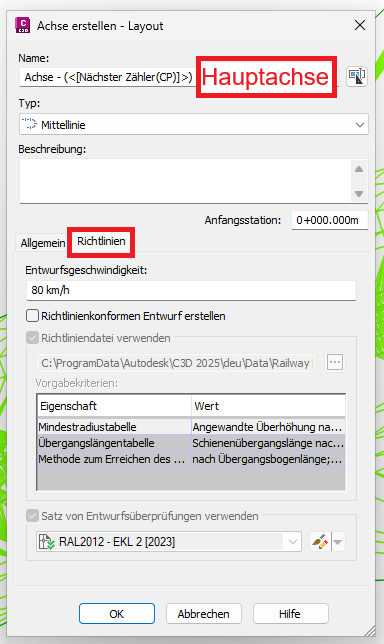
Registerkarte „Richtlinien“: Richtliniendatei und Entwurfsgeschwindigkeit.
Richtliniendatei
Eine Richtliniendatei enthält die Entwurfsparameter einer Straßenklasse: Mindestradien, Übergangsbogenlängen, minimale Tangentenlängen und weitere Grenzwerte. Wenn du eine Richtliniendatei zuweist, prüft Civil 3D jeden neuen Achsabschnitt gegen diese Werte. Bei Unterschreitung erscheint eine Warnung in der Ansicht Achsobjekte. Civil 3D sperrt keine Werte, es warnt nur.
Für deutsche Projekte stehen die RAL-Richtlinien (Richtlinien für die Anlage von Landstraßen) und die EKL-Klassen zur Verfügung. Ein Beispiel: „RAL2012 – EKL 2 [2023]“ bei einer Entwurfsgeschwindigkeit von 80 km/h ergibt einen Mindestradius von etwa 200 m. Unterschreitest du diesen Wert, markiert Civil 3D das betreffende Element.
Die Richtliniendateien liegen unter C:\ProgramData\Autodesk\C3D [Jahr]\deu\Data\ und können bei Bedarf angepasst oder um eigene Regelwerke ergänzt werden.
Achse aus Polylinie erstellen
Wenn du bereits eine Polylinie gezeichnet hast, die den Achsverlauf grob abbildet, kannst du sie in eine Achse konvertieren. Das spart die manuelle Neukonstruktion und eignet sich besonders für Vorentwürfe oder die Übernahme digitalisierter Bestandstraßen.
- Polylinie auswählen: Zeichne eine Polylinie oder wähle eine bestehende aus. Sie kann Linien- und Bogensegmente enthalten.
- Befehl aufrufen: Registerkarte Start → Gruppe Entwurf erstellen → Achse → Achse aus Objekten erstellen. Wähle die Polylinie aus und bestätige.
- Dialog konfigurieren: Im Dialog vergibst du Name und Typ. Alle Segmente der Polylinie werden als Festelemente übernommen. Aktiviere die Option „Quellobjekte löschen“, damit die Original-Polylinie nach der Konvertierung automatisch entfernt wird. Klicke auf OK.
Schritt 3 Achswerkzeuge bereit machen
Die Achswerkzeuge sind die zentrale Werkzeugleiste für die Achskonstruktion. Sie erscheint als kontextbezogene Registerkarte, sobald du eine Achse ausgewählt und den Geometrie-Editor geöffnet hast. Das verwirrt Anfänger oft, weil die Leiste ohne erkennbaren Grund verschwindet, sobald man die Achse abwählt oder ESC drückt.
- Achse im Projektbrowser anwählen: Öffne den Projektbrowser. Klappe den Knoten Achsen auf, klicke mit der rechten Maustaste auf deine Achse und wähle Auswählen. Nach der Auswahl erscheint die kontextbezogene Registerkarte Achse in der Multifunktionsleiste. Klicke dort auf Geometrie-Editor.
Screenshot anzeigen
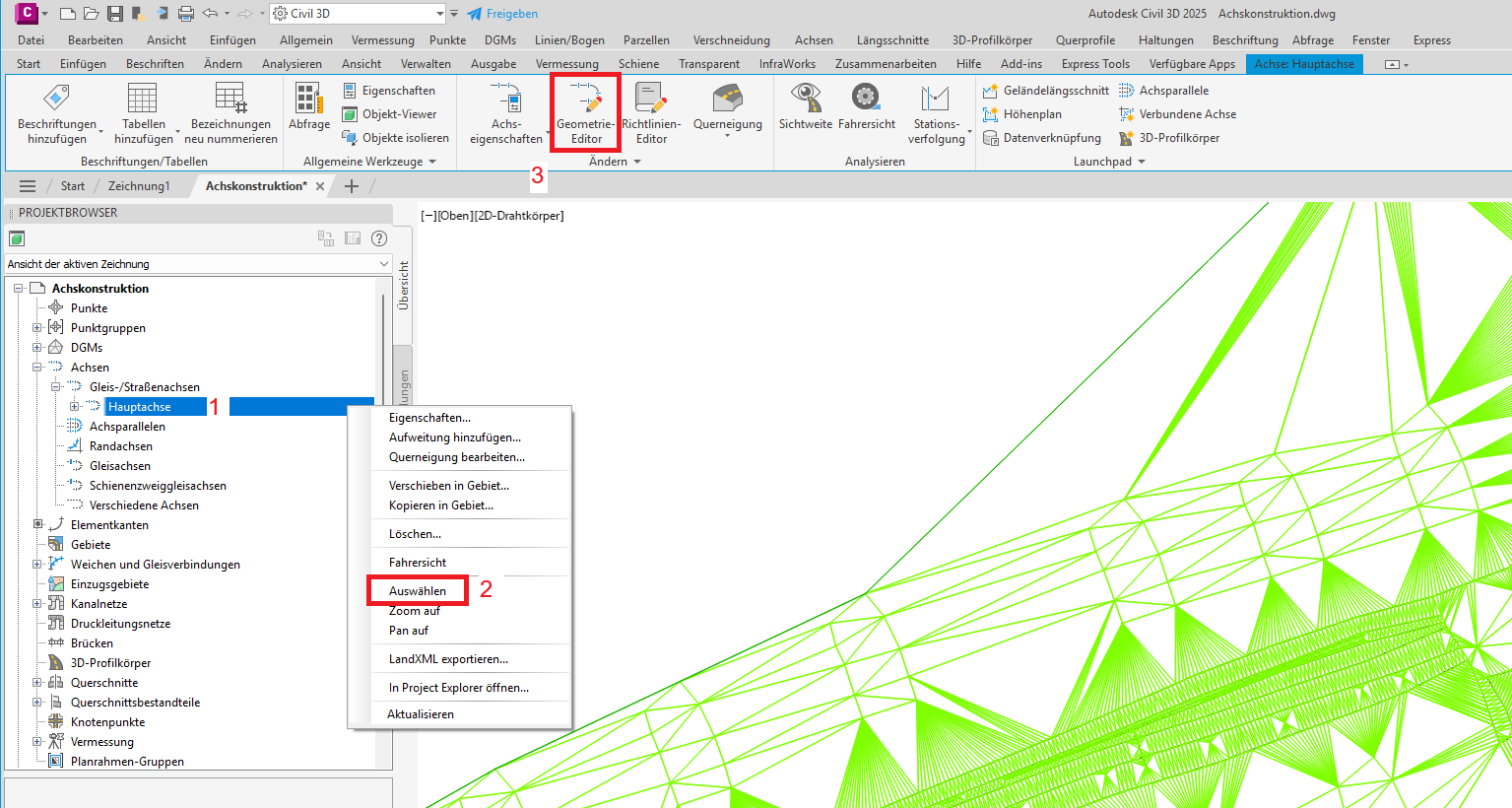
Rechtsklick auf die Achse im Projektbrowser. Über die kontextbezogene Registerkarte öffnest du den Geometrie-Editor. - Achswerkzeuge nutzen: Nach dem Öffnen des Geometrie-Editors erscheint die Symbolleiste Achslayout-Werkzeuge mit allen Konstruktionswerkzeugen.
Screenshot anzeigen
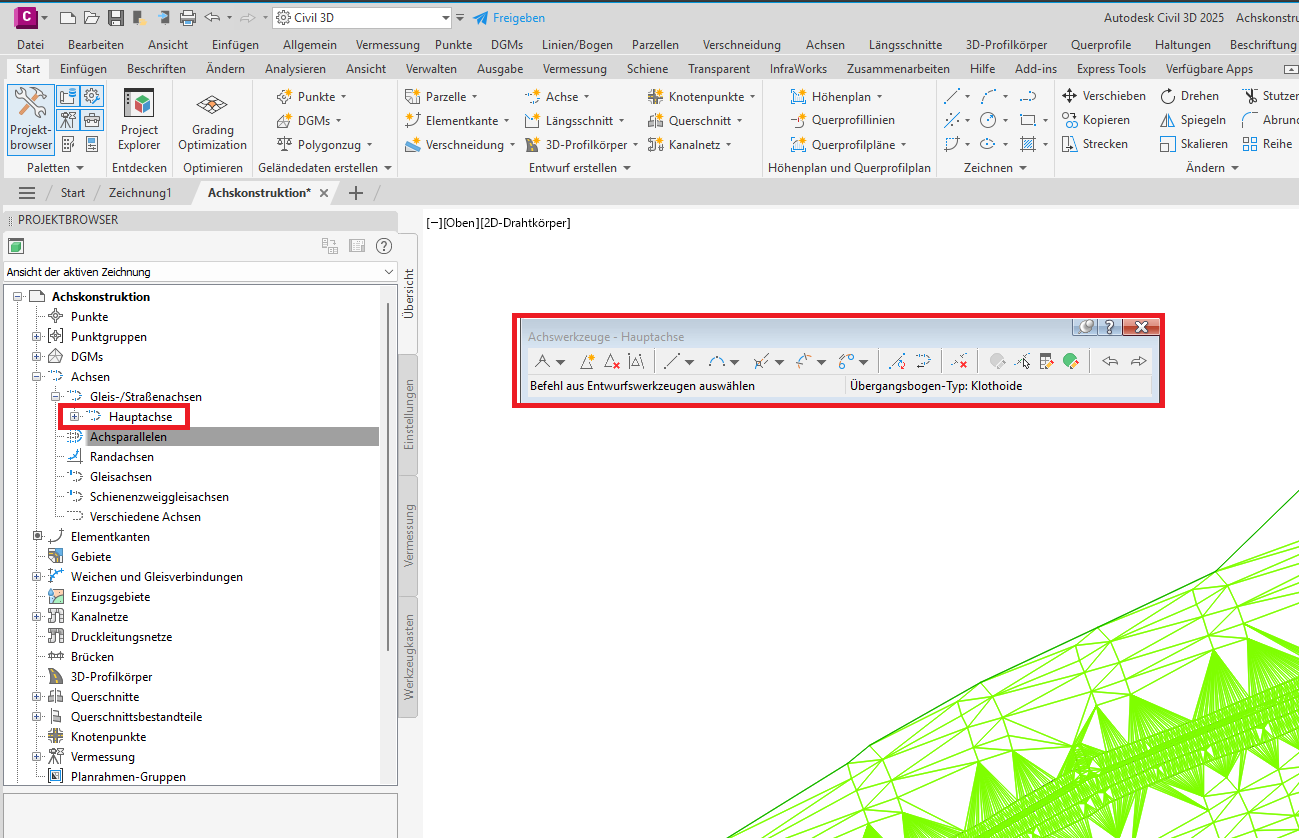
Die Symbolleiste Achslayout-Werkzeuge mit Tangenten, Stützpunkten, Elementen und Editoren.
Die Werkzeugleiste gliedert sich in fünf Bereiche. Die folgende Tabelle gibt dir eine Schnellreferenz:
| Bereich | Funktion | Beschreibung |
|---|---|---|
| Tangente | Gerade zeichnen | Mit oder ohne automatische Übergangsbögen |
| Stützpunkte | Knickpunkte bearbeiten | Hinzufügen, Löschen, Verschieben |
| TS aufbrechen | Tangentenschnittpunkt trennen | Achse an einem Punkt unterbrechen |
| Element 1-5 | Geometrie konstruieren | Fest-, Koppel-, Pufferelemente für Gerade, Bogen, Übergangsbogen |
| Editoren | Nachbearbeitung | Teilobjekt auswählen, Teilobjekt-Editor, Ansicht Achsobjekte |
Schritt 4 Tangente zeichnen
Tangenten sind das Grundgerüst jeder Achse. Sie definieren die Hauptrichtungen des Trassenverlaufs, bevor Kurven eingefügt werden. In der Praxis zeichnest du zuerst die Tangenten entlang des geplanten Verlaufs und verfeinerst anschließend die Übergänge mit Bögen und Übergangsbögen. Ob Civil 3D an Richtungswechseln automatisch Kreisbögen einfügt, steuerst du über die Übergangsbogen-Einstellungen.
Civil 3D bietet zwei Modi für Tangenten:
- Tangente-Tangente (ohne Bogen): Zeichnet reine Geraden. An Richtungswechseln entsteht ein Knick. Diesen Modus verwendest du, wenn du die Bögen später manuell über die Elementwerkzeuge einfügen willst.
- Tangente-Tangente mit Bogen: Civil 3D erzeugt automatisch Kreisbögen mit Übergangskurven an jedem Richtungswechsel. Der Typ der Übergangskurve (Klothoide, kubische Parabel oder keine) wird in den Einstellungen festgelegt.
- Werkzeug wählen: Klicke in der Symbolleiste Achslayout-Werkzeuge auf das Dropdown bei Tangente. Wähle Tangente-Tangente (kein Bogen) oder Tangente-Tangente (mit Bogen).
Screenshot anzeigen
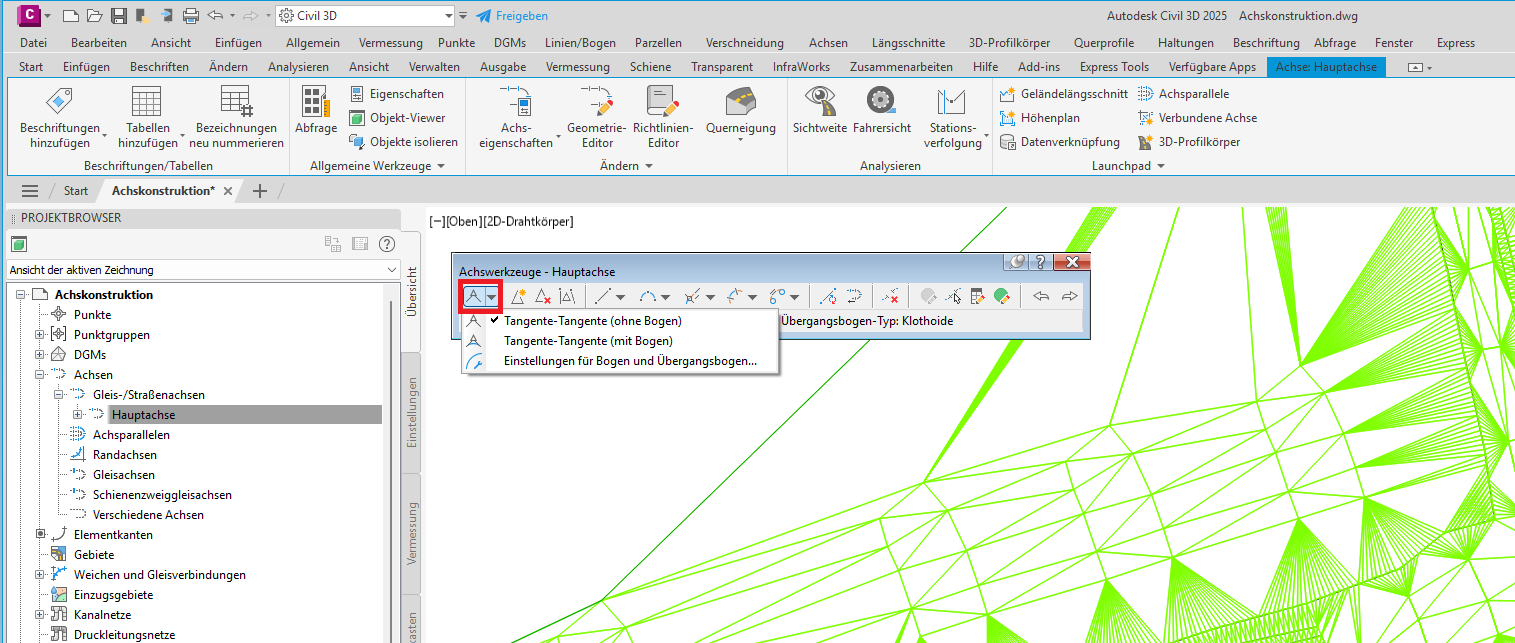
Tangenten-Dropdown mit den beiden Modi: ohne Bogen und mit Bogen. - Punkte setzen: Klicke nacheinander auf die gewünschten Punkte in der Zeichnung. Jeder Klick setzt einen neuen Stützpunkt. Die Tangenten verbinden die Punkte als gerade Linie. Drücke Enter, um das Zeichnen zu beenden.
- Übergangsbogen-Einstellungen prüfen: Wenn du den Modus „mit Bogen“ gewählt hast, prüfe die Einstellungen: Klicke auf den kleinen Pfeil neben dem Tangenten-Werkzeug. Dort stellst du den Übergangsbogentyp ein (Klothoide ist der Standard im Straßenbau) und gibst den Radius vor.
Screenshot anzeigen
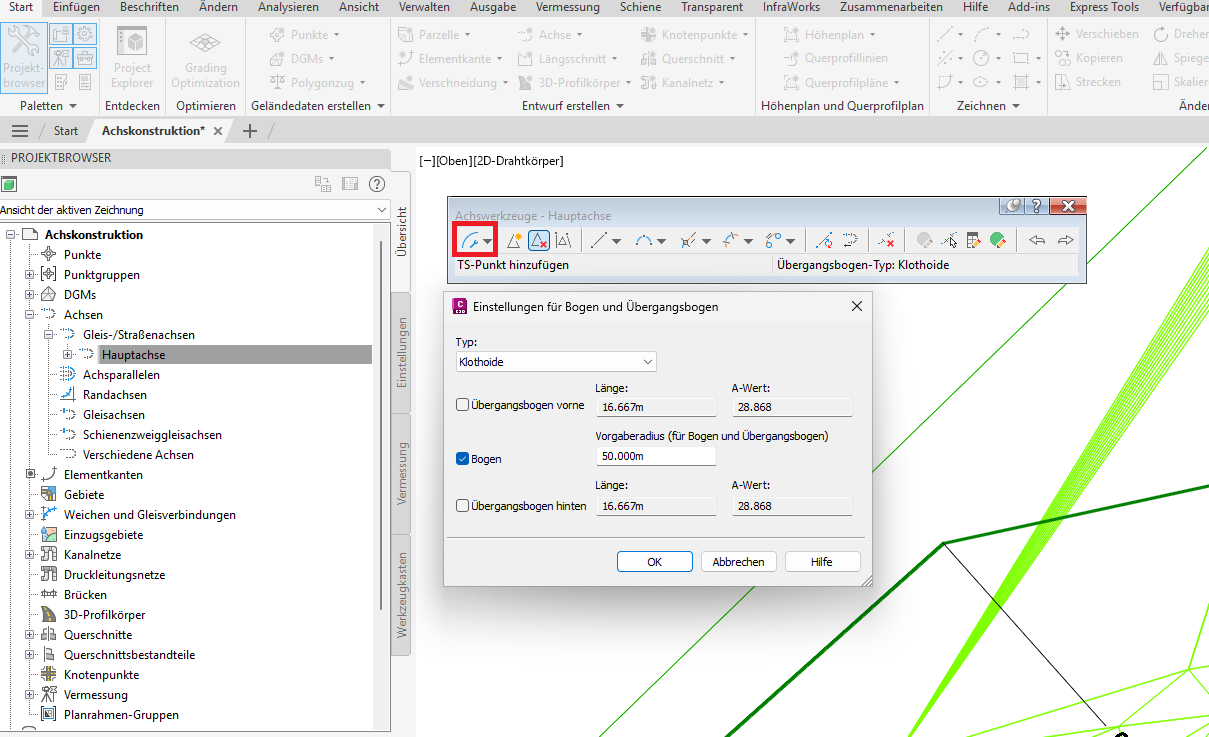
Übergangsbogen-Einstellungen: Typ, Radius und Parameterlänge.
Schritt 5 Stützpunkte und Tangentenschnittpunkte
Stützpunkte sind die Knickpunkte deiner Achse. Dort, wo Tangenten ihre Richtung ändern, liegt ein Stützpunkt. Du kannst sie nachträglich hinzufügen, verschieben oder löschen, um den Achsverlauf anzupassen. Das Aufbrechen eines Tangentenschnittpunktes ist ein anderer Vorgang: Es unterbricht die Achse an einem Punkt und erzeugt eine Lücke in der Stationierung.
Welches Werkzeug du wann verwendest:
| Werkzeug | Einsatzzweck | Auswirkung |
|---|---|---|
| Stützpunkt hinzufügen | Achsverlauf nachträglich ändern (z.B. neue Kurve einplanen) | Neuer Knickpunkt, Geometrie passt sich an |
| Stützpunkt löschen | Unnötige Knickpunkte entfernen | Benachbarte Tangenten werden verbunden |
| TS aufbrechen | Achse aufteilen (z.B. getrennte Bauabschnitte) | Lücke in der Stationierung |
- Stützpunkte bearbeiten: Wähle in der Symbolleiste Achslayout-Werkzeuge das Dropdown Stützpunkte. Du kannst Stützpunkte hinzufügen, löschen oder verschieben. Beim Hinzufügen klickst du auf die Stelle der Achse, an der ein neuer Knickpunkt entstehen soll.
Screenshot anzeigen
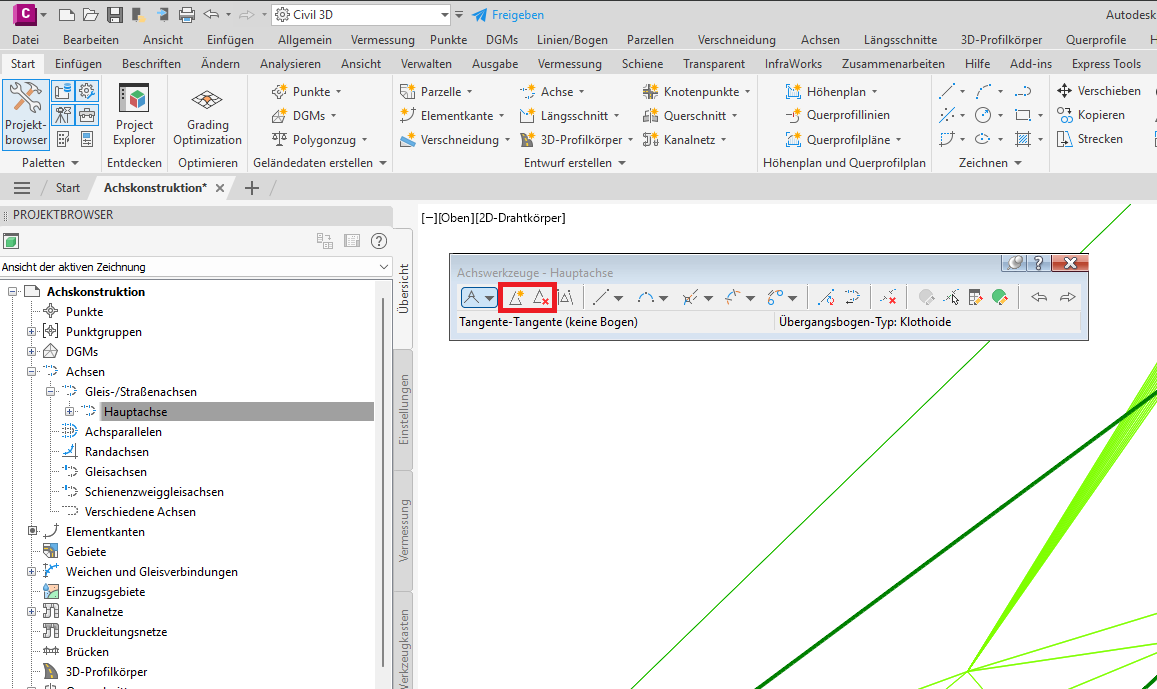
Stützpunkte-Dropdown: Hinzufügen, Löschen, Verschieben. - Tangentenschnittpunkt aufbrechen: Falls du die Achse an einem bestimmten Punkt unterbrechen willst, wähle TS aufbrechen. Klicke auf den Schnittpunkt, der getrennt werden soll.
Screenshot anzeigen
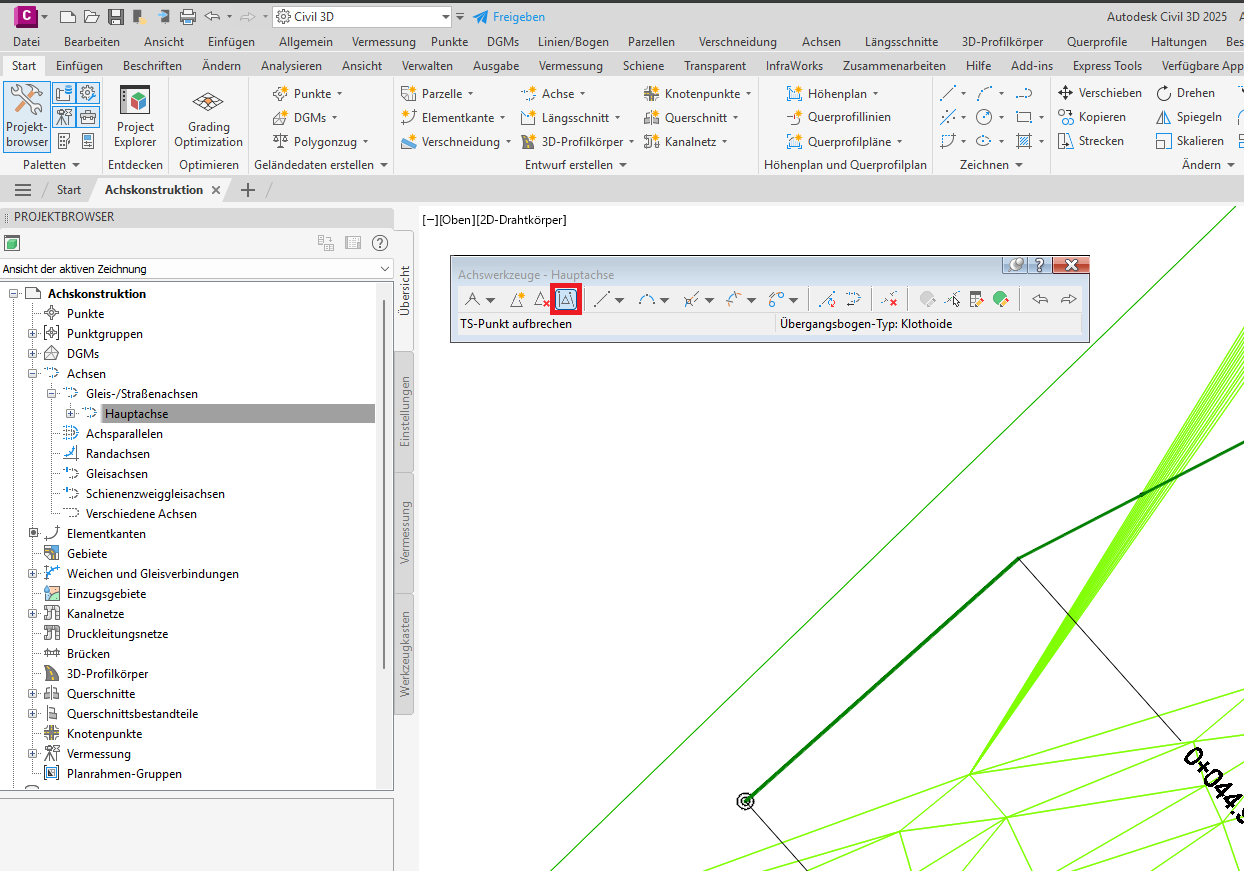
Tangentenschnittpunkt aufbrechen: Die Achse wird an der markierten Stelle unterbrochen.
Schritt 6 Achseigenschaften prüfen
Bevor du mit den Elementtypen weiterarbeitest, prüfe drei Achseigenschaften: Stationierungsrichtung, Stationierungsbeginn und Achsbeschriftung. Fehler an diesen Stellen fallen erst spät auf, typischerweise wenn Längsschnitte falsche Stationswerte zeigen oder die Mengenermittlung nicht stimmt.
Stationierungsrichtung
Die Stationierungsrichtung bestimmt, in welche Richtung die Stationswerte zählen. Sie wird beim Zeichnen der ersten Tangente festgelegt: Der Startpunkt erhält die niedrigste, der Endpunkt die höchste Station. Wenn du die Richtung nachträglich ändern willst, Achse auswählen → Registerkarte Achse → Gruppe Ändern → Richtung umkehren (Befehl ReverseAlignmentDirection). Alle Stationswerte werden dann neu berechnet.
In der Praxis ist die Stationierungsrichtung bei Straßen durch die Planungsrichtung vorgegeben: In Deutschland typischerweise von Südwest nach Nordost oder in Richtung der ansteigenden Kilometrierung der übergeordneten Straße.
Stationierungsbeginn
Standardmäßig beginnt die Stationierung bei 0+000.000 m. Du kannst den Startwert ändern, wenn deine Achse an eine bestehende Planung anschließt. Beispiel: Die Achse beginnt bei Station 1+200.000 m, weil sie einen vorhandenen Planungsabschnitt fortführt. Den Startwert änderst du in den Achseigenschaften unter der Registerkarte Stationierung.
Achsbeschriftung
Der Beschriftungssatz steuert, welche Stationswerte in der Zeichnung angezeigt werden: Hauptstationen (z.B. alle 50 m), Nebenstationen und Achspunkte (Bogenanfang, Bogenende, Tangentenschnittpunkt). Für den Anfang genügen die Vorgabewerte. Die Detailkonfiguration von Stilen und Beschriftungssätzen ist ein Fortgeschrittenenthema und wird in Level 3 (Stile und Vorlagen) behandelt.