
Gebiete verstehen und erstellen: Wirkungsbereich, Gebiet 1 und bewusste Zuordnung
Gebiete sind in Civil 3D keine Layer und auch keine reine Ablage im Projektbrowser. Sie sind Wirkungsbereiche. Objekte, die im selben Gebiet liegen, können eine gemeinsame Topologie bilden: Achsen können Parzellen erzeugen, Elementkanten und andere Linien können sich an Schnittpunkten beeinflussen, Verschneidungen arbeiten innerhalb einer Gebietstopologie. Objekte in unterschiedlichen Gebieten bleiben voneinander getrennt.
Dieses erste Tutorial legt das Fundament für die ganze Gebiete-Serie. Am Ende hast du ein eigenes Gebiet mit sprechendem Namen angelegt, kennst den Unterschied zwischen Gebiet 1 und <Keine>, kannst neue Achsen oder Elementkanten bewusst zuordnen und prüfst im Projektbrowser, ob die Zuordnung wirklich stimmt. Die konkreten Wirkungen kommen in Tutorial 2, das sichere Verschieben und Kopieren in Tutorial 3, die Fehlerdiagnose in Tutorial 4.
Du musst die Seite nicht in einem Stück durcharbeiten. Wähle den Einstieg, der gerade zu deiner Situation passt:
Schritt 1 Was ein Gebiet wirklich steuert
Ein Gebiet ist ein benannter Wirkungsbereich mit Rechenwirkung. Im Projektbrowser erscheint es als Knoten unter Gebiete. Aufgeklappt zeigt es die Objekte, die zu dieser Topologie gehören: Achsen, Elementkanten, Parzellen und Verschneidungsgruppen. Die sichtbare Struktur im Projektbrowser ist aber nur die halbe Wahrheit. Wichtiger ist die Frage, welche Objekte sich gegenseitig sehen dürfen.
Drei Mechanismen laufen über Gebiete und bilden den roten Faden der nächsten Tutorials:
- Achsen und Parzellen: Achsen im selben Gebiet können Parzellen bilden oder bestehende Parzellen teilen. Eine Achse auf
<Keine>nimmt an dieser Parzellenlogik nicht teil. - Elementkanten und Linien mit Höhen: Objekte in derselben Gebietstopologie können an Schnittpunkten neue Punkte und gemeinsame Höhen bekommen. Das ist gewollt, wenn die Geometrie zusammengehört, und gefährlich, wenn unabhängige Bauwerke nur zufällig im Lageplan kreuzen.
- Verschneidungen: Verschneidungsgruppen werden unter einem Gebiet geführt. Ihre Ausgangslinien und zugehörigen Verschneidungslinien sollen deshalb im passenden Gebiet liegen, damit Civil 3D die richtige Topologie auswertet. Ziel-DGMs bleiben eigene Objekte und werden nicht selbst einem Gebiet zugeordnet.
Das Grundprinzip ist einfach: Was zusammen reagieren soll, gehört ins gleiche Gebiet. Was unabhängig bleiben soll, kommt in getrennte Gebiete oder bewusst auf <Keine>. Diese Entscheidung ist fachlich wichtiger als die Frage, auf welchem AutoCAD-Layer das Objekt liegt.
Schritt 2 Gebiet 1, <Keine> und gebietsfähige Objekte
Zwei Einträge verursachen am Anfang die meisten Missverständnisse: Gebiet 1 und <Keine>. Sie bedeuten nicht dasselbe.
| Eintrag | Bedeutung | Typischer Einsatz |
|---|---|---|
| Gebiet 1 | Das Standardgebiet, das Civil 3D anlegt, wenn ein gebietsgebundenes Objekt ein Gebiet braucht und noch keines vorhanden ist. Es ist ein ganz normales Gebiet und kann umbenannt werden. | Für kleine Übungen bequem, in echten Projekten besser früh sprechend umbenennen. |
| <Keine> | Keine Gebiets-Zuordnung. Das Objekt liegt dann nicht unter einem Gebiet, sondern direkt in der jeweiligen Sammlung der obersten Ebene der Übersicht, etwa unter Achsen oder Elementkanten, und nimmt nicht an der Gebietstopologie teil. | Für Hilfsachsen, Referenzlinien oder Konstruktionen, die keine Parzellen, Höhenkopplung oder Verschneidungswirkung auslösen sollen. |
Wichtig: Nicht jedes erste Objekt erzeugt automatisch Gebiet 1. Achsen und Elementkanten können bewusst auf <Keine> stehen. Parzellen und Verschneidungen brauchen dagegen ein Gebiet, weil ihre Logik immer in einer Gebietstopologie läuft. Prüfe deshalb bei jedem Erstellungsdialog kurz das Feld Gebiet, bevor du auf OK klickst.
Die folgende Tabelle ist die Kurzreferenz für den Projektbrowser. Sie zeigt, was in Gebieten organisiert wird und was eine eigene Struktur besitzt.
| Objekttyp | Gehört in ein Gebiet? | Begründung |
|---|---|---|
| Achsen | Ja, oder <Keine> | Achsen in einem Gebiet können Parzellen bilden oder teilen. Achsen auf <Keine> bleiben ohne diese Gebietslogik. |
| Elementkanten | Ja, oder <Keine> | Elementkanten in einem Gebiet können mit anderen Objekten dieser Gebietstopologie an Schnittpunkten reagieren. Ohne Gebiet bleiben sie isolierter. |
| Parzellen | Ja | Parzellen sind immer einem Gebiet zugeordnet, egal ob sie aus Achsen entstehen oder manuell erstellt werden. |
| Verschneidungsgruppen | Ja | Verschneidungsgruppen werden unter einem Gebiet geführt und werten die passende Gebietstopologie aus. |
| DGMs | Nein | Stehen als eigene Hierarchie im Projektbrowser, ohne Gebiets-Bezug. |
| Punkte und Punktgruppen | Nein | Reine Datencontainer, organisieren sich über Gruppen und Filter, nicht über Geometrie. |
| Kanal- und Druckrohrnetze | Nein | Bringen eine eigene Struktur mit (Netzwerk, Schächte, Haltungen). |
| Vermessungslinienzüge | Nein, nicht als normaler Gebietsknoten | Werden über die Vermessungsdatenbank verwaltet. Sie können in anderen Werkzeugen auftauchen, sind aber kein Gebietsknoten wie Achsen oder Elementkanten. |
| 3D-Profilkörper und Querschnitte | Nein | Sind aus Achse, Längsschnitt und Querschnittsbestandteilen abgeleitet, brauchen aber keinen eigenen Gebietsbereich. |
Das Standardgebiet ist bequem für kleine Übungen, aber riskant in echten Projekten, wenn es unbemerkt zum Sammelort wird. Drei Konstellationen führen regelmäßig zu Stolperstellen:
- Sammeleffekt: Über die Projektlaufzeit landen Achsen, Elementkanten oder Parzellen in
Gebiet 1, obwohl sie fachlich getrennt bleiben sollten. - Stumme Hilfsobjekte: Eine Achse steht auf
<Keine>, sieht im Lageplan richtig aus, bildet aber keine Parzelle, weil sie nicht zur Gebietstopologie gehört. - Unklare Verantwortung: In Mehrpersonen-Projekten weiß niemand mehr, warum ein Objekt in welchem Gebiet liegt.
Gebiet 1 nicht als unbemerkten Sammelort. Benenne es bewusst um, etwa zu Hilfsgeometrie, oder lege direkt ein fachlich benanntes Projektgebiet an. Spätere Umzüge sind möglich, gehören aber in Tutorial 3, weil sie Parzellen, Verschneidungen und abhängige Entwurfsobjekte verändern können.<Keine> und eine Achse in Baugebiet Nord können im Lageplan direkt nebeneinander liegen. Nur die zweite nimmt an der Gebietstopologie von Baugebiet Nord teil.Schritt 3 Möglichkeit 1: Gebiet vorab im Projektbrowser anlegen
Der sauberste Einstieg führt über den Projektbrowser. Dieser Weg passt, wenn du zu Projektbeginn weißt, wie dein erstes Arbeitsgebiet heißen soll. Du legst den Wirkungsbereich leer an und weist spätere Objekte bewusst zu.
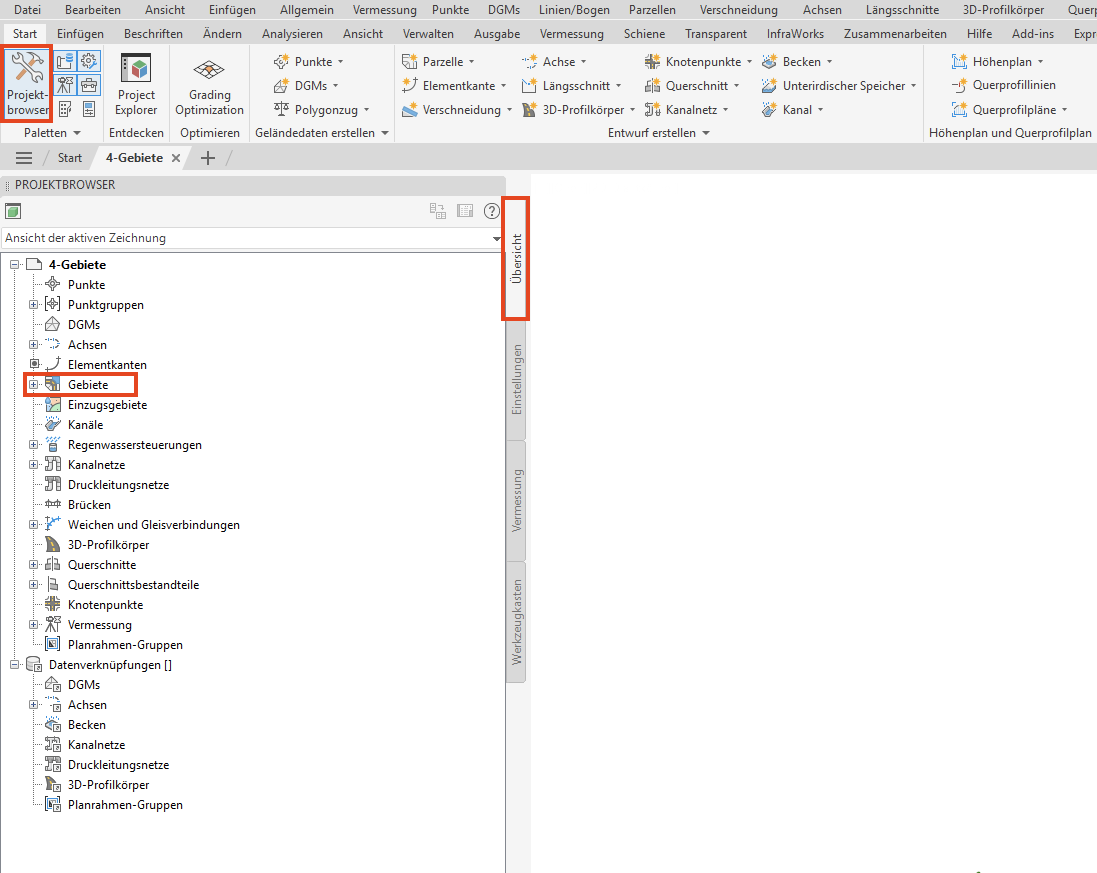
- Projektbrowser öffnen: Öffne im Werkzeugbereich den Projektbrowser und dort die Registerkarte Übersicht. Im Zeichnungsknoten siehst du Sammlungen wie Punkte, DGMs, Achsen, Gebiete und Kanalnetze.
Screenshot anzeigen
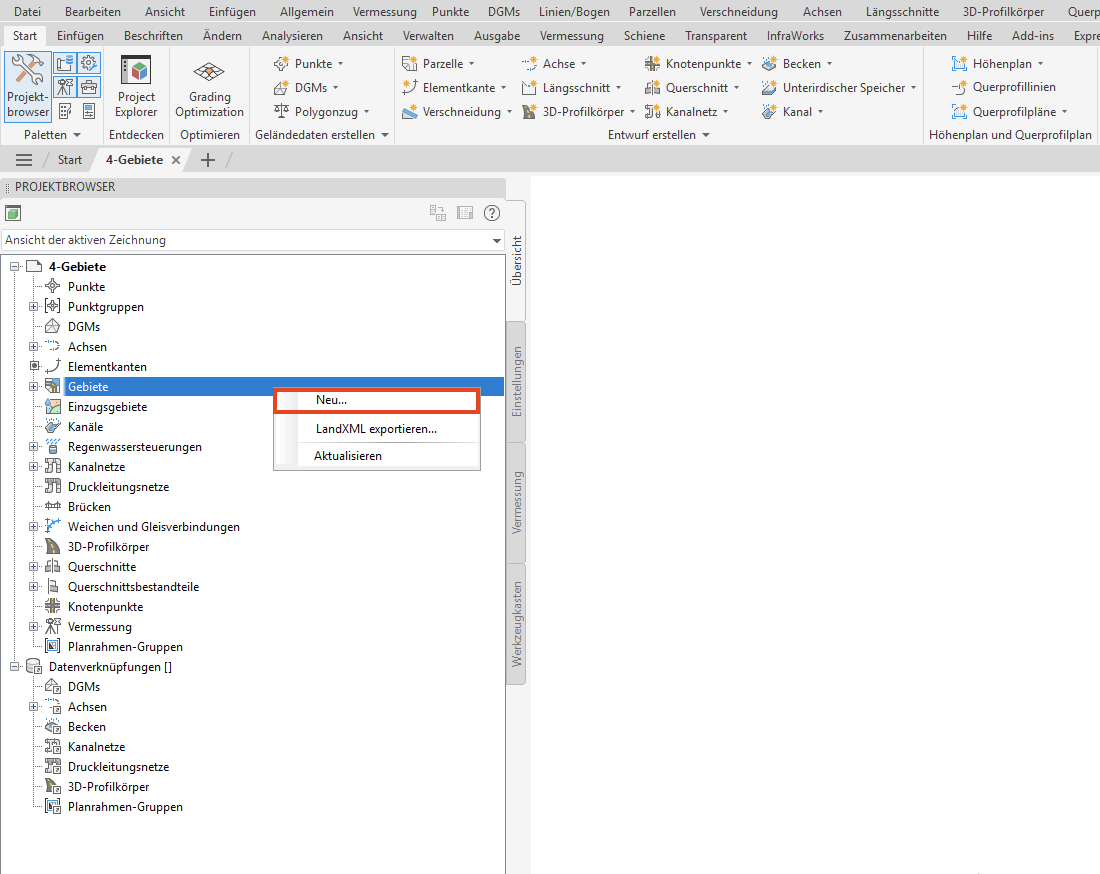
Screenshot - Kontextmenü öffnen: Rechtsklick auf den Knoten Gebiete. Es klappt ein kleines Kontextmenü auf mit den Einträgen Neu…, LandXML exportieren… und Aktualisieren. Wähle Neu….
Screenshot anzeigen
Screenshot - Gebietseigenschaften ausfüllen: Es öffnet sich der Dialog Gebietseigenschaften — Gebiet. Im Reiter Informationen vergibst du einen sprechenden Namen, etwa
Baugebiet Nord. Eine Beschreibung ist optional, aber gerade in gemeinsamen Projekten hilfreich.Screenshot anzeigen

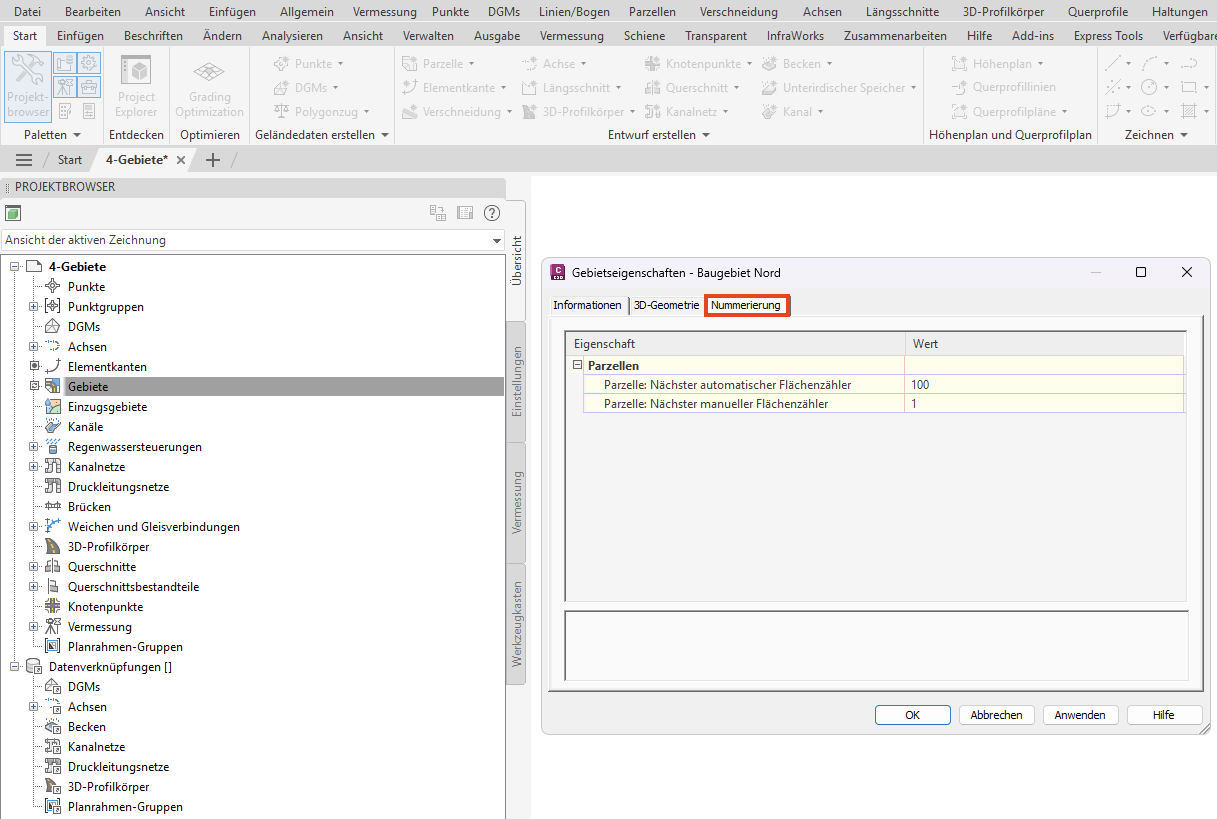
Screenshot - 3D-Geometrie und Nummerierung zunächst stehen lassen: Für Tutorial 1 brauchst du im Normalfall nur Name und Beschreibung. Die Reiter 3D-Geometrie und Nummerierung enthalten weitere Einstellungen, werden aber erst interessant, wenn Parzellen und Auswertungen entstehen. Die Details folgen in Tutorial 2.
3D-Geometrie
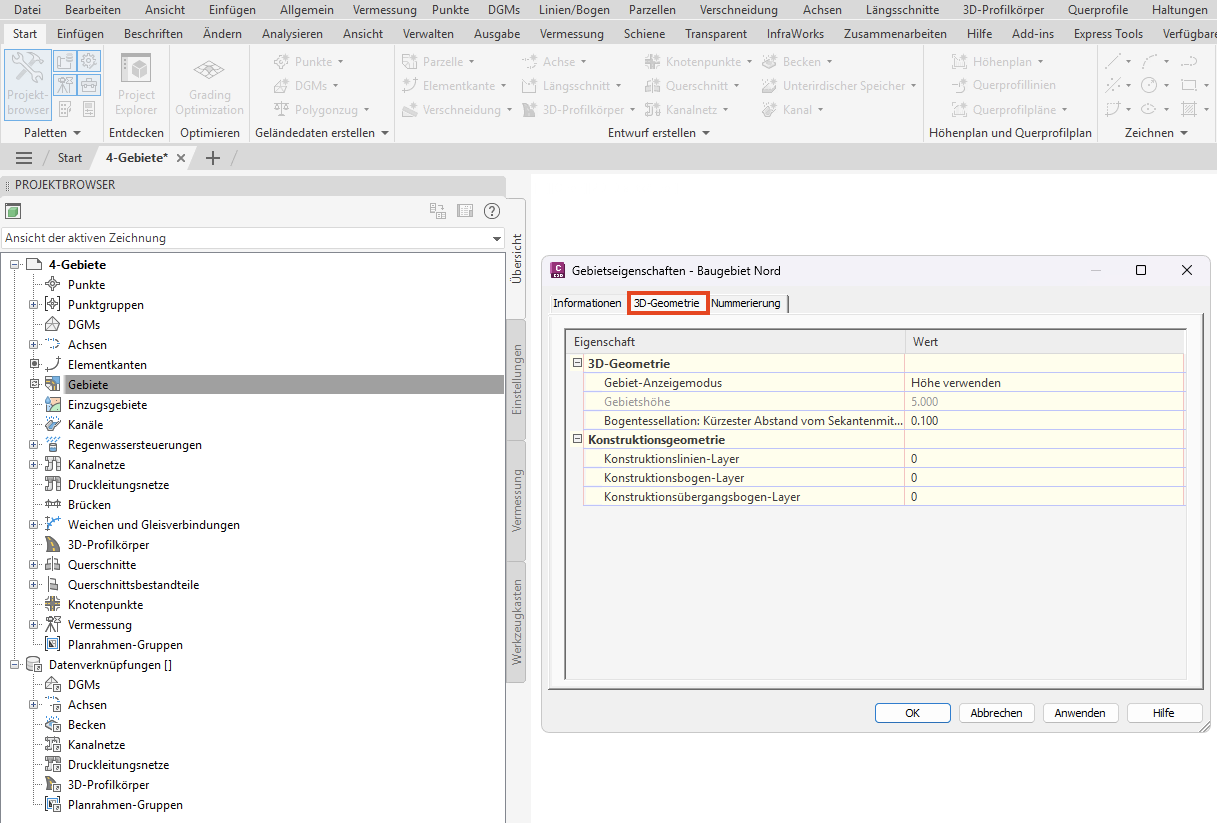
Diverse Einstellmöglichkeiten Nummerierung
Diverse Einstellmöglichkeiten - Mit OK bestätigen: Das Gebiet ist angelegt und erscheint als neuer Knoten im Projektbrowser. Es ist zunächst leer, also ohne Achsen, Elementkanten oder Parzellen. Die werden in den nächsten Erstellungsdialogen einfach diesem Gebiet zugewiesen.
Screenshot anzeigen

Screenshot
Auf gleichem Weg legst du weitere Gebiete an. Wichtig ist aber: Ein vorhandenes Gebiet erzwingt noch keine Zuordnung. Achsen und Elementkanten können weiterhin auf <Keine> stehen. Der Vorteil der Vorab-Variante ist die klare Vorbereitung: Du weißt vor dem Zeichnen, welche fachlichen Wirkungsbereiche es gibt.
Gebiet 1. Wenn du es weiter aufklappst, sind die Unterknoten noch leer. Genau das ist nach dem Anlegen richtig.Schritt 4 Möglichkeit 2: Gebiet beim Erstellen auswählen oder anlegen
Der zweite Weg passiert direkt im Erstellungsdialog. Viele gebietsfähige Objekte besitzen ein Feld Gebiet, daneben meist ein Plus-Symbol für ein neues Gebiet. Dort entscheidest du, ob das neue Objekt in ein vorhandenes Gebiet kommt, auf <Keine> bleibt oder sofort ein neues Gebiet bekommt.
Bei der Elementkanten-Erstellung
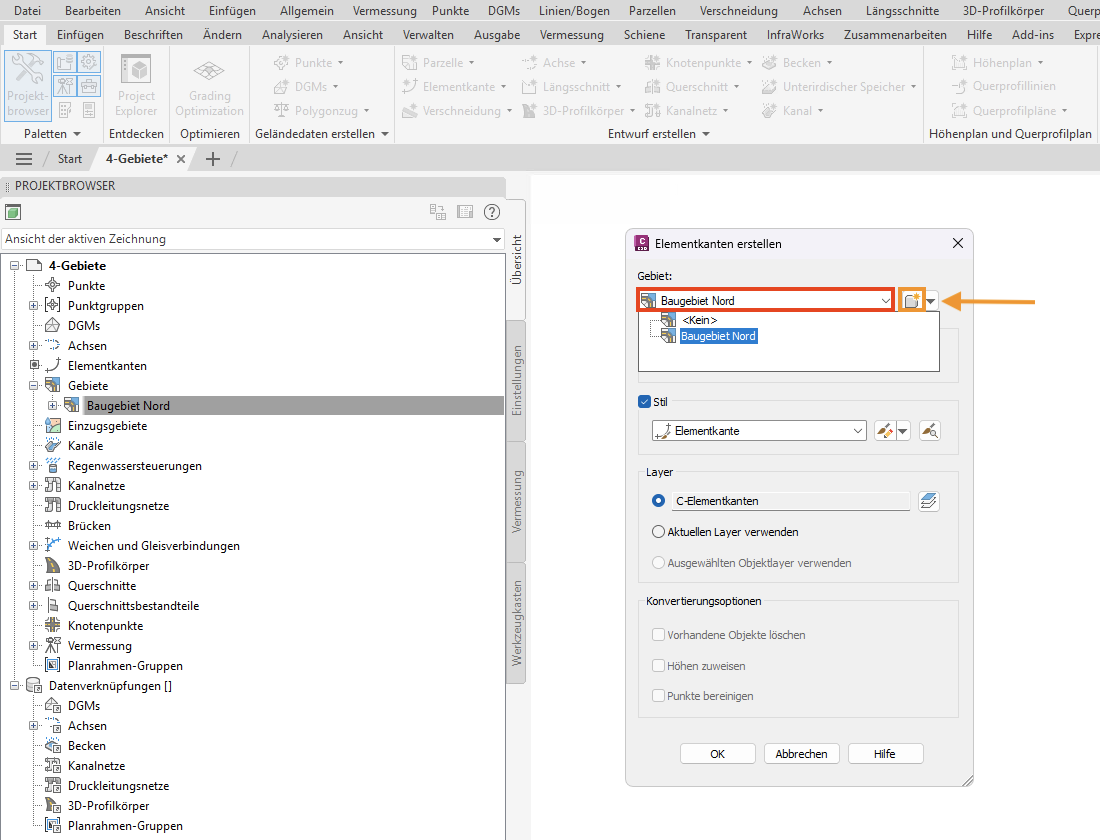
Im Dialog Elementkanten erstellen findest du oben das Feld Gebiet. Je nach Vorlage und vorherigem Arbeitsstand kann dort <Keine>, Gebiet 1 oder ein bereits vorhandenes Gebiet stehen. Für diesen Ablauf wählst du bewusst Baugebiet Nord oder legst über das Plus-Symbol ein neues Gebiet an.
<Keine>, je nachdem, ob die neue Linie eine Gebietswirkung haben soll.- Befehl Elementkante erstellen aufrufen: Registerkarte Start → Elementkante → Variante deiner Wahl (aus Polylinie, aus Achse oder freihand). Es öffnet sich der Dialog Elementkanten erstellen.
Screenshot anzeigen

Screenshot - Gebiet-Dropdown prüfen: Im Bereich Gebiet siehst du die aktuelle Zuordnung. Wähle
Baugebiet Nord, wenn die Elementkante zur Topologie dieses Gebiets gehören soll. Wähle<Keine>, wenn es nur eine isolierte Hilfs-Elementkante ist.Screenshot anzeigen
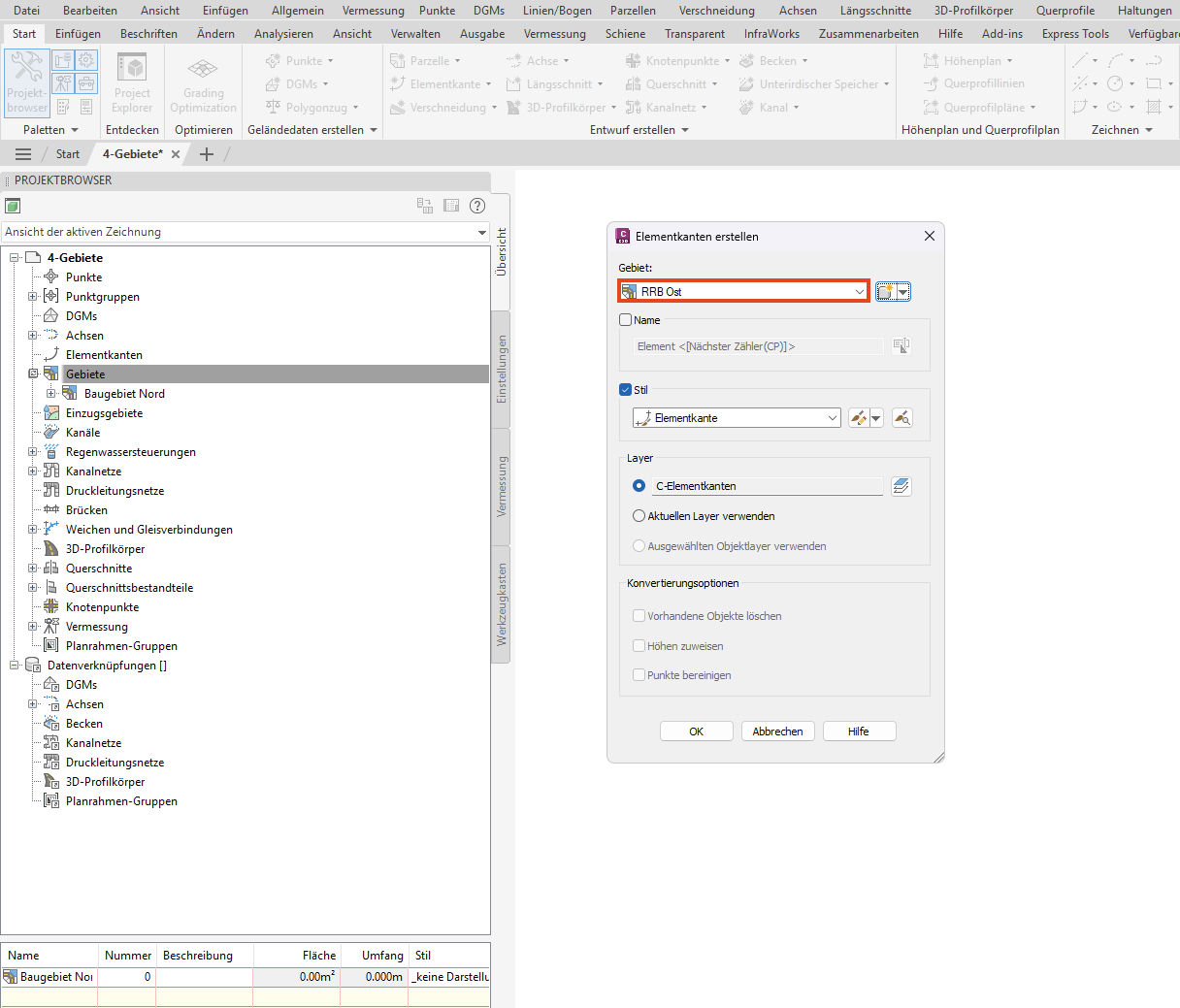
Screenshot - Bei Bedarf Neues Gebiet erstellen: Wenn das passende Gebiet noch fehlt, öffnet das Stern-Symbol den Dialog Gebietseigenschaften — Gebiet. Vergib den Namen, etwa
RRB Ost, und klicke auf OK.Screenshot anzeigen

Screenshot - Elementkante fertigstellen: Du landest wieder im Hauptdialog. Das Gebiet-Feld zeigt jetzt das ausgewählte oder neu angelegte Gebiet. Stil, Layer und Konvertierungsoptionen wählst du wie gewohnt, dann OK. Das neu erzeugte Element steht direkt im gewählten Gebiet.
Screenshot anzeigen
Screenshot
Bei der Achs-Erstellung
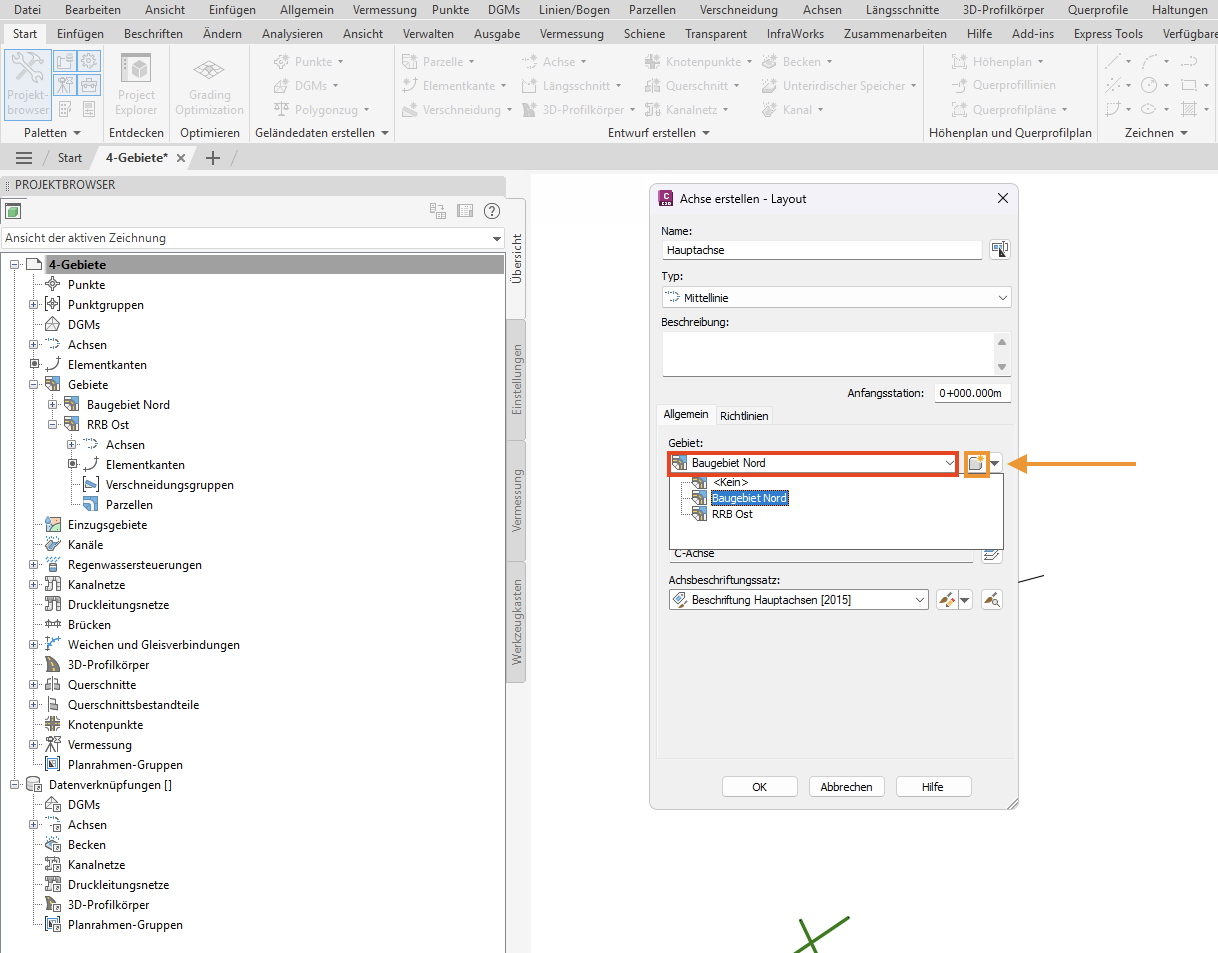
Bei Achse erstellen — Layout ist das Muster genauso. Das Gebiet-Dropdown sitzt im Reiter Allgemein. Der Eintrag <Keine> ist hier völlig legal: Die Achse wird dann ohne Gebiet erstellt und bildet keine automatische Parzelle. Wenn sie eine Grundstücksgrenze oder Erschließungsachse im Gebiet sein soll, wählst du dagegen ein konkretes Gebiet.
- Befehl Achse erstellen aufrufen: Registerkarte Start → Achse → Werkzeuge zum Erstellen von Achsen. Der Dialog Achse erstellen — Layout erscheint.
Screenshot anzeigen

Screenshot - Gebiet auswählen oder neu anlegen: Im Reiter Allgemein findest du das Gebiet-Dropdown. Prüfe bewusst, ob
<Keine>richtig ist oder ob die Achse inBaugebiet Nordgehört. Über das Stern-Symbol legst du bei Bedarf ein neues Gebiet an.Screenshot anzeigen
Screenshot - Restliche Achsdaten ausfüllen: Name, Achstyp, Beschreibung, Stationierung, Achsstil, Layer und Beschriftungssatz festlegen. Mit OK bestätigen, anschließend zeichnest du die Tangenten der Achse wie gewohnt im Zeichenbereich.
Screenshot anzeigen

Screenshot
Schritt 5 Ergebnis prüfen und Gebietseigenschaften pflegen
Nach dem Erstellen kommt der wichtigste Kontrollblick: Steht das Objekt im Projektbrowser unter dem richtigen Gebiet? Wenn du eine Achse oder Elementkante in Baugebiet Nord erstellt hast, muss sie dort unter dem passenden Unterknoten auftauchen. Wenn sie nicht unter einem Gebiet liegt, sondern direkt in der obersten Sammlung Achsen oder Elementkanten, steht sie auf <Keine>.
<Keine>.Der Dialog Gebietseigenschaften bleibt trotzdem wichtig, vor allem für Name, Beschreibung und spätere Nummerierung. Für Tutorial 1 reicht diese Priorisierung:
Jetzt wichtig: Informationen
Hier legst du Name und Beschreibung fest. Beim Namen lohnen sich klare Regeln, gerade wenn mehrere Gebiete im Projekt entstehen.
- Sprechende Namen, die einen Bauabschnitt, eine Funktion oder einen Bereich bezeichnen:
Baugebiet Nord,Phase 1,RRB Ost,Lärmschutzwall. - Keine reinen Zähler wie
Gebiet 5oderTest 2. Sie funktionieren in Einzelprojekten, in gemeinsamen Projekten nicht. - Konsistente Schreibweise innerhalb des Projekts: entweder durchgehend mit Leerzeichen oder durchgehend mit Bindestrich, aber nicht gemischt.
Die Beschreibung ist freier Text. Hier passen Hinweise zur Zuständigkeit, zur Phase oder zur Auftraggeberseite. Eine Zeile reicht oft, sie macht Übergaben aber spürbar einfacher.
Später wichtig: 3D-Geometrie
Der Reiter 3D-Geometrie betrifft die 3D-Darstellung und die Abflachung/Tessellation von Gebietsgeometrie. Er ist nicht der Ort, an dem du die Priorität kreuzender Elementkanten steuerst. Die eigentliche Höhen- und Schnittpunktlogik schauen wir uns in Tutorial 2 gezielt an, inklusive der Elementkanten-Gebietseigenschaften.
Später wichtig: Nummerierung
Im Reiter Nummerierung legst du Nummerierungsbereiche für Objekte im Gebiet fest, unter anderem für Achsen, Parzellen und zugehörige Linien- oder Bogensegmente. In Standardprojekten kannst du die Vorgaben zunächst stehen lassen. Spannend wird der Reiter, wenn mehrere Gebiete unterschiedliche Startbereiche brauchen, etwa 1001+ für Phase 1 und 2001+ für Phase 2.
Gebiet 1 (1), Kopie von Gebiet oder Elementkanten mit (1), solange das Projekt noch übersichtlich ist.Schritt 6 Ein Gebiet oder mehrere: die einfache Entscheidungsregel
Für Tutorial 1 reicht eine einfache Regel. Stelle dir bei jeder neuen Achse, Elementkante, Parzelle oder Verschneidungsgruppe zwei Fragen:
| Frage | Antwort | Gebietsentscheidung |
|---|---|---|
| Soll dieses Objekt mit den vorhandenen Objekten Parzellen, Höhenpunkte oder Verschneidungslogik teilen? | Ja | Gleiches, sprechend benanntes Gebiet. |
| Soll es fachlich unabhängig bleiben, obwohl es im Lageplan kreuzt oder berührt? | Ja | Separates Gebiet. |
| Ist es nur eine Hilfsgeometrie ohne gewünschte Gebietslogik? | Ja | <Keine> oder ein klar benanntes Hilfsgebiet. |
Für unser Beispiel heißt das: Die Erschließungsachsen und ihre Parzellenlogik gehören in Baugebiet Nord. Ein Regenrückhaltebecken mit eigener Wall- oder Beckengeometrie bekommt eher RRB Ost, weil seine Höhen- und Verschneidungslogik nicht mit den Erschließungsachsen reagieren soll. Werden zusätzlich Wasserstände als eigene Linien modelliert, bekommen sie eigene Gebiete, damit sie die Becken- oder Sohlgeometrie nicht höhenmäßig beeinflussen. Eine reine Konstruktionsachse darf auf <Keine> bleiben.
Die ausführlichen Strategien kommen in Tutorial 3. Für Tutorial 1 reicht die Regel: Was zusammen reagieren soll, gehört in dasselbe Gebiet. Was unabhängig bleiben soll, bekommt ein getrenntes Gebiet oder bleibt bewusst auf <Keine>.
Gebiet 1, benannten Gebieten und <Keine>. Du kannst ein Gebiet anlegen, neue Achsen oder Elementkanten bewusst zuordnen und im Projektbrowser prüfen, ob ein Objekt unter dem richtigen Gebiet oder auf oberster Ebene der Übersicht steht. Als Nächstes geht es um die eigentliche Wirkung dieser Zuordnung.