
Profilkörper-DGMs und Volumen
Der Profilkörper ist gebaut und bindet ans Gelände an. Jetzt zahlt sich das aus: Aus dem Körper leitest du eine vollwertige Oberfläche ab, die du wie jedes andere DGM weiterverwenden kannst, und daraus rechnest du das Auf- und Abtragsvolumen gegen das Bestandsgelände. Zwei Dinge entscheiden dabei über richtig oder falsch, und beide werden gern übersehen: die passenden Verknüpfungscodes beim Ableiten und die äußere Begrenzung.
In diesem Tutorial leitest du die Oben-Oberfläche ab, begrenzt sie sauber und rechnest das Volumen dagegen. Die Datum-Oberfläche bleibt als Konzept wichtig, wird hier aber nicht extra gebaut, dazu gleich mehr in Schritt 4. Das folgende Querprofil zeigt trotzdem beide zur Einordnung: die grüne Oben-Oberfläche mit den Böschungen ist das, was du tatsächlich baust, die grün gestrichelte Datum-Oberfläche als Unterkante darunter dient nur der Erklärung, dazwischen liegt der Abtrag im Berg und der Auftrag im Tal, begrenzt an den Böschungsfüßen.
Das Tutorial muss nicht am Stück gelesen werden. Wer einen konkreten Punkt sucht, springt direkt dorthin:
Schritt 1 Oben und Datum: zwei Oberflächen aus einem Körper
Aus einem Profilkörper lassen sich mehrere Oberflächen ableiten, je nachdem, welche Codes du wählst. Zwei Gedanken sind für den Erdbau entscheidend. Die Oben-Oberfläche ist die sichtbare Oberseite: Fahrbahnoberkante, Gehweg, Böschung, alles, was du oben siehst. Welcher Verknüpfungscode das im Einzelnen ist, hängt vom Bestandteil ab, dazu gleich mehr in Schritt 3. Die Datum-Oberfläche ist die Unterkante des Erdbaus. Bei den hier verwendeten Bestandteilen trägt sie den Code Datum; bei den deutschen RStO-Schichtaufbau-Bestandteilen aus dem Kapitel Querschnittsaufbau heißt derselbe Gedanke Planum. Zwei Namen für dieselbe Idee, je nach Bestandteil-Familie, nicht zwei Übersetzungen desselben Codes.
Warum zwei? Weil beide unterschiedliche Fragen beantworten. Die Oben-Oberfläche zeigt, wie die fertige Straße aussieht, und liefert bereits ein Volumen gegen das Bestandsgelände. Die Datum- beziehungsweise Planum-Oberfläche geht einen Schritt weiter: Sie blendet den Straßenaufbau aus und liefert das reine Erdbau-Volumen. Für dieses Tutorial reicht die Oben-Oberfläche, mehr dazu und zur Einordnung des Unterschieds in Schritt 4.
| Oberfläche | Code | Wofür |
|---|---|---|
| Oben | je Bestandteil eigen, z. B. Asphalt, Bankett, generisch Top | Fahrbahnoberkante, Bankett, Böschung als sichtbare Oberseite, für Höhenlinien und Anschlussplanung. |
| Datum / Planum | Datum (generische Bestandteile) bzw. Planum (RStO-Schichtaufbau) | Unterkante Erdbau, Bezugskörper für ein reines Erdbau-Volumen ohne Straßenaufbau. In diesem Tutorial nur Konzept, siehe Schritt 4. |
Schritt 2 Warum die äußere Begrenzung Pflicht ist
Ein Profilkörper-DGM entsteht durch Triangulation der Codepunkte. Ohne Grenze zieht Civil 3D die Dreiecke über den Böschungsfuß hinaus, verbindet Punkte, die gar nicht zusammengehören, und legt eine Fläche an, die weit über die Straße hinausreicht oder Löcher zeigt. Das Ergebnis ist ein überschießendes, löchriges DGM, und jedes Volumen darauf ist falsch.
Die äußere Begrenzung schneidet das DGM am Böschungsfuß sauber ab. Sie legt fest, bis wohin die Fläche gelten darf. Ohne sie ist der ganze Aufwand für die Oberflächen umsonst, deshalb gehört sie zum Ableiten dazu und nicht als optionaler Feinschliff später. Im Bild oben markieren die goldenen Kreise an den Böschungsfüßen genau diese Grenze.
Schritt 3 Oberflächen ableiten und begrenzen
Das Ableiten und Begrenzen läuft über die 3D-Profilkörper-Eigenschaften, Registerkarte DGMs und Registerkarte Grenzlinien. Wir leiten die Oben-Oberfläche ab und begrenzen sie.
- Registerkarte DGMs öffnen: Den Profilkörper anwählen, per Rechtsklick die 3D-Profilkörper-Eigenschaften öffnen und auf die Registerkarte DGMs wechseln. Von hier aus verwaltest du alle aus dem Körper abgeleiteten Flächen.
Screenshot anzeigen

- Oben-Oberfläche hinzufügen: Über Profilkörper-DGM erstellen eine neue Oberfläche anlegen, als Datentyp Verknüpfungen wählen. Hier zeigt sich, dass nicht überall derselbe Code läuft: Die Fahrbahn trägt ihren eigenen Code
Asphalt, das Bankett den CodeBankett, der Rest, also Böschung und Gehweg, den generischen CodeTop. Alle drei einzeln ankreuzen und mit dem Plus-Button hinzufügen, erst dann landet die komplette Oberseite in einer Fläche. Ein sprechender Name wieStraße Obenhilft später beim Zuordnen.Screenshot anzeigen

- Äußere Begrenzung setzen: Auf die Registerkarte Grenzlinien wechseln. Rechtsklick auf den Namen der Oberfläche, dann Automatisch hinzufügen und als Bereich Profilkörperausdehnung wählen. Als Verwendungsart Äußere Begrenzung setzen. Damit schneidet Civil 3D das DGM am Böschungsfuß ab, statt darüber hinaus zu triangulieren.
Screenshot anzeigen

- Mengen-Befehls-Navigator starten: Registerkarte Analysieren, Gruppe Mengen und Materialien, dann den Befehl Mengen-Befehls-Navigator aufrufen. Es öffnet sich eine neue Palette, Panorama, noch leer, denn bisher existiert keine Mengenoberfläche.
Screenshot anzeigen
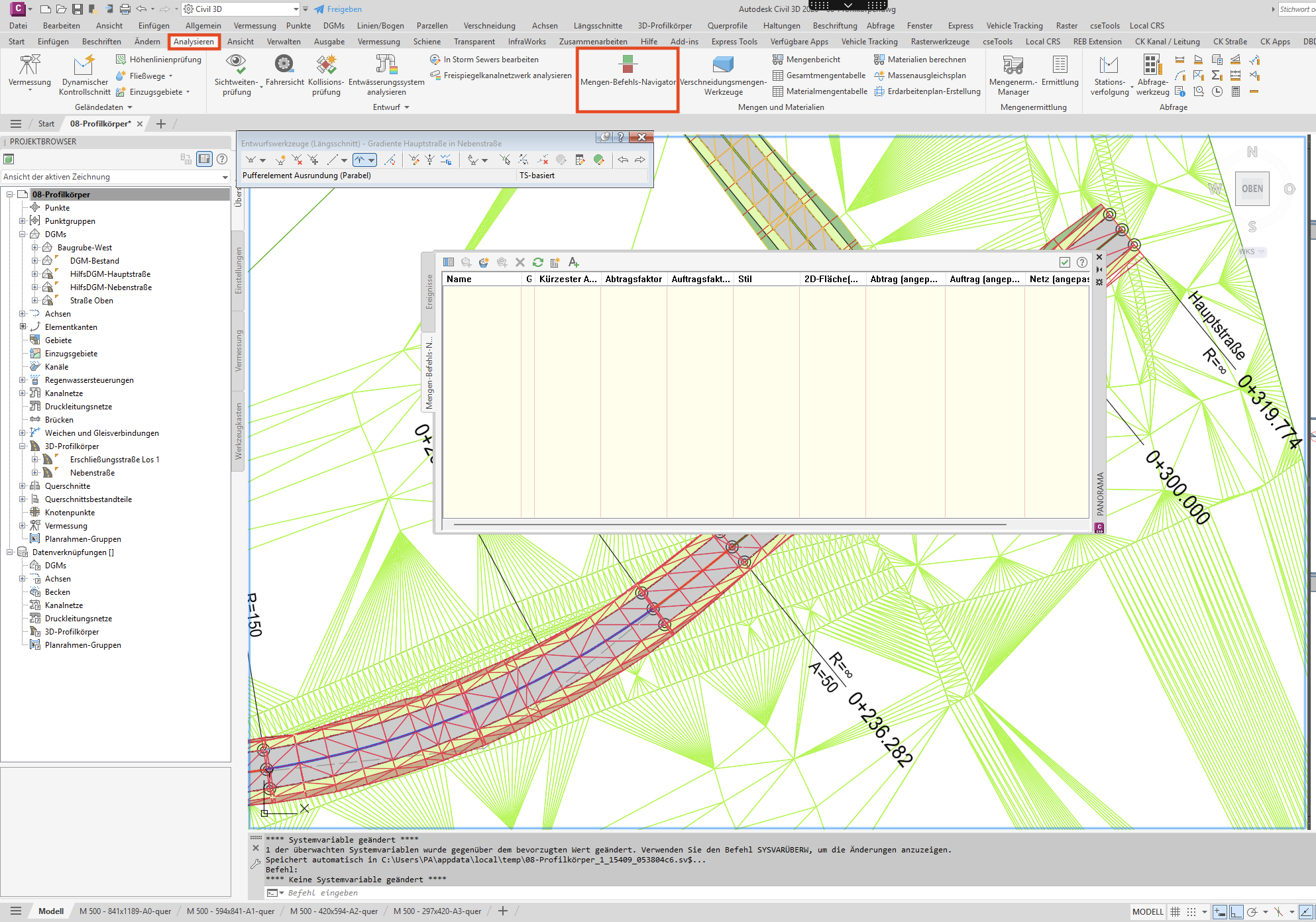
- Neue Mengenoberfläche erstellen: Oben in der Palette auf Neue Mengenoberfläche erstellen klicken. Es öffnet sich der Dialog
DGM erstellen: Wie bei jedem anderen DGM vergibst du zuerst einen Namen, zusätzlich aber auch Urgelände und Vergleichs-DGM. Als Urgelände wählst du das Bestands-DGM, als Vergleichs-DGM die eben abgeleitete Oben-Oberfläche (Straße Oben). Mit OK bestätigen.Screenshot anzeigen

- Ergebnis in Panorama und Projektbrowser prüfen: In der Palette Panorama erscheint jetzt das errechnete Volumen des neuen Mengen-DGM, aufgeteilt in Auftrag und Abtrag. Im Projektbrowser findest du unter DGM zusätzlich dieses neue Mengen-DGM sowie das zuvor abgeleitete
Straße Oben. Ein Blick auf die Icons lohnt sich: Das Profilkörper-DGM trägt ein anderes Symbol als ein gewöhnliches DGM, und auch das Mengen-DGM hat wieder ein eigenes Icon, an dem du die drei Oberflächenarten auf einen Blick auseinanderhältst.Screenshot anzeigen

Schritt 4 Volumen gegen das Bestandsgelände rechnen
Die Mengenoberfläche liefert Auftrag (Fill) und Abtrag (Cut) als Zahlen. Liegt die Oben-Oberfläche über dem Gelände, wird dort aufgeschüttet: das ist der Auftrag. Liegt das Gelände über der Oben-Oberfläche, wird dort abgetragen: das ist der Abtrag. Beide Werte werden getrennt ausgewiesen, weil sie im Erdbau unterschiedlich zählen.
Bevor du die Zahl weitergibst, mach eine grobe Plausibilitätskontrolle: Streckenlänge mal mittlere Querschnittsfläche des Abtrags oder Auftrags ergibt eine Hausnummer, gegen die sich der berechnete Wert halten lässt. Weicht das um Größenordnungen ab, stimmt meist etwas an der Oben-Fläche oder der Begrenzung nicht, nicht an der Rechnung.
Ein Punkt verdient hier besondere Aufmerksamkeit: Das Volumen bezieht sich auf die Oben-Oberfläche, also die fertige Straßenoberkante. In Dammlage steckt darin automatisch auch das Volumen von Frostschutzschicht, Asphalttragschicht und Asphaltschicht. Für eine überschlägige Materialmengenschätzung reicht das oft, für ein sauberes Erdbau-Volumen nicht. Zwei Wege führen zum reinen Erdbau-Volumen: Entweder ziehst du das Straßenaufbau-Volumen händisch ab, Streckenlänge mal Breite mal Schichtdicke ist bei einem einfachen Aufbau schnell überschlagen, oder du arbeitest mit den RStO-Schichtaufbau-Bestandteilen aus dem Kapitel Querschnittsaufbau, die an der Unterseite bereits den Code Planum tragen. Daraus leitest du eine eigene Planum-Oberfläche ab und rechnest das Volumen gegen diese statt gegen die Oben-Oberfläche.