
Standard-Querschnittsbestandteile anhängen und spiegeln
Der leere Querschnitt aus Tutorial 1 bekommt jetzt seine Bestandteile. Ein Querschnittsbestandteil ist ein fertiger, parametrisierter Baustein: eine Fahrbahnhälfte mit Querneigung, ein Bordstein mit Rinne, ein Gehweg, eine Böschung. Du wählst ihn aus einer Werkzeugpalette, stellst seine Parameter ein und hängst ihn an den richtigen Punkt.
Wir bauen zuerst die rechte Seite komplett auf, von der Achse nach außen, und spiegeln sie dann auf die linke. Das Spiegeln ist ein eigener Pflichtschritt mit einer Tücke, die viele Querschnitte still zerstört. Deshalb bekommt es einen eigenen Abschnitt mit Warnung.
Spring direkt zu deinem Thema:
Schritt 1 Die Werkzeugpalette der Querschnittsbestandteile
Die Standard-Bestandteile liegen in einer eigenen Werkzeugpalette, meist Civil – Metrische Querschnittsbestandteile genannt. Wichtig ist das Wort metrisch: Arbeitest du versehentlich mit dem imperialen Profil, ist die Palette leer oder zeigt Zoll-Bestandteile. Innerhalb der Palette sind die Bestandteile auf Registerkarten (Reiter) sortiert. Die genauen Reiternamen können je nach Version und Country-Kit abweichen, typisch sind:
- Fahrstreifen: Fahrbahnhälften, mit und ohne Überhöhungslogik.
- Bordsteine: Stadtbordsteine, Bordstein mit Rinne, Tiefborde.
- Basis: Gehwege, Böschungen, Gräben, generische Verknüpfungen.
- Allgemein: generische und markierende Bestandteile, etwa der Markierungspunkt für gezielt codierte Punkte.
Ein Bestandteil wird nicht in die Zeichnung gezogen, sondern angeklickt. Danach steuerst du seine Parameter in der Eigenschaften-Palette und setzt ihn mit einem Klick auf den passenden Symbolpunkt. Dieses Muster wiederholt sich für jeden Bestandteil.
Schritt 2 Die wichtigsten Bestandteile im Überblick
Für einen normalen Straßenquerschnitt reichen wenige Bestandteile. Sie werden in Einbaureihenfolge von der Achse nach außen gesetzt. Diese Tabelle ordnet sie ein, bevor es an die Klicks geht:
| Bestandteil | Wozu er dient | Kernparameter |
|---|---|---|
| Fahrstreifen mit Überhöhung | Fahrbahnhälfte mit Querneigung. Die Überhöhungs-Variante kann später in Kurven die Querneigung fahren. | Breite, Querneigung, möglicher Drehpunkt |
| Bordstein und Rinne | Der Übergang von der Fahrbahn zum Gehweg, mit Rinne für die Entwässerung. | Höhe, Breite, Rinnenprofil |
| Gehweg | Die befestigte Fläche hinter dem Bordstein. | Breite, Stärke, Puffer-Breiten |
| Böschung | Der Übergang vom befestigten Rand ins Gelände. Enthält die Geländeanbindung. | Abtragsneigung, Auftragsneigung |
| Anbindung an DGM | Kein separater Bestandteil, sondern die Geländeanbindung, die in der Böschung steckt. Sie braucht ein Ziel-DGM. | Ziel wird im Profilkörper gesetzt |
Die letzte Zeile ist wichtig genug, um sie noch einmal auszusprechen: Die Anbindung ans Gelände ist kein eigener Klick im Querschnitt. Sie sitzt im Böschungs-Bestandteil als Verknüpfung, die auf ein Ziel wartet. Dieses Ziel, das Bestands-DGM, weist du erst im Profilkörper zu. Im Querschnitt legst du nur fest, dass und wie die Böschung ans Gelände laufen soll.
Schritt 3 Die rechte Seite bestücken und Schichten koppeln
Jetzt bauen wir die rechte Hälfte von der Achse nach außen. Jeder Bestandteil hängt sich an einen Symbolpunkt: der erste an die Basislinie, jeder weitere an die Außenkante des vorigen. Achte bei jedem Schritt auf die Eigenschaft Seite in der Eigenschaften-Palette; sie steht hier durchgängig auf Rechts.
- Werkzeugpalette öffnen: Ist die Palette nicht sichtbar, öffnest du sie über die Registerkarte Start, Gruppe Paletten, Schaltfläche Werkzeugpaletten, und wählst die Palette Civil – Metrische Querschnittsbestandteile. So hast du die Reiter Fahrstreifen, Bordsteine und Basis griffbereit, bevor du den ersten Bestandteil setzt.
Screenshot anzeigen

- Fahrstreifen anhängen: Im Reiter Basis klickst du den Bestandteil AllgemeinerFahrstreifenAufbau an. Achte dabei auf metrisch. Die Parameter stellst du in der Eigenschaften-Palette ein, im Abschnitt Erweitert. Setz dort Seite = Rechts, Breite = 3.25m und die Querneigung, etwa
-2.5%. Prüfe außerdem, dass Breite verschieben auf 0m steht. Soll der Querschnitt später dynamisch dem Querneigungsband folgen, wählst du Überhöhungsneigung verwenden an und konfigurierst sie. Zum Schluss stellst du mit Tiefe die Stärke deiner Fahrbahn ein. Jetzt klickst du den Symbolpunkt auf der Basislinie an. Dabei öffnet sich ein kleines Fenster zur Namensvergabe. Bestätige es fürs Erste einfach, die sprechenden Namen vergeben wir gesammelt in Schritt 6. Die Fahrbahnhälfte sitzt jetzt rechts der Achse.Screenshot anzeigen

- Bordstein und Rinne anhängen: Ebenfalls im Reiter Basis kannst du den BordRinnensteinBasis wählen. Prüfe Höhe und Breite in den Eigenschaften, dann klickst du den Symbolpunkt an der oberen äußeren Kante des Fahrstreifens an. Der Bordstein dockt so direkt an die Fahrbahnkante an, nicht an die Basislinie, damit die Höhen zusammenpassen.
Screenshot anzeigen

- Gehweg anhängen: Im Reiter Basis wählst du den Gehweg-Bestandteil. In den Eigenschaften setzt du Seite = Rechts und Breite = 1.5, dazu die Puffer-Breiten nach Bedarf. Dann klickst du den Symbolpunkt an der Rückseite des Bordsteins an. Der Gehweg schließt hinten an den Bordstein an, weil dort seine Vorderkante sitzt.
Screenshot anzeigen

- Böschung anhängen: Im Reiter Allgemeine Querschnittsbestandteile findest du Standardanschlüsse auf ein DGM. Bei denen lässt sich allerdings keine unterschiedliche Neigung für Auftrag und Abtrag einstellen. Brauchst du das, ist der Reiter Böschungsfuß eher dein Werkzeug: Dort stellst du die Böschung sehr fein ein. Das sprengt aber den Umfang dieses Tutorials. Wir bleiben bei AnschlussNeigungDGM. In den Eigenschaften setzt du wieder Seite = Rechts und die Neigung in %. Außerdem legst du fest, ob Abtrag, Auftrag oder beides gerechnet wird. Wir wollen 1:1,5, also tragen wir 66.67% ein. Dann klickst du den Symbolpunkt an der Außenkante des Gehwegs an und beendest die Einfügung mit Esc. Der Bestandteil enthält die Geländeanbindung, trifft aber noch kein Gelände: Das Ziel-DGM kommt erst im Profilkörper. Ob er hier als Damm oder Einschnitt erscheint, ist deshalb zweitrangig.
Screenshot anzeigen

- Bestandteile sprechend benennen: Beim Einfügen ist für jeden der vier Bestandteile kurz das Namensfenster aus Schritt 2 aufgegangen, bisher nur bestätigt statt beschriftet. Das holen wir jetzt nach. Klick nacheinander jeden der vier rechten Bestandteile an und öffne seine Eigenschaften. Trag im Feld Name einen sprechenden Namen ein statt der generischen Vorgabe, etwa Asphaltfahrbahn rechts, Bordstein rechts, Gehweg rechts und Böschung rechts. Der Grund: Der Reiter Konstruktion zeigt später nur diese Namen in seinem Baum. Ohne eindeutige Bezeichnung erkennst du dort nicht mehr sicher, welcher Bestandteil die Fahrbahn ist. Dieselbe Namensgebung gilt für jeden weiteren Bestandteil, den du noch anhängst, etwa Tragschicht rechts oder Frostschutzschicht rechts für separat aufgebaute Unterbau-Schichten.
Screenshot anzeigen

Die rechte Seite steht jetzt komplett: Fahrbahn, Bordstein, Gehweg und Böschung, sauber aneinandergehängt und sprechend benannt. Was du siehst, ist die Oberfläche des Querschnitts. Der Unterbau unter der Fahrbahn fehlt aber noch, also Tragschicht und Frostschutzschicht. Ob du dafür überhaupt etwas koppeln musst, hängt davon ab, wie der Aufbau gebaut ist.
Hast du die Fahrbahn wie in den Schritten zuvor selbst aus einem allgemeinen Bestandteil wie AllgemeinerFahrstreifenAufbau zusammengesetzt, dann baust du jede Unterbau-Schicht ebenso als eigenen Bestandteil und hängst sie unter die Fahrbahn. So ein Bestandteil weiß von sich aus aber nichts von der Fahrbahn darüber: Er übernimmt weder ihre Breite noch ihre Neigung, genauso wenig wie ein Nachbar daneben, etwa Rinne oder Bankett. Trägst du Breite und Neigung nur als feste Werte ein, stimmt das im geraden Stück, bricht aber auseinander, sobald die Fahrbahn in der Kurve überhöht oder in einer Aufweitung breiter wird. Deshalb koppelst du jede Schicht im Reiter Konstruktion der Querschnittseigenschaften über eine Parameter-Referenz an den Bestandteil darüber. Die Schicht fragt Breite und Neigung dann laufend von der Fahrbahn ab, statt einen eigenen Wert zu halten, und geht so in Kurve und Aufweitung von selbst mit.
Bringst du dagegen einen fertigen, nach RStO vorkonfigurierten Fahrbahn-Bestandteil ein, der Deck-, Trag- und Frostschutzschicht schon als Paket mitbringt, sparst du dir das. Dort sind die Schichten intern verkettet und teilen sich Breite und Neigung von Haus aus. Änderst du oben die Neigung der Deckschicht, ziehen die unteren Schichten von selbst mit, weil sie zum selben Bestandteil gehören. Für den selbst gebauten Fall zeigen die nächsten beiden Schritte, wie die Referenz gesetzt wird. Wir machen das am Beispiel der Neigung, für die Breite läuft es im selben Reiter genauso.
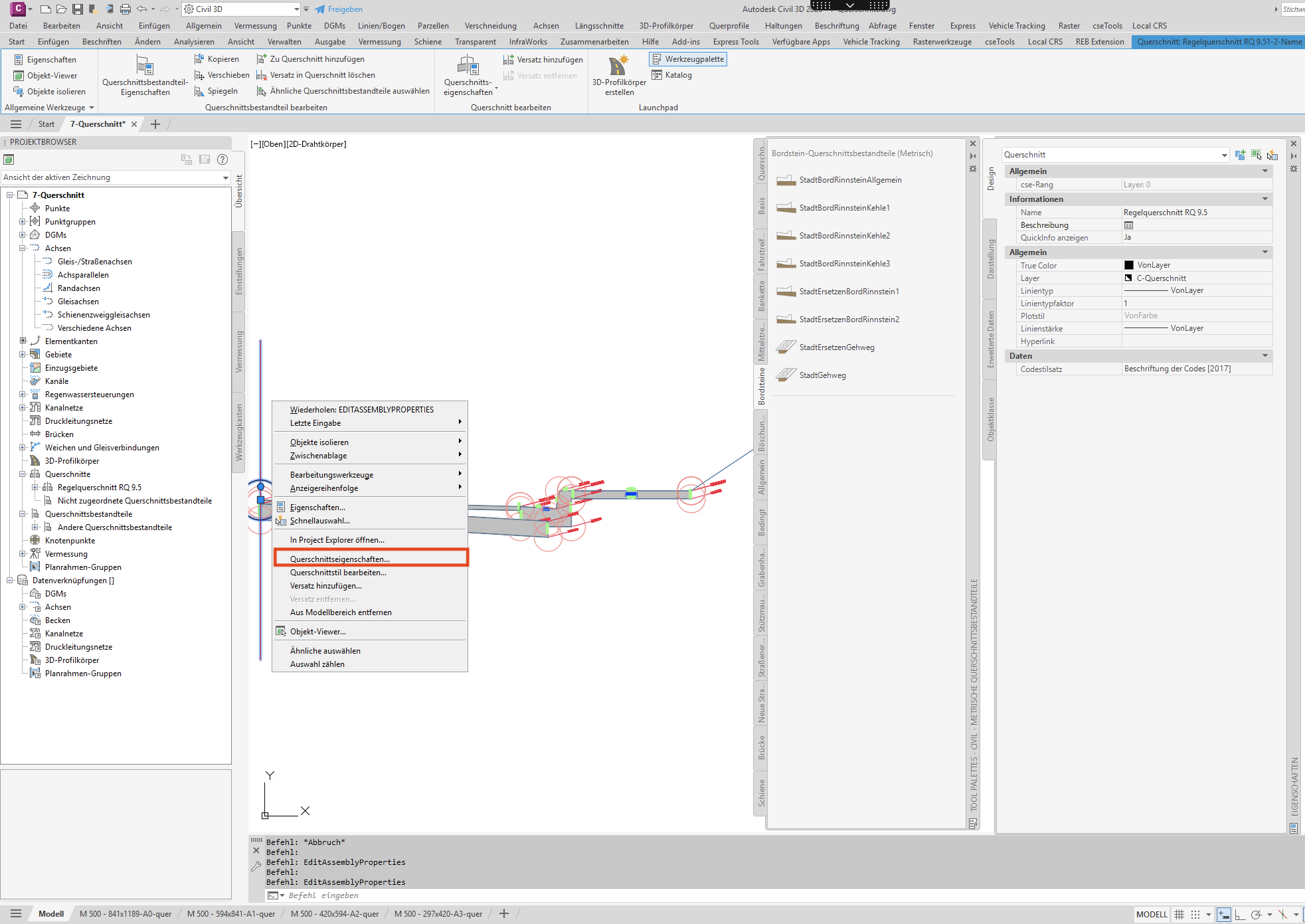
- Querschnitts-Eigenschaften öffnen und den Reiter Konstruktion wählen: Markiere den Querschnitt an der Basislinie, ruf per Rechtsklick die Querschnittseigenschaften auf und wechsle in den Reiter Konstruktion. Der Baum links zeigt die Bestandteile in ihrer Einbaureihenfolge. Wähle den Bestandteil, der der Fahrbahn folgen soll. Er muss in der Reihenfolge nach der Fahrbahn stehen, denn nur ein vorher gesetzter Bestandteil kann seine Neigung weitergeben.
Screenshot anzeigen
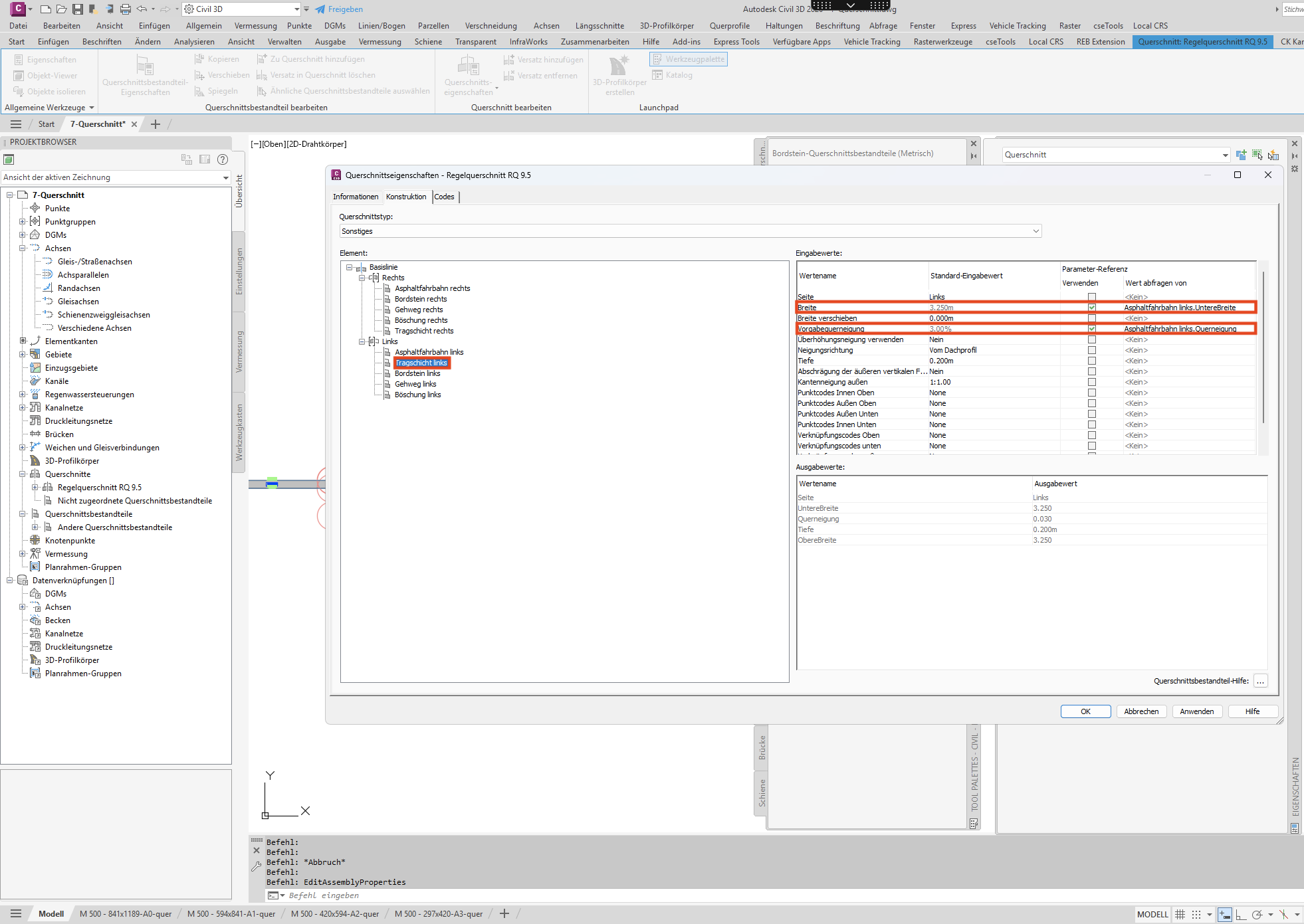
- Die Neigung als Referenz auf die Fahrbahn setzen: Rechts stehen die Parameter des gewählten Bestandteils. Setz seinen Neigungs-Parameter nicht auf einen festen Wert. Aktiviere stattdessen die Checkbox Verwenden beim Feld Wert abfragen von. Wähl dort die Neigung der Fahrbahn, also den Ausgabeparameter des Fahrstreifens. Ab jetzt übernimmt der Bestandteil die Fahrbahn-Neigung von selbst, auch wenn sie sich später in der Kurve durch die Überhöhung ändert. Wiederhol das für jeden weiteren Bestandteil, der mitgehen soll.
Screenshot anzeigen

Damit steht die rechte Seite komplett und richtig gekoppelt. Die linke Seite ist noch leer. Sie bekommst du nicht durch erneutes Setzen, sondern durch Spiegeln.
Schritt 4 Auf die linke Seite spiegeln
Spiegeln überträgt die aufgebaute rechte Seite auf die linke. Das spart die Hälfte der Arbeit, hat aber einen Haken, der später schwer zu finden ist: Nicht alle Parameter werden mitgespiegelt. Deshalb kommt nach dem Spiegeln immer eine Nachkontrolle.
- Bestandteile spiegeln: Markiere alle vier rechten Bestandteile in der Zeichnung. Dann per Rechtsklick das Kontextmenü öffnen und Spiegeln wählen. Als Bezug klickst du den Symbolpunkt auf der Basislinie an und wählst als Querschnittgruppenname links. Jetzt fragt dich Civil 3D für jeden Querschnittbestandteil nach einem neuen Namen. Die Bestandteile erscheinen gespiegelt auf der linken Seite. Verwende dieses Spiegeln des Querschnitts, nicht den normalen AutoCAD-Spiegelbefehl, damit die Verknüpfung erhalten bleibt.
Screenshot anzeigen

- Spiegel-Nachbearbeitung prüfen: Vieles nimmt das Spiegeln richtig mit. Oft hängt sich auch die Konstruktion-Referenz von selbst auf den neuen linken Fahrstreifen um, sodass beide Seiten ihre eigene Dynamik haben. Verlass dich aber nicht blind darauf, denn einzelne Werte können abweichen, etwa die Neigungsrichtung, die Überhöhungsneigung oder der innere und äußere Punktcode. Öffne deshalb die Eigenschaften jedes gespiegelten Bestandteils und kontrollier diese Punkte. Wirf im Reiter Konstruktion außerdem einen Blick auf das Feld Wert abfragen von und prüf, ob es wirklich auf den linken Fahrstreifen zeigt. Stimmt etwas nicht, zieh es von Hand nach. Sonst fällt der Fehler erst spät im Profilkörper auf, wenn eine Seite in der Kurve falsch überhöht oder eine Elementkante nur halb entsteht.
Screenshot anzeigen
Reicht der Standard-Katalog für deinen Regelquerschnitt nicht, gibt es zwei Wege: eine vorhandene Polylinie in einen Querschnittsbestandteil umwandeln, eine Nische für Sonderfälle, oder einen eigenen Bestandteil im Subassembly Composer bauen, mit eigenen Parametern, Codes und Zielen. Der Subassembly Composer ist ein fortgeschrittenes Thema und liegt im Tiefgang-Kapitel.