
Geländeschnitt und Höhenplan: den Rahmen für jeden Längsschnitt setzen
Ein Höhenplan ist die Arbeitsfläche, auf der die Höhenentwicklung deiner Trasse lesbar wird. Er zeigt zuerst den Geländelängsschnitt aus dem DGM und später die Gradiente, also deinen Entwurf. Dieses Tutorial baut diesen Rahmen Schritt für Schritt auf: erst die Datenbasis, dann die Darstellung, danach die Einstellungen, die den Plan plotfähig machen.
Der Ablauf ist immer derselbe: Geländelängsschnitt aus dem DGM ableiten, Höhenplan über den Assistenten anlegen, Höhenbereich und Bänder bewusst setzen. Ein paar Klicks reichen zwar, aber die Qualität entsteht durch die kleinen Entscheidungen: welcher Stationsbereich, welcher Höhenbereich, welche Linien sichtbar sind und welches Band auf welchen Längsschnitt zeigt.
Schritt 1 Was ist ein Höhenplan?
Der Höhenplan ist die zweidimensionale Seitenansicht entlang einer Achse. Auf der horizontalen Achse liegt die Stationierung, auf der vertikalen die Höhe. In diesem Koordinatensystem werden der Geländeschnitt und später die Gradiente gezeichnet. Darunter liegen Datenbänder, seitlich steht der Rahmen mit Gitter und Beschriftungen.
Vier Begriffe tauchen in fast jedem Dialog wieder auf. Halte sie auseinander, dann liest sich Civil 3D deutlich ruhiger:
| Begriff | Bedeutung |
|---|---|
| Geländelängsschnitt | Die Höhenlinie eines DGM entlang der Achse. In Civil 3D ist das ein Längsschnitt-Objekt, meist dynamisch mit Achse und DGM verknüpft. |
| Gradiente | Der Entwurfslängsschnitt, den du selbst zeichnest: geplante Höhenlage, etwa für Straße, Weg, Graben oder Kanal. |
| Höhenplan | Die grafische Ansicht, in der Längsschnitte mit Gitternetz, Höhen- und Stationsbeschriftung, Datenbändern und Schraffur dargestellt werden. |
| Bandsatz | Eine gespeicherte Zusammenstellung mehrerer Datenbänder. Typisch: ein Bandsatz für Straße, ein weiterer für Kanal. |
Die folgende Skizze zeigt das Zusammenspiel. Links die Draufsicht mit Achse über dem DGM. Rechts der Höhenplan mit Geländeschnitt und Gradiente.
Schritt 2 Geländelängsschnitt aus dem DGM erzeugen
Für den Geländelängsschnitt brauchst du zwei Dinge in der Zeichnung: eine Achse und ein DGM. Beide können direkt in der DWG liegen oder per Datenverknüpfung referenziert sein. Wichtig ist nur: Civil 3D muss die Achse als Stationsbasis kennen und das DGM als Oberfläche auswerten können. Der eigentliche Schnitt ist danach ein kurzer, aber entscheidender Dialog.
- Achse auswählen: Klicke die Achse im Zeichenbereich an. Die kontextbezogene Registerkarte Achse erscheint in der Multifunktionsleiste.
Screenshot anzeigen

Sobald die Achse markiert ist, erscheint die Registerkarte Achse mit allen achsspezifischen Werkzeugen. - Befehl aufrufen: Kontextbezogene Registerkarte → Gruppe Launchpad bzw. Längsschnittwerkzeuge → Längsschnitt aus DGM erstellen (
CreateProfileFromSurface). Es öffnet sich der Dialog Längsschnitt aus DGM erstellen.Screenshot anzeigen

Der Befehl liegt in der Achse-Registerkarte unter Längsschnittwerkzeuge. - DGM auswählen und hinzufügen: Wähle oben rechts das gewünschte DGM aus der Liste der verfügbaren Oberflächen und klicke auf Hinzufügen. Der Eintrag erscheint in der Längsschnittliste unten, mit Typ, Datenquelle, Stationsbereich und Höhenwerten.
Screenshot anzeigen

Nach Hinzufügen taucht der Geländelängsschnitt unten in der Liste auf, inklusive der ermittelten Höhenwerte. - Stationsbereich prüfen: Oben links im Dialog siehst du Anfang und Ende der Achse (z. B.
0+000.000mbis0+321.745m). Behalte diese Vorgabe, solange du keinen konkreten Grund hast, den Bereich einzuschränken. Ein vollständiger Geländelängsschnitt ist der Normalfall; der sichtbare Ausschnitt wird erst im Höhenplan-Dialog festgelegt.Screenshot anzeigen

Die Felder Von Station und Bis Station stehen auf dem Achsbereich — meist unverändert lassen. - Listeneintrag prüfen: Bevor du weitergehst, prüfe die Längsschnittliste. Falsch gewählte DGMs kannst du wieder entfernen. Jeder neu erzeugte Längsschnitt bekommt einen Namen, einen Stil, einen Layer und eine Aktualisierungsart. Ein sprechender Name wie
Gelaende Bestandzahlt sich aus, sobald mehrere Geländelängsschnitte im Höhenplan liegen. Für Bestandsgelände ist dynamisch der Normalfall, damit spätere DGM- oder Achsänderungen im Längsschnitt ankommen. - Dialog abschließen: Klicke auf OK, wenn du den Geländelängsschnitt später in einen bestehenden Höhenplan ziehen willst. Klicke auf In Höhenplan zeichnen, wenn der Höhenplan direkt im Anschluss entstehen soll. Für dieses Tutorial wählst du In Höhenplan zeichnen. Der Höhenplan-Dialog öffnet sich sofort (Schritt 3).
Screenshot anzeigen

Beide Wege führen zum gleichen Ergebnis. Welcher bequemer ist, hängt vom Arbeitsstil ab.
Schritt 3 Höhenplan erzeugen
Der Höhenplan-Assistent führt durch mehrere Seiten. Für den ersten Wurf brauchst du vor allem Allgemein, Stationsbereich, Höhenplanhöhe, Längsschnitt-Anzeigeoptionen und Datenbänder. Die Schraffur stellst du erst fertig ein, wenn im nächsten Tutorial die Gradiente existiert.

- Seite Allgemein — Achse, Name und Stil festlegen: Civil 3D trägt automatisch die Achse ein, die du beim Geländelängsschnitt ausgewählt hast. Prüfe, dass es die richtige ist. Vergib im Feld Höhenplanname einen sprechenden Namen (z. B.
HP A1 StrasseoderHP Kanal) und wähle im Dropdown Höhenplanstil die passende Überhöhung, etwa Höhenplan — Überhöhung 1:10 — Raster horizontal 100-20 m — in Achsrichtung.Screenshot anzeigen
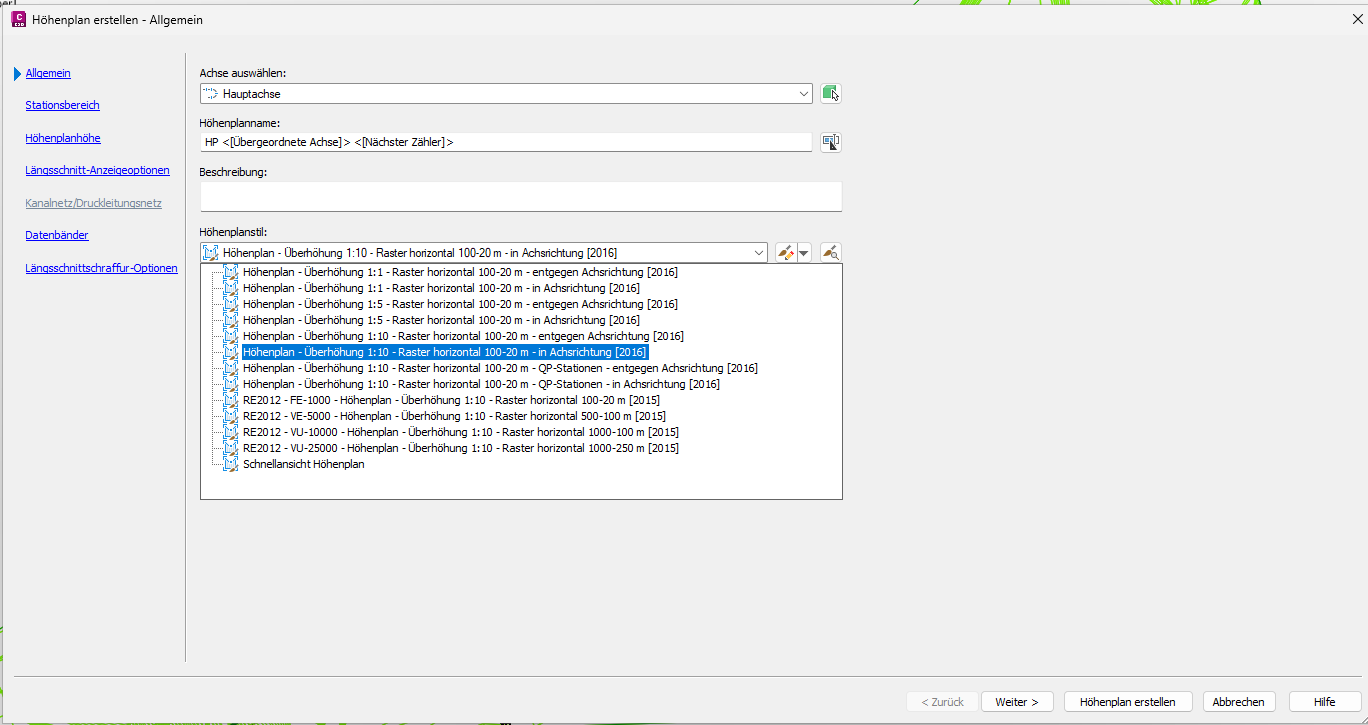
Auf der Seite Allgemein legst du Achse, Namen und Höhenplanstil fest. Das Stil-Dropdown zeigt die Überhöhungsvarianten der Vorlage. - Seite Stationsbereich — vollen Bereich behalten: Die Option Automatisch nimmt Achsanfang bis -ende und ist der Normalfall. Bei späteren Achsänderungen bleibt der Höhenplan am Achsbereich orientiert; nach größeren Änderungen kontrollierst du Start und Ende trotzdem kurz in den Eigenschaften. Ein benutzerdefinierter Bereich ist nur dann sinnvoll, wenn du bewusst einen Abschnitt aus einer langen Trasse herausschneiden willst.
Screenshot anzeigen

Auf der Seite Stationsbereich legst du die Länge des Höhenplans fest. - Seite Datenbänder — Bandsatz wählen: Wähle oben im Feld Bandsatz wählen einen vordefinierten Bandsatz, der zu deinem Projekt passt: Bandsatz — Geländeschnitt, Bandsatz — Straße oder Bandsatz — Kanal. Die mitgelieferten Bänder (Bandtyp, Stil, Längsschnitt 1, Längsschnitt 2) erscheinen unten in der Tabelle. Eigene Bandsätze bauen wir in einem weiteren Tutorial.
Screenshot anzeigen
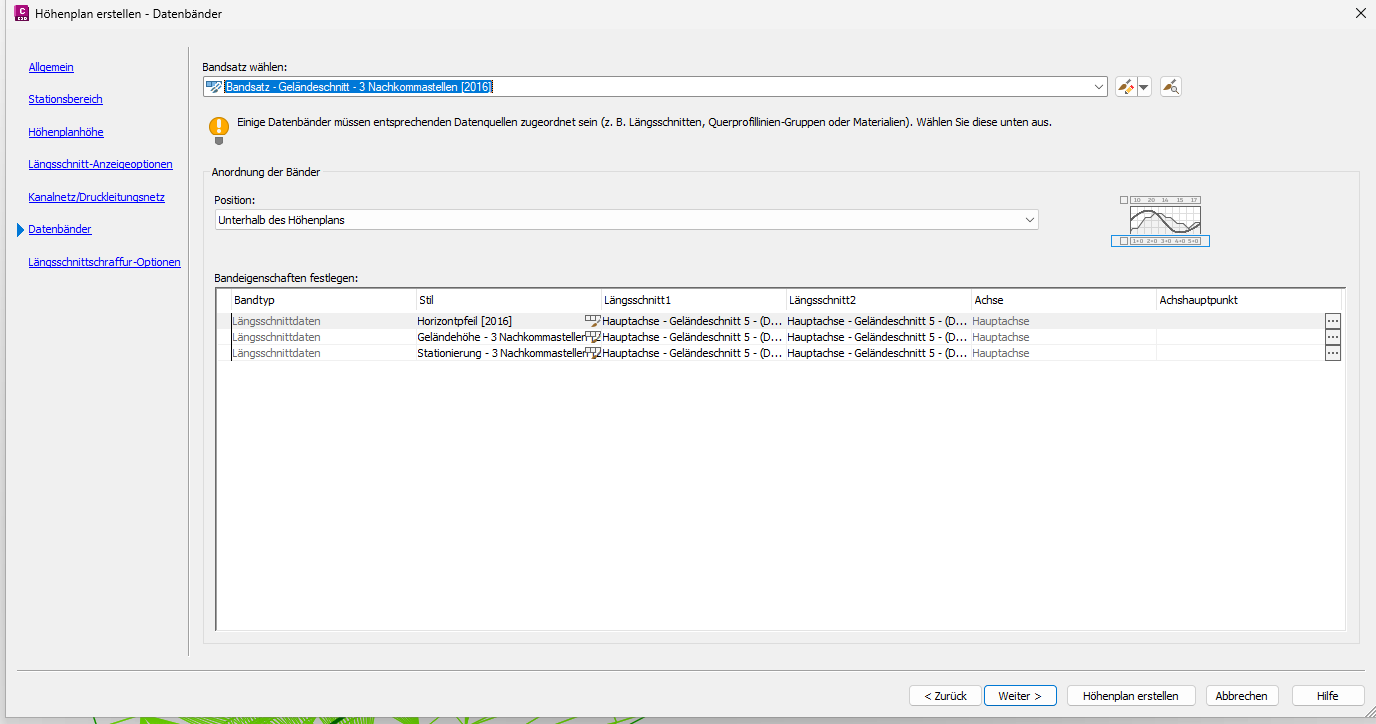
Der gewählte Bandsatz füllt die Tabelle unten mit seinen Bändern. Hier die Standard-Variante mit Horizontpfeil, Geländehöhe und Stationierung. - Profilquellen zuweisen: In den Tabellenspalten Längsschnitt 1 und Längsschnitt 2 legst du je Band fest, aus welcher Linie die Werte gelesen werden. Längsschnitt 1 ist meistens der Geländelängsschnitt, Längsschnitt 2 die spätere Gradiente. Ein Band für Bestandshöhen braucht nur den Geländelängsschnitt; ein Differenzband braucht beide. Falsche Zuweisungen sind die häufigste Fehlerquelle bei leeren oder falschen Bandwerten.
Screenshot anzeigen

In der Kanalvariante sieht man besonders deutlich, wie viele Bänder eine Profilquelle brauchen. Jede Zeile referenziert Längsschnitt 1 und 2 sowie die Achse. - Dialog abschließen: Klicke auf Höhenplan erstellen. Civil 3D springt in den Zeichenbereich und fordert dich in der Befehlszeile auf, einen Einfügepunkt zu wählen (Ursprung des Höhenplans wählen). Platziere den Höhenplan in einen freien Bereich rechts neben der Draufsicht — der Einfügepunkt ist der linke untere Rahmenpunkt.
Screenshot anzeigen

Nach Höhenplan erstellen wartet Civil 3D auf einen Klick im Zeichenbereich. Die Befehlszeile zeigt CREATEPROFILEVIEW Ursprung des Höhenplans wählen.

Schritt 4 Höhenplan feintunen
Jetzt sind die vier Dialog-Seiten an der Reihe, die wir erstmal ausgelassen haben. Sie machen aus dem Plan ein plot-fähiges Dokument: Saubere Höhengrenzen, kontrollierte Überhöhung, passende Längsschnitt-Stile und optional die Schraffur zwischen Gelände und Gradiente.
Höhenbereich und Überhöhung
Die Seite Höhenbereich legt die vertikalen Grenzen des Höhenplans fest. Standard ist Automatisch; Civil 3D orientiert sich dann an den Höhen der gezeichneten Längsschnitte und berücksichtigt einen Puffer. Für saubere Höhenbeschriftungen lohnt es sich aber fast immer, hier gerade Werte einzutragen.
- Höhe manuell setzen: Auf der Seite Höhenplanhöhe wechselst du von Automatisch auf Benutzerdefiniert und trägst z. B.
264m als untere und272m als obere Grenze ein. Der Höhenplan zeichnet dann Gitterlinien bei geraden Werten statt krummen Zwischenhöhen wie 267,31 m.Screenshot anzeigen

Die automatisch ermittelten Min/Max-Höhen stehen im oberen Feld, die bewusst gewählten unten. Gerade Werte im Gitter lesen sich auf dem Plot angenehmer. - Abgetreppter Höhenplan bei großen Höhenunterschieden: Bei langen Trassen mit großen Höhenunterschieden würde ein einzelner Höhenplan extrem hoch oder extrem gestaucht. Civil 3D kann den Plan dann als abgetreppten Höhenplan zeichnen, in mehreren versetzten Bändern übereinander. Der Schalter dafür sitzt unten auf derselben Seite Höhenplanhöhe (Kontrollkästchen Abgetreppter Höhenplan). Für den Einstieg ist diese Darstellung unübersichtlich; meistens ist es ruhiger, mehrere getrennte Höhenpläne mit jeweils einem Stationsabschnitt anzulegen.
Screenshot anzeigen

Durch aktivieren dieser Checkbox sind weitere Einstellungen verfügbar
Längsschnitt-Anzeigeoptionen
Auf dieser Seite stellst du ein, wie die einzelnen Längsschnitte im Höhenplan dargestellt werden. Für jeden Längsschnitt (also den Geländelängsschnitt und später die Gradiente) kannst du Stil, Beschriftung und Sichtbarkeit separat steuern.
- Geländelängsschnitt-Stil prüfen: Für die bestehende Geländelinie nimmst du einen unauffälligen Stil, etwa eine dünne graue oder braune Linie. Die Gradiente soll im Plan später der Blickfang sein. Die Einstellung liegt auf der Seite Längsschnitt-Anzeigeoptionen in der Spalte Stil.
Screenshot anzeigen

In der Spalte „Stil“ kannst du die Optik des Längsschnittes entsprechend verändern - Beschriftung ausblenden: Direkte Stationsbeschriftung am Geländelängsschnitt ist selten sinnvoll, sie überlagert sich mit den Datenbändern. In der Spalte Beschriftungssatz kannst du die Beschriftung pro Längsschnitt deaktivieren. In der Regel auf „_keine Darstellung“.
Screenshot anzeigen

Beschriftung kann auf „_keine Darstellung“ bleiben
Schraffur zwischen Gelände und Gradiente
Die Seite Längsschnittschraffur-Optionen steuert, ob die Flächen zwischen Geländelängsschnitt und Gradiente farbig gefüllt werden. Braun für Abtrag, grün für Auftrag ist Konvention. Die Schraffur ist dynamisch: ändert sich die Gradiente, zeichnet Civil 3D die Füllung automatisch neu.
- Schraffur später einrichten: Solange die Gradiente noch nicht existiert, hat die Schraffur nur eine Linie und bleibt leer. Lass die Seite beim ersten Anlegen unverändert und konfiguriere die Schraffur nachträglich über die Höhenplan-Eigenschaften, sobald die Gradiente steht. Links siehst du die vier Optionstypen (Abtragsfläche, Auftragsfläche, Mehrere Begrenzungen, Aus Kriterium), rechts bleibt die Schraffurflächen-Tabelle beim ersten Durchlauf leer.
Screenshot anzeigen

Links die vier Schraffurtypen, rechts die noch leere Tabelle der Schraffurflächen. Fehlt die Gradiente, bleibt die Schraffur leer.
Schritt 5 Höhenplan-Eigenschaften nachjustieren
Fast alles aus dem Erstell-Dialog lässt sich nachträglich ändern. Dafür gibt es den Dialog Höhenplan-Eigenschaften: Rechtsklick auf den Rahmen des Höhenplans → Höhenplan-Eigenschaften. Die Registerkarten heißen nicht immer exakt wie im Assistenten, steuern aber dieselben Kernfragen: Name und Stil, Stationsbereich, Höhenbereich, angezeigte Längsschnitte, Bänder, Schraffur und bei Bedarf Projektionen oder Rohrnetze.

Die wichtigsten Aufgaben im Dialog:
| Seite | Typischer Anlass |
|---|---|
| Informationen | Höhenplan-Stil austauschen, etwa für eine andere Überhöhung oder Gitterdarstellung. |
| Stationsbereich | Grenzen verschieben, wenn die Achse verlängert wurde. |
| Höhenbereich | Höhenausschnitt erweitern oder einkürzen, wenn die Gradiente über den Rand hinausläuft. |
| Längsschnitt-Anzeigeoptionen | Längsschnitte ein-/ausblenden beim Varianten-Vergleich. |
| Bänder | Profilquellen neu zuweisen oder einzelne Bänder austauschen. |
| Schraffur | Abtrag und Auftrag zwischen Gelände und Gradiente farbig darstellen, sobald beide Längsschnitte vorhanden sind. |
- Höhenplan-Eigenschaften öffnen: Rechtsklick auf den Rahmen → Höhenplan-Eigenschaften.
Screenshot anzeigen

Auf der Seite Informationen regelst du Namen, Beschreibung und Stil. - Stationsbereich justieren: Auf der Seite Stationsbereich Start- und Endstation neu setzen. Der Höhenplan zieht sich entsprechend zusammen oder auseinander.
Screenshot anzeigen

Werte direkt eingeben oder per Pfeilsymbol aus der Zeichnung angeln. - Höhenbereich anziehen: Auf Höhenbereich den automatischen Bereich abschalten und Werte eintragen. Gerade Zehner, mindestens zwei Meter Reserve über der höchsten und unter der tiefsten Linie.
Screenshot anzeigen

Feste Höhenwerte verhindern, dass beim Drucken irritierende Bruchzahlen im Gitter stehen. - Längsschnitt-Anzeige schalten: Auf Längsschnitt-Anzeigeoptionen einen Längsschnitt aus- oder wieder einblenden, Stil tauschen, Beschriftung schalten.
Screenshot anzeigen

Hier kannst du Varianten-Vergleiche schnell ein- und ausschalten. - Bänder pflegen: Auf Bänder Profilquellen neu zuweisen, einzelne Bänder löschen oder neue hinzufügen. Das vollständige Bandsatz-Handling steht in Tutorial 03.
Screenshot anzeigen

Einzelne Bänder kannst du inline austauschen, ohne den kompletten Bandsatz neu zu laden. - Schraffur aktivieren (nach Tutorial 02): Sobald die Gradiente existiert, setzt du im Tab Schraffur je eine Zeile für Abtrag und Auftrag. Bei Abtrag ist die obere Begrenzung der Geländelängsschnitt und die untere Begrenzung die Gradiente. Bei Auftrag ist es umgekehrt: oben Gradiente, unten Gelände. Die Profilstile HP Abtrag (in Braun) und HP Auftrag (in Grün) bringen die Farben mit.
Screenshot: leerer Schraffur-Tab

Leerer Ausgangszustand: Links die vier Flächentypen, rechts die noch leere Tabelle. Fehlt die Gradiente, kann die Schraffur keine Fläche bilden. Screenshot: Schraffur konfiguriert

Konfigurierter Zustand: Abtrag mit oberer Begrenzung Geländeschnitt und unterer Begrenzung Gradiente, Auftrag umgekehrt, mit Profilstilen in Braun und Grün.
Bonus Mehrere Geländeschnitte und überlagerte Längsschnitte
In der Praxis willst du oft mehrere Linien parallel zeigen: Bestand und Planungs-DGM, zwei Bodenhorizonte, oder die Gradiente einer Nachbarachse. Civil 3D bietet dafür zwei unterschiedliche Wege. Längsschnitte derselben Achse blendest du direkt im Höhenplan ein; Längsschnitte einer anderen Achse kommen als überlagerter Längsschnitt in den Ziel-Höhenplan.
Zweiten Geländelängsschnitt anlegen
- Geländelängsschnitt wiederholen: Wiederhole die Schritte aus Kapitel 2 mit einem anderen DGM (z. B. DGM-Planung statt DGM-Bestand). Gib dem Längsschnitt einen sprechenden Namen, etwa
Gelaende Planung. Im Dialog Längsschnitt aus DGM erstellen taucht er danach als zweiter Eintrag in der Längsschnittliste auf. - In bestehenden Höhenplan ziehen: Rechtsklick auf den Höhenplan → Höhenplan-Eigenschaften → Tab Längsschnitte → den zweiten Längsschnitt in der Liste aktivieren (Spalte Zeichnen). Weise ihm in der Spalte Stil einen abweichenden Linienstil zu, damit sich die beiden Geländelinien optisch unterscheiden.
- Schraffur umstellen (optional): Wenn du die Differenzfläche zwischen Bestand und Planungs-DGM visualisieren willst, setze auf dem Tab Schraffur die beiden Geländelängsschnitte als Paar ein, nicht Gelände und Gradiente.
Überlagerter Längsschnitt
Ein überlagerter Längsschnitt zeigt einen Längsschnitt, der zu einer anderen Achse gehört, im aktuellen Höhenplan. Typisch ist der Knotenpunkt: Im Höhenplan der Hauptachse soll die Gradiente einer Nebenachse oder eines Durchlasses sichtbar werden, damit Höhenbeziehungen am gemeinsamen Bereich kontrolliert werden können. Der überlagerte Längsschnitt bleibt dynamisch mit seiner Ursprungsachse und seinem Ursprungslängsschnitt verknüpft.
- Quelle vorbereiten: Der Längsschnitt, den du überlagern willst, muss bereits in einem eigenen Höhenplan sichtbar sein. Civil 3D braucht eine Quelllinie und einen Ziel-Höhenplan.
- Befehl aufrufen: Startseite → Gruppe Entwurf erstellen → Längsschnitt → Überlagerten Längsschnitt erstellen (Befehl
SuperimposeProfile). Wähle im Quell-Höhenplan die Längsschnittlinie, die überlagert werden soll.Screenshot: Befehl aufrufen

Unter „Entwurf erstellen“ dann „Längsschnitt“ kann der Befehl erreicht werden. - Zielhöhenplan wählen: Klicke den Höhenplan an, in dem die überlagerte Linie erscheinen soll. Im anschließenden Dialog kannst du den Stationsbereich begrenzen und die Genauigkeit der Kurvenauflösung steuern.
Screenshot: Grenzwerte

Einstellungen Stationsbereich Screenshot: Genauigkeit

Einstellungen Genauigkeit - Stil zuweisen: Öffne danach die Höhenplan-Eigenschaften des Zielplans und gib dem überlagerten Längsschnitt einen eigenen Stil, zum Beispiel gestrichelt oder farblich gedämpft. So bleibt er als Bezugslinie erkennbar und konkurriert nicht mit der Haupt-Gradiente.