
Querprofile und Massen
Der Profilkörper steht, die Oberflächen und das Volumen sind da. Jetzt kommt die Auswertung, die am Ende auf dem Plan landet: Querprofile schneiden, Querprofilpläne mit Blättern erzeugen und die Materialmengen ermitteln. Ein Querprofil ist ein Schnitt quer zur Achse, der Gelände und Planung übereinander zeigt. Aus vielen solchen Schnitten entstehen die Mengen.
Hier zahlt sich auch die Code-Arbeit aus dem Querschnitts-Kapitel aus: Punktcodes werden zu durchgehenden Elementkanten, Verknüpfungscodes zu Oberflächen, Profilartcodes zu Materialflächen für die Massen. In diesem Tutorial legst du Querprofillinien an, achtest dabei auf die Datenquellen-Falle, erzeugst Querprofilpläne und rechnest die Mengen.
Das Tutorial muss nicht am Stück gelesen werden. Wer einen konkreten Punkt sucht, springt direkt dorthin:
Schritt 1 Querprofillinien anlegen und die Datenquellen-Falle
Querprofillinien sind die senkrecht zur Achse stehenden Linien, an denen Civil 3D die Schnitte zieht. Du legst sie in gleichen Abständen an, für unser Beispiel alle 20 m, mit einer Breite nach links und rechts, die den ganzen Profilkörper und ein Stück Gelände daneben erfasst. Das folgende Bild zeigt links die Querprofillinien in der Draufsicht und rechts das Querprofil an einer Station: Geländelinie und Planungsquerschnitt übereinander, mit Auftrag und Abtrag.
Beim Anlegen der Querprofillinien lauert die häufigste Enttäuschung dieses Themas. Der Dialog fragt nach den Datenquellen, also nach den Objekten, die geschnitten werden. Wählst du nur das DGM, zeigt das Querprofil ausschließlich die Geländelinie, keine Straße. Erst wenn du DGM und Profilkörper gemeinsam als Datenquellen aktivierst, erscheint die Planung im Schnitt. Wer das übersieht, fragt zu Recht, warum im Querprofil keine Straße ist.
- Querprofillinien-Gruppe erstellen: Registerkarte Start, Gruppe Höhenplan und Querprofilplan, dann Querprofillinien. Die Achse anwählen. Es öffnet sich der Dialog
Querprofillinien-Gruppe erstellen, in dem du einen Namen vergibst. Damit legst du die Gruppe an, in der alle Schnitte dieser Achse zusammengefasst werden.Screenshot anzeigen

- DGM und Profilkörper als Datenquellen aktivieren: Im selben Dialog die Datenquellen öffnen und sowohl das Bestands-DGM als auch den 3D-Profilkörper (bzw. das Profilkörper-DGM) einbeziehen. Nachträglich geht das über die Schaltfläche Weitere Datenquellen berücksichtigen. Das ist der Pflichtschritt gegen leere Querprofile: Ohne den Profilkörper zeigt der Schnitt nur Gelände.
Screenshot anzeigen

- Erstellungsmethode und Abstand festlegen: Als Methode Nach Stationsbereich wählen, den Abstand auf
20msetzen und die Breite links und rechts so, dass Profilkörper und ein Streifen Gelände erfasst sind. Mit Enter oder Beenden bestätigen. Civil 3D legt die Querprofillinien und die zugehörigen Querprofile an.Screenshot anzeigen

Schritt 2 Querprofile und Querprofilpläne
Ein Querprofil (englisch Section) ist der einzelne Schnitt an einer Querprofillinie. Ein Querprofilplan (Section View) ist die gerahmte Darstellung davon, die auf den Plan kommt: mit Achsen, Höhenraster, Datenband und optional einer Mengentabelle. Der Assistent Mehrere Querprofilpläne erstellen setzt sie in einem Rutsch und ordnet sie in Blättern an.
Achte darauf, das Querprofil richtig zu lesen: Die blaugraue Linie ist das Gelände, der grüne Linienzug die Planung. Liegt das Gelände über der Planung, wird abgetragen; liegt die Planung über dem Gelände, wird aufgetragen. Diese beiden Flächen je Schnitt sind die Grundlage der Massenberechnung.
- Assistent aufrufen: Registerkarte Start, Gruppe Höhenplan und Querprofilplan, dann Querprofilpläne und Mehrere Querprofilpläne erstellen. Der Assistent öffnet sich und startet auf der ersten Seite, Allgemein.
Screenshot anzeigen
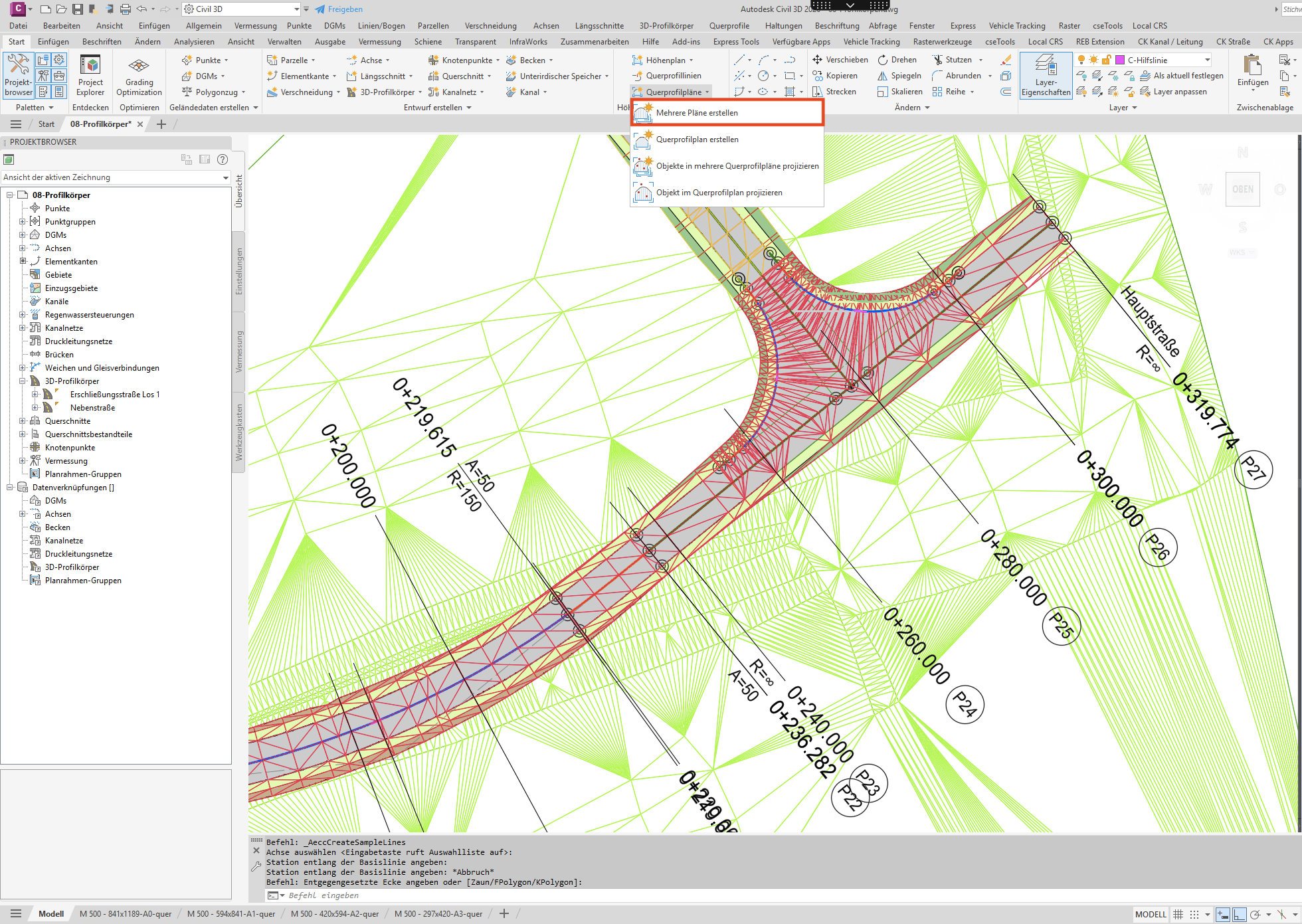
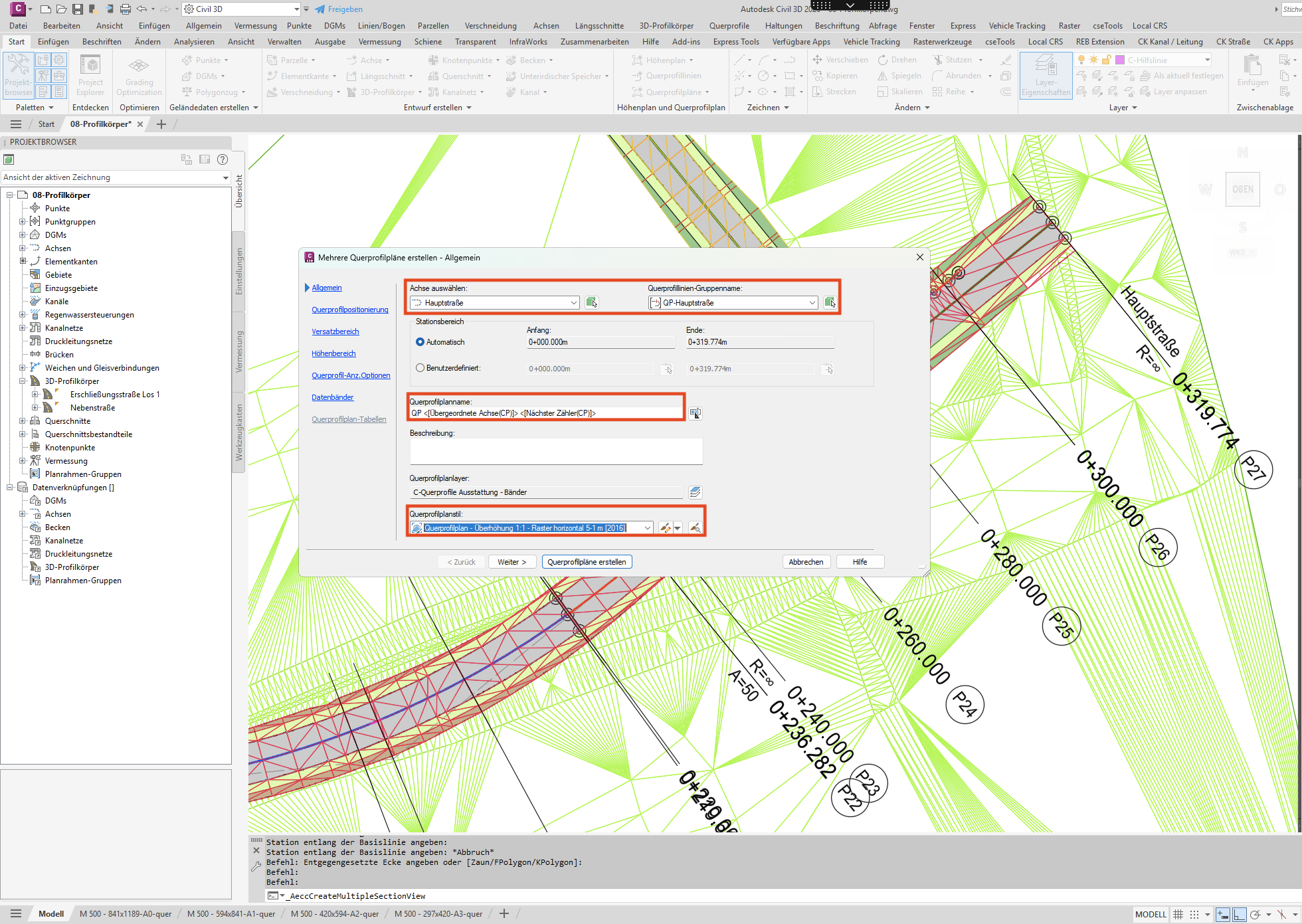
- Allgemein: Hier vergibst du einen Namen für den Querprofilplan und wählst den Querprofilplanstil. Außerdem bestätigst du die Achse und den Namen der zuvor angelegten Querprofillinien-Gruppe aus Schritt 1, dazu Stationsbereich, Beschreibung und Ebene.
Screenshot anzeigen
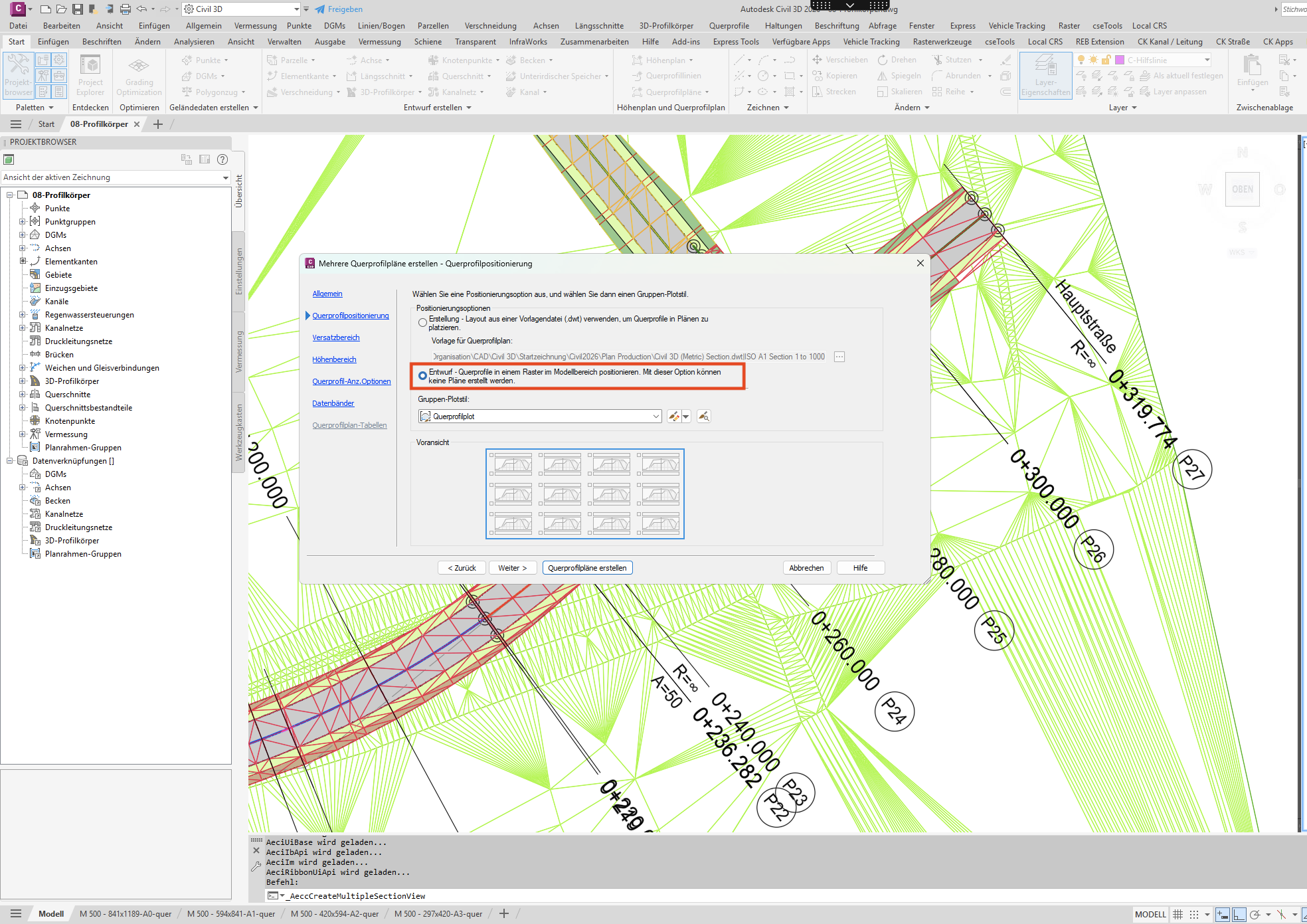
- Querprofilpositionierung: Auf der nächsten Seite entscheidest du zwischen Layout in Entwurfsqualität, schnell und ohne Zeichnungsvorlage für die Kontrolle im Modellbereich, oder Produktionsqualität mit Zeichnungsvorlage für den fertigen Plansatz. Dazu legst du fest, wie viele Querprofile pro Zeile und Spalte auf einem Blatt landen.
Screenshot anzeigen
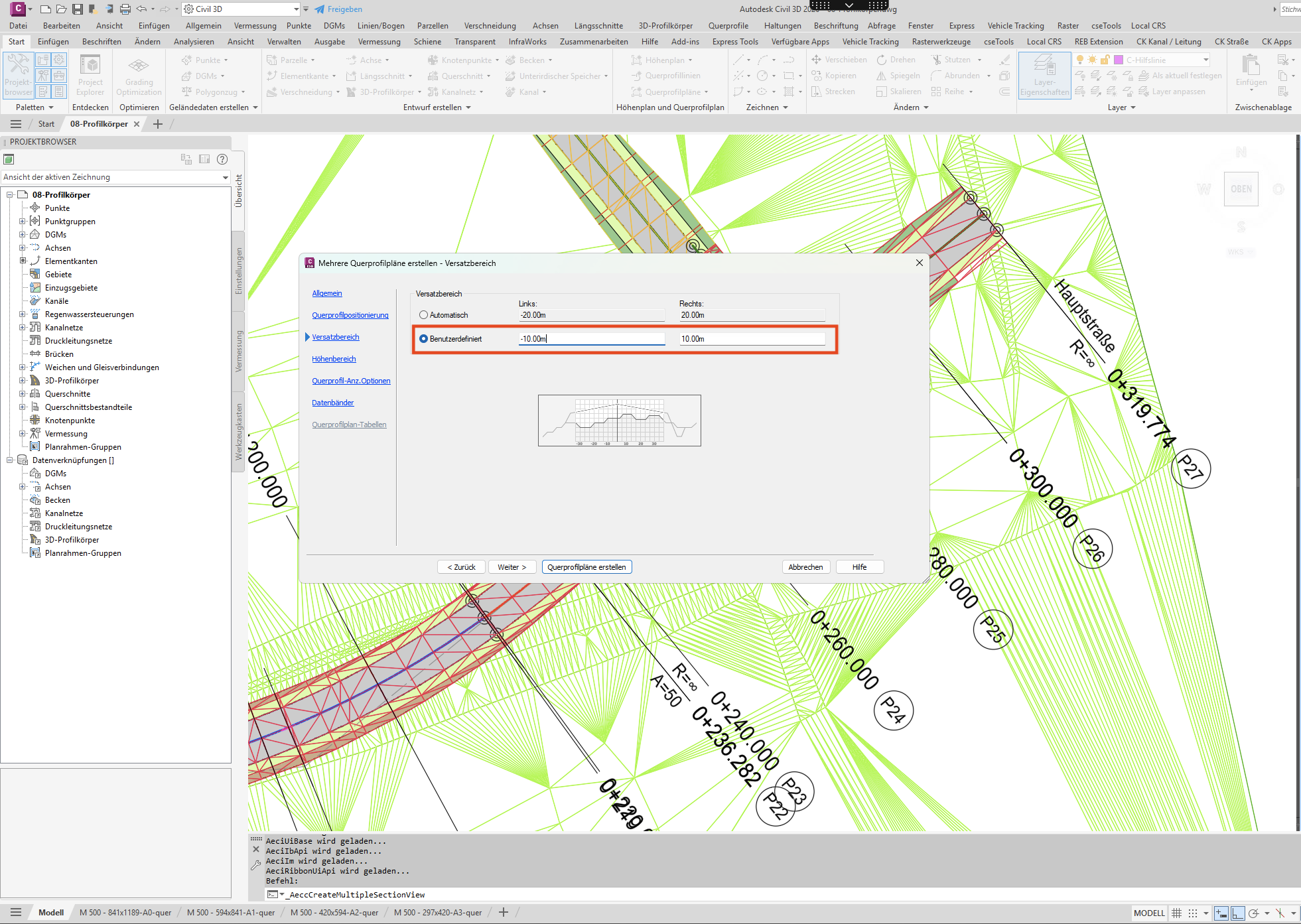
- Versatzbereich: Er bestimmt den horizontalen Ausschnitt links und rechts der Achse, der im Querprofil gezeichnet wird. Automatisch passt die Breite an jede Station einzeln an, Benutzerdefiniert gibt eine feste Breite links und rechts vor. Für den Beispiel-Straßenzug reicht eine feste Breite, die Profilkörper und einen Streifen Gelände sicher erfasst.
Screenshot anzeigen
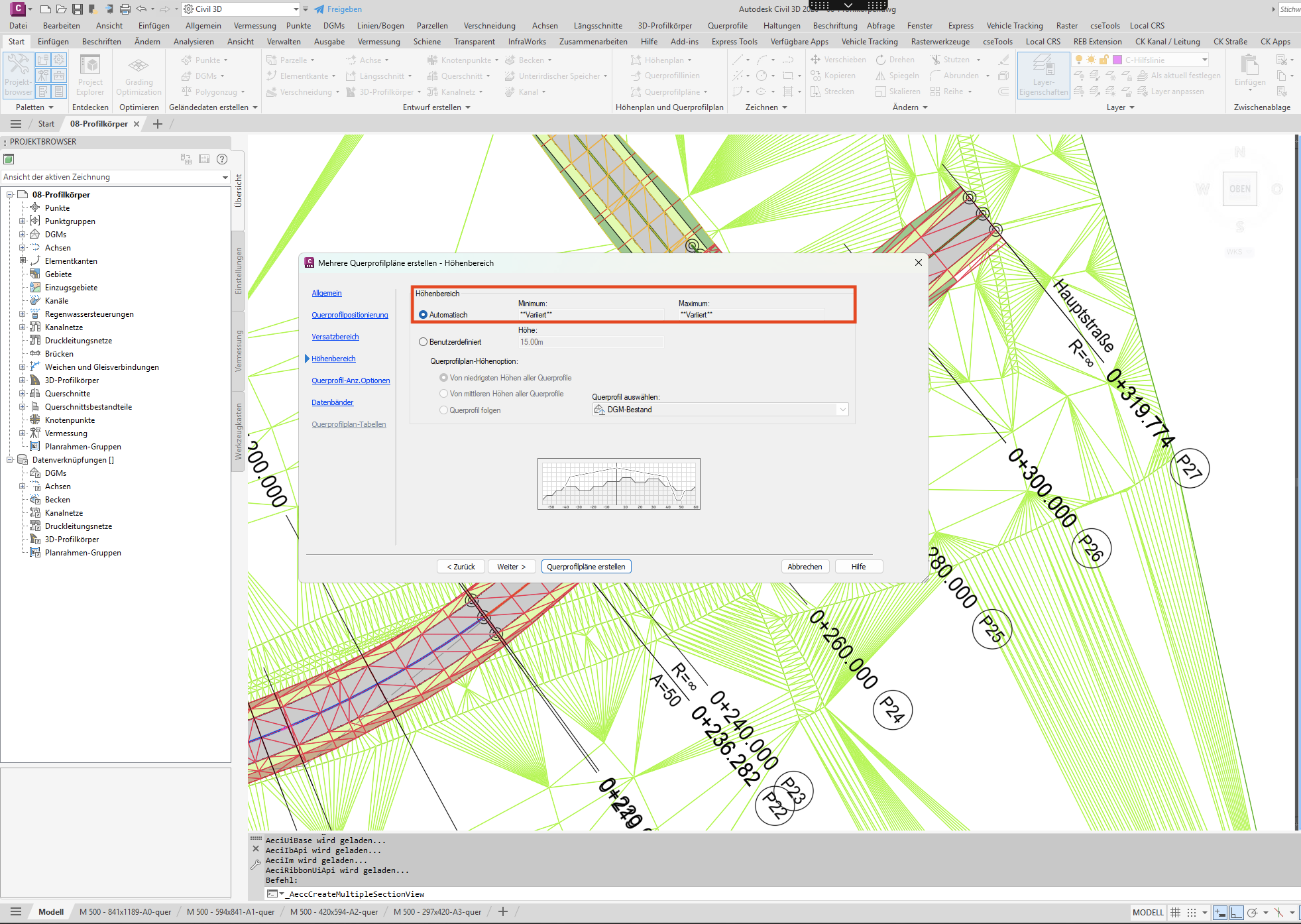
- Höhenbereich: Genauso für die Vertikale: Automatisch gibt jedem Querprofil seinen eigenen Höhenausschnitt, passend zu Gelände und Planung an dieser Station. Benutzerdefiniert setzt eine feste minimale und maximale Höhe für alle Querprofile, praktisch, wenn du mehrere Querprofile optisch vergleichen willst, weil dann alle denselben vertikalen Maßstab zeigen.
Screenshot anzeigen
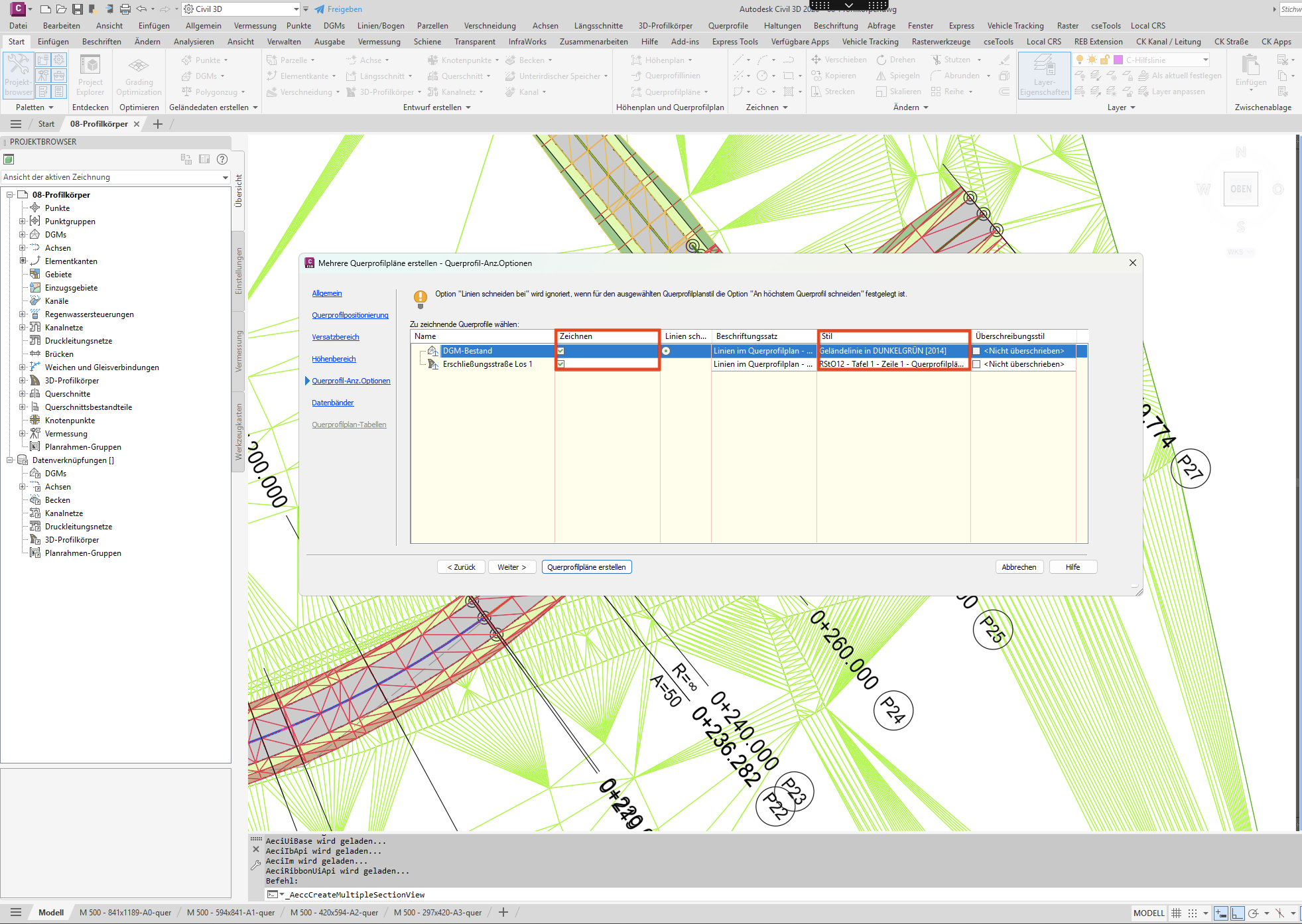
- Querprofil-Anzeigeoptionen: Diese Seite entscheidet, welche der in Schritt 1 aktivierten Datenquellen im fertigen Querprofil tatsächlich gezeichnet werden, und mit welchem Stil. Gelände, Profilkörper und weitere Quellen lassen sich einzeln ein- oder ausblenden. Der Unterschied zu Schritt 1: Dort legst du fest, was überhaupt abgetastet wird, hier, was davon sichtbar auf dem Plan landet.
Screenshot anzeigen
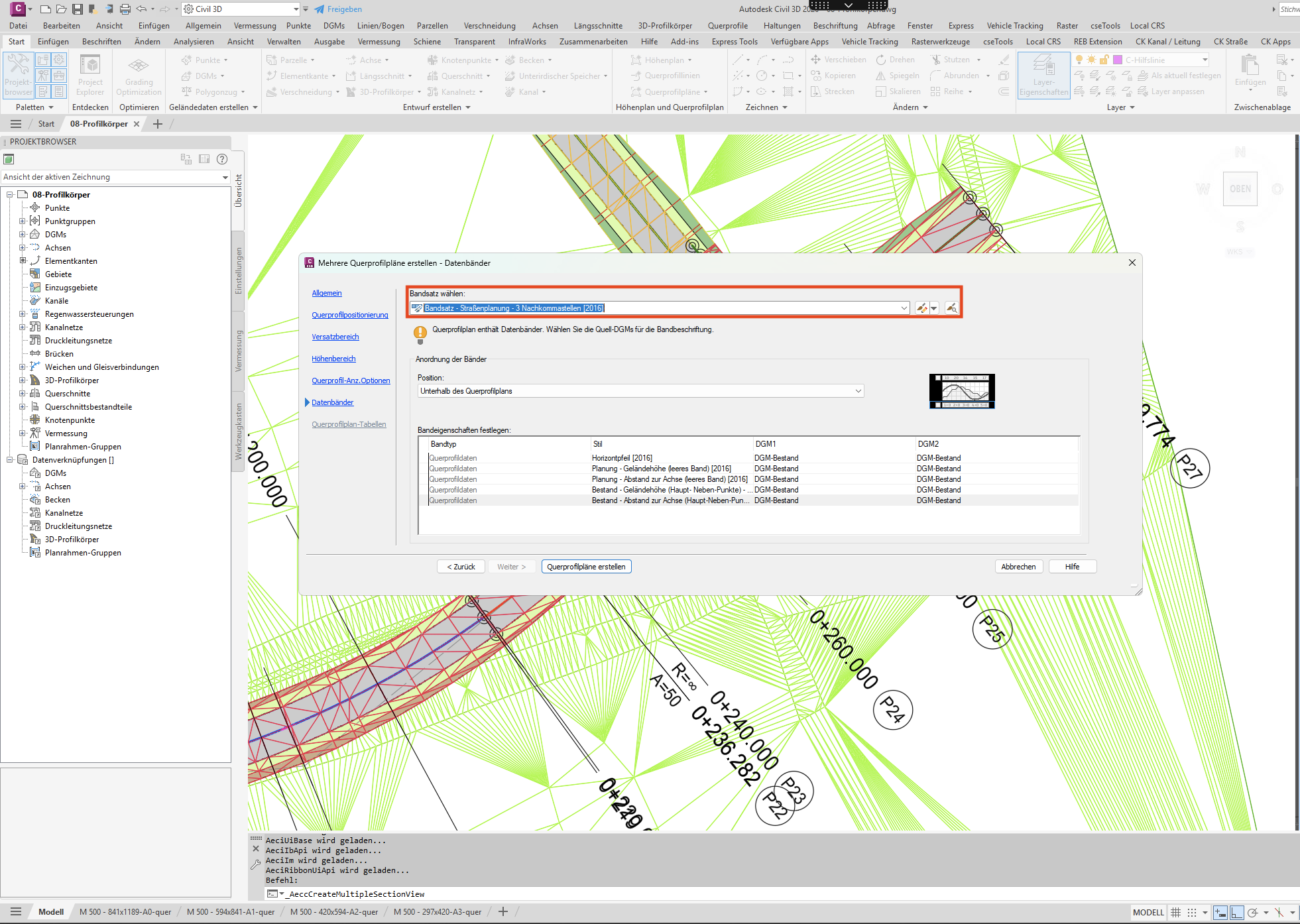
- Datenbänder: Zum Schluss des Darstellungsteils wählst du den Bandsatz für das Datenband, das Station und Höhe unter jedem Querprofil einblendet, und legst seine Position fest, oberhalb oder unterhalb des Querprofils. Ohne Datenband fehlt später die Stationsangabe am Plan, ein Wert, den du beim Auswerten ständig brauchst.
Screenshot anzeigen
- Pläne erstellen und platzieren: Eine Seite für Mengentabellen zeigt der Assistent hier noch nicht: Ohne das Mengenermittlungskriterium aus Schritt 3 fehlt dafür die Grundlage, das holst du dort nach. Am Ende auf Querprofilpläne erstellen klicken und den Einfügepunkt in der Zeichnung wählen. Für einen kompletten Plansatz aktivierst du zusätzlich die Blatterzeugung, dann legt Civil 3D gleich die Blätter mit an, statt nur die Ansichten in der Zeichnung zu platzieren.
Screenshot anzeigen

Schritt 3 Materialmengen ermitteln
Die Standardmethode für die Massen heißt Durchschnittliche Endfläche (Average End Area). Sie nimmt die Querschnittsfläche an zwei benachbarten Stationen, mittelt sie und multipliziert mit dem Abstand. Das folgende Schema zeigt die Formel: Das Volumen zwischen zwei Querprofilen ist die halbe Summe der beiden Flächen mal dem Stationsabstand.
Damit die Mengen nach Material getrennt herauskommen, muss das Mengenermittlungskriterium die Profilartcodes den Materialien zuordnen: Abtrag, Auftrag, gegebenenfalls Wiederverwendung, und je nach Aufbau die einzelnen Schichten. Fehlen die Profilartcodes im Querschnitt, bleiben die Mengen leer oder unplausibel. Das ist die direkte Fortsetzung der Code-Arbeit aus dem Querschnitts-Kapitel: Nur ein sauber codierter Querschnitt zahlt hier in getrennte Massen aus.
Ein zweiter Punkt entscheidet genauso über leere oder gefüllte Mengen: Die Oberflächen, die im Kriterium nur als Platzhalter stehen, müssen den echten Objekten der Zeichnung zugeordnet werden, zum Beispiel dem Bestands-DGM oder der Profilkörper-Oberfläche. Diese Zuordnung passiert nicht beim Anlegen des Kriteriums, sondern erst beim Berechnen. Fehlt sie, bleiben die Mengen leer, obwohl die Profilartcodes korrekt sind, das ist der häufigste Stolperstein bei diesem Workflow.
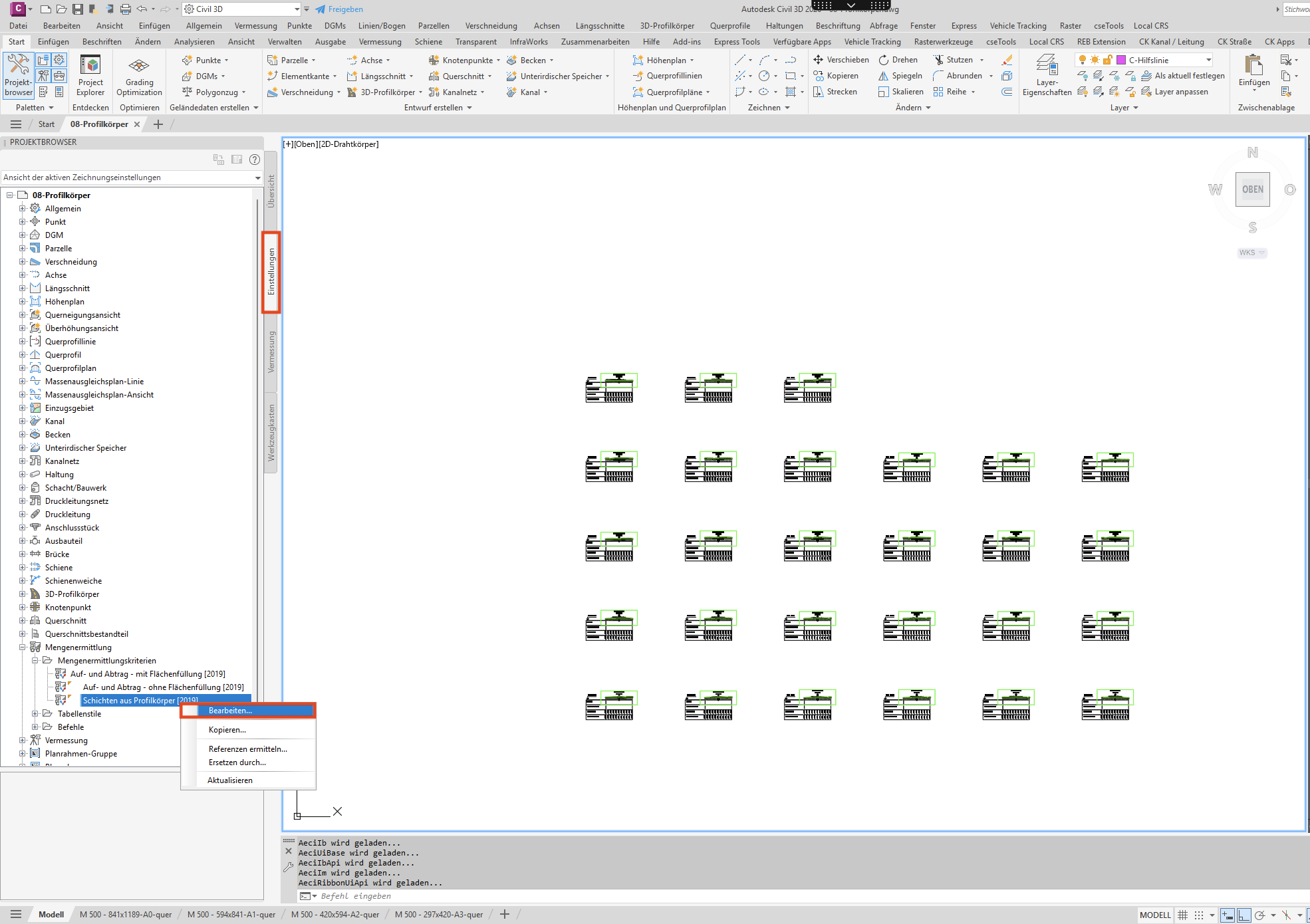
- Mengenermittlungskriterium prüfen oder anlegen: Im Projektbrowser, Registerkarte Einstellungen, unter Mengenermittlung die Mengenermittlungs-Kriterien öffnen, ein passendes Kriterium wählen oder neu anlegen. Es ordnet den Profilartcodes die Materialien zu (Bedingung, Mengentyp: Abtrag, Auftrag, ggf. Schichten). Die Oberflächennamen darin sind aber nur Platzhalter, mit den echten DGMs verknüpft wird erst im übernächsten Schritt. Für dieses Beispiel legst du im Lauf der Liste zwei Kriterien an, eines für die Erdmasse und eines für die Schichten wie die Frostschutzschicht.
Screenshot anzeigen
- Materialien berechnen aufrufen: Registerkarte Analysieren, Gruppe Mengen und Materialien, Befehl Materialien berechnen. Das ist der richtige Einstieg: Nur dieser Befehl öffnet den Dialog, in dem Kriterium und Oberflächen zusammengeführt werden, die Registerkarte Materialliste in den Gruppeneigenschaften legt nur die Struktur fest, sie berechnet nichts.
Screenshot anzeigen

- Querprofillinien-Gruppe wählen: Im Dialog Querprofillinien-Gruppe auswählen zuerst die Achse, dann die Querprofillinien-Gruppe aus Schritt 1 wählen und mit OK bestätigen.
Screenshot anzeigen

- Kriterium wählen: Im Dialog Materialien berechnen unter Mengenermittlungs-Kriterien das Kriterium für die Erdmasse wählen. Die Tabelle zeigt danach die Materialien des gewählten Kriteriums, die Spalte Objektname ist noch leer.
Screenshot anzeigen
- Oberflächen zuordnen und berechnen: Für das Erdmassen-Kriterium bekommt jede Zeile über die Spalte Objektname ein eigenes, unterschiedliches Objekt: die eine Zeile das Bestands-DGM, die andere die zuvor abgeleitete Oben-Oberfläche des Profilkörpers (in diesem Tutorial Straße Oben). Das ist entscheidend, denn die Menge ist die Differenz der beiden. Gleichnamige Objekte zuordnen hilft nur bei exakter Namensgleichheit, sonst von Hand zuordnen. Als Mengen-Berechnungsmethode Durchschnittliche Endfläche (Standard) oder Prismoid wählen und mit OK bestätigen: Das ist der eigentliche Rechenschritt, er erzeugt die Materialliste und speichert sie in der Querprofillinien-Gruppe. Zeigen beide Zeilen versehentlich auf dieselbe Oberfläche, ist die Differenz überall null, das ist der häufigste Grund für Nullwerte.
Screenshot anzeigen

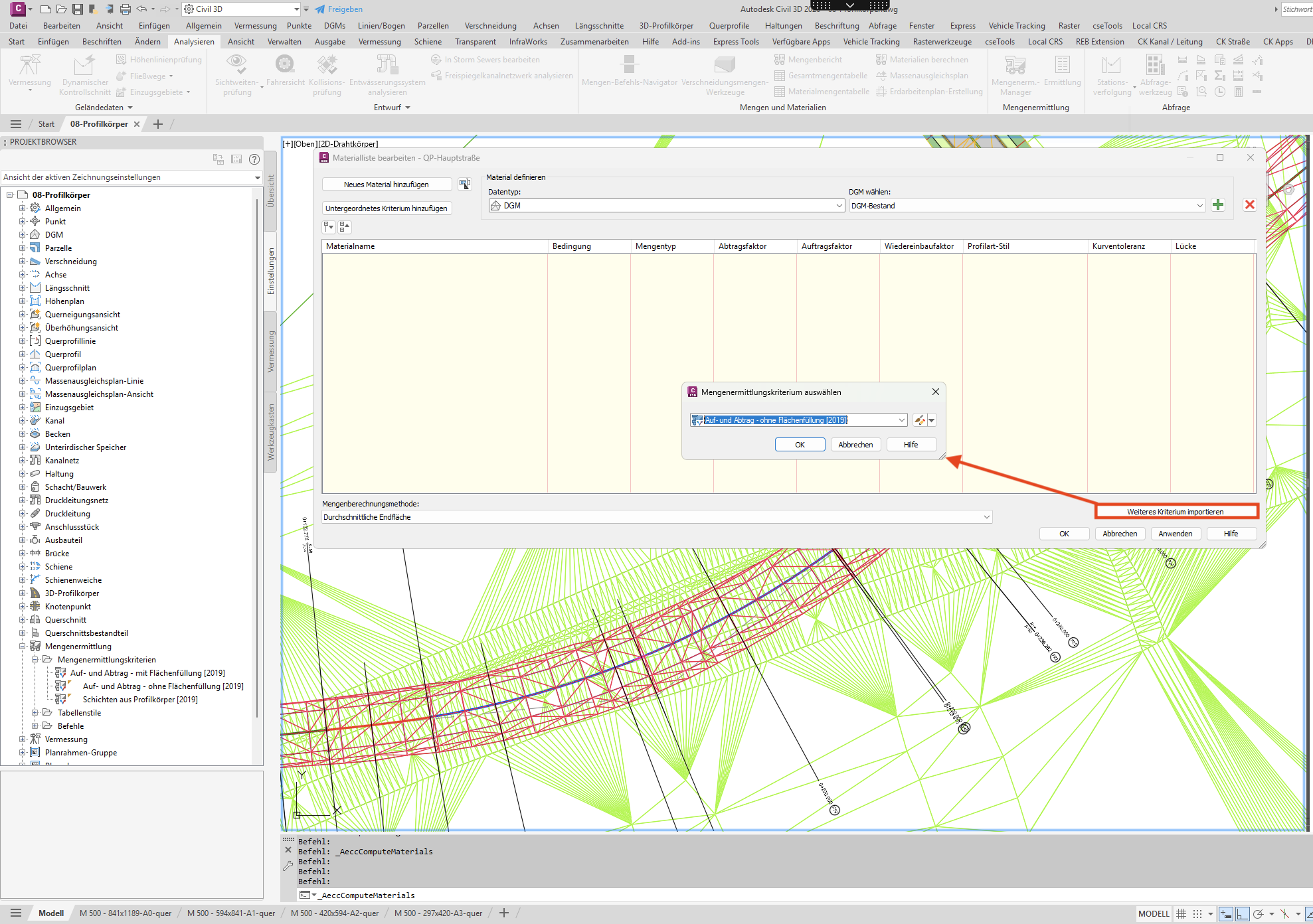
- Weiteres Kriterium importieren: Für die Erdmassen steht jetzt eine Materialliste, für die Schichten des Straßenkörpers brauchst du eine zweite. Über die Schaltfläche Weiteres Kriterium importieren ein zweites Kriterium hinzufügen: Schichten aus Profilkörper wählen und darin Asphalt, Tragschicht und Frostschutzschicht zuweisen. Danach erscheint eine zweite Materialliste im selben Fenster, neben der ersten für die Erdmassen. Beide Listen lassen sich hier auch umbenennen, zum Beispiel in Erdmassen und Materialliste, das hilft später beim Bericht, die richtige Liste schnell wiederzufinden. Zum Schluss mit Anwenden und OK bestätigen, erst das berechnet die neue Materialliste und verlässt den Dialog.
Screenshot anzeigen

- Mengenbericht für Erdmassen erstellen: Registerkarte Analysieren, Gruppe Mengen und Materialien, Befehl Mengenbericht. Es öffnet sich der Dialog Mengenbericht: Achse und Querprofillinien-Gruppe wählen, unter Materialliste die Liste Erdmassen wählen, als Stylesheet bleibt
Earthwork.xslstehen, das ist hier der richtige Standardwert, dazu XML-Bericht erzeugen aktivieren und mit OK bestätigen. Der Bericht öffnet im Browser mit Auftrag und Abtrag je Station und Summenzeile. Die erste Querprofillinie zeigt dabei immer 0, das ist normal, sie hat noch keinen Vorgänger zum Vergleichen.Screenshot anzeigen

- Mengenbericht für Schichten erstellen: Denselben Dialog Mengenbericht noch einmal aufrufen, diesmal unter Materialliste die Liste Materialliste (das Schichten-Kriterium) wählen und das Stylesheet von Hand auf
Select Material.xslumstellen. Das ist der Punkt, an dem es sonst schiefgeht: Bleibt das Stylesheet aufEarthwork.xslstehen, liefert der Bericht für die Schichten keine Werte, obwohl Kriterium und Objektzuordnung korrekt sind, das Stylesheet liest einfach die falschen Spalten. Mit OK bestätigen, der Bericht zeigt jetzt Asphaltdecke, Asphalttragschicht und Frostempfindliches Material mit echten Werten.Screenshot anzeigen

- Mengentabelle in den Querprofilplänen ergänzen: Über die Querprofilplan-Eigenschaften der bereits erstellten Pläne, Registerkarte Mengentabellen, Tabellentyp (Gesamtvolumen oder Material) und Stil wählen und die Position relativ zum Querprofil festlegen. Damit stehen die Massen direkt am Plan, nicht nur im separaten Mengenbericht. Schön ist die Standarddarstellung dabei nicht, über die Stileinstellungen lässt sich die Optik aber noch anpassen.
Screenshot anzeigen

Für weitere Schichten, etwa eine zusätzliche Frostschutzlage oder eine Deckschicht aus einem anderen Bauabschnitt, wiederholst du einfach Weiteres Kriterium importieren und ordnest den passenden Profilartcode zu. Das Prinzip bleibt bei jeder zusätzlichen Schicht gleich.