
Strategie und Umstrukturierung: Elemente sicher verschieben, kopieren und Projekte sauber strukturieren
In Tutorial 1 hast du Gebiete angelegt und zwischen Gebiet 1, benannten Gebieten und <Keine> unterschieden. In Tutorial 2 hast du gesehen, was diese Zuordnung auslöst: Parzellen entstehen, Linien teilen Höhen an Schnittpunkten, Verschneidungsgruppen arbeiten in einer Gebietstopologie. Jetzt geht es um den Moment, in dem die Struktur nicht mehr passt.
Das passiert in echten Projekten ständig: Bauphasen verschieben sich, ein Regenrückhaltebecken wird aus dem Baugebiet herausgelöst, ein Abschnitt wird nachträglich aufgeteilt, eine Hilfsachse soll doch keine Parzellen mehr erzeugen. Civil 3D bietet dafür die Befehle Verschieben nach Gebiet und Kopieren nach Gebiet. Beide sind schnell aufgerufen. Die eigentliche Arbeit ist die Entscheidung, ob ein Element gefahrlos umziehen darf.
Ein Gebiet ist ein Wirkungsbereich. Wenn du ein Element verschiebst oder kopierst, änderst du deshalb nicht nur die Ablage im Projektbrowser, sondern möglicherweise auch Parzellen, Teilungspunkte, Verschneidungen, Höhenpläne oder Profilkörper. Dieses Tutorial zeigt die Befehle, die sinnvolle Vorbereitung und drei Strategien, mit denen ein Projekt mit mehreren Gebieten beherrschbar bleibt.
Wenn es schnell gehen soll, springe direkt zum passenden Teil. In echten Projektzeichnungen zuerst Risiko und Abhängigkeiten klären.
Schritt 1 Wann sich nachträgliches Umstrukturieren lohnt und wann nicht
Vor jedem Verschieben oder Kopieren steht eine kurze Risikoabschätzung. Nicht jedes Element ist kritisch. Eine isolierte Hilfs-Elementkante lässt sich meist problemlos bewegen. Eine Achse, an der Höhenplan, Gradiente, Profilkörper und Parzellen hängen, ist dagegen ein Modellanker.
| Frage | Risikostufe | Empfohlene Strategie |
|---|---|---|
| Hängen Höhenplan, Gradiente oder Profilkörper an einer Achse? | hoch bis sehr hoch | Vorher sichern, Bezug prüfen, ggf. kopieren und abgeleitete Objekte bewusst neu aufbauen |
| Ist das Element Ausgangslinie oder Begrenzung einer Verschneidungsgruppe? | hoch | Gebiet der Gruppe und beteiligte Linien prüfen, danach einzeln verschieben und neu rechnen lassen |
| Ist eine Elementkante als DGM-Bruchkante eingebunden? | hoch | DGM-Verwendung notieren, nach jedem Schritt Oberfläche neu aufbauen und Bruchkanten prüfen |
| Stammt das Objekt aus einer Datenreferenz, Xref oder fremden Projektzeichnung? | hoch | Quelldatei prüfen; referenzierte Objekte nicht wie frei bearbeitbare Zeichnungsobjekte behandeln |
| Bildet das Element zusammen mit Achsen oder Parzellenlinien eine abgeleitete Parzelle? | mittel | Parzellenwirkung einplanen: Parzellen können verschwinden, neu entstehen oder neue Nummern bekommen |
| Kreuzt es andere Elementkanten oder Parzellenlinien im selben Gebiet? | mittel | Teilungspunkte und Elementkanten-Stilpriorität in den Elementkanten-Gebietseigenschaften prüfen |
| Liegt das Element ohne Abhängigkeiten frei? | gering | Verschieben oder Kopieren nach kurzer Kontrolle möglich |
Drei Gegenfragen helfen, die Notwendigkeit zu prüfen, bevor du den Befehl überhaupt aufrufst.
- Geht es nur um die Übersicht im Projektbrowser? Wenn dich die aktuelle Struktur im Projektbrowser stört, aber alle Verschneidungen und Parzellen funktionieren, kann eine Umstrukturierung mehr Schaden anrichten als Nutzen bringen. Manchmal reicht Umbenennen oder eine bessere Beschreibung.
- Steht die Abgabe kurz bevor? Im Endspurt ist Umstrukturierung riskant. Lieber im laufenden Projekt eine zusätzliche Erschwernis hinnehmen und in die nächste Projektphase mit besserer Struktur starten.
- Hast du eine aktuelle Sicherungskopie? Vor jeder Umstrukturierung eine versionierte Kopie der DWG anlegen. Wenn etwas schief geht, hast du den Stand von vor dem Verschieben.
4-Gebiete_v3_vor-Umstrukturierung.dwg.Schritt 2 Verschieben aus dem Zeichenbereich
Der direkteste Weg geht über den Zeichenbereich. Du markierst das Element mit Linksklick, öffnest mit Rechtsklick das Kontextmenü und wählst den passenden Befehl. Civil 3D bietet sowohl bei Achsen als auch bei Elementkanten die Gebiets-Befehle im Kontextmenü an.
Bei Elementkanten
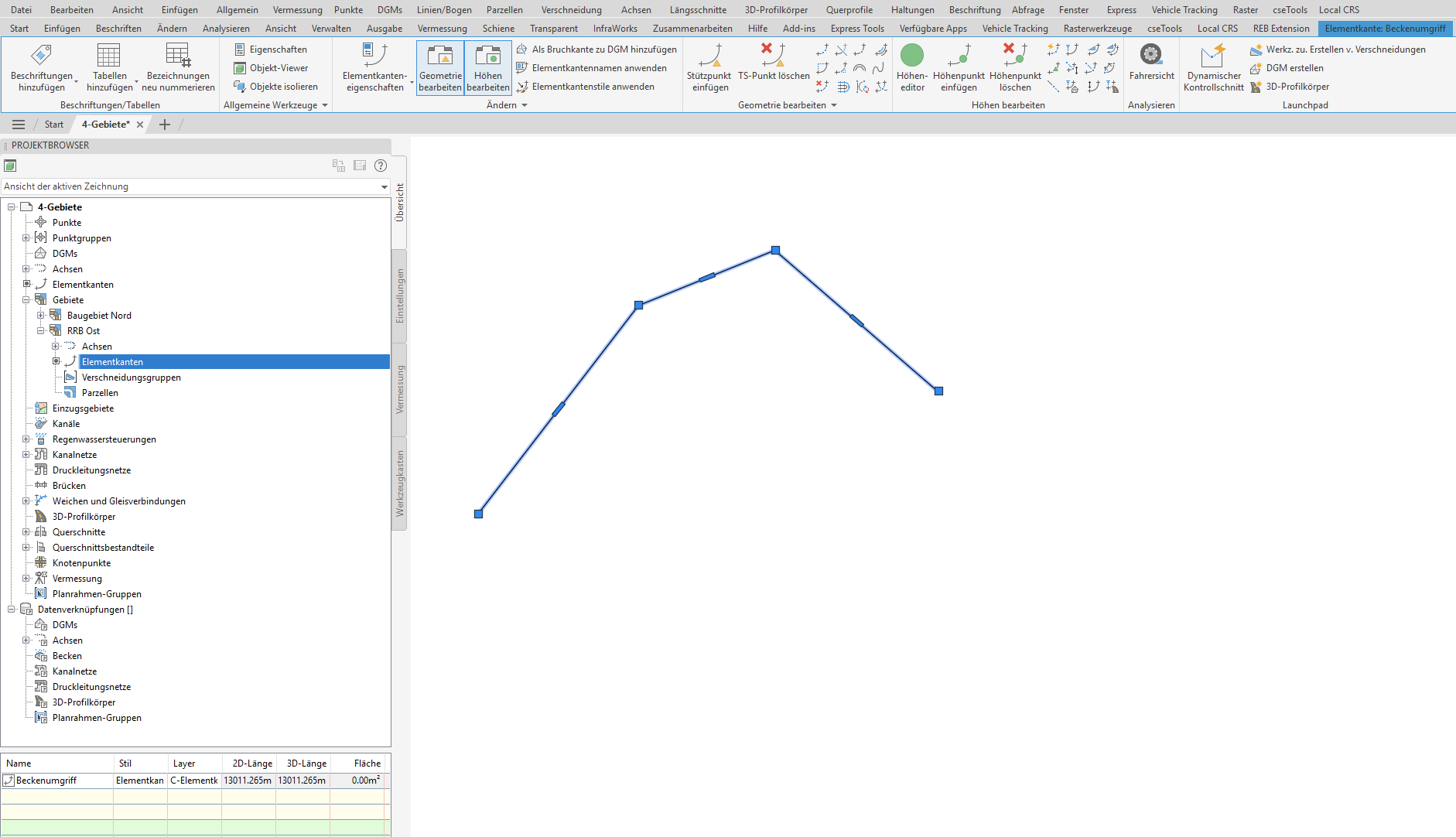
- Element auswählen: Klicke die Elementkante mit Linksklick im Zeichenbereich an. Sie wird hervorgehoben, ihre Stützpunkte werden als Quadrat-Griffe sichtbar.
Screenshot anzeigen
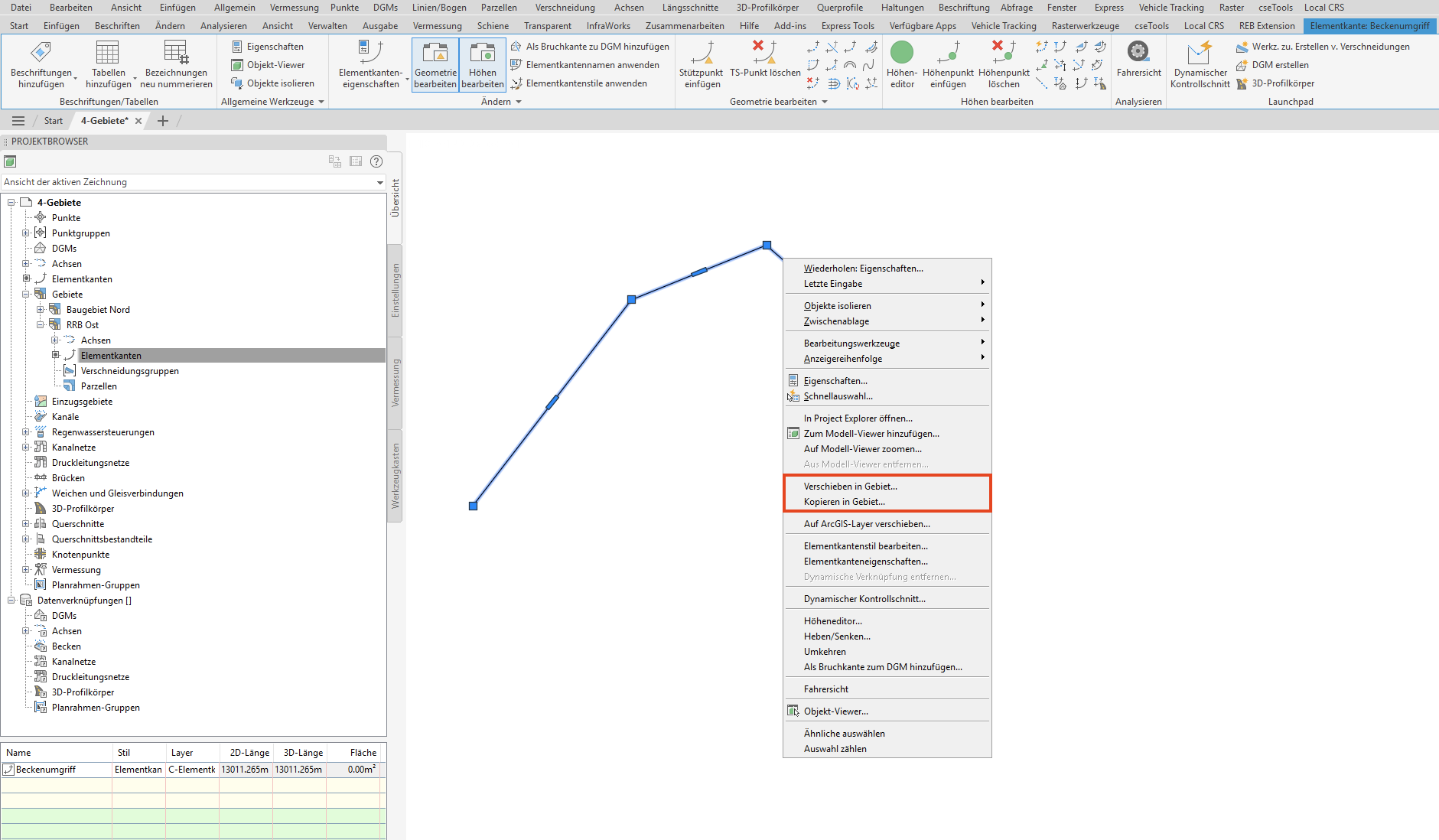
Screenshot - Kontextmenü öffnen: Rechtsklick auf die ausgewählte Elementkante oder in den Zeichenbereich. Es öffnet sich das Kontextmenü mit elementkanten-spezifischen Einträgen, darunter Verschieben nach Gebiet… und Kopieren nach Gebiet…. Beide stehen in der gleichen Gruppe direkt untereinander.
Screenshot anzeigen
Screenshot - Befehl wählen: Linksklick auf Verschieben nach Gebiet…. Es öffnet sich der Dialog In Gebiet verschieben.
Screenshot anzeigen
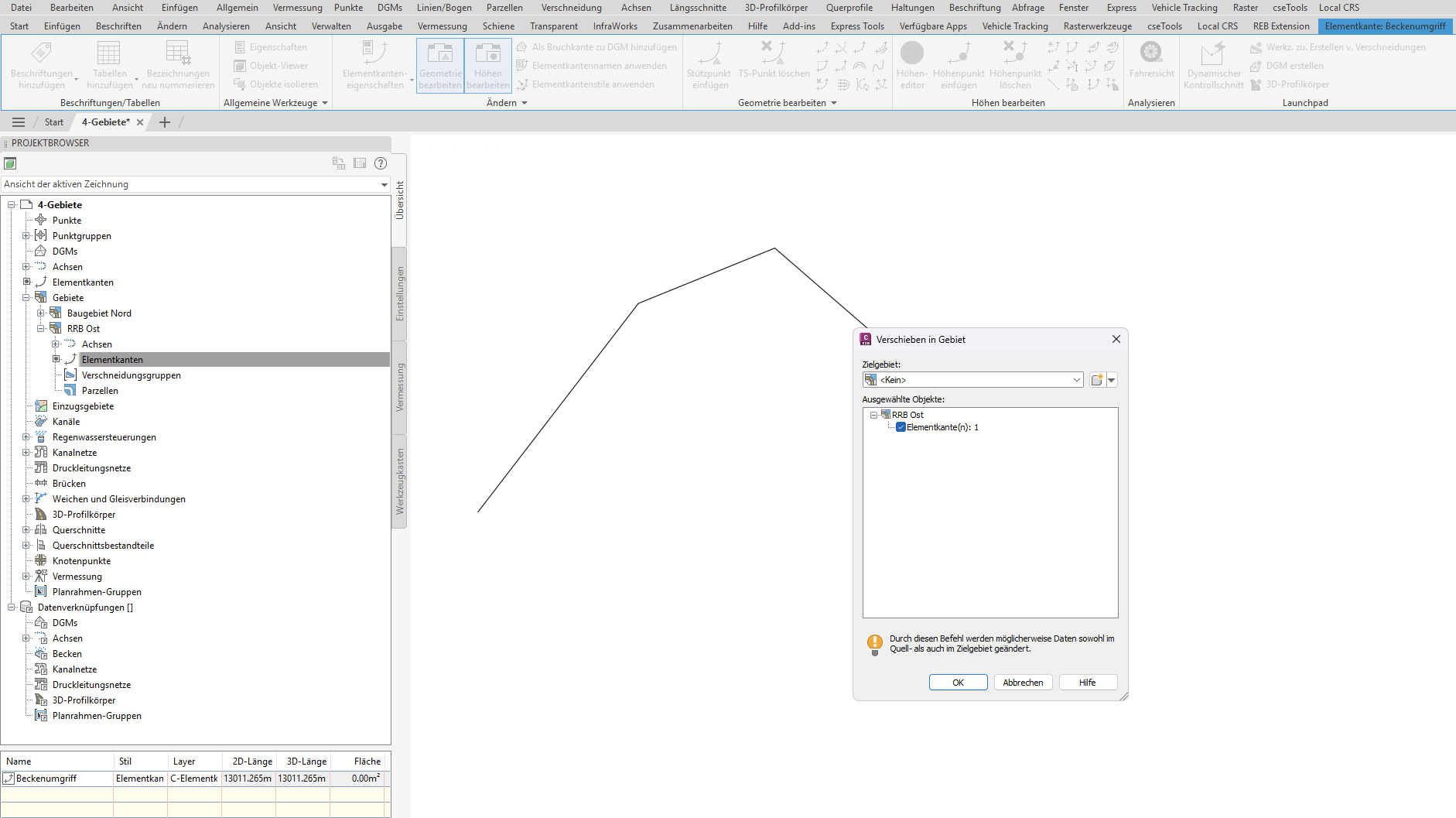
Screenshot - Zielgebiet wählen: Im Dropdown Zielgebiet wählst du das gewünschte Gebiet aus. Soll die Elementkante bewusst aus der Gebietstopologie heraus, wählst du
<Keine>. Über das Plus-Symbol lässt sich auch direkt ein neues Gebiet anlegen, falls noch keines passt.Screenshot anzeigen

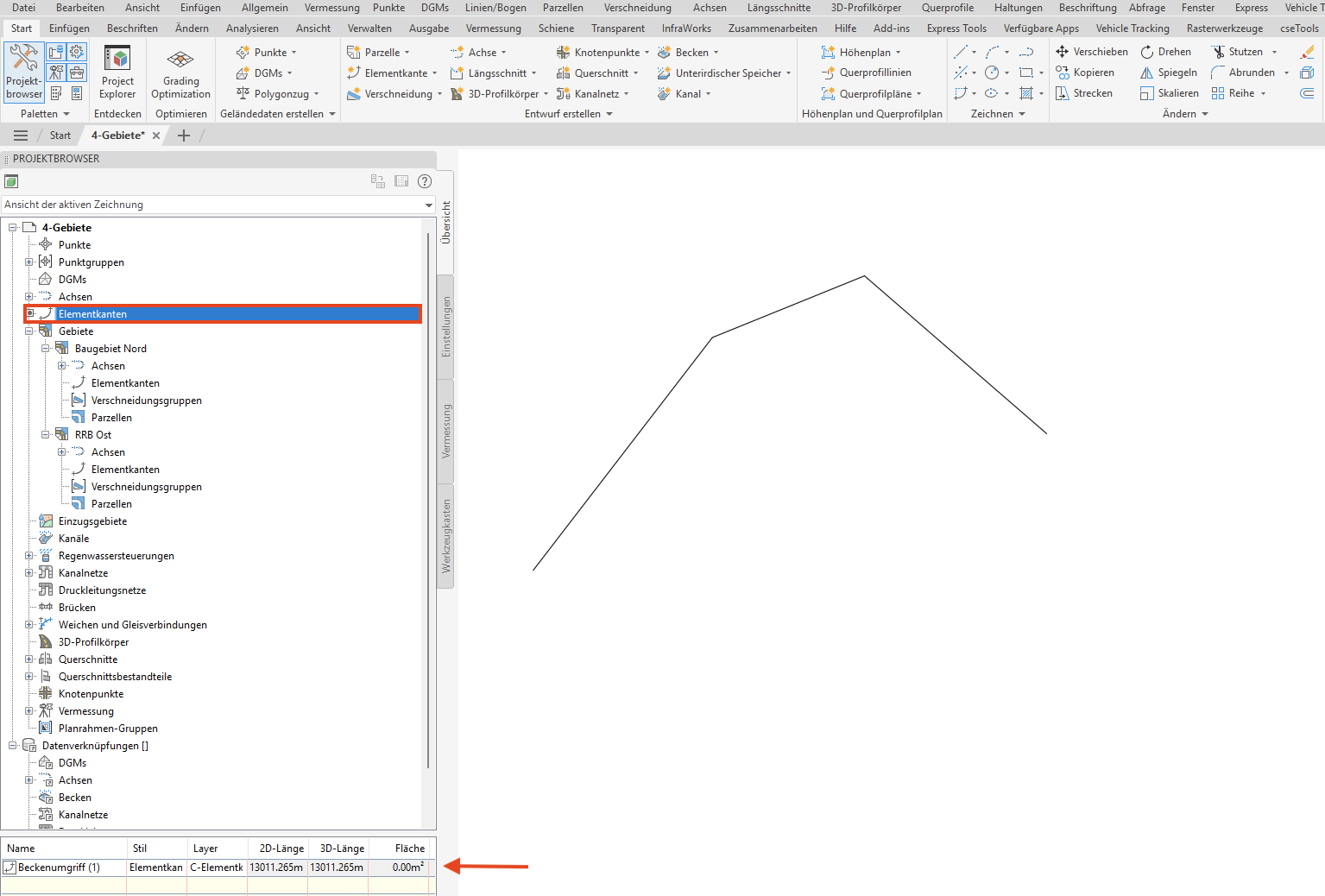
Screenshot - Objektliste prüfen, mit OK bestätigen: Im Dialog kontrollierst du die ausgewählten Objekte und das Zielgebiet. Wenn alles stimmt, klick auf OK. Die Elementkante landet im Zielgebiet; bei
<Keine>findest du sie danach nicht unter einem Gebiet, sondern direkt in der Sammlung Elementkanten der obersten Ebene der Übersicht.Screenshot anzeigen
Screenshot
Bei Achsen
Der Ablauf ist identisch, das Kontextmenü zeigt zusätzlich achs-spezifische Einträge wie Achseigenschaften oder Achsstil bearbeiten. Verschieben nach Gebiet… und Kopieren nach Gebiet… sind in derselben Position.
- Achse auswählen: Linksklick auf die Achse im Zeichenbereich. Stationierungsmarken und Tangentenpunkte werden hervorgehoben.
Screenshot anzeigen

Screenshot - Kontextmenü öffnen, Befehl wählen: Rechtsklick im Zeichenbereich, dann Linksklick auf Verschieben nach Gebiet….
Screenshot anzeigen
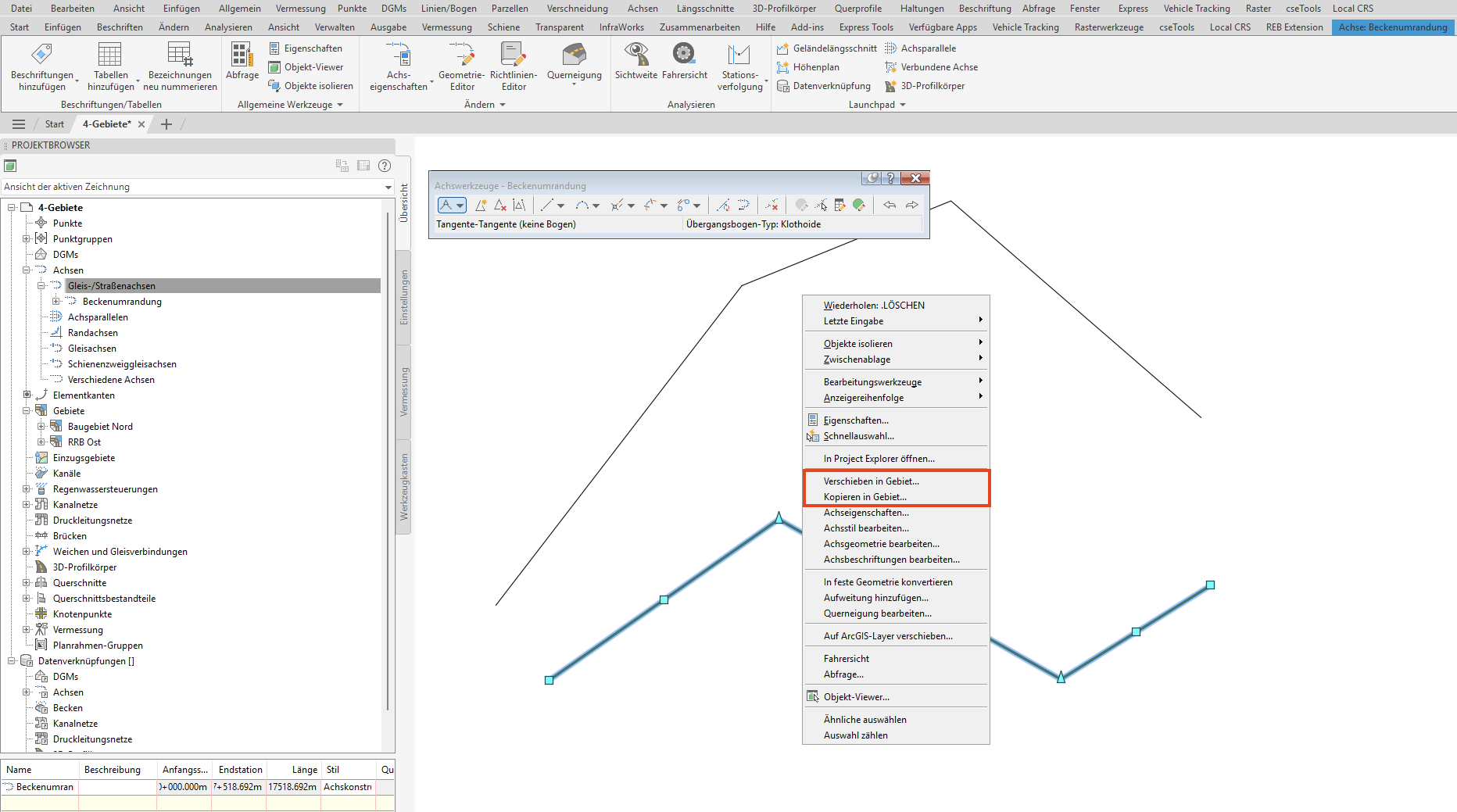
Screenshot - Zielgebiet wählen, OK bestätigen: Wie bei der Elementkante. Civil 3D bewegt die Achse in das neue Gebiet, der Projektbrowser-Knoten aktualisiert sich. Wenn die Achse auf
<Keine>verschoben wird, nimmt sie nicht mehr an der Parzellenlogik eines Gebiets teil.Screenshot anzeigen

Screenshot
Für den sicheren Einstieg arbeitest du bewusst objektweise: ein Objekt markieren, Befehl starten, Zielgebiet wählen, Ergebnis prüfen. Im Modellbereich kannst du später auch mehrere einfache Objekte gemeinsam markieren, etwa gleichartige Elementkanten ohne Abhängigkeiten. Im Projektbrowser gibt es keine freie Mehrfachauswahl einzelner Objektknoten wie im Windows-Explorer; über einen Sammlungs-Knoten wie Elementkanten kann der Dialog aber mehrere Objekte aus dieser Sammlung anbieten. Sobald Achsen, Höhenpläne, Profilkörper, Verschneidungen oder mehrere Quellgebiete beteiligt sind, wird wieder einzeln gearbeitet.
Schritt 3 Verschieben aus dem Projektbrowser
Der zweite Weg beginnt im Projektbrowser. Das ist hilfreich, wenn du das Element im Zeichenbereich nicht ohne Weiteres findest oder wenn du vor dem Verschieben erst prüfen willst, in welchem Gebiet es liegt. Die Befehle sind identisch zu denen aus dem Zeichenbereich. Für ein einzelnes Objekt startest du sie direkt am Objektknoten; bei einer Sammlung wie Elementkanten kann Civil 3D im Dialog mehrere Objekte dieser Sammlung zur Auswahl anzeigen.
Bei Achsen
- Projektbrowser öffnen, zur Achse navigieren: Im Projektbrowser klappst du das Quellgebiet auf, dann den Unterknoten Achsen, schließlich die passende Kategorie, zum Beispiel Mittellinienachsen, Achsparallelen, Randachsen oder Gleisachsen. Dort siehst du die einzelnen Achsen, etwa
Achse - (1),Achse - (2). Achsen auf<Keine>findest du dagegen direkt in der Sammlung Achsen der obersten Ebene der Übersicht.Screenshot anzeigen
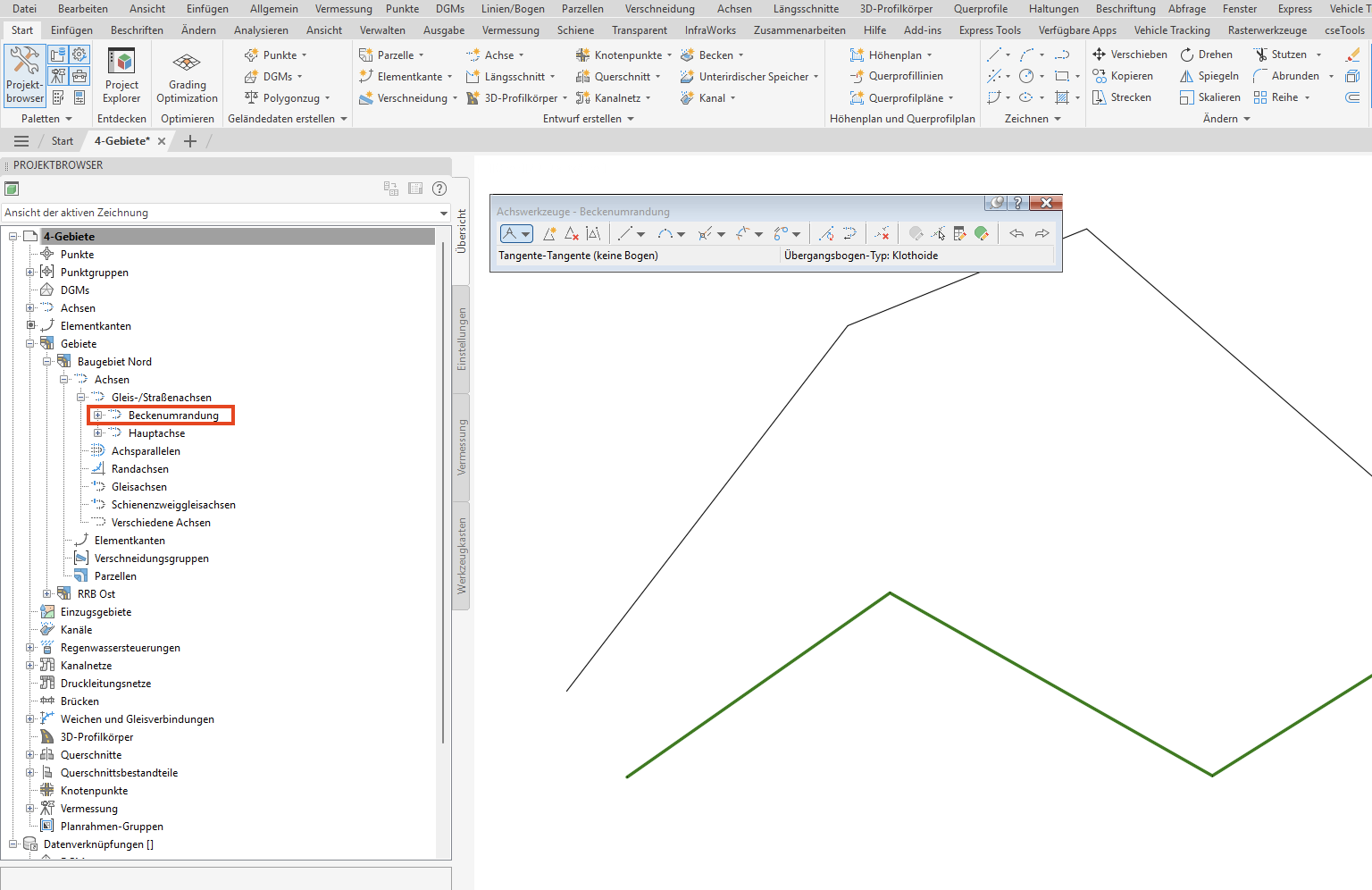
Screenshot - Achse markieren, Kontextmenü öffnen: Linksklick auf die gewünschte Achse, dann Rechtsklick. Das Kontextmenü öffnet sich mit Einträgen wie Eigenschaften, Aufweitung hinzufügen, Querneigung bearbeiten, dazu Verschieben nach Gebiet… und Kopieren nach Gebiet….
Screenshot anzeigen
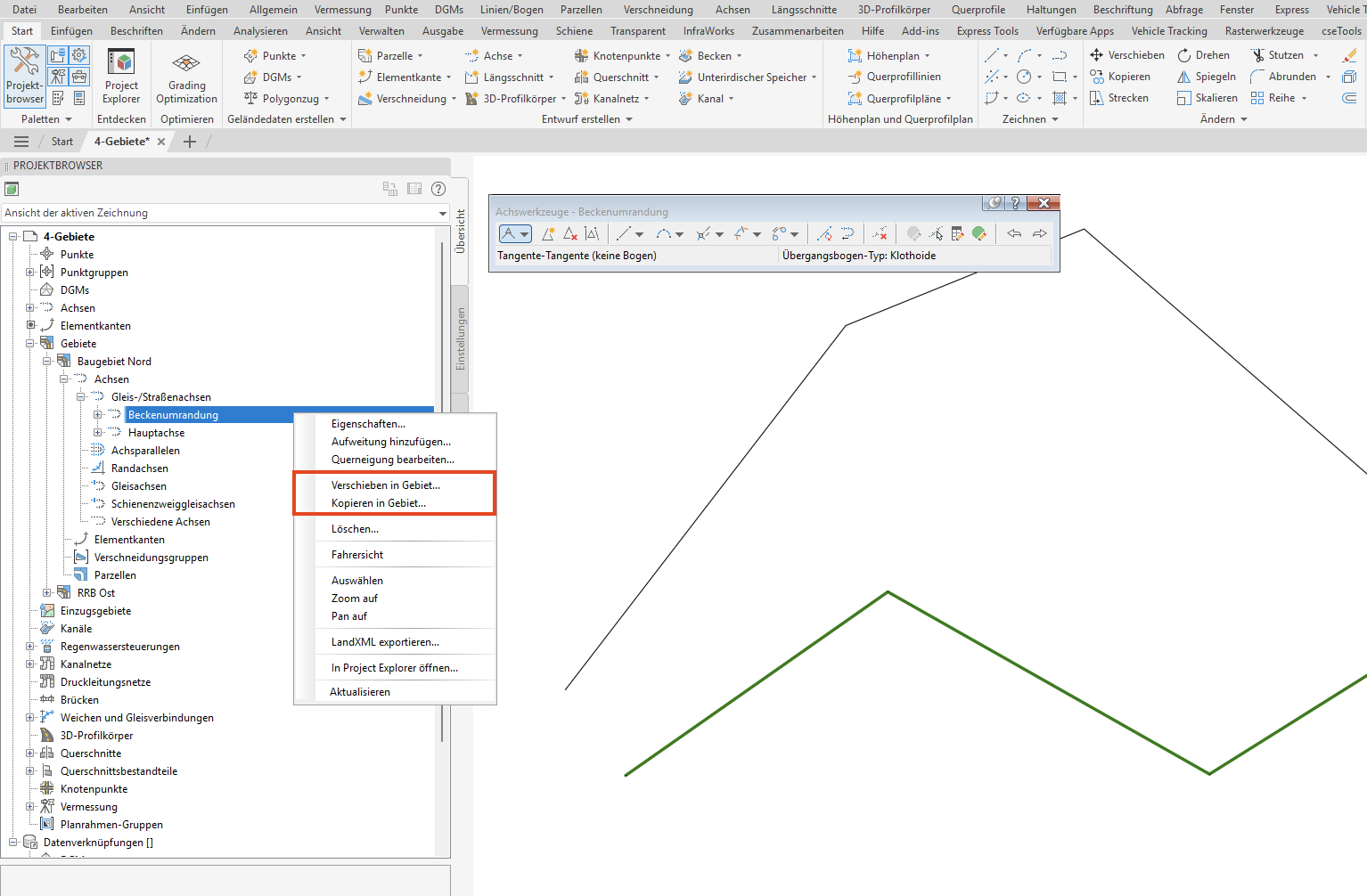
Screenshot - Zielgebiet wählen, OK bestätigen: Es öffnet sich derselbe Dialog wie aus dem Zeichenbereich. Wahl des Zielgebiets, Bestätigung mit OK. Die Achse wandert in das Zielgebiet, der Projektbrowser sortiert sie automatisch um.
Screenshot anzeigen

Screenshot
Bei Elementkanten
- Zur Elementkante navigieren: Quellgebiet aufklappen → Elementkanten → gewünschte Kante markieren. Steht die Kante auf
<Keine>, liegt sie direkt in der Sammlung Elementkanten der obersten Ebene der Übersicht.Screenshot anzeigen

Screenshot - Befehl aufrufen: Rechtsklick → Verschieben nach Gebiet…. Genau wie bei der Achse.
Screenshot anzeigen
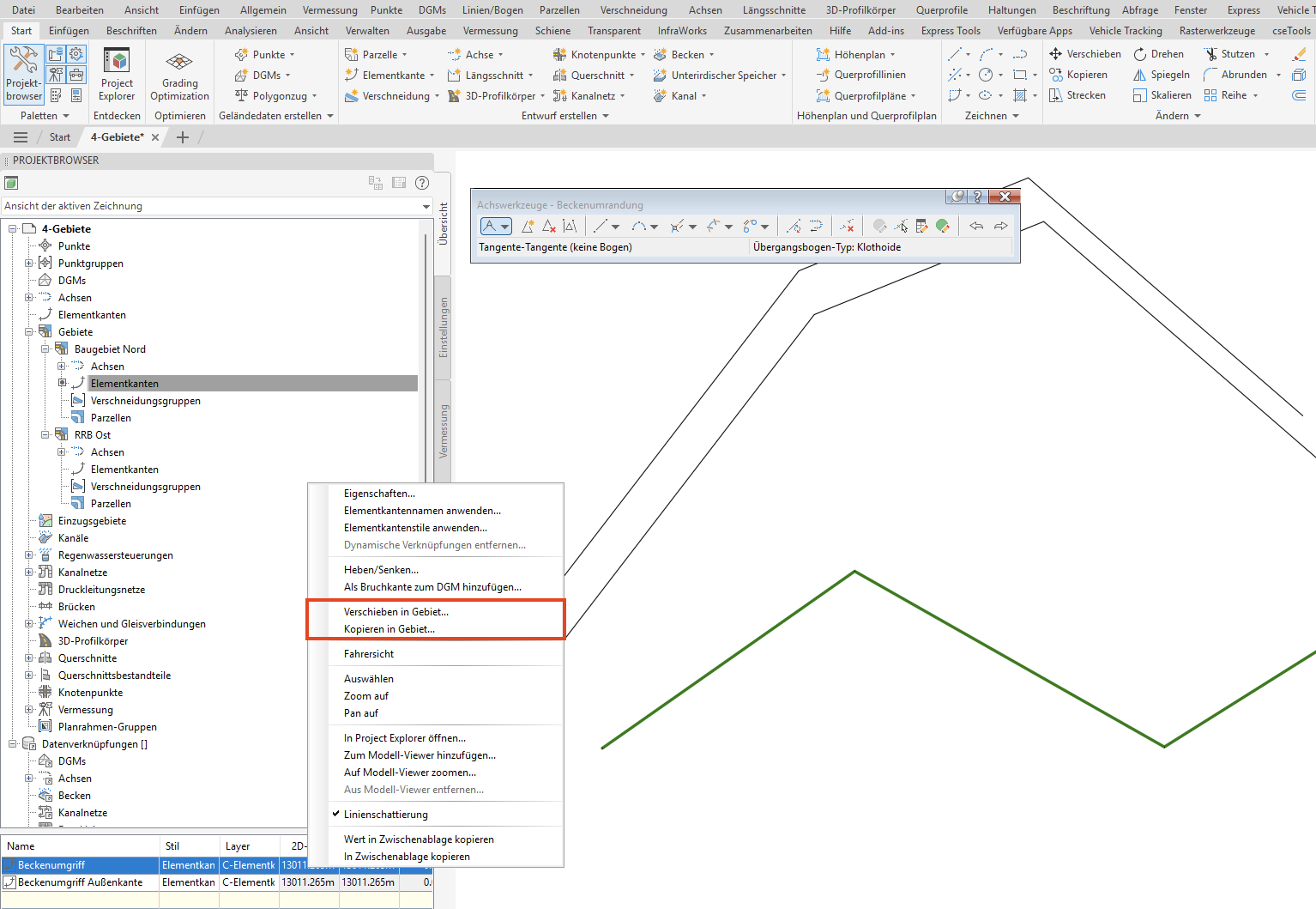
Screenshot - Zielgebiet wählen, OK bestätigen: Im Dialog In Gebiet verschieben wählst du das Zielgebiet, prüfst die Objektliste und bestätigst mit OK. Danach kontrollierst du im Projektbrowser, ob die Elementkante wirklich im Zielgebiet oder auf
<Keine>gelandet ist.Screenshot anzeigen

Screenshot
Wenn du im Projektbrowser nicht die einzelne Elementkante, sondern den Unterknoten Elementkanten eines Gebiets per Rechtsklick verwendest, kann der Dialog mehrere Kanten dieser Sammlung anbieten. Das ist praktisch für einfache, gleichartige Kanten. Für gemischte Pakete, Achsen mit Abhängigkeiten oder unklare Quellgebiete bleibt der Einzelweg sicherer.
Schritt 4 Kopieren statt Verschieben
Direkt neben Verschieben nach Gebiet… steht im Kontextmenü Kopieren nach Gebiet…. Der Unterschied klingt klein, ist aber bedeutsam: Beim Verschieben verlässt das Element das Quellgebiet. Beim Kopieren bleibt das Original dort, und Civil 3D legt ein Duplikat im Zielgebiet oder auf <Keine> an.
Wann Kopieren sinnvoll ist
- Variantenstudie: Du willst eine Achs-Konstellation in einem zweiten Gebiet ausprobieren, ohne das Original anzutasten.
- Schrittweise Umstrukturierung: Du baust eine neue Gebietsstruktur parallel zur alten auf, prüfst sie, und löschst die alte erst, wenn die neue funktioniert.
- Hilfsgeometrie: Du brauchst eine Arbeitskopie ohne Gebietswirkung, etwa auf
<Keine>, damit keine Parzellen oder Teilungspunkte entstehen.
Wann Verschieben sinnvoll ist
- Bereinigung: Eine Elementkante liegt im falschen Gebiet, soll dort weg und im richtigen Gebiet liegen.
- Konsolidierung: Mehrere Hilfsgebiete werden in ein Hauptgebiet zusammengeführt.
- Phasenmigration: Bei einer Bauplanänderung wechselt eine Achse von Phase 1 zu Phase 2, und die alte Zuordnung soll nicht bestehen bleiben.
Der Dialog In Gebiet kopieren ist optisch fast identisch zum Verschieben-Dialog. Entscheidend ist der Zielwert: Ein benanntes Gebiet bindet die Kopie in diese Topologie ein, <Keine> hält sie außerhalb der Gebietswirkung.
- Original prüfen: Markiere zuerst das Objekt im Quellgebiet und prüfe, ob Parzellen, DGM-Bruchkanten, Verschneidungen oder Höhenpläne daran hängen.
Screenshot anzeigen
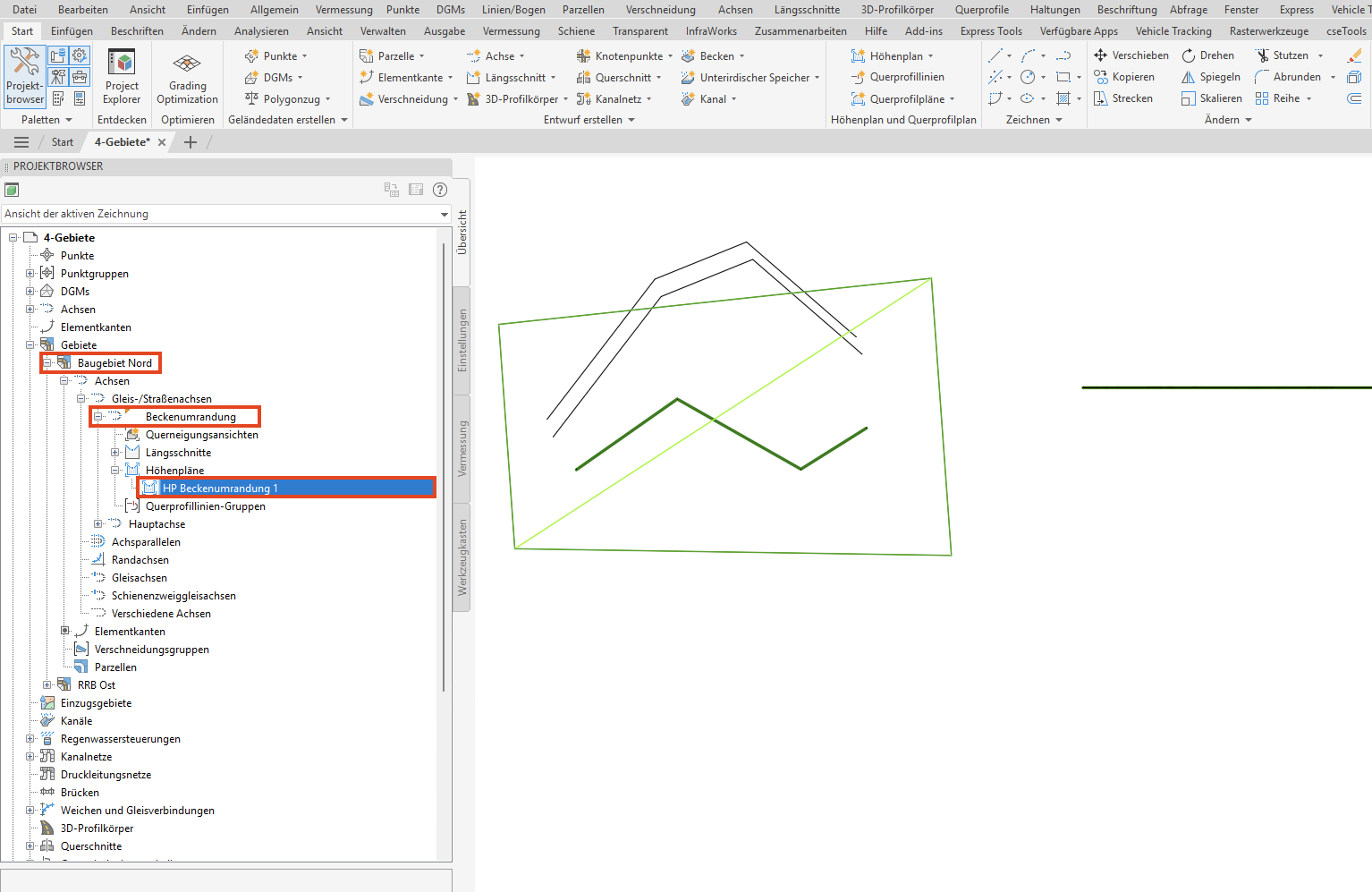
Screenshot - Kopieren nach Gebiet aufrufen: Wähle im Kontextmenü Kopieren nach Gebiet… statt Verschieben. Das Original bleibt dadurch im Quellgebiet erhalten.
Screenshot anzeigen

Screenshot - Zielgebiet wählen: Wähle ein benanntes Zielgebiet, wenn die Kopie dort mit der Topologie reagieren soll. Wähle
<Keine>, wenn du eine unabhängige Hilfs- oder Arbeitskopie brauchst.Screenshot anzeigen

Screenshot - Kopie kontrollieren: Prüfe danach Quellgebiet, Zielgebiet und Namen im Projektbrowser. Bei Elementkanten können automatische Suffixe wie
(1)entstehen; bei Achsen müssen abhängige Objekte bewusst auf die Kopie umgestellt oder neu aufgebaut werden.Screenshot anzeigen

Screenshot
(1) oder (1) (1) anhängen. Beim Kopieren/Einfügen, bei WBLOCK oder beim Import können in zusammengeführten Zeichnungen zusätzlich Gebietsnamen mit |1 sichtbar werden. Nach jeder Umstrukturierung also nicht nur Gebiet und Topologie prüfen, sondern auch Namen und Knoten im Projektbrowser bereinigen.Schritt 5 Drei bewährte Strategien für Projekte mit mehreren Gebieten
Ob ein Projekt ein, drei oder zehn Gebiete braucht, hängt nicht nur von der Größe ab, sondern vor allem vom Schnittmuster zwischen Bauwerken. Gute Gebietsstrategie fragt immer: Welche Objekte sollen gemeinsam reagieren, und welche sollen getrennt bleiben?
Bauabschnitts-Strategie
Wann passt sie: Wenn das Projekt in zeitlich getrennte Bauphasen zerfällt, jede mit eigenen Achsen, Parzellen und Auswertungen.
Aufbau: Ein Gebiet pro Bauabschnitt, benannt nach Phase oder Baulos: Phase 1 — Baugebiet Nord, Phase 2 — Erweiterung Süd, Phase 3 — Sondergebiet West. Die Parzellen-Nummernkreise werden über den Reiter Nummerierung getrennt: 1xxx, 2xxx, 3xxx. Verschneidungsgruppen liegen jeweils im passenden Phasen-Gebiet.
Stärke: Klare Phasen-Abgrenzung, einfache Vermessungs-Übergabe pro Phase, keine versehentlichen phasenübergreifenden Parzellen.
Schwäche: Achsen, die genau auf der Phasengrenze liegen, brauchen eine bewusste Entscheidung: Phase 1, Phase 2 oder ein eigenes Sammelgebiet. Diese Entscheidung sollte dokumentiert werden, sonst wirkt sie später beliebig.
Funktions-Strategie
Wann passt sie: Wenn das Projekt in funktional unterschiedliche Bauwerke zerfällt, die geometrisch koexistieren, sich aber nicht gegenseitig beeinflussen sollen.
Aufbau: Ein Gebiet pro Funktion: Baugebiet Nord, RRB Ost, Ausgleichsfläche, Betriebsweg. Jedes Funktionsgebiet enthält die Achsen, Elementkanten, Parzellen und Verschneidungsgruppen, die fachlich zu diesem Zweck gehören. Die Topologien bleiben getrennt, obwohl die Geometrie im Lageplan nahe beieinanderliegen kann.
Stärke: Saubere Trennung der Wirkungsbereiche, klare Zuständigkeiten, gut für gemeinsame Projekte mit Spezialisten pro Funktion.
Schwäche: Wenn Funktionen sich überlagern, braucht es eine bewusste Entscheidung, welche Geometrie maßgebend ist. Ein Regenrückhaltebecken ist ein gutes Beispiel: Becken- und Sohlgeometrie können ein Gebiet bilden, mehrere modellierte Wasserstände aber jeweils eigene Gebiete brauchen, damit sie die Beckengeometrie nicht auf ihre Höhe ziehen. Manchmal ist eine kopierte Referenzlinie sinnvoll, manchmal muss ein Element klar einem Gebiet zugeordnet und im anderen nur nachgeführt werden.
Hybrid-Strategie
Wann passt sie: Bei größeren Projekten mit mehreren Phasen und mehreren Funktionen.
Aufbau: Zwei Achsen der Trennung: Phase und Funktion. Beispiel: Phase 1 — Baugebiet Nord, Phase 1 — RRB Ost, Phase 2 — Erschließung, Phase 2 — Ausgleichsfläche. Bei drei Phasen und drei Funktionen wären das neun Gebiete — viel, aber strukturiert.
Stärke: Beide Trennachsen sauber abgebildet, jede Verschneidung exakt zugeordnet.
Schwäche: Der Projektbrowser wird voll, und jedes neue Objekt braucht zwei Entscheidungen: Phase und Funktion. Diese Strategie lohnt sich erst, wenn die Projektgröße den Verwaltungsaufwand rechtfertigt.
Welche Strategie passt, hängt davon ab, ob in deinem Projekt die Bauphasen oder die Funktionen dominieren. Im Zweifel lieber mit wenigen sprechenden Gebieten starten und erst dann weiter aufteilen, wenn eine konkrete Wechselwirkung stört: ungewollte Parzellen, springende Höhen, unübersichtliche Verschneidungen oder vermischte Nummernkreise.
Schritt 6 Umstrukturierung sicher durchführen, Schritt für Schritt
Wenn ein laufendes Projekt umstrukturiert werden muss, hilft ein konsequenter Ablauf. Die folgende Reihenfolge ist bewusst nüchtern: erst sichern, dann verstehen, dann bewegen, dann prüfen. Das wirkt langsamer als ein schneller Rechtsklick, ist aber in produktiven DWGs fast immer der kürzere Weg.
- Sicherungskopie anlegen: Aktuelle DWG mit Versionskennzeichnung speichern, etwa
4-Gebiete_v3_vor-Umstrukturierung.dwg. Idealerweise nicht als einzige Projektdatei überschreiben, sondern eine klare Kopie vor der Umstrukturierung behalten. - Zielstruktur skizzieren: Welche Gebiete bleiben, welche kommen neu, welche werden leergeräumt? Welche Objekte sollen künftig auf
<Keine>stehen? Diese Skizze ist die Referenz für alle folgenden Schritte. - Bestand aufnehmen: Im Projektbrowser zuerst die Gebietsknoten prüfen, dann die Sammlungen Achsen und Elementkanten der obersten Ebene der Übersicht für Objekte auf
<Keine>. So findest du auch Hilfsobjekte, die nicht unter einem Gebiet hängen. - Abhängigkeiten dokumentieren: Für jedes umzuziehende Element notieren, welche abhängigen Objekte daran hängen: Höhenpläne, Gradienten, Profilkörper, Verschneidungsgruppen, Querprofilbänder, Parzellen, Beschriftungen, DGM-Bruchkanten, Datenreferenzen und Xrefs.
- Neue Gebiete leer anlegen: Im Projektbrowser die geplanten neuen Gebiete erstellen und sprechend benennen. Alte Gebiete bleiben zunächst bestehen, bis klar ist, dass die umgezogenen Objekte im Ziel sauber funktionieren.
- Verschneidungen vorbereiten: Verschneidungsgruppen, die betroffene Ausgangslinien nutzen, vorher notieren und nach dem Verschieben gezielt neu rechnen. Wenn die Gruppe sehr empfindlich ist, ist es oft sauberer, sie nach der Umstrukturierung neu aufzusetzen, statt sie ungeprüft mitzuschleppen.
- Höhenpläne und Profilkörper absichern: Bei Achsen mit Höhenplan, Gradiente oder Profilkörper die wichtigen Bereiche notieren: Stationsgrenzen, Gradienten-Stützpunkte, Profilkörper-Bereiche, Bandsätze. Ein PDF oder Screenshot reicht oft als Rekonstruktionshilfe.
- DGMs und Bruchkanten prüfen: Wenn Elementkanten als Bruchkanten in einem DGM verwendet werden, vor dem Gebietswechsel die betroffenen DGMs notieren. Nach dem Schritt Oberfläche neu aufbauen und prüfen, ob die Bruchkanten noch fachlich stimmen.
- Unkritische Elemente zuerst verschieben: Beginne mit isolierten Elementkanten oder Achsen ohne abhängige Objekte. Pro Schritt den Befehl Verschieben nach Gebiet… oder Kopieren nach Gebiet… nutzen, danach im Projektbrowser prüfen.
- Kritische Elemente einzeln bewegen: Im Modellbereich kannst du mehrere Objekte gemeinsam markieren und mit dem Gebiets-Befehl verschieben, zum Beispiel mehrere einfache Elementkanten. Im Projektbrowser kann der Sammlungs-Knoten Elementkanten ebenfalls mehrere Kanten im Dialog anbieten. Bei kritischen Elementen wie Achsen mit Höhenplänen, Profilkörpern oder abgeleiteten Parzellen trotzdem einzeln arbeiten. Nach jedem Element prüfen, ob Parzellen, Profilkörper, Höhenpläne und Beschriftungen noch fachlich stimmen.
- Verschneidungen neu rechnen und kontrollieren: Verschneidungsgruppen im Zielgebiet einzeln rechnen lassen. Dabei nicht nur prüfen, ob eine Fläche entsteht, sondern ob sie die erwarteten Ausgangslinien, Ziel-DGMs und Höhenbezüge nutzt.
- Alte leere Gebiete entfernen: Wenn ein Quellgebiet komplett geleert ist und nicht mehr gebraucht wird, im Projektbrowser per Rechtsklick löschen. Civil 3D verweigert die Aktion, solange noch Objekte zugeordnet sind; das ist gewollt und schützt vor versehentlichen Datenverlusten.
<Keine>. Daran lernst du den Ablauf, ohne dass ein Fehler das Hauptmodell gefährdet.Schritt 7 Tipps aus der Praxis
Sieben Punkte, die sich in realen Projekten bewährt haben und die du dir vor dem nächsten Civil-3D-Projekt wie eine Kurz-Checkliste durchgehen kannst.
- Gebietsstruktur skizzieren, bevor die DWG wächst. Drei Minuten am Anfang sparen später oft Stunden Umstrukturierung.
- Sprechende Namen vergeben.
Baugebiet NordoderRRB Ostist wertvoller alsGebiet 5. Spätestens bei der Übergabe merkt man den Unterschied. Gebiet 1bewusst behandeln. Wenn es produktiv genutzt wird, umbenennen und beschreiben. Wenn ein Objekt keine Gebietswirkung haben soll, gehört es nicht in ein Restgebiet, sondern auf<Keine>.- Beschreibungen ausfüllen. Eine Zeile zu Zuständigkeit, Phase oder Auftraggeberseite hilft bei Übergaben im Team spürbar.
- Vor jedem Verschieben oder Kopieren speichern. Versionsnummer im Dateinamen, separate Sicherungsdatei, danach erst der Gebietswechsel.
- Umstrukturierung nicht im Endspurt erzwingen. Wenn die Abgabe in zwei Tagen ist, lieber die aktuelle Struktur sauber dokumentieren und in der nächsten Projektphase bereinigen.
- Nach jedem Schritt prüfen. Projektbrowser, Parzellen, Teilungspunkte, Verschneidungsgruppen, Höhenpläne und Profilkörper einmal kurz kontrollieren. Kleine Fehler sind sofort leicht zu finden; nach zwanzig Verschiebungen wird es mühsam.
Der wichtigste Punkt steht ganz oben: gut geplante Gebiete am Anfang erzeugen kaum Umstrukturierungsbedarf am Ende. Civil 3D repariert eine unklare Gebietsstruktur nicht automatisch. Es folgt konsequent der Struktur, die du vorgibst.
Schritt 8 Zusammenfassung und nächste Schritte
Du kannst Elemente jetzt zwischen Gebieten verschieben oder kopieren, kennst den Unterschied zwischen Umzug, Duplikat und <Keine>, und hast drei Strategien für Projekte mit mehreren Gebieten gesehen: Bauabschnitt, Funktion, Hybrid. Vor allem weißt du, wann eine Umstrukturierung fachlich sinnvoll ist und wann sie nur Kosmetik mit Risiko wäre.
<Keine> kopiert und anschließend geprüft, was mit Parzellen, Teilungspunkten oder Verschneidungsgruppen passiert. Damit bist du bereit für Tutorial 4: Fehlerbehebung, Diagnose und typische Gebiets-Probleme.Wenn etwas bei der Umstrukturierung hakt, lohnt der Sprung in die Fehlerbehebung: verschwundene Parzellen, unerwartete Höhen, falsche Gebiets-Zuordnung, instabile Verschiebungen und ungewollt doppelte Parzellen.