
Profilkörper für den Leitungsgraben
Bis hierher hat der Profilkörper eine Straße gebaut. Er kann aber mehr. Der Profilkörper zieht jeden Querschnitt entlang jeder Basislinie durch, und ein Querschnitt kann eben auch ein Graben sein. Für den Rohrleitungs- und Kanalbau ist das ein starkes Werkzeug: Aus der Leitungstrasse, einem Sohlprofil und einem Graben-Querschnitt entsteht ein durchgehender Aushubkörper, aus dem du dieselben Auswertungen ziehst wie bei der Straße, also Oberflächen, Volumen und getrennte Materialmengen.
Das folgende Bild stellt beides nebeneinander: links die Straße an der Achse, rechts der Rohrgraben an der Leitungstrasse. Beide binden mit einer Böschung ans Gelände an, beide hängen an einem Achspunkt. Der Unterschied liegt im Querschnitt und in der Quelle der Höhe. Das gilt als allgemeines Prinzip: Nicht jeder Graben-Bestandteil bindet automatisch ans DGM wie hier gezeigt, das Praxisbeispiel in Schritt 6 nutzt einen Bestandteil ohne diesen automatischen Anschluss, mehr dazu in Schritt 3.
Das Tutorial muss nicht am Stück gelesen werden. Wer einen konkreten Punkt sucht, springt direkt dorthin:
Schritt 1 Der Graben ist auch nur ein Querschnitt
Der ganze Ablauf, den du in den Tutorials 1 bis 4 gelernt hast, gilt hier fast unverändert: Basislinie wählen, Bereiche und Häufigkeit setzen, Ziele zuweisen, Oberflächen und Volumen ableiten, Mengen rechnen. Es ändern sich nur drei Eingaben. Statt der Straßenachse ist die Basislinie die Leitungstrasse. Statt des Regelquerschnitts RQ 9,5 setzt du einen Graben-Querschnitt an. Und statt der Fahrbahngradiente liegt hier als Basislinien-Profil der Geländelängsschnitt, während eine separat gezeichnete Gradiente die Tiefe als Höhenziel steuert.
Genau das macht dieses Tutorial nützlich: Du erfindest keinen neuen Ablauf, du wendest den bekannten auf einen neuen Fall an. Deshalb bleibt der Dialogpfad derselbe, und wir bauen im Praxisbeispiel darauf auf, statt jeden Klick neu zu erklären.
Schritt 2 Die Graben-Querschnittsbestandteile
Für den Graben brauchst du keinen Eigenbau im Subassembly Composer. Civil 3D liefert dedizierte Graben-Querschnittsbestandteile im Standardkatalog, in der Werkzeugpalette der Querschnittsbestandteile, Registerkarte Grabenhaltungs-Querschnittsbestandteile (Metrisch). Das ist die generische Registerkarte, zu unterscheiden von den DACH-Country-Kit-Paletten DE_ROHRGRÄBEN und CH_DE_Rohrgräben weiter unten in diesem Schritt: Die haben eigene, mit Bettungstyp vorkonfigurierte Rohrgraben-Bestandteile. Welcher Bestandteil passt, hängt davon ab, ob nur ein Aushubgraben oder ein Graben mit Rohr und Schichten gebraucht wird. Die folgende Tabelle zeigt dazu einen Auszug der gängigsten Bestandteile.
| Bestandteil | Englisch | Was er baut |
|---|---|---|
| Graben | Trench | Aushubgraben mit Böschung, ohne explizites Rohr, mit optionalen Belagschichten. Für den reinen Aushubkörper. |
| GrabenMitKanal | TrenchWithPipe | Graben mit kreisförmiger Haltung (Rohr) und Bettung. Parameter für Breite, Tiefe, Bettungstiefe, Kanaldurchmesser. |
| GrabenHaltung2 | TrenchPipe2 | Ebener Grabenboden, Bettung und Verfüllung als eigene Profilarten. Breite aus Rohr und Mindestüberdeckung, an ein Kanalnetz koppelbar. |
Diese drei Bestandteile stammen aus dem allgemeinen, länderneutralen Katalog. Wer zusätzlich das optionale Country Kit mit der DACH-Erweiterung installiert hat, bekommt eigene Werkzeugpaletten mit deutlich mehr vorgefertigten Rohrgraben-Bestandteilen. Die sind dort schon fertig nach Bauweise und Bettungstyp sortiert: unverbaut entspricht dem geböschten Graben aus Schritt 3, verbaut dem senkrechten Verbau.
| Palette | Bauweise | Ausführung |
|---|---|---|
| DE_ROHRGRÄBEN | unverbaut und verbaut, je 6 Bestandteile | je Bettungstyp 1, 2 oder 3, jeweils gemäß DIN EN 1610 (feste Normmaße) oder variabel (freie Parameter) |
| CH_DE_Rohrgräben | unverbaut und verbaut, je 2 Bestandteile | gemäß EN 1610 oder variabel, ohne Unterteilung nach Bettungstyp |
Technisch bauen alle diese Presets auf derselben Bestandteil-Familie wie GrabenHaltung2 auf, sie bringen die Bettungs- und Tiefenmaße nach DIN EN 1610 nur schon fertig parametriert mit. Du sparst dir bei passendem Bettungstyp lediglich das manuelle Einstellen.
Schritt 3 Zwei Bauweisen nach DIN 4124: geböscht und verbaut
Ein Graben wird auf zwei grundsätzlich verschiedene Arten hergestellt, und das entscheidet, ob überhaupt eine Böschung ans Gelände anbindet. Das folgende Bild zeigt beide Fälle.
Beim geböschten Graben ist die Grabenwand eine Böschung, die nach oben-außen bis zur Geländekante läuft. Damit greift genau dasselbe Anbindungsprinzip wie bei der Straße, nur invertiert: Die Wand braucht ein Oberflächenziel, also das Bestands-DGM, um sauber an das Gelände anzuschließen. Wer den Straßen-Explainer des Kapitels durchgespielt hat, kennt den Effekt: Ist die Böschung zu flach für das Gelände (die Reichweite läuft über den Rand des Ziel-DGM hinaus), dann bleibt die Anbindung aus. Beim Graben gilt das eins zu eins.
Beim verbauten Graben stehen die Wände senkrecht, gehalten durch Verbau oder Spundwand. Hier gibt es keine Böschung und keinen Geländeanschluss, der Aushub entspricht ungefähr Grabenbreite mal Grabentiefe. Das Ziel-DGM dient dann nur als Höhen- und Mengenreferenz, nicht als Anbindung.
Nicht jeder Graben-Bestandteil bindet automatisch ans DGM. Reine Aushubbestandteile wie Graben oder die GrabenHaltung-Familie brauchen dafür ein Oberflächenziel, wie oben beschrieben. GrabenMitKanal, der Bestandteil aus dem Praxisbeispiel in Schritt 6, hat dagegen keinen solchen automatischen Wand-Anschluss: Die Tiefe steuerst du dort stattdessen über ein separates Höhenziel für die Grabensohle.
Schritt 4 Tiefe als Höhenziel, Breite fest oder als Ziel
Der wichtigste Unterschied zur Straße steckt in der Tiefensteuerung. Ein Graben soll dem Geländeverlauf oder dem Gefälle der Leitung folgen, nicht auf konstanter Tiefe bleiben. Dafür weist du die Grabensohle als Höhenziel zu.
Die Breite steuerst du meist als fester Wert direkt am Bestandteil, für einen variablen Arbeitsraum geht auch ein Breitenziel (Zieltyp Versatz). Passt die Breite nicht zum Rohr, etwa weil sie zu schmal gewählt ist, liegt das Rohr über den Wänden; auch dieser Fall steht in der Fehlerbehebung.
Schritt 5 Abgrenzung zu Kanalnetz und Druckrohrnetz
Der Graben-Profilkörper ersetzt nicht das Kanalnetz. Beide gehören zusammen, machen aber Verschiedenes, und die Trennung ist wichtig, damit du nichts doppelt baust.
| Objekt | Kapitel | Wofür zuständig |
|---|---|---|
| Graben-Profilkörper | 08 (hier) | Der Aushubkörper als Geometrie: Sohle, Wände, Bettung, Verfüllung, Aushubmengen. Das ist Erdbau. |
| Kanalnetz / Druckrohrnetz | 09 / 10 | Das Netzobjekt: Schächte, Haltungen, Rohre, Durchmesser, Gefälle, Sohl- und Deckelhöhen, Hydraulik. |
Hier in 08 wird nur die Erdmasse berechnet, also der Aushubkörper um Rohr oder Kanal herum. Die eigentlichen Objekte des Kanalnetzes und des Druckrohrnetzes, also Schächte, Rohre und Hydraulik, kommen erst in den Kapiteln 09 und 10 dazu.
Schritt 6 Praxisbeispiel: Trinkwasserleitung DN160 im geböschten Graben
Jetzt bauen wir ein konkretes Beispiel: eine Trinkwasserleitung DN160 entlang einer kurzen Trasse, verlegt mit 1,5 m Überdeckung am Geländeverlauf entlang statt mit einem eigenen Gefälle, geböschte Wände, Bettungstiefe 15 cm. Mit rund 18 cm Rohraußendurchmesser ergibt das zusammen rund 1,8 m Gesamttiefe im Graben. Am Ende steht der Aushubkörper mit getrennter Aushub- und Verfüllmenge. Zuerst baust du den Graben-Querschnitt wie in Kapitel 07, dann läuft der Profilkörper-Teil genau wie in den Tutorials 1 bis 4; nur die Auswahl des Bestandteils und die Höhenquelle unterscheiden sich, deshalb sind die Schritte hier kompakt gehalten.
- Graben-Querschnitt aufbauen: Wie in Kapitel 07 (Querschnittsaufbau) einen neuen, leeren Querschnitt anlegen und daran aus der Werkzeugpalette, Registerkarte Grabenhaltungs-Querschnittsbestandteile (Metrisch), den Bestandteil GrabenMitKanal anhängen (oder Graben, wenn kein Rohr gebraucht wird). Das ist die generische Registerkarte, nicht die DACH-Country-Kit-Paletten DE_ROHRGRÄBEN/CH_DE_Rohrgräben aus Schritt 2, die haben zwar auch Rohrgraben-Bestandteile, aber nicht diesen. In der Eigenschaften-Palette dabei gleich die konkreten Maße für dieses Beispiel setzen: Kanaldurchmesser DN160, Bettungstiefe 15 cm, und als Tiefe die gesamte Aushubtiefe (Überdeckung plus Rohr-Außendurchmesser plus Bettungstiefe, hier rund 1,8 m), nicht nur die Überdeckung allein. Codes lassen sich bei diesem Bestandteil nicht selbst zuweisen, sie werden erst über den Codestilsatz Beschriftung der Codes sichtbar.
Screenshot anzeigen

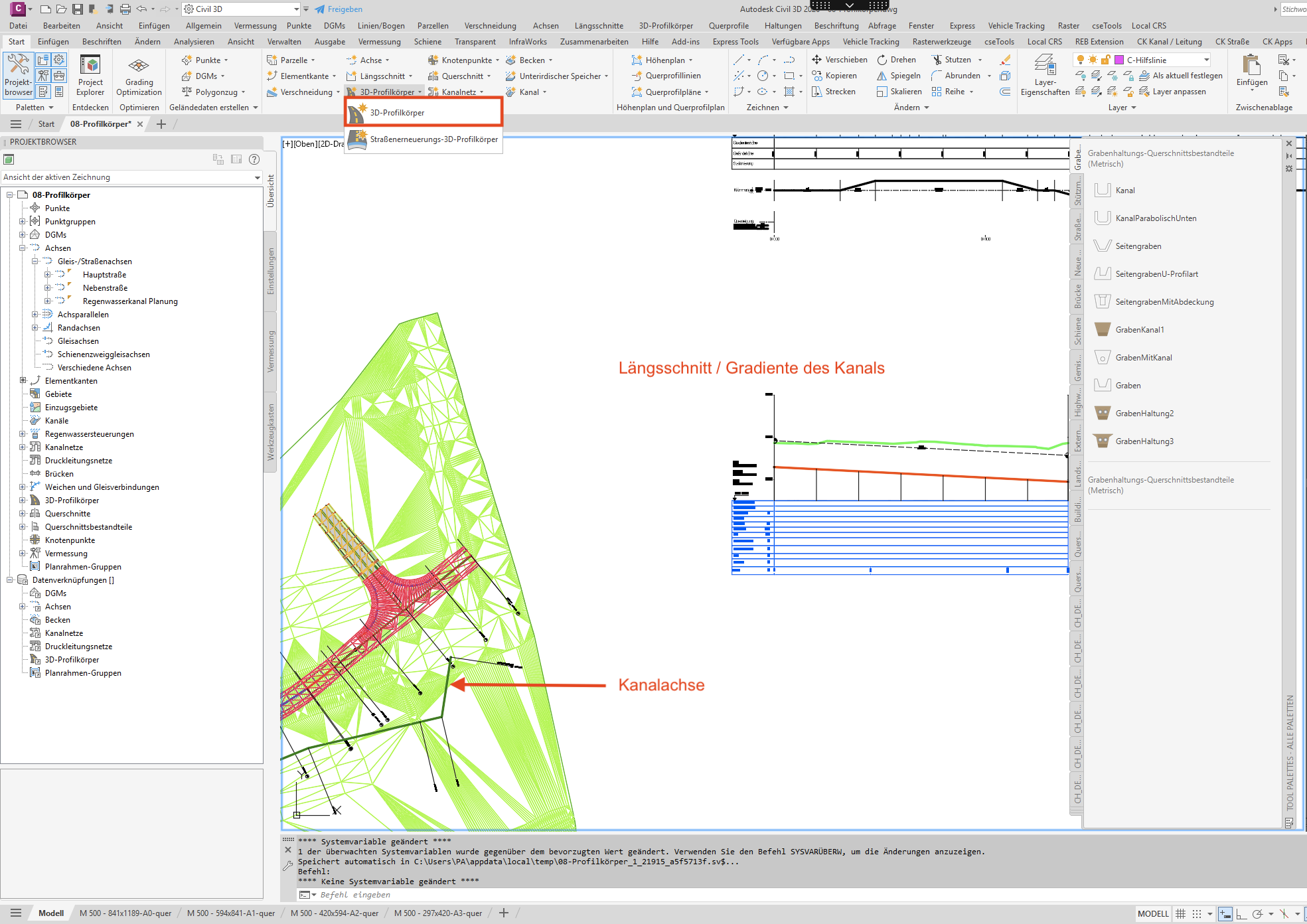
- Befehl 3D-Profilkörper aufrufen: Wie in Tutorial 1: Registerkarte Start, Gruppe Entwurf erstellen, dort 3D-Profilkörper wählen. Es öffnet sich der Dialog
3D-Profilkörper erstellen.Screenshot anzeigen
- Achse, Geländelängsschnitt und Querschnitt zuweisen: Im Dialog als Basislinie die Leitungstrasse (die vorbereitete Achse) wählen, als Profil den Geländelängsschnitt des Bestandsgeländes und als Querschnitt statt RQ 9,5 den eben gebauten Graben-Querschnitt. Das Kontrollkästchen Basislinie und Bereichsparameter festlegen aktiviert lassen und mit OK bestätigen. Statt einer Achse mit Längsschnitt lässt sich auch eine Elementkante als Basislinie verwenden, die trägt ihre Höhe direkt mit.
Screenshot anzeigen

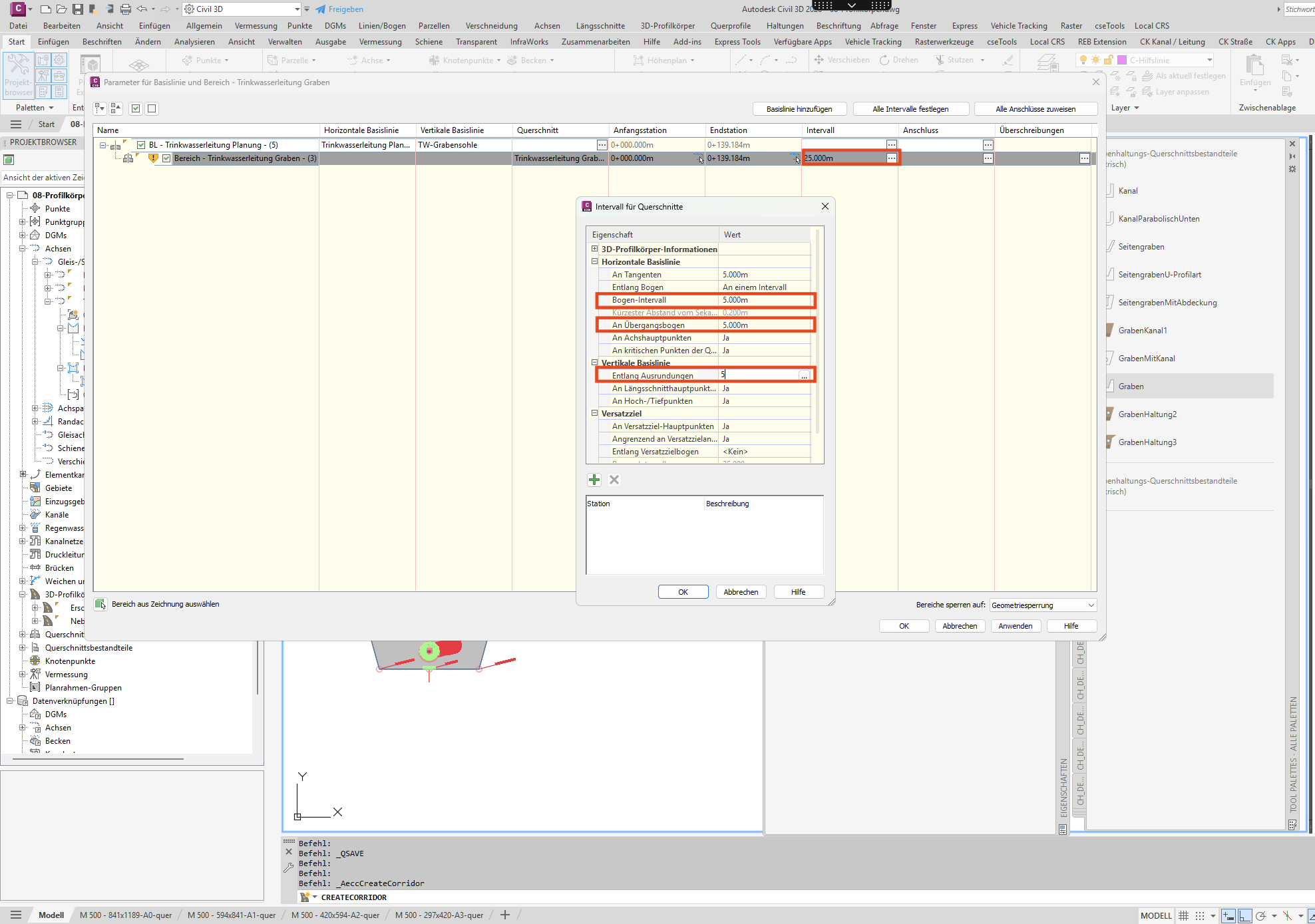
- Feineres Intervall für die Grabengeometrie einstellen: Es öffnet sich der Dialog
Parameter für Basislinie und Bereich, darin über die Intervall-Spalte der DialogIntervall für Querschnitte. Wegen der kleinen Grabengeometrie hier ein feineres Intervall setzen als bei der Straße, zum Beispiel 5 statt 10 bis 20 m, damit die Sohle dem Geländeverlauf sauber folgt. Mit OK schließen sich beide Dialoge, der Profilkörper baut sich auf.Screenshot anzeigen
- Grabensohle als Höhenziel zuweisen: Wie in Tutorial 2 den Dialog
Anschluss zuweisenöffnen (3D-Profilkörper-Eigenschaften, Registerkarte Parameter, Schaltfläche Anschluss in der Bereichszeile). Auf der Registerkarte Versatz und Höhe in der Spalte Höhe der Grabensohle die vorbereitete Gradiente zuordnen und den Profilkörper neu erstellen. So liegt die Sohle auf der gezeichneten Tiefe, statt auf der Höhe des zugewiesenen Geländelängsschnitts der Basislinie zu bleiben.Screenshot anzeigen

- Datum-Oberfläche ableiten und begrenzen: Genau wie in Tutorial 3: Der Bestandteil GrabenMitKanal liefert an der Sohle den Verknüpfungscode Drain_Bottom, der wie in Tutorial 3 auch als Datum geführt wird. Über die 3D-Profilkörper-Eigenschaften, Registerkarte DGMs, eine neue Oberfläche mit diesem Code ableiten und über die Registerkarte Grenzlinien mit einer äußeren Begrenzung versehen. Diese Fläche ist der Bezug für die Aushubmenge gegen das Bestandsgelände.
Screenshot anzeigen

- Aushubmenge berechnen: Über Analysieren, Gruppe Mengen und Materialien, den Mengen-Befehls-Navigator starten. In der Palette Panorama über Neue Mengenoberfläche erstellen eine neue Zeile anlegen, darin als Urgelände das Bestands-DGM und als Vergleichs-DGM die Datum-Oberfläche des Grabens wählen. Das ergibt die Aushubmenge des Grabens als Abtrag. Plausibilität: grob Grabenbreite mal Tiefe mal Länge.
Screenshot anzeigen

- Querprofillinien über den Graben: Wie in Tutorial 4 eine Querprofillinien-Gruppe entlang der Leitungstrasse anlegen und dabei das Bestands-DGM und den Graben-Profilkörper gemeinsam als Datenquellen aktivieren. Ohne diese Schnitte hat die Materialliste im nächsten Schritt keine Querschnittsflächen, aus denen sie die Mengen zieht. Den Dialogablauf zeigt Tutorial 4 im Detail, hier reicht eine Gruppe über den Graben.
Screenshot anzeigen

- Verfüllmenge über dem Rohr ausweisen: Wie in Tutorial 4 ein Mengenermittlungskriterium anlegen, das den Profilartcode Drain_Structure einem Material zuordnet, das ist die Gesamtauffüllung inklusive Bettungsmaterial. Über die Querprofillinien-Gruppe die Materialliste rechnen. Ergebnis: Aushub (aus dem vorigen Schritt) und Verfüllung als zwei getrennte Zahlen im Mengenbericht. Das Rohr selbst zählt nicht mit hinein, sein Volumen läuft separat über den Code Drain_Area und bleibt außerhalb der Verfüllmenge. Für eine eigene, getrennte Bettungsmenge brauchst du einen mehrschichtigen Bestandteil wie GrabenHaltung2.
Screenshot anzeigen
