
Achsparallelen und Randachsen: Versatz, Aufweitung und Verbundachsen
Bisher hast du mit der Mittellinienachse gearbeitet. Für eine vollständige Straßenplanung brauchst du aber weitere Achsen: Fahrbahnränder, die parallel zur Mittellinie verlaufen, und Verbindungsbögen an Kreuzungen. Civil 3D unterscheidet dafür zwei abhängige Achstypen, die jeweils dynamisch mit der Mittellinie verknüpft sind. Änderst du die Mittellinie, passen sich die abhängigen Achsen automatisch an.
Schritt 1 Achsparallele erstellen
Eine Achsparallele verläuft in konstantem oder variablem Abstand zur Mittellinie. Sie ist dynamisch verknüpft: Änderungen an der Mittellinie wirken sich automatisch auf die Parallele aus. Typischer Einsatz: Fahrbahnränder, Gehwegkanten, Randstreifen. Im Unterschied zu einer manuell gezeichneten Parallele (Versatzbefehl) bleibt die Verknüpfung bestehen.
| Eigenschaft | Achsparallele | Versatz-Kopie (OFFSET) |
|---|---|---|
| Dynamisch verknüpft | Ja | Nein |
| Aufweitung möglich | Ja | Nein |
| Eigene Stationierung | Ja | Nein |
| Profilkörper-tauglich | Ja | Nein |
- Befehl aufrufen: Registerkarte Start → Gruppe Entwurf erstellen → Achse → Achsparallele erstellen.
Screenshot anzeigen
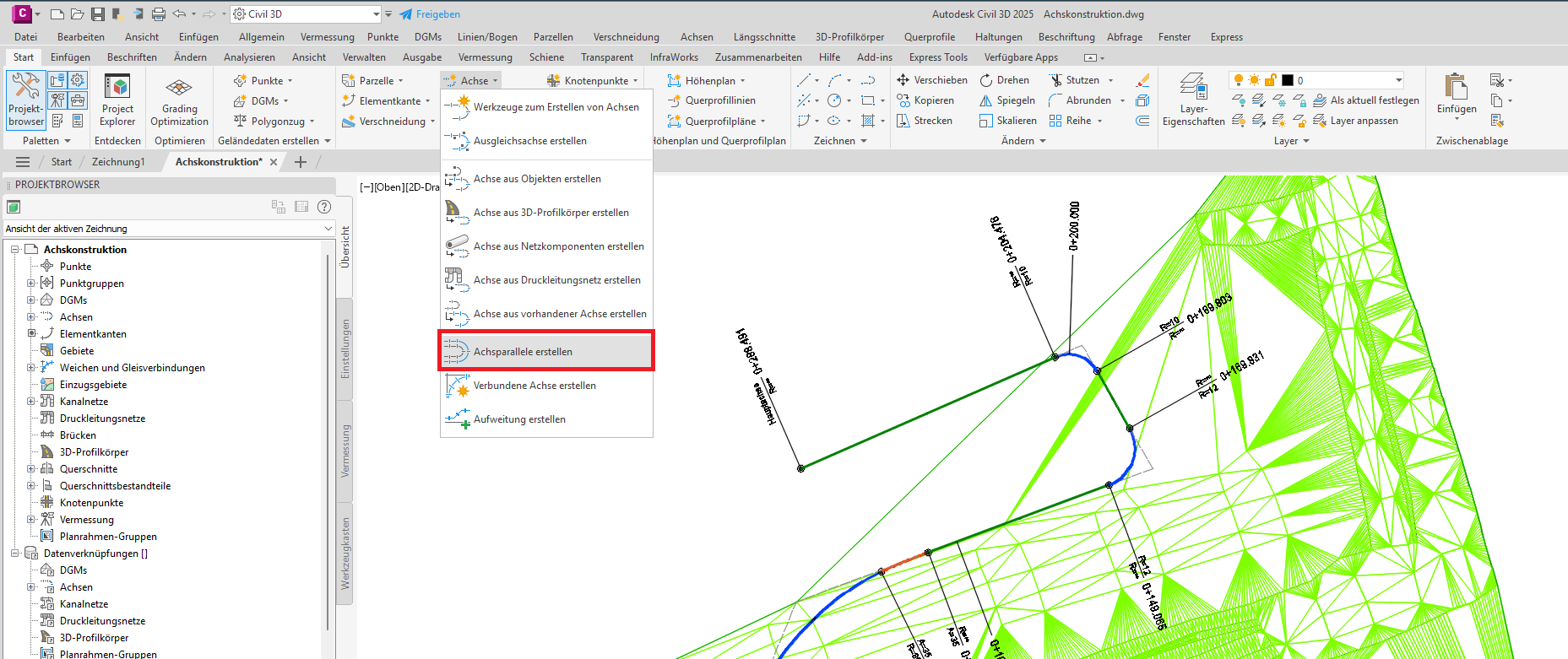
Befehl „Achsparallele erstellen“ in der Multifunktionsleiste. - Mittellinienachse wählen: Klicke auf die Achse, die als Bezugslinie dienen soll.
- Dialog ausfüllen: Im Dialog vergibst du einen Namen, legst den Stationsbereich fest (gesamte Achse oder Teilbereich), bestimmst die Anzahl der Parallelen links und rechts und gibst den Abstand (Versatz) vor. Für eine symmetrische Fahrbahn (z.B. 3,50 m Versatz auf beiden Seiten) genügt eine einzige Angabe.
Screenshot anzeigen
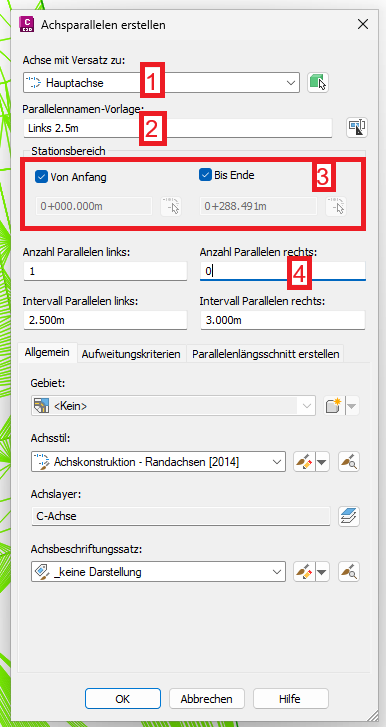
Dialog „Achsparallelen erstellen“: Name, Stationsbereich, Anzahl und Abstand. - Ergebnis prüfen: Die Achsparallele erscheint in der Zeichnung und im Projektbrowser unter dem Knoten der Bezugsachse.
Screenshot: Projektbrowser
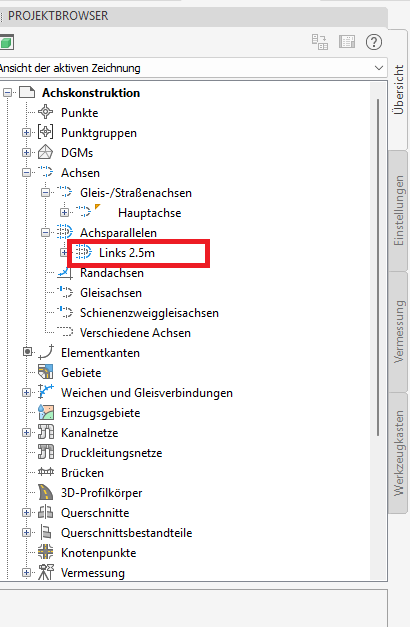
Achsparallele im Projektbrowser: Sie erscheint als Unterobjekt der Bezugsachse. Screenshot: Auswahl
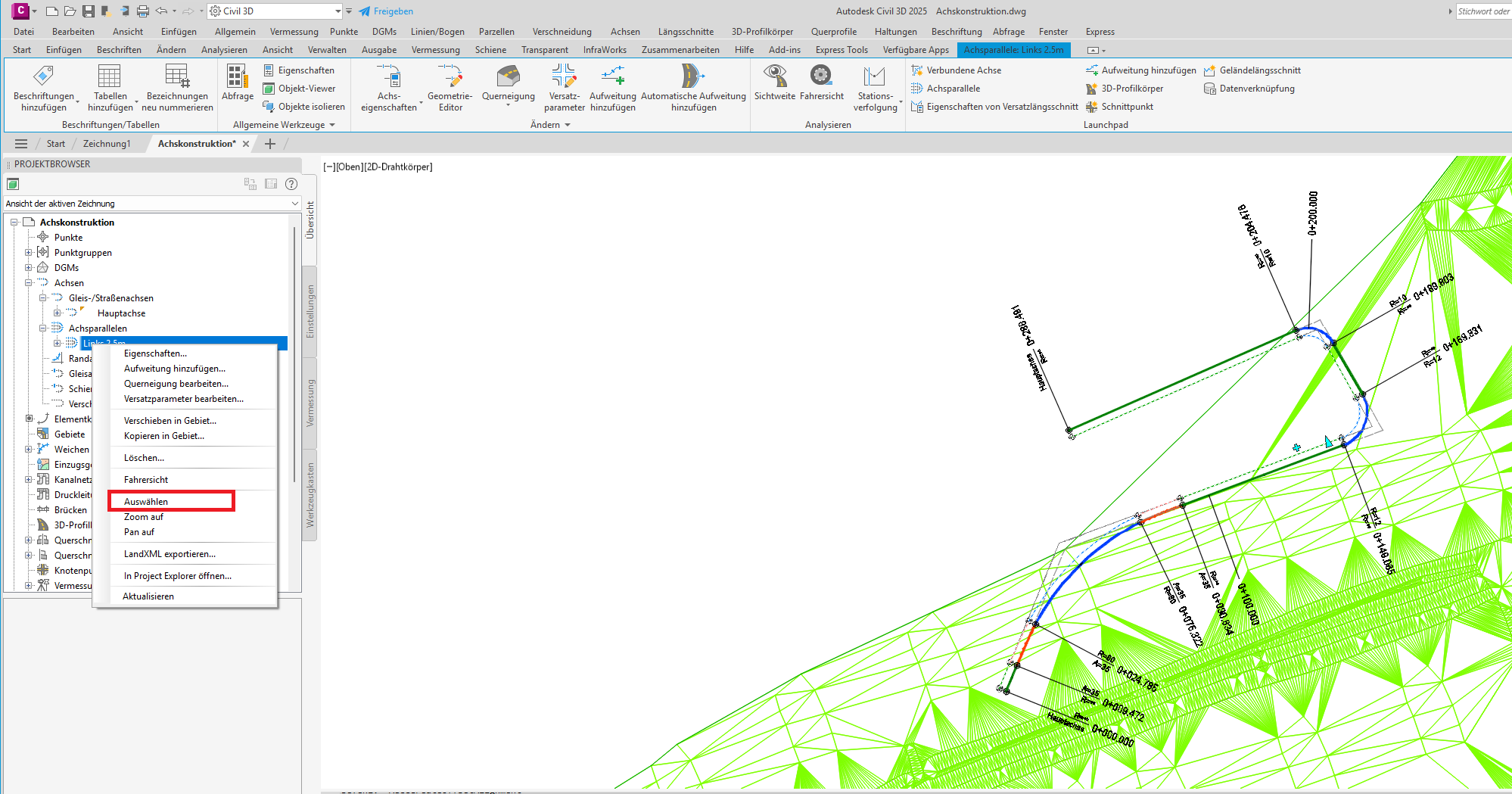
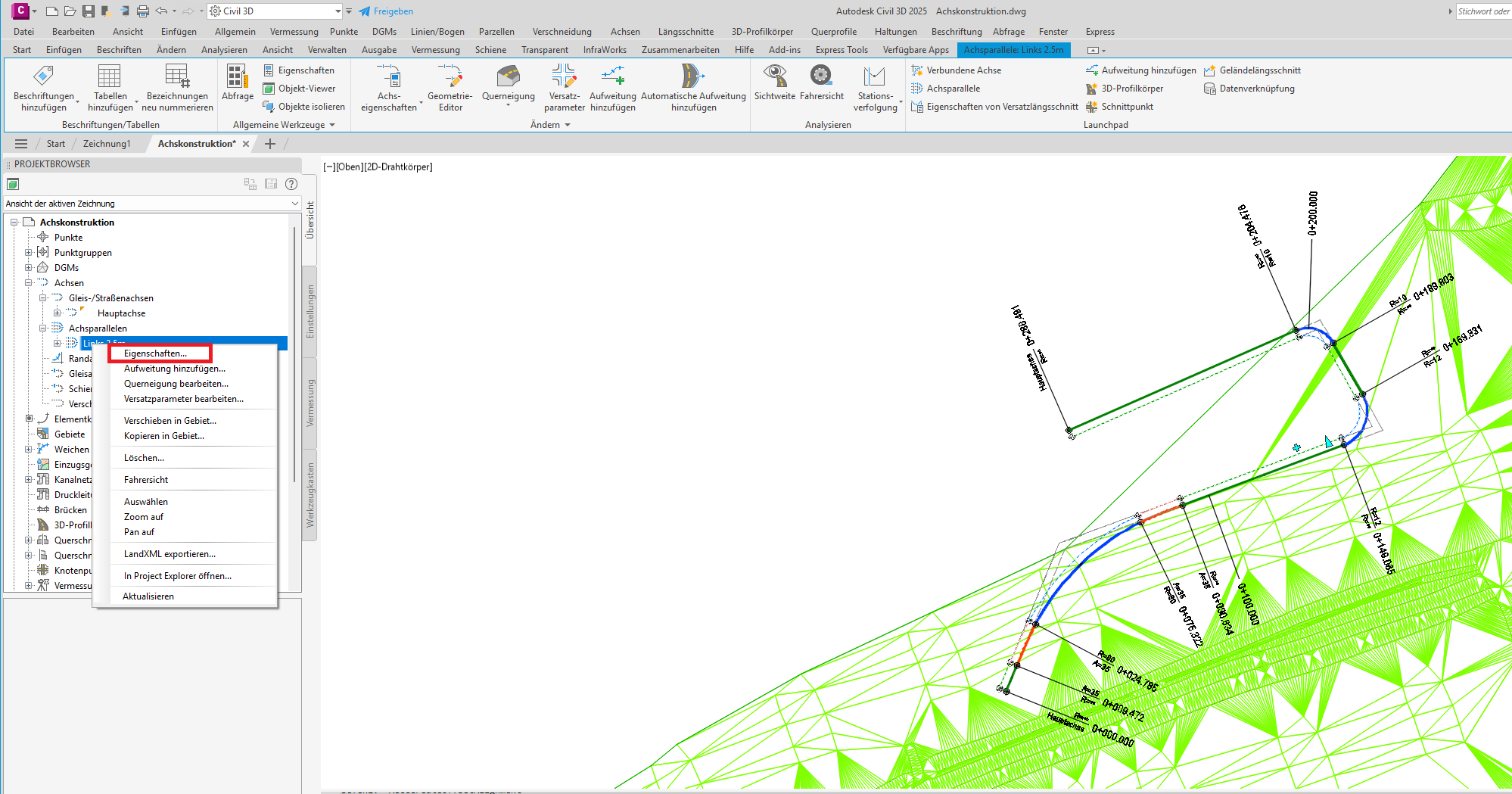
Die Achsparallele in der Zeichnung: Links der Mittellinie mit konstantem Versatz. - Eigenschaften prüfen: Rechtsklick auf die Achsparallele → Achsparallelen-Eigenschaften. Drei Registerkarten zeigen die Parameter:
Screenshot: Allgemein
Registerkarte „Allgemein“: Name und Stilzuweisung. Screenshot: Station
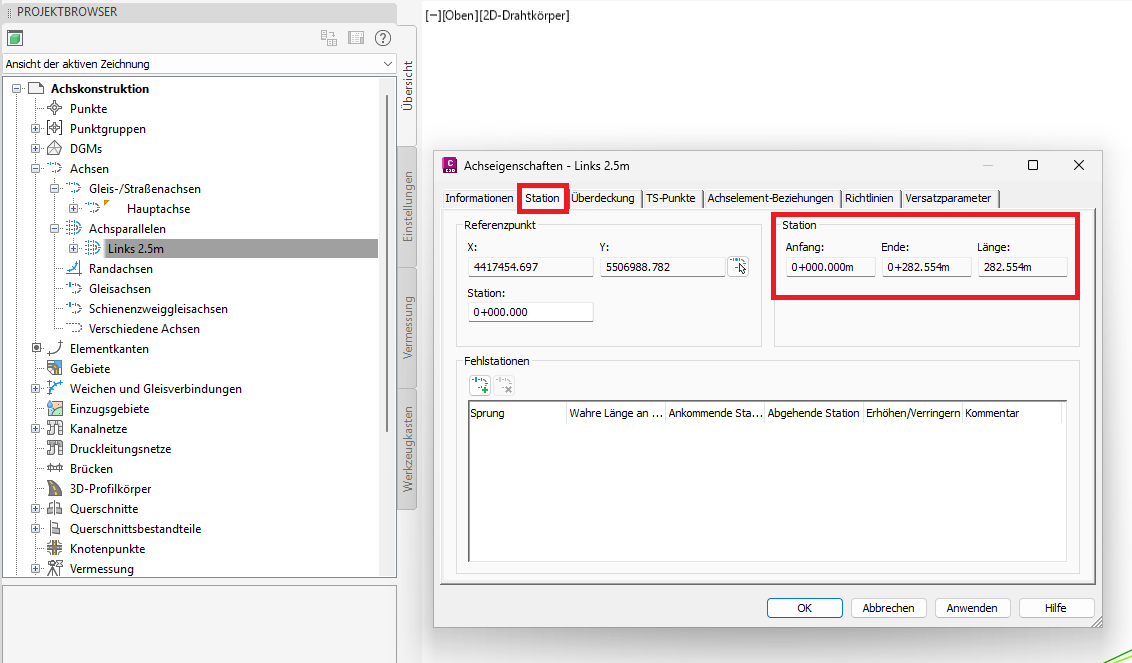
Registerkarte „Station“: Anfangs- und Endstation des Versatzbereichs. Screenshot: Abstand
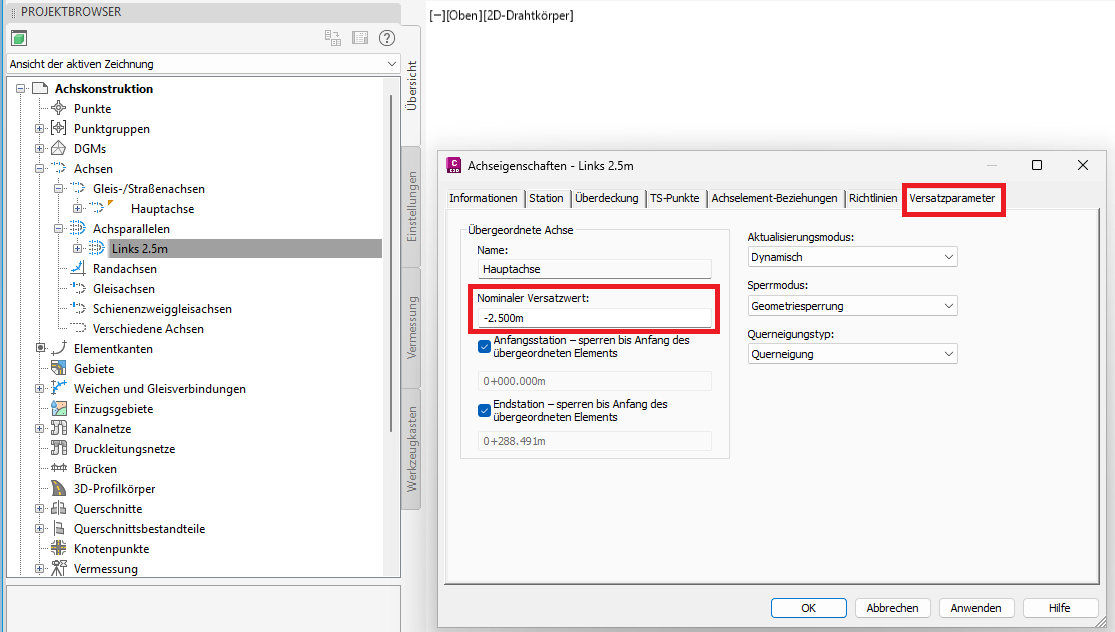
Registerkarte „Abstand“: Versatzwert und Seite (links/rechts).
Schritt 2 Aufweitung (AddWidening)
Eine Aufweitung ändert den Versatz einer Achsparallele stationsabhängig. Typische Anwendung: Fahrbahnverbreiterung in Kurven, Bushaltebuchten, Abbiegespuren. Civil 3D berechnet den Übergang zwischen normalem und aufgeweitetem Abstand automatisch.
Es gibt zwei Wege, eine Aufweitung zu erstellen:
| Über Griffe | Über kontextbezogene Registerkarte | |
|---|---|---|
| Präzision | Visuell, nachträglich justierbar | Stationswerte direkt eingeben |
| Geschwindigkeit | Schnell für grobe Anpassungen | Mehr Klicks, aber exakt |
| Empfehlung | Vorentwurf, schnelle Tests | Ausführungsplanung |
- AddWidening aufrufen: Wähle die Achsparallele aus. In der kontextbezogenen Registerkarte klicke auf Aufweitung (AddWidening). Der Dialog fragt nach Anfangsstation, Endstation und Aufweitungsversatz.
- Möglichkeit 1: Über die Registerkarte (präzise Methode). Wähle die Achsparallele aus, damit die kontextbezogene Registerkarte erscheint. Du gibst die Stationswerte und den Versatz direkt ein.
Screenshot anzeigen
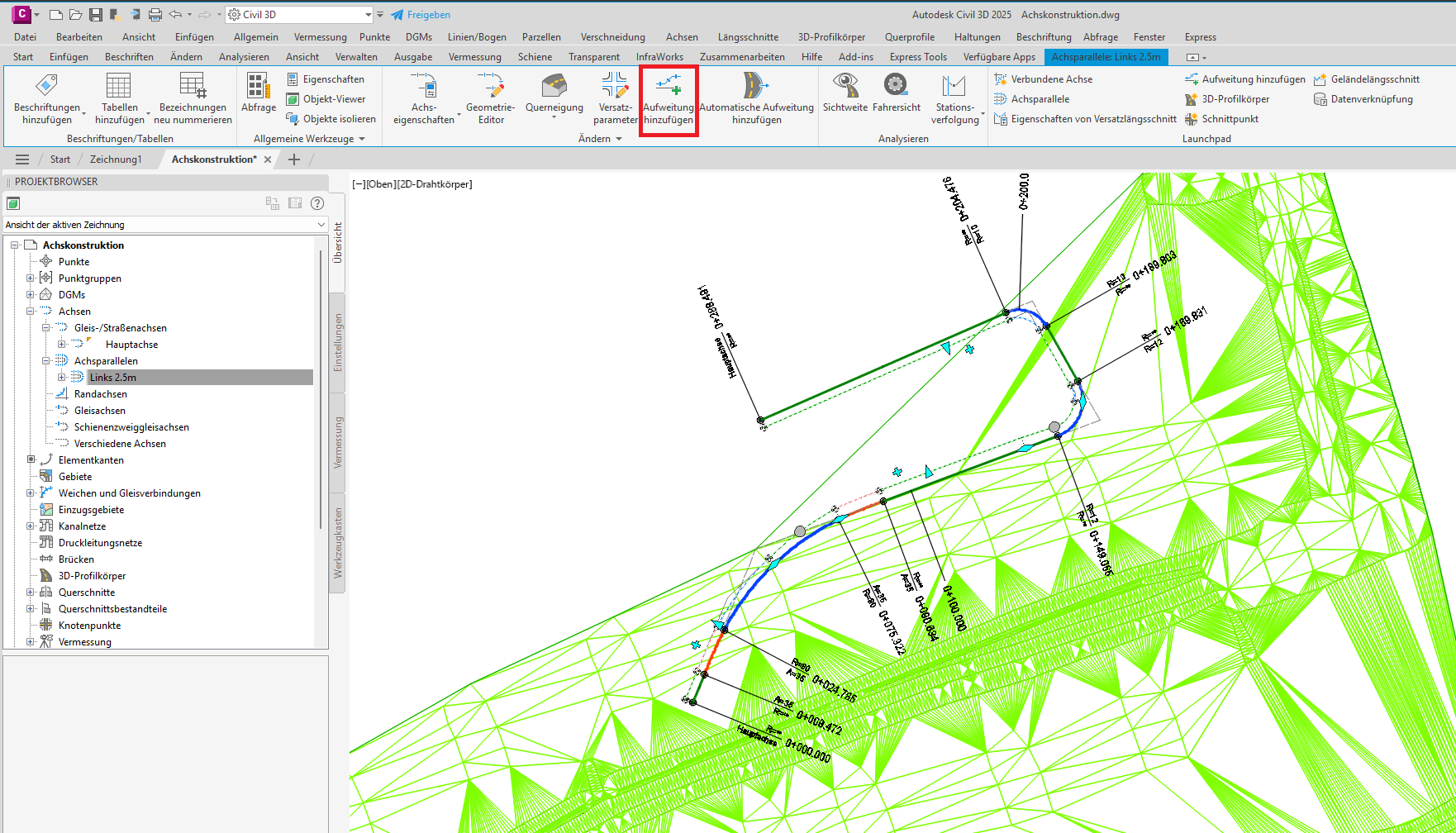
Möglichkeit 1: Aufweitung über die kontextbezogene Registerkarte mit exakten Stationswerten. - Möglichkeit 2: Über Griffe (visuelle Methode). Du ziehst die Griffe der Achsparallele direkt in der Zeichnung.
Screenshot anzeigen
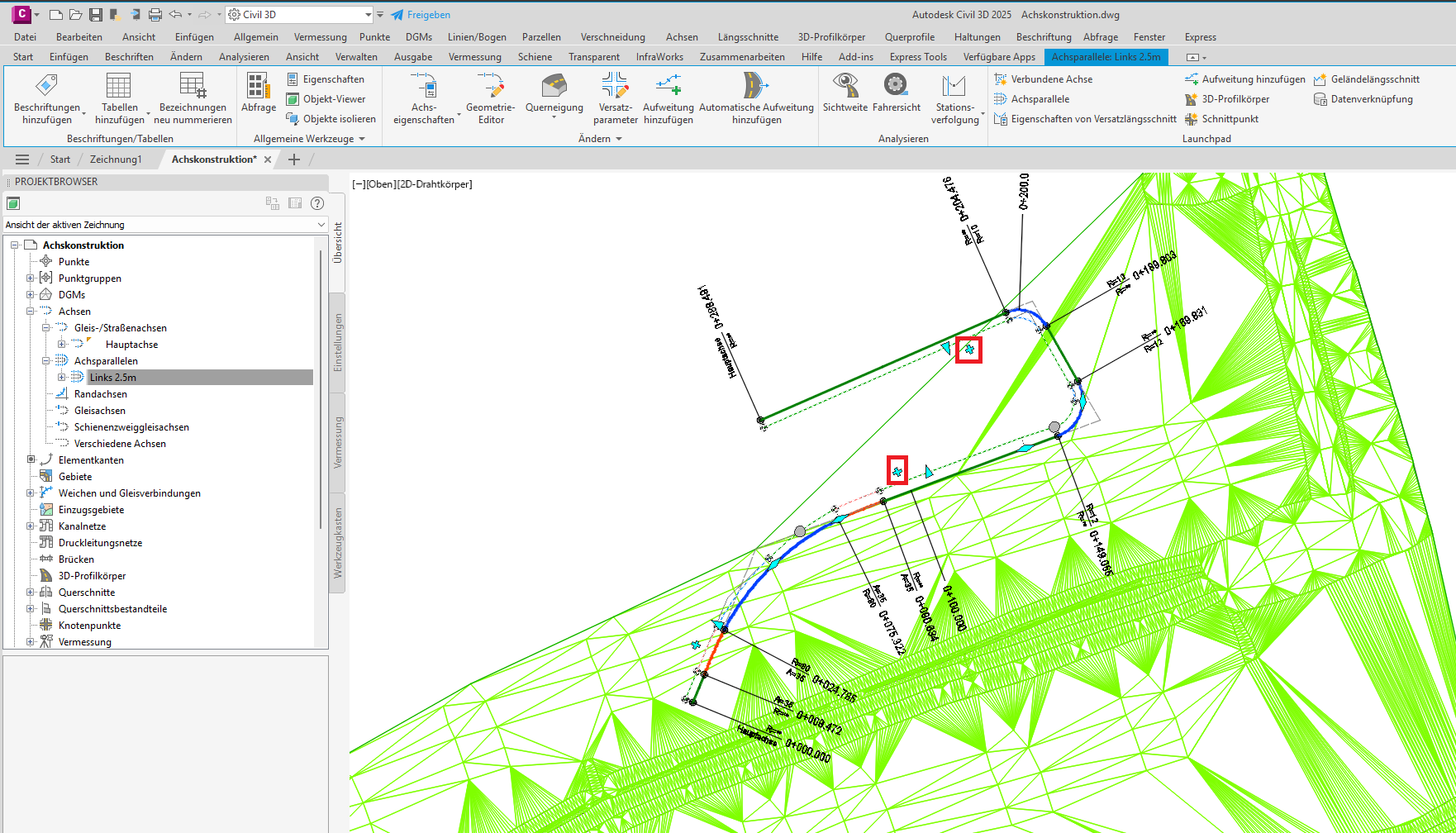
Möglichkeit 2: Aufweitung per Griff direkt in der Zeichnung verschieben.
Screenshot: Vorgabeparameter
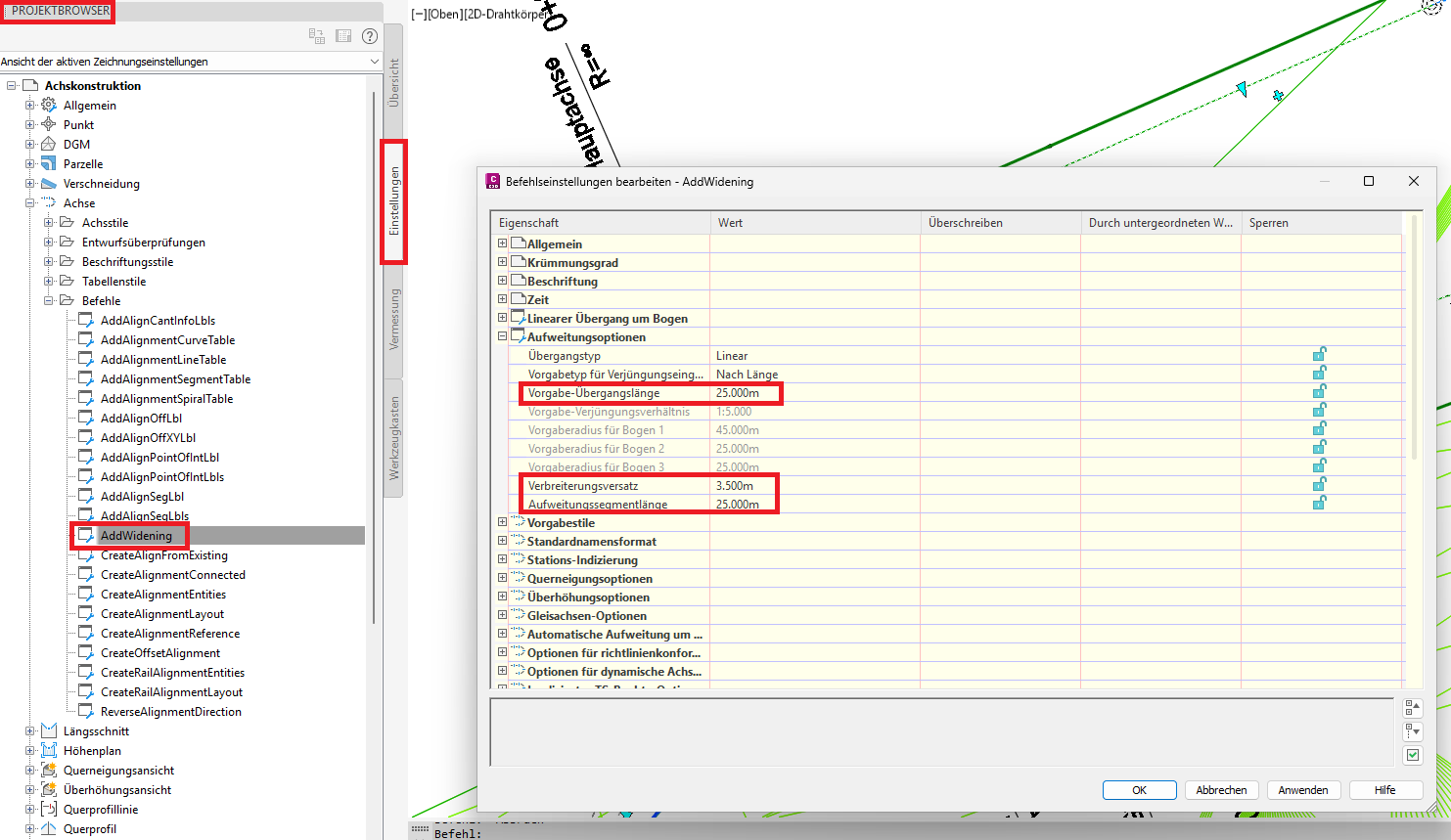
Schritt 3 Versatzparameter
Die Palette „Versatzparameter“ (bzw. „Achsparallelenparameter“) ist die zentrale Steuerung für Geometrie und Übergänge deiner Aufweitung. Änderungen wirken sich sofort und dynamisch auf die Achsparallele aus. Du öffnest sie über die kontextbezogene Registerkarte, wenn die Achsparallele ausgewählt ist.
| Parameter | Funktion |
|---|---|
| Anfangs-/Endstation | Bereich der Aufweitung festlegen |
| Versatz | Abstand zur Mittellinie im Aufweitungsbereich |
| Übergangslänge | Länge des Übergangs von Normal- zu Aufweitungsversatz |
| Übergangstyp | Linear (Rampe) oder ausgerundet (S-Kurve) |
| Bereichslänge | Länge der vollen Aufweitung (ohne Übergänge) |
- Versatzparameter öffnen: Wähle die Achsparallele aus, klicke in der Registerkarte auf Versatzparameter. Die Palette zeigt alle Aufweitungsbereiche mit ihren Parametern.
Screenshot: Versatzparameter
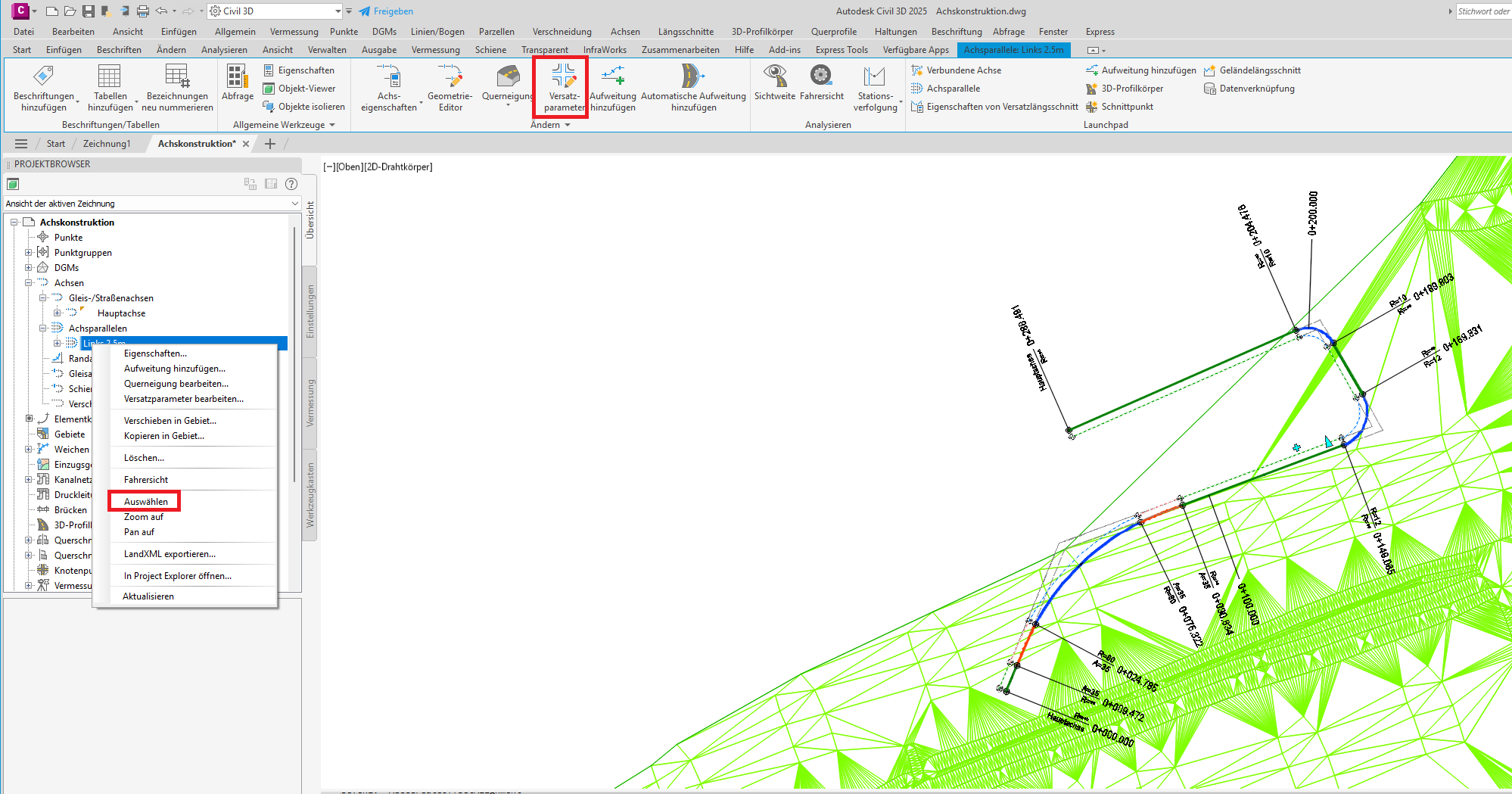
Palette „Versatzparameter“: Stationen, Versatz und Übergangstyp. Screenshot: Achsparallelenparameter
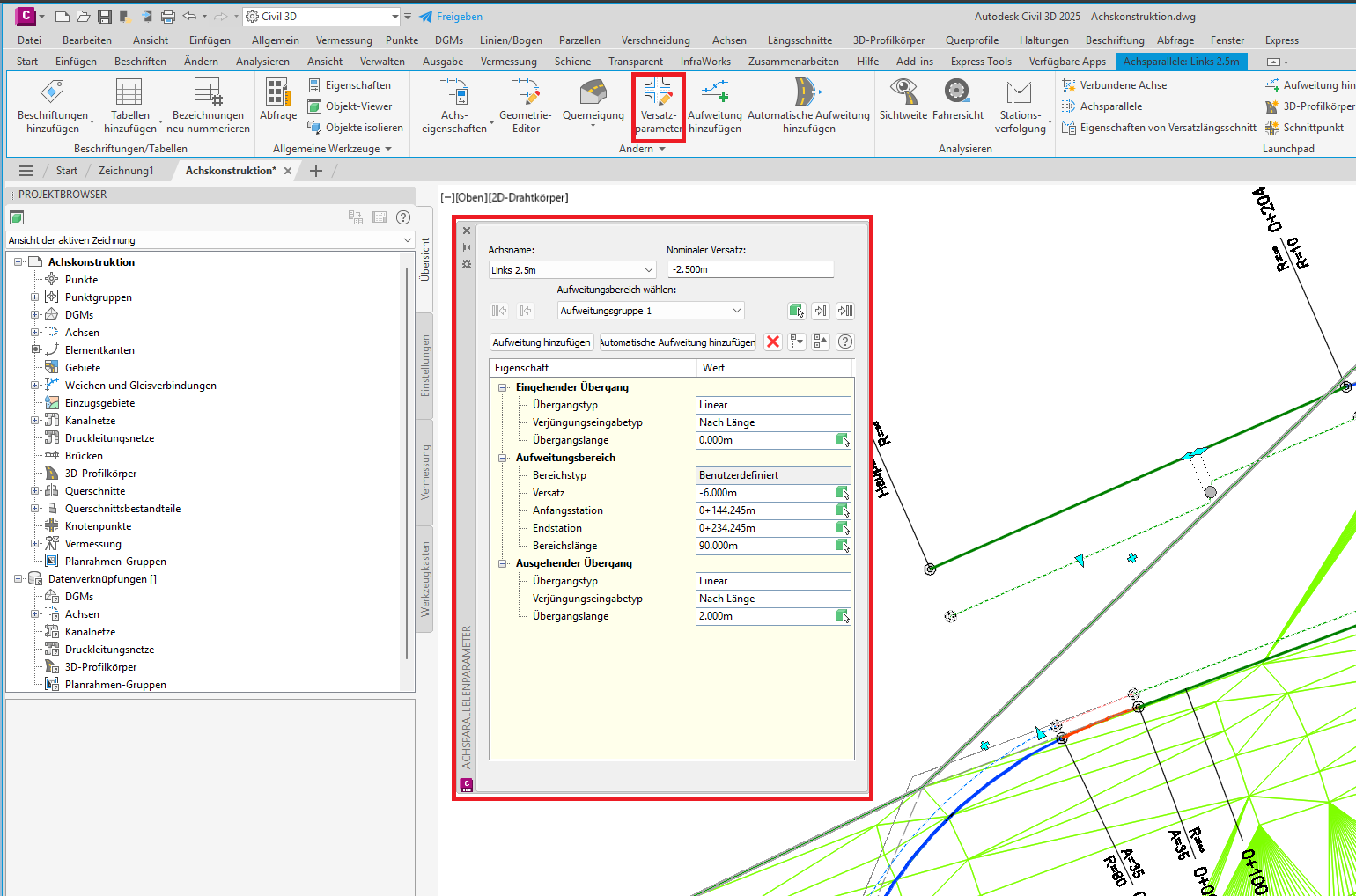
Achsparallelenparameter: Detailansicht mit allen Parametern.
Kapitel im Video 6
Schritt 4 Rand- bzw. Verbundachse erstellen
Eine Achsparallele verläuft immer parallel zur Mittellinie. An Kreuzungen, Einmündungen oder Abzweigungen reicht das nicht: Der Fahrbahnrand muss zwei Achsen verbinden und dabei einen definierten Radius einhalten. Dafür gibt es Rand- bzw. Verbundachsen. Sie sind dynamisch mit beiden Bezugsachsen verknüpft.
| Kriterium | Achsparallele | Rand-/Verbundachse |
|---|---|---|
| Bezugsachsen | 1 (Mittellinie) | 2 (Haupt- + untergeordnete Achse) |
| Verlauf | Parallel | Verbindungsbogen zwischen zwei Achsen |
| Typischer Einsatz | Fahrbahnrand, Gehweg | Kreuzung, Einmündung, Abzweigung |
| Dynamik | Folgt Mittellinie | Folgt beiden Achsen |
- Befehl aufrufen: Registerkarte Start → Gruppe Entwurf erstellen → Achse → Rand-/Verbundachse erstellen.
Screenshot anzeigen
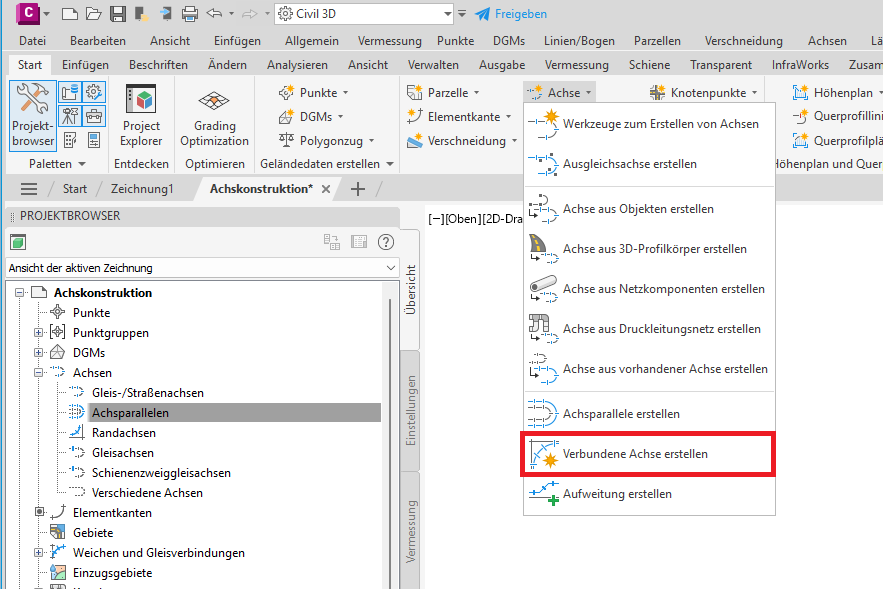
Befehl „Rand-/Verbundachse erstellen“ in der Multifunktionsleiste. - Hauptachse wählen: Klicke auf die erste Bezugsachse (z.B. die Hauptstraße).
- Untergeordnete Achse wählen: Klicke auf die zweite Bezugsachse (z.B. die Nebenstraße). Die Reihenfolge der Auswahl legt die Achsrichtung fest: Die Randachse verläuft von der Hauptachse zur untergeordneten Achse. Vertauschst du die Reihenfolge, kehrt sich die Stationierungsrichtung um. Nach der Auswahl zeigt Civil 3D eine Vorschau der künftigen Lage an. Klicke auf die Seite, an der die Randachse verlaufen soll, um die Position zu bestätigen.
Screenshot: Position
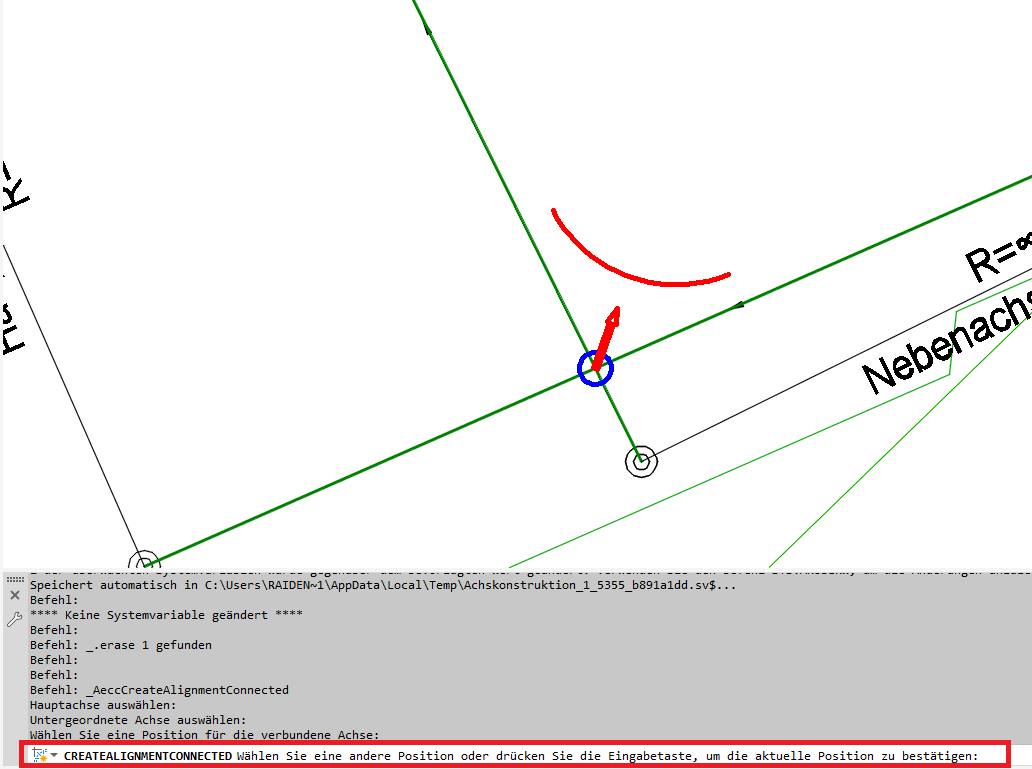
Positionsvorschau: Civil 3D zeigt die künftige Lage der Randachse an. Klicke auf die gewünschte Seite, um die Position zu bestätigen. - Dialog konfigurieren: Im Dialog vergibst du den Namen und stellst die Parameter ein: Radius, Übergangsbögen und Bogen-Gruppentyp.
Screenshot: Dialogfenster
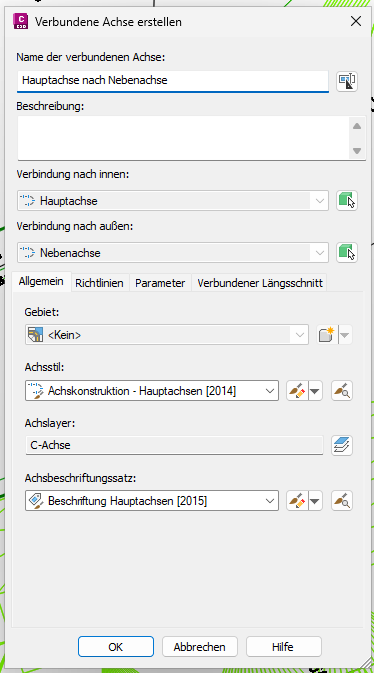
Dialogfenster: Name, Bogen-Gruppentyp und Grundparameter. Screenshot: Parameter
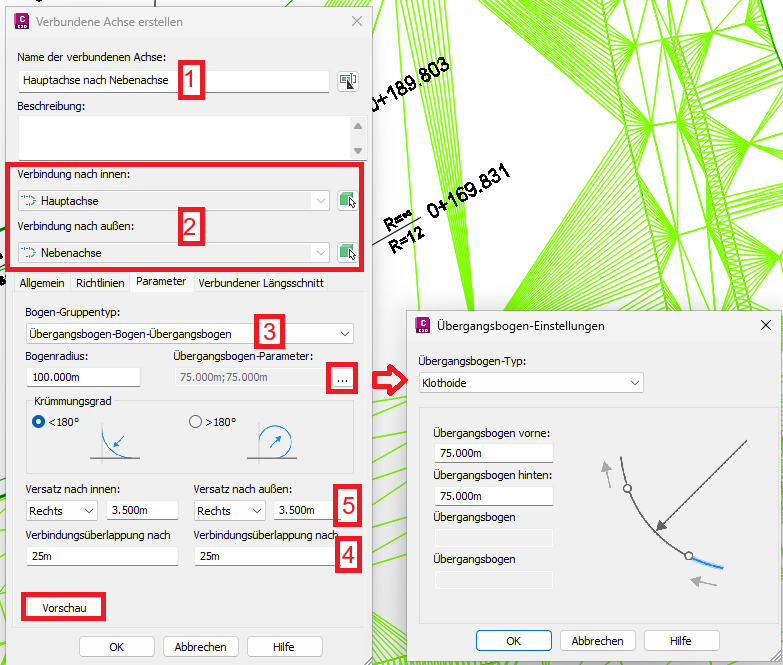
Parameter: Radius, Übergangsbögen und Toleranzen. - Ergebnis prüfen: Die Randachse erscheint im Projektbrowser und in der Zeichnung.
Screenshot: Projektbrowser
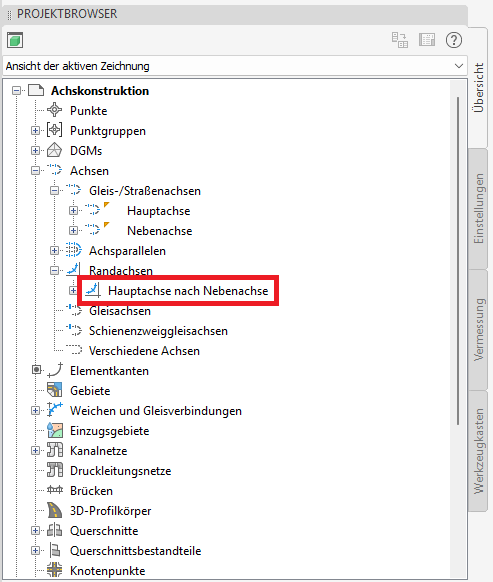
Randachse im Projektbrowser: Sie erscheint als eigener Achseintrag. Screenshot: Registerkarte
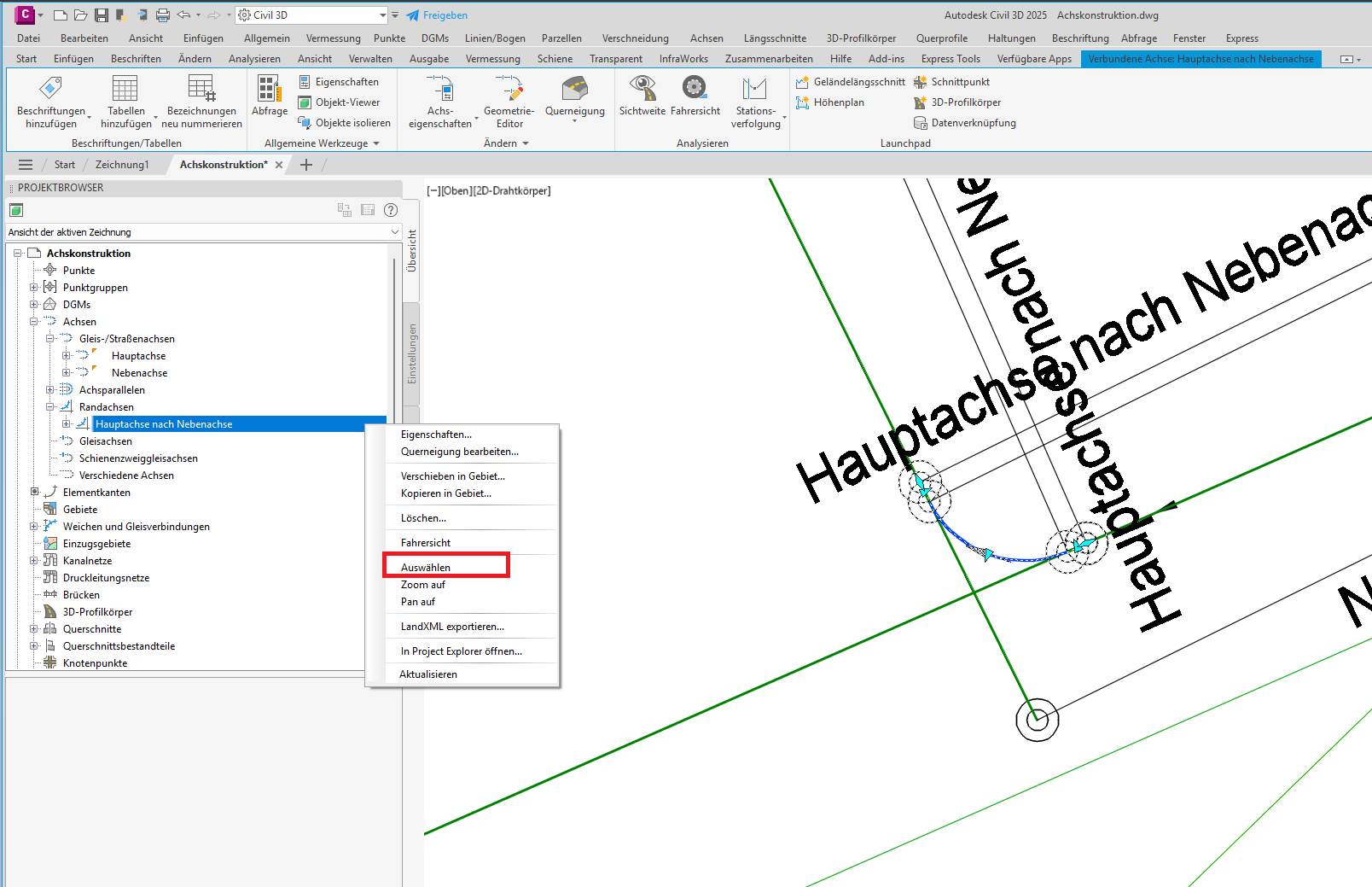
Kontextbezogene Registerkarte: Zugriff auf die Randachsen-Parameter. Screenshot: Parameter
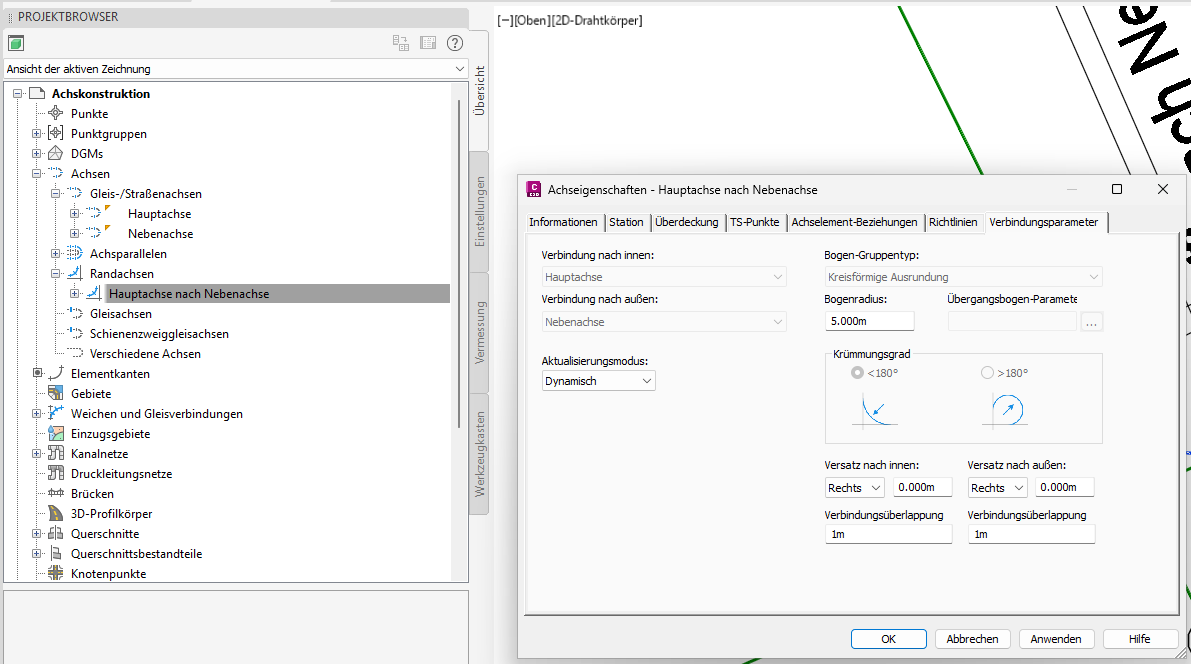
Randachse-Parameter: Radius, Übergangsbögen und Anschlusspunkte.
Bogen-Gruppentyp
Der Bogen-Gruppentyp bestimmt, wie die Verbindung zwischen den beiden Bezugsachsen geometrisch aufgebaut ist:
- Kreisbogen: Die einfachste Variante. Ein einzelner Bogen mit festem Radius verbindet beide Achsen. Geeignet für einfache Grundstückszufahrten oder Parkplatzeinfahrten.
- Kreisbogen mit Übergangsbögen: Bogen mit Klothoiden auf beiden Seiten. Das ist der Standardfall im Straßenbau, weil die Übergänge einen sanften Krümmungsverlauf erzeugen.
- Übergangsbögen: Nur Klothoiden, kein Kreisbogen in der Mitte. Für sehr enge Einmündungen, bei denen kein Platz für einen Kreisbogenabschnitt bleibt.
Zusammenfassung Achshierarchie im Überblick
Zum Abschluss eine Gesamtübersicht aller drei Achstypen:
| Achstyp | Bezug | Typischer Einsatz | Einschränkung |
|---|---|---|---|
| Mittellinie | Unabhängig | Straßenachse, Gleisachse, Kanalachse | Keine |
| Achsparallele | 1 Mittellinie | Fahrbahnrand, Gehweg, Aufweitung | Kein eigener Verlauf, nur Versatz |
| Rand-/Verbundachse | 2 Achsen | Kreuzung, Einmündung | Braucht zwei sich schneidende Achsen |
In einem typischen Straßenplanungsprojekt erstellst du zuerst die Mittellinie, dann Achsparallelen für die Fahrbahnränder. An Kreuzungen ergänzt du Randachsen. Anschließend folgen Längsschnitt und Querprofile. Die Achsen bilden das Raster, an dem sich alles Weitere orientiert.
▶ Achselement-Finder: Alle Varianten durchsuchbar