
COGO-Punkte verstehen und erstellen
Der Vermesser schickt eine Textdatei mit ein paar Dutzend Zeilen: Nummer, Rechtswert, Hochwert, Höhe und ein kurzes Kürzel. Daraus soll ein Bestandsplan werden, mit Symbolen, Beschriftungen und einem Geländemodell. Der erste Schritt dahin ist, diese Zeilen als COGO-Punkte in die Zeichnung zu holen. Ein COGO-Punkt weiß, welche Nummer er hat, wie hoch er liegt und was er darstellt. Auf diesem Wissen bauen Punktgruppen, Beschreibungsschlüssel, Tabellen und das DGM auf.
Durch alle drei Tutorials zieht sich ein Beispiel: die Bestandsaufnahme für die Erschließung „Am Mühlbach“, Los 1. Gemessen wurde an zwei Tagen, zusammen 55 Punkte mit den Codes GEL für Gelände, BK für Bordsteinkanten, MH und MHST für Schachtdeckel und Schachtsohlen, GEB für Gebäudeecken und BAUM für Bäume. Hier holen wir die Punkte in die Zeichnung. Im zweiten Tutorial sortieren und beschriften wir sie, im dritten korrigieren wir sie und geben sie an Tabelle, Export und DGM weiter.
Wer aus dem DGM-Kapitel kommt, hat Punktdateien dort direkt in die DGM-Definition geladen, ohne dass einzelne COGO-Punkte entstanden sind. Hier geht es um diese Punkte selbst; wie aus einer Punktgruppe ein DGM wird, zeigt das dritte Tutorial, die Vermaschung erklärt Kapitel 01.
Wer den Unterschied zwischen den beiden Punktarten schon kennt, springt direkt in die Praxis:
Konzept COGO-Punkt oder AutoCAD-Punkt
Im Plan sehen beide gleich unscheinbar aus, ein Kreuz an einer Stelle. Der Unterschied liegt in dem, was dahinter steckt. Der AutoCAD-Punkt, den du mit dem Befehl PUNKT setzt, kennt nur seine Koordinaten X, Y und Z. Wie er aussieht, regeln zwei Systemvariablen für die ganze Zeichnung, PDMODE für die Form und PDSIZE für die Größe. Mehr gibt es nicht.
Der COGO-Punkt ist ein Civil-3D-Objekt, in der deutschen Hilfe auch Koordinatenpunkt genannt (COGO steht für Coordinate Geometry). Er hat eine Punktnummer, die in der Zeichnung nur einmal vorkommt, dazu Rechtswert, Hochwert, Höhe, eine Kurzbeschreibung und eine ausführliche Beschreibung. Sein Aussehen hängt an einem Punktstil und einem Punktbeschriftungsstil, die sich je Punkt unterscheiden dürfen. Und er kann Mitglied in beliebig vielen Punktgruppen sein, was im zweiten Tutorial wirklich nützlich wird.
| Frage | AutoCAD-Punkt | COGO-Punkt |
|---|---|---|
| Was speichert er? | X, Y, Z | Punktnummer, Punktname, Rechtswert, Hochwert, Höhe, Kurzbeschreibung, ausführliche Beschreibung |
| Wie sieht er aus? | einheitlich für die ganze Zeichnung (PDMODE, PDSIZE) | je Punkt über Punktstil und Punktbeschriftungsstil |
| Wie wird er organisiert? | über den Layer | über Punktgruppen, zusätzlich über den Layer |
| Wie kommt er ins DGM? | als Zeichnungsobjekt (Kapitel 01) | über eine Punktgruppe in der DGM-Definition |
| Tabelle und Export? | nur über Umwege | Punkttabelle, Export als Punktdatei |
Für den Alltag heißt das: Alles, was ein Vermesser liefert oder was du später abstecken, beschriften oder auswerten willst, gehört als COGO-Punkt in die Zeichnung. AutoCAD-Punkte begegnen dir vor allem in fremden Zeichnungen und in Daten aus anderen Programmen. Wie du sie umwandelst, steht weiter unten im Abschnitt über andere Punktquellen.
Konzept Was ein Punkt über sich weiß
Die Eigenschaften eines COGO-Punkts tauchen in jedem Dialog dieses Kapitels wieder auf: im Importdialog als Spalten, in der Punktgruppe als Filterkriterien, im Punkteditor als Tabellenspalten.
| Eigenschaft | Bedeutung | Beispiel aus der Aufnahme |
|---|---|---|
| Punktnummer | Pflicht und in der Zeichnung eindeutig. Zwei Punkte mit derselben Nummer lässt Civil 3D nicht zu. | 1014 |
| Punktname | optionaler Text, im Tiefbau selten genutzt | (leer) |
| Rechtswert | Ost-Koordinate, in AutoCAD die X-Richtung (englisch Easting, E) | 512371,402 |
| Hochwert | Nord-Koordinate, in AutoCAD die Y-Richtung (englisch Northing, N) | 5403140,096 |
| Höhe | die Z-Koordinate, beim Schachtdeckel die Deckelhöhe | 312,88 |
| Kurzbeschreibung | der Code aus dem Feldbuch, so wie er gemessen wurde | MH 7 |
| ausführliche Beschreibung | der lesbare Klartext, meist vom Beschreibungsschlüssel erzeugt | Schacht 7 |
| Punktstil, Punktbeschriftungsstil | Symbol und Beschriftung im Plan | Schachtdeckel, Nummer und Höhe |
Rechtswert und Hochwert entsprechen in AutoCAD X und Y. Wer eine Koordinate von Hand eintippt, gibt deshalb immer zuerst den Rechtswert ein. Und die Beschreibung gibt es doppelt, aus gutem Grund, wie der nächste Abschnitt zeigt.
Konzept Kurzbeschreibung und ausführliche Beschreibung
Die Kurzbeschreibung (englisch Raw Description) ist das, was der Messtrupp im Feld eintippt. Sie ist kurz, weil im Feld niemand „Schachtdeckel Nummer 7″ in einen Feldrechner tippt. Dort steht MH 7. Die ausführliche Beschreibung (in manchen Dialogen erweiterte Beschreibung, englisch Full Description) ist der Klartext, der später in Tabellen und Beschriftungen steht. Civil 3D erzeugt sie aus der Kurzbeschreibung, wenn ein Beschreibungsschlüssel greift. Greift kein Schlüssel, steht dort in der Regel nur eine Kopie der Kurzbeschreibung.
Damit diese Übersetzung später funktioniert, muss die Kurzbeschreibung einem festen Aufbau folgen. Vorne steht der Code, dahinter durch ein Leerzeichen getrennt optionale Parameter. Bei BAUM 45 ist BAUM der Code und 45 der Stammumfang in Zentimetern. Der Beschreibungsschlüssel vergleicht nur den Code, also das erste Element bis zum ersten Leerzeichen, und das mit exakter Groß- und Kleinschreibung. Daraus folgen drei Feldbuch-Regeln, die man dem Messtrupp vor der Messung mitgibt:
- Codes in Großbuchstaben.
baumundBAUMsind für den Schlüssel zwei verschiedene Codes. - Leerzeichen trennt, Punkt trennt nicht.
MH.7ist ein einziger Code und trifft den SchlüsselMHnicht. EinMH*würde ihn zwar fangen, die 7 käme dann aber nicht als Parameter an. Richtig istMH 7. - Parameter immer hinter den Code. Die Schachtnummer, der Stammumfang oder eine Linienkennung kommen nach dem Leerzeichen, nie davor.
| Code | Bedeutung | Kurzbeschreibung im Feldbuch |
|---|---|---|
GEL | Geländepunkt | GEL |
BK | Bordsteinkante, oben | BK |
MH | Schachtdeckel, mit Schachtnummer | MH 7 |
MHST | Schachtsohle, gleiche Lage wie der Deckel, Höhe der Sohle | MHST 7 |
GEB | Gebäudeecke | GEB |
BAUM | Baum, mit Stammumfang in cm | BAUM 45 |
Einordnung Woher Punkte sonst noch kommen
Nicht jede Punktlieferung ist eine saubere Textdatei. Fremde Zeichnungen enthalten oft nur AutoCAD-Punkte, etwa aus einem älteren Bestandsplan. Die lassen sich mit dem Umwandeln-Eintrag in der Liste Verschiedenes des Werkzeugkastens Punkte erstellen, den wir gleich öffnen, in COGO-Punkte überführen (Bezeichnung je nach Version). Danach haben diese Punkte Nummer und Beschreibung und lassen sich in Punktgruppen ordnen.
Die dritte Quelle ist die Vermessungsdatenbank von Civil 3D. Wer Tachymeterdaten über sie einspielt, bekommt ebenfalls COGO-Punkte, nur sind die zunächst gesperrt, weil die Datenbank die Werte verwaltet. Im Punkteditor erkennst du das an ausgegrauten Zellen, und bei doppelten Nummern bietet Civil 3D für solche Vermessungspunkte nur Überschreiben oder Ignorieren an. Für dieses Kapitel bleiben wir bei der Punktdatei, weil sie im Tiefbaualltag der häufigste Weg ist; was bei gesperrten Punkten zu tun ist, steht in der Fehlerbehebung.
Einordnung Das Beispiel: zwei Messtage, eine Erschließung
Der Vermesser hat zwei Textdateien geliefert, Aufnahme_Los1_Tag1.txt mit den Punkten 1001 bis 1030 und Aufnahme_Los1_Tag2.txt mit den Punkten 1028 bis 1052. Die Überschneidung ist kein Versehen: Am zweiten Tag hat der Messtrupp die drei letzten Punkte vom Vortag als Anschlusspunkte noch einmal gemessen. Beide Dateien haben denselben Aufbau, Werte durch Komma getrennt, Dezimalpunkt statt Dezimalkomma, keine Kopfzeile.
Beide Dateien stehen darunter als Tabellen. Klapp eine auf, klick auf Als Textdatei kopieren und füg den Text in einen Editor wie Notepad ein. Gespeichert wird im Projektordner als Aufnahme_Los1_Tag1.txt, für Tag 2 genauso. Der Knopf kopiert die Zeilen ohne Spaltenköpfe, also genau in dem Aufbau, den Civil 3D erwartet. Kopier die Werte unverändert, auch wenn dir eine Zeile seltsam vorkommt: Die Lieferung hat absichtlich ein paar typische Fehler, die wir in den nächsten Tutorials finden.
Aufnahme_Los1_Tag1.txt anzeigen und kopieren (30 Punkte, 1001 bis 1030)
| Punktnummer | Rechtswert | Hochwert | Höhe | Kurzbeschreibung |
|---|---|---|---|---|
| 1001 | 512340.215 | 5403118.904 | 312.47 | GEL |
| 1002 | 512352.880 | 5403121.337 | 312.61 | BK |
| 1003 | 512354.962 | 5403123.351 | 312.76 | BK |
| 1004 | 512343.707 | 5403127.125 | 312.58 | GEL |
| 1005 | 512347.818 | 5403137.672 | 312.61 | GEL |
| 1006 | 512334.773 | 5403134.062 | 312.62 | GEB |
| 1007 | 512357.654 | 5403132.122 | 312.74 | MH 6 |
| 1008 | 512357.654 | 5403132.122 | 310.21 | MHST 6 |
| 1009 | 512355.784 | 5403140.509 | 312.75 | GEL |
| 1010 | 512366.146 | 5403133.091 | 312.92 | BK |
| 1011 | 512341.002 | 5403142.328 | 312.74 | GEB |
| 1012 | 512347.517 | 5403146.976 | 312.85 | GEB |
| 1013 | 512358.386 | 5403148.204 | 312.77 | GEL |
| 1014 | 512371.402 | 5403140.096 | 312.88 | MH 7 |
| 1015 | 512371.402 | 5403140.096 | 309.95 | MHST 7 |
| 1016 | 512367.585 | 5403148.131 | 312.87 | GEL |
| 1017 | 512376.916 | 5403142.189 | 313.10 | BK |
| 1018 | 512367.632 | 5403157.375 | 312.94 | GEL |
| 1019 | 512366.501 | 5403160.379 | 313.10 | GEB |
| 1020 | 512377.789 | 5403159.622 | 313.09 | GEL |
| 1021 | 512390.117 | 5403162.530 | 313.20 | BAUM 45 |
| 1022 | 512387.394 | 5403156.204 | 313.14 | GEL |
| 1023 | 512388.374 | 5403152.041 | 313.31 | BK |
| 1024 | 512381.994 | 5403162.268 | 313.14 | GEL |
| 1025 | 512361.445 | 5403158.573 | 312.99 | GEB |
| 1026 | 512374.481 | 5403134.285 | 312.94 | GEL |
| 1027 | 512381.319 | 5403146.188 | 313.17 | BK |
| 1028 | 512387.396 | 5403144.081 | 313.13 | GEL |
| 1029 | 512393.331 | 5403156.740 | 313.38 | BK |
| 1030 | 512389.075 | 5403161.699 | 313.20 | GEL |
Aufnahme_Los1_Tag2.txt anzeigen und kopieren (25 Punkte, 1028 bis 1052)
| Punktnummer | Rechtswert | Hochwert | Höhe | Kurzbeschreibung |
|---|---|---|---|---|
| 1028 | 512387.402 | 5403144.081 | 313.13 | GEL |
| 1029 | 512393.326 | 5403156.747 | 313.38 | BK |
| 1030 | 512389.079 | 5403161.694 | 313.21 | GEL |
| 1031 | 512363.135 | 5403122.974 | 312.78 | GEL |
| 1032 | 512371.755 | 5403137.808 | 313.00 | BK |
| 1033 | 512355.407 | 5403121.549 | 312.65 | GEL |
| 1034 | 512346.825 | 5403123.509 | 312.62 | MH 8 |
| 1035 | 512346.825 | 5403123.509 | 309.84 | MHST 8 |
| 1036 | 512367.265 | 5403130.523 | 312.82 | GEL |
| 1037 | 512379.966 | 5403140.204 | 31.25 | GEL |
| 1038 | 512360.415 | 5403127.933 | 312.89 | BK |
| 1039 | 512354.358 | 5403148.295 | 312.77 | BAUM 60 |
| 1040 | 512390.566 | 5403149.412 | 313.19 | GEL |
| 1041 | 512389.122 | 5403160.148 | 313.27 | MH 10 |
| 1042 | 512389.122 | 5403160.148 | 310.62 | MHST 10 |
| 1043 | 512371.464 | 5403163.544 | 313.15 | GEB |
| 1044 | 512350.287 | 5403119.679 | 312.58 | gel |
| 1045 | 512354.096 | 5403125.761 | 312.70 | gel |
| 1046 | 512377.848 | 5403162.511 | 313.10 | gel |
| 1047 | 512351.555 | 5403151.452 | 312.87 | GEB |
| 1048 | 512386.747 | 5403150.896 | 313.27 | BK |
| 1049 | 512368.575 | 5403144.308 | 312.90 | GEL |
| 1050 | 512367.086 | 5403138.265 | 312.89 | GEB |
| 1051 | 512358.033 | 5403155.964 | 313.00 | GEB |
| 1052 | 512372.276 | 5403162.733 | 313.03 | BAUM 45 |
Die Spaltenfolge ist in beiden Dateien Nummer, Rechtswert, Hochwert, Höhe, Beschreibung, also der Rechtswert zuerst. In der deutschen Vorlage heißt dieses Format PRHZB, das Gegenstück mit dem Hochwert zuerst PHRZB. Beide sind üblich, prüf deshalb bei jeder Lieferung die Spaltenreihenfolge. Hast du eigene Punktdateien mit demselben Aufbau, läuft der Import genauso; den Dialog für doppelte Punktnummern siehst du dann nur, wenn sich Nummern überschneiden. Woher die Formatnamen kommen und wie sie international heißen, steht beim Import.
Praxis Punktnummern und Vorgaben festlegen
Wir arbeiten wie in Kapitel 01 in einer Zeichnung aus der Vorlage Deutschland mit zugewiesenem Koordinatensystem, und die Lieferung liegt im selben System. Punktnummern sind in einer Zeichnung eindeutig. Sobald mehrere Quellen in eine Zeichnung schreiben, also der Vermesser, ein zweiter Messtag und deine eigenen Nachträge, braucht es Nummernkreise. Bewährt hat sich, dem Vermesser einen Bereich zu überlassen (bei uns 1001 bis 1999) und eigene Punkte in einem weit entfernten Bereich anzulegen, hier ab 5001. Doppelt gemessene Kontrollpunkte schiebst du beim Import mit einem festen Versatz in einen eigenen Bereich, hier die 2000er. Dann sieht man jeder Nummer an, woher der Punkt stammt. Die Einstellungen dafür sitzen im Werkzeugkasten Punkte erstellen, mit dem wir auch die Punkte setzen und importieren. Sie gelten für das Erstellen von Hand ebenso wie für den Import, deshalb kommen sie zuerst.
- Werkzeugkasten Punkte erstellen öffnen: Registerkarte Start, Gruppe Geländedaten erstellen, Menü Punkte, Eintrag Punkterstellungswerkzeuge. Es öffnet sich der schwebende Werkzeugkasten Punkte erstellen. Er sammelt alle Erstellmethoden, den Import und die Vorgaben für neue Punkte an einem Ort, deshalb lassen wir ihn während dieses Tutorials offen.
Screenshot anzeigen

- Werkzeugkasten erweitern: Ganz rechts im Werkzeugkasten sitzt die Schaltfläche Erweitern, ein kleiner Doppelpfeil, die ihn nach unten aufklappt. Darunter erscheint eine Liste mit aufklappbaren Sammlungen, darunter Punkterstellung und Punktidentität. Das sind die Vorgaben für jeden neuen Punkt. Hier stellst du einmal ein, was sonst bei jedem einzelnen Punkt zur Frage würde.
Screenshot anzeigen

- Punktidentität einstellen: Die Sammlung Punktidentität aufklappen und fünf Felder setzen: Nächste Punktnummer auf 5001, Fortlaufende Nummerierung verwenden auf Wahr (je nach Sprachversion TRUE), Wenn Punktnummern bereitgestellt werden auf Verwenden, Namen erzwingen auf Falsch und Wenn Punktnummern bereits vorhanden sind auf Benachrichtigen. Damit übernimmt der Import die Nummern aus der Datei, fragt bei vorhandenen Nummern nach und lässt die Punktnamen leer.
Screenshot anzeigen

- Abfragen und Beschreibungsschlüssel prüfen: Die Sammlung Punkterstellung aufklappen. Eingabeaufforderung für Höhen anzeigen und Eingabeaufforderung für Beschreibungen anzeigen auf Manuell stellen, Eingabeaufforderung für Punktnamen auf Kein, weil wir keine Punktnamen brauchen, und Beschreibungsschlüssel deaktivieren auf Falsch (je nach Sprachversion FALSE). Dann fragt die Befehlszeile beim Setzen eines Punkts nach Beschreibung und Höhe, und der Erstellungs- oder Importbefehl wendet Beschreibungsschlüssel an, sobald ein Punkt in die Zeichnung kommt.
Screenshot anzeigen

Die fünf Werte der Punktidentität sind bewusst gewählt. Die anderen Werte bei Wenn Punktnummern bereits vorhanden sind, also Neu nummerieren, Zusammenführen und Überschreiben, lösen einen Nummernkonflikt ohne Rückfrage. Überschreiben ersetzt dabei still den vorhandenen Punkt, und das will man bei einer Vermesserlieferung nicht unbemerkt geschehen lassen. Nur mit Benachrichtigen erscheint beim Import der Dialog, in dem du selbst entscheidest. Steht Fortlaufende Nummerierung verwenden auf Falsch, fragt Civil 3D bei jedem Punkt nach der Nummer, und die 5001 würde nicht automatisch vergeben. Bei Wenn Punktnummern bereitgestellt werden gibt es neben Verwenden noch Ignorieren und Versatz hinzufügen. Mit Verwenden entsteht der Konflikt bei den doppelt gemessenen Anschlusspunkten so, wie wir ihn gleich auflösen. Namen erzwingen kann in der Vorlage auf Wahr stehen. Dann bekommt jeder Punkt einen Namen, beim Setzen von Hand still aus der Namensvorlage, und weil unsere Punktdatei keine Spalte für Namen hat, hält der Import mit einem zusätzlichen Dialog an. Die Felder Wenn Punktnamen bereits vorhanden sind und Wenn Punktnummern zugewiesen werden müssen bleiben auf der Vorgabe.
Die Eingabeaufforderungen kennen drei Werte, bei den Beschreibungen kommt Automatisch – Objekt als vierter dazu. Davon hängt ab, was die Befehlszeile im nächsten Abschnitt fragt: Manuell fragt bei jedem Punkt nach. Automatisch fragt nicht und übernimmt den Vorgabewert aus derselben Sammlung. Kein fragt ebenfalls nicht und legt den Punkt ohne diesen Wert an. Automatisch – Objekt brauchst du für das Setzen von Hand nicht. Wer sich wundert, dass Civil 3D bei einem Kollegen nach der Höhe fragt und bei ihm selbst nicht, findet die Antwort hier.
Beschreibungsschlüssel deaktivieren steht auf Falsch, einen Schlüsselsatz gibt es in dieser Zeichnung aber noch nicht; die importierten Punkte bleiben also vorerst ohne Zuordnung. Den Satz legen wir im nächsten Tutorial an und gleichen die vorhandenen Punkte nachträglich ab. Stünde der Schalter auf Wahr, bliebe auch danach jeder neue Punkt ohne Zuweisung.
Praxis Einen Punkt von Hand setzen
In der Aufnahme fehlt ein Schacht: Der Deckel war am ersten Tag zugeparkt. Lage und Deckelhöhe stehen im Kanalkataster, Rechtswert 512418,60, Hochwert 5403188,25, Deckelhöhe 313,42, Schachtnummer 9. Solche Einzelpunkte setzt man von Hand. Vorbedingung sind der offene Werkzeugkasten und die Vorgaben aus dem letzten Abschnitt. Mit diesen Vorgaben fragt die Befehlszeile in der Reihenfolge Position, Beschreibung, Höhe. Stünde die Abfrage für Punktnamen auf Manuell, käme der Name zwischen Position und Beschreibung dazu.
- Manuell wählen: Im Werkzeugkasten Punkte erstellen die erste Liste ganz links aufklappen (Verschiedenes, im Werkzeugkasten nur ein Symbol mit Pfeil) und den Eintrag Manuell wählen. Ein Dialog öffnet sich nicht, der Befehl läuft ab jetzt über Eingabeaufforderungen an der Befehlszeile. Lies sie bei jedem Schritt mit, sie sagt dir, was sie gerade erwartet.
Screenshot anzeigen

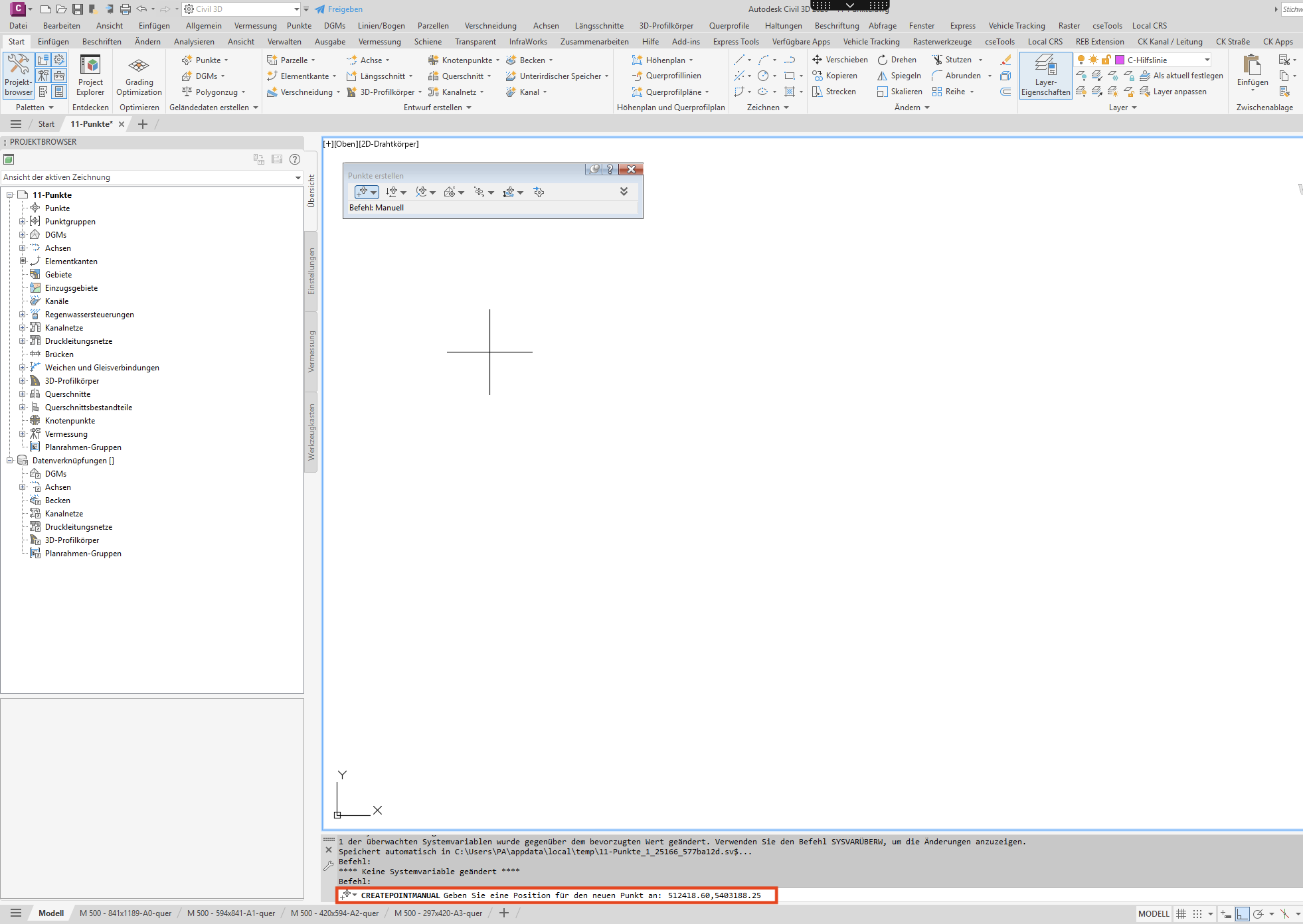
- Position eingeben: Die Befehlszeile fragt nach der Position. Tippe die Koordinate als
512418.60,5403188.25ein und bestätige mit Enter. Rechtswert zuerst, weil er in AutoCAD die X-Koordinate ist, und Dezimalpunkt, weil das Komma die beiden Werte trennt. Liegt der Schacht schon als Objekt im Plan, kannst du die Position stattdessen per Objektfang abgreifen.Screenshot anzeigen
- Kurzbeschreibung eingeben: Die nächste Abfrage will die Beschreibung. Was du hier eintippst, landet in der Kurzbeschreibung. Gib
MH 9ein, in Großbuchstaben und mit Leerzeichen vor der Nummer, und bestätige mit Enter. So kann der Beschreibungsschlüssel später den CodeMHerkennen und die 9 als Parameter weiterreichen.Screenshot anzeigen

- Höhe eingeben und Befehl beenden: Auf die Frage nach der Höhe
313.42eintippen, Enter. Der Punkt erscheint mit der Nummer 5001. Danach fragt der Befehl gleich die nächste Position ab, damit man Punkt für Punkt weiterarbeiten kann. Mit Enter oder Esc auf die leere Positionsabfrage beendest du ihn; der Punkt ist dann schon gespeichert.Screenshot anzeigen

Screenshot anzeigen

Der Werkzeugkasten kann mehr als Einzelpunkte. Die übrigen Methoden stecken in weiteren Listen, die nach ihrem Thema benannt sind. Im Werkzeugkasten sind das Symbole mit Pfeil; die Namen in der Tabelle stehen so im Menü Punkte des Menübands, dort jeweils mit dem Vorsatz „Punkte erstellen -„. Für dieses Beispiel brauchst du sie nicht, im Alltag sind sie aber oft schneller als jede Handeingabe. Die Beschreibung der Einträge in der Tabelle ist sinngemäß; welche Einträge eine Liste genau enthält, siehst du beim Aufklappen.
| Liste im Werkzeugkasten | Was darin steckt | Typischer Einsatz |
|---|---|---|
| Verschiedenes | Manuell, Punkte aus vorhandenen Objekten, Umwandeln von AutoCAD-Punkten | Einzelpunkte, Punkte aus einer gezeichneten Kontur, Daten aus fremden Zeichnungen |
| Schnittpunkte | Punkte am Schnitt von Richtungen, Abständen oder Objekten | Konstruktionspunkte für die Absteckung |
| Achsen | Punkte bezogen auf eine Achse, etwa nach Station und Abstand | Absteckpunkte entlang einer Trasse |
| DGM | Punkte, die ihre Höhe vom gewählten DGM übernehmen | Kontroll- oder Planungspunkte mit Geländehöhe |
| Neigung (Verhältnis) | Punkte, deren Höhe sich aus einer Neigung ergibt | Zwischenpunkte auf einer geneigten Fläche |
| Interpolieren | Zwischenpunkte zwischen zwei vorhandenen Punkten | Verdichten einer gemessenen Linie |
Praxis Die Punktdateien importieren
Jetzt kommen die 55 Punkte des Vermessers dazu. Der Importdialog fragt nach drei Dingen: welche Dateien, in welchem Format und in welche Punktgruppe. Das Format ist die Stelle, an der sich entscheidet, ob die Punkte am richtigen Ort landen. Vorbedingung sind die Vorgaben aus dem Abschnitt Punktnummern: Benachrichtigen bei vorhandenen Nummern, Verwenden bei bereitgestellten Nummern und Beschreibungsschlüssel deaktivieren auf Falsch.
- Importdialog öffnen: Im Werkzeugkasten Punkte erstellen auf die Schaltfläche Punkte importieren klicken. Es öffnet sich der Dialog Punkte importieren. An der Befehlszeile heißt er im englischen Original
IMPORTPOINTS(Befehlsname je nach Version); der Weg über den Werkzeugkasten funktioniert immer.Screenshot anzeigen

- Dateien hinzufügen: Im Bereich Ausgewählte Dateien auf das Plus-Symbol Dateien hinzufügen klicken. Es öffnet sich ein eigener Dateiauswahl-Dialog, in dem du die beiden Tagesdateien heraussuchst, denn der Dialog Punkte importieren nimmt Dateien nur über dieses Symbol an.
Screenshot anzeigen

- Quelldatei wählen: Im Dialog Quelldatei wählen zum Projektordner gehen, beide Tagesdateien markieren und mit Öffnen übernehmen. Beide stehen danach in der Liste, Tag 1 oben; der Import liest sie in dieser Reihenfolge, und nur so bekommen die Kontrollpunkte vom zweiten Tag gleich den Versatz. Zwei Dateien mit gleichem Aufbau in einem Durchgang zu importieren spart einen zweiten Durchlauf, und der Nummernkonflikt der Anschlusspunkte zeigt sich gleich in diesem Import.
Screenshot anzeigen

- Punktdateiformat wählen: Zurück im Dialog Punkte importieren in der Liste Punktdateiformat den Eintrag PRHZB (Kommatrennung) wählen (international PENZD; Hochwert zuerst wäre PHRZB beziehungsweise PNEZD). Das Format passt zur Spaltenfolge unserer Tagesdateien: Nummer, Rechtswert, Hochwert, Höhe, Beschreibung. Ob die Spalten in den richtigen Feldern landen, zeigt gleich die Voransicht.
Screenshot anzeigen

- Voransicht prüfen: In Ausgewählte Dateien die Datei von Tag 1 anklicken, erst dann zeigt die Voransicht die ersten Zeilen in den Spalten des gewählten Formats. Lies die Werte gegen die Spaltenköpfe: Unter Hochwert müssen Zahlen um 5,40 Millionen stehen, unter Rechtswert Zahlen um 512 000, unter Punkthöhe Werte um 312 und unter der Beschreibung die Codes. Steht unter Hochwert ein sechsstelliger Wert, ist das Format vertauscht, dann zurück zum vorigen Schritt. Hier kostet die Kontrolle am wenigsten: Nach dem Import müsstest du 55 Punkte wieder löschen.
Screenshot anzeigen

- Punkte zu Punktgruppe hinzufügen: Das Kontrollkästchen Punkte zu Punktgruppe hinzufügen aktivieren und auf die Schaltfläche daneben klicken, um eine neue Zielgruppe anzulegen. Ohne Häkchen landen die Punkte nur in der Standardgruppe
_Alle Punkteund du müsstest die Lieferung später über ihre Nummernbereiche als Gruppe nachbauen.Screenshot anzeigen

- Gruppe benennen: Es öffnet sich der kleine Dialog Punktdateiformate – Gruppe erstellen, der nur den Gruppennamen abfragt. Trag „Aufnahme Los 1″ ein und bestätige mit OK; gibt es schon eine Gruppe mit diesem Namen, nimmt Civil 3D diese. Die Gruppe steht danach in der Auswahl. Alles aus dieser Lieferung landet so in einer Gruppe, die du später filtern und gemeinsam bearbeiten kannst; im Notfall markierst du ihre Punkte in der Listenansicht und löschst sie gemeinsam.
Screenshot anzeigen

- Erweiterte Optionen prüfen: Im Bereich Erweiterte Optionen bleiben Nach Möglichkeit Koordinaten transformieren und Nach Möglichkeit Koordinatendaten erweitern aus, weil die Tagesdateien schon im Koordinatensystem der Zeichnung liegen; eine Transformation würde sie weit neben das Plangebiet verschieben. Nach Möglichkeit Höhe anpassen wirkt bei unserer Datei nicht, weil PRHZB keine Spalte für Stärke oder Höhenkorrektur hat, auch wenn das Häkchen je nach Version vorbelegt ist.
Screenshot anzeigen

- Mit OK importieren: Den Dialog mit OK bestätigen. Jetzt liest Civil 3D die Dateien ein und prüft jede Nummer gegen die Punkte, die schon in der Zeichnung liegen. Bei 1028 bis 1030 hält der Import an und öffnet den Dialog Doppelte Punktnummer, weil er die Nummern aus der Datei verwendet und die Punktidentität bei vorhandenen Nummern auf Benachrichtigen steht.
Screenshot anzeigen

- Doppelte Punktnummer auflösen: Im Dialog Doppelte Punktnummer unter Lösung die Option Versatz hinzufügen wählen, im Feld Versatz hinzufügen von 1000 eintragen, Auf alle doppelten Punktnummern anwenden aktivieren und mit OK bestätigen. Die Kontrollmessung landet so als 2028 bis 2030 im eigenen Bereich, und weil beide Messungen erhalten bleiben, kannst du die Abweichung zwischen den Tagen prüfen.
Screenshot anzeigen

- Ergebnis prüfen: Im Projektbrowser, Registerkarte Übersicht, die Sammlung Punktgruppen aufklappen und „Aufnahme Los 1″ anklicken. Im Listenbereich darunter stehen alle 55 Punkte mit Nummer, Koordinaten, Höhe und Kurzbeschreibung. Die drei Kontrollpunkte stehen mit den Nummern 2028 bis 2030 in der Liste, an der Nummer siehst du ihnen die Herkunft sofort an. Dann im Zeichenbereich
ZOOMmit der Option Grenzen ausführen: Die Punkte müssen als kompakte Wolke im Plangebiet liegen, neben dem von Hand gesetzten Schacht 5001.Screenshot anzeigen

Ein Klick auf einen einzelnen Punkt und die Eigenschaften-Palette (Strg+1) zeigen dir, was der Punkt jetzt weiß: Nummer, Rechtswert, Hochwert, Höhe und die Kurzbeschreibung aus der Datei. Die ausführliche Beschreibung ist noch nicht übersetzt, dort steht bestenfalls eine Kopie des Codes, und alle Punkte sehen gleich aus. Das liegt daran, dass es in dieser Zeichnung noch keinen passenden Beschreibungsschlüsselsatz gibt, den der Import hätte anwenden können. Im nächsten Tutorial legen wir ihn an und wenden ihn nachträglich auf die vorhandenen Punkte an. Kleine Korrekturen an einem einzelnen Punkt, etwa eine vertippte Kurzbeschreibung, kannst du direkt in der Palette machen. Für viele Punkte auf einmal gibt es den Punkteditor im dritten Tutorial.
Zwei Dinge noch für eigene Lieferungen. Der Dialog Doppelte Punktnummer bietet unter Lösung neben dem Versatz noch Zusammenführen, Überschreiben, Folgenummer ab und Nächste Punktnummer verwenden. Zwei davon passen zu unserem Beispiel schlecht: Nächste Punktnummer verwenden vergäbe nur die nächste freie Nummer, also ab 5002 mitten in deinen Nachträgen, und Überschreiben ersetzte die Messung vom ersten Tag. Steht Namen erzwingen noch auf Wahr, öffnet der Import vor diesem Dialog den Dialog Erzwungener Punktname, weil die Datei keine Punktnamen enthält. Unter Auflösung stehen Angeben und Namensvorlage verwenden zur Wahl; mit Angeben müsstest du jeden Namen einzeln eintippen. Wähl deshalb Namensvorlage verwenden, setz das Häkchen bei Auf alle doppelten Punktnamen anwenden und bestätige mit OK, danach folgt der Dialog Doppelte Punktnummer wie beschrieben. Oder du brichst ab und stellst den Schalter in der Punktidentität auf Falsch.
Läuft deine eigene Datei nicht so glatt, liegt es meist am Format. Die Liste Punktdateiformat ist nach Dateityp gefiltert; ein unpassendes Format zeigt ein Warnsymbol neben der Datei im Bereich Ausgewählte Dateien, ein ausgeblendetes holst du durch Abschalten des Filters zurück. Eine CSV aus einem deutschen Excel, die mit Semikolon trennt, bekommt über die Schaltfläche Punktformat im Dialog Punktdateiformate ein eigenes Format. Mit Dezimalkomma kommt der Import erfahrungsgemäß nicht klar, solche Dateien stellst du vorher auf Dezimalpunkt um. Die Transformation unter den erweiterten Optionen ist für Dateien in einem anderen Koordinatensystem gedacht; sie greift nur, wenn das Punktdateiformat eine Quellzone hat, der Zeichnung eine Zone zugewiesen ist und das Häkchen gesetzt ist.