
Kanalnetz bearbeiten und prüfen
Ein Kanalnetz ist selten nach dem ersten Durchgang fertig. Der Bauherr will einen Schacht fünf Meter weiter, die Hydraulik verlangt DN 400 statt DN 300, und beim Aufmaß stellt sich heraus, dass die Gasleitung anders liegt als im Bestandsplan. Dieses Tutorial zeigt, wie du solche Änderungen sauber einarbeitest, ohne die Topologie kaputt zu machen, und wie du das Netz gegen Fremdleitungen prüfst.
Der rote Faden dabei: Das Netz weiß, welche Haltung an welchem Schacht hängt. Solange du mit den Netzwerkzeugen arbeitest, bleibt dieses Wissen erhalten. Sobald du mit allgemeinen AutoCAD-Befehlen hineingreifst, geht es verloren, und das merkst du oft erst Wochen später im Höhenplan.
Wer eine konkrete Änderung vor sich hat, springt direkt hin:
Überblick Wo ein Kanalnetz bearbeitet wird
Es gibt drei Zugänge zu denselben Daten, und jeder hat seine Stärke. Wer sie kennt, spart sich viel Klickerei.
| Zugang | Stark bei | Schwach bei |
|---|---|---|
| Kanalnetzansichten im Fenster Panorama | Viele Werte hintereinander, Vergleich über die ganze Strecke, Warndreiecke auf einen Blick. | Lage im Plan, weil du dort keine Geometrie siehst. |
| Griffe im Lageplan | Lage ändern, Schacht verschieben, Haltungsende packen. Die angeschlossenen Bauteile ziehen mit. | Exakte Zahlenwerte, weil du am Griff nur ungefähr triffst. |
| Bauteil-Eigenschaften (Haltungs- bzw. Schacht-/Bauwerkseigenschaften) | Alles zu genau einem Bauteil, inklusive Referenz-DGM und Fließrichtungsart. | Serienarbeit, weil du je Bauteil einen Dialog öffnest. |
Praxis Werte ändern und Bauteile verschieben
Wir nehmen den Sammler aus dem letzten Tutorial und arbeiten zwei typische Änderungen ein: eine korrigierte Sohlhöhe und einen Schacht, der zwei Meter aus der Straßenmitte an den Fahrbahnrand rückt.
- Kanalnetzansichten öffnen: Ein Bauteil des Netzes anwählen und im Werkzeugkasten Kanalnetzwerkzeuge die Schaltfläche Kanalnetzansichten anklicken. Im Fenster Panorama liegen die Registerkarten Haltungen und Schächte/Bauwerke nebeneinander, du wechselst also ohne Dialogschließen zwischen beiden Bauteilarten.
Screenshot anzeigen

- Haltungswert ändern: Auf der Registerkarte Haltungen in der betroffenen Zeile die Sohlhöhe am Ende korrigieren. Die Neigung in derselben Zeile rechnet sofort mit, und die Sohle im angeschlossenen Schacht zieht nach. Genau deshalb bearbeitet man Höhen hier und nicht über verschobene Linien.
Screenshot anzeigen

- Sohlhöhe und Sumpf-Tiefe in den Eigenschaften prüfen: Diese beiden Werte zeigt die Panorama-Tabelle nicht als Spalte. Dafür den betroffenen Schacht markieren, die Schacht-/Bauwerkseigenschaften öffnen und auf der Registerkarte Komponenteneigenschaften im Abschnitt Schacht- und Bauwerkssohlenverhalten nachsehen, ob Sohlhöhe und Sumpf-Tiefe noch passen. Wenn die Rohrsohle tiefer gerutscht ist als der Schachtboden, meldet spätestens die Regel Sumpftiefe festlegen einen Verstoß.
Screenshot anzeigen

- Schacht am Griff verschieben: Im Lageplan den Schacht anwählen und den quadratischen Lagegriff an die neue Position ziehen. Die beiden anhängenden Haltungen folgen und werden neu berechnet, Länge und Neigung ändern sich mit. Das ist der Unterschied zum AutoCAD-Befehl Schieben, der das Bauteil aus dem Netzverbund reißen würde.
Screenshot anzeigen

Ein stiller Fallstrick steckt in den Neigungsspalten, von denen drei nebeneinander stehen. Gefälle in Fließrichtung (Anfang fest) und Gefälle gegen Fließrichtung (Ende fest) sagen trotz ihres Namens nur, von welchem Endpunkt aus gerechnet wird, also in Zeichenrichtung; die Hilfe vermerkt dazu ausdrücklich, dass die Flussrichtung nicht berücksichtigt wird. Nur die Spalte Neigung bezieht sich auf die tatsächliche Fließrichtung. Wer eine Haltung gegen die Fließrichtung gezeichnet hat, findet in den ersten beiden Spalten deshalb ein Vorzeichen, das er nicht erwartet, und korrigiert im schlimmsten Fall eine Höhe, die stimmt.
Praxis Komponente austauschen: ein anderes DN einsetzen
Wenn die Hydraulik ein größeres Rohr verlangt, tauschst du nicht das Bauteil aus dem Netz heraus, sondern nur seine Größe. Die Verbindungen zu den Nachbarn bleiben dabei bestehen.
- Kontextmenü aufrufen: Wir tauschen die erste Haltung zwischen S1 und S2, weil dort mit 1,90 Metern die meiste Überdeckung liegt; an der letzten Haltung würde ein größeres Rohr die Mindestüberdeckung sofort reißen, dort sind es genau 1,00 Meter. Die Haltung im Lageplan anwählen, Rechtsklick, dann Komponente austauschen. Der Befehl arbeitet auf der Auswahl, du kannst also auch mehrere Haltungen gleichzeitig markieren, wenn sie denselben Typ haben.
Screenshot anzeigen

- Neue Größe wählen: Im Dialog Komponentengröße tauschen die gewünschte Größe auswählen, hier DN 400, und mit OK bestätigen. Angeboten wird nur, was in der Komponentenliste des Netzes steht. Ist die Liste leer oder die Schaltfläche OK ausgegraut, fehlt die Größe in der Liste oder der Katalog passt nicht dazu.
Screenshot anzeigen

- Überdeckung nachprüfen: Nach dem Tausch die Kanalnetzansichten öffnen und die Überdeckung der geänderten Haltung ansehen. Beim Tauschen bleiben die Verbindungshöhen erhalten, die Sohle liegt also unverändert; nach oben wächst das Rohr. Der Profilscheitel steigt genau um die Differenz der Innendurchmesser, bei DN 300 auf DN 400 also um zehn Zentimeter. Die Überdeckung verliert etwas mehr: Civil 3D misst sie von der äußeren Oberkante des Rohrs, nicht vom Scheitel, und mit der größeren Nennweite wächst auch die Wandstärke. Wie viel das ist, hängt vom Werkstoff ab. An dieser ersten Haltung bleiben damit knapp 1,80 Meter, das trägt.
Screenshot anzeigen

Praxis Scheitelgleich anschließen beim Nennweitensprung
Nennweiten wachsen in Fließrichtung, sie schrumpfen nie. Wenn also aus einem DN 300 ein DN 400 wird, stellt sich im Schacht die Frage, auf welcher Höhe die beiden Rohre zusammenfinden. In der Praxis ist der scheitelgleiche Anschluss beim Nennweitensprung verbreitet, eine feste Pflicht ist er aber nicht. Dabei liegen die Rohrscheitel auf gleicher Höhe, die Sohle des größeren Rohrs springt entsprechend nach unten. Der Grund dafür ist vor allem die Lüftungskontinuität: Sohlgleich angeschlossen entsteht im Scheitelbereich ein Absatz, und genau dort verläuft der freie Luftraum über dem Wasserspiegel, der den Kanal entlüftet. Scheitelgleich bleibt dieser Luftraum durchgehend.
Das hat aber seinen Preis: Beim scheitelgleichen Anschluss springt die Sohle des größeren Rohrs um die volle Differenz der Innendurchmesser nach unten, bei DN 300 auf DN 400 also zehn Zentimeter, und genau diese Höhe fehlt dir anschließend im Gefällebudget. Wenn das Gelände kaum fällt oder der Auslauf höhenmäßig feststeht, ist das kein Kleinkram: Jeder verschenkte Zentimeter kann darüber entscheiden, ob die letzte Haltung ihr Mindestgefälle noch hält.
Im Sammler nehmen wir dafür Schacht S3. Von oben kommt die mittlere Haltung mit DN 300 an, und für das letzte Stück zum Auslauf verlangt die Hydraulik DN 400. Der Tausch aus dem letzten Abschnitt bleibt dabei außen vor, er war die Demonstration des Dialogs. Rechne kurz mit: Die letzte Haltung hat an S4 genau 1,00 Meter Überdeckung. Schließt du das größere Rohr sohlgleich an, steigt der Scheitel um zehn Zentimeter und die Überdeckung fällt auf 0,90 Meter, die Regel schlägt an. Scheitelgleich angeschlossen bleibt der Scheitel, wo er war, die Sohle wandert stattdessen zehn Zentimeter tiefer, und die Überdeckung bleibt erhalten. Genau deshalb ist das hier nicht Geschmackssache.
Welche Variante am Ende die richtige ist, bleibt eine planerische Entscheidung, keine feste Vorgabe. Für unseren Sammler ziehen wir daraus den scheitelgleichen Anschluss, den wir im Folgenden Schritt für Schritt umsetzen.
Civil 3D kann das, der Weg ist nur gut versteckt. Er führt nicht über die Haltung, sondern über den Schacht, der beide verbindet.
- Registerkarte Verbindungen öffnen: Rechtsklick auf den Schacht, dann Schacht-/Bauwerkseigenschaften, und dort auf die Registerkarte Verbindungen wechseln. In der Gruppe Angeschlossene Haltungen stehen alle Rohre, die an diesem Schacht hängen, mit ihren Höhen.
Screenshot anzeigen

- Mehrere Haltungen markieren: Die ankommende und die abgehende Haltung mit gedrückter Strg-Taste gemeinsam markieren. Das ist keine Bequemlichkeit, sondern Bedingung: Erst bei einer Mehrfachauswahl bietet das Kontextmenü die Ausrichtungsbefehle überhaupt an. Wer nur eine Zeile anklickt, findet nichts und hält die Funktion für nicht vorhanden.
Screenshot anzeigen

- Ausrichtung wählen: Rechtsklick auf die Auswahl. Das Kontextmenü bietet Scheitelgleich ausrichten, Achsgleich ausrichten und Sohlgleich ausrichten. Für den Nennweitensprung ist die erste Variante die richtige.
Screenshot anzeigen

- Referenz und Absturz festlegen: Es öffnet sich der Dialog Höhe anpassen. Dort die Haltung anklicken, an der sich die andere ausrichten soll, üblicherweise die ankommende. Im Feld Absturzhöhenwert steht als Vorgabe 0; wer einen planmäßigen Absturz im Schacht braucht, trägt ihn hier ein. Nach dem Bestätigen zeigen die Spalten Sohlhöhe, Profilachshöhe und Profilscheitelhöhe das Ergebnis, und in der Scheitelspalte stehen für beide Haltungen dieselben Werte.
Screenshot anzeigen

Die drei Höhenspalten in dieser Registerkarte Verbindungen sind übrigens direkt editierbar, du kannst eine Anschlusshöhe also auch von Hand setzen, statt sie ausrichten zu lassen. Innendurchmesser, lichte Breite und lichte Höhe stehen daneben, Neigung und die Angabe Ein oder Aus sind schreibgeschützt.
Ein verwandter Schalter sitzt in den Haltungseigenschaften, Gruppe Größenveränderungsverhalten: Ausrichtung bei Größenänderung mit den Optionen Sohle, Profilscheitel und Profilachshöhe. Er bestimmt, welche dieser drei Höhen stehen bleibt, wenn Civil 3D die Nennweite selbst anpasst, etwa weil eine Regel eine größere Größe vorschlägt. Beim manuellen Tausch über Komponente austauschen greift er nicht: Dort bleiben, wie im Schritt zuvor gezeigt, die Verbindungshöhen an der Sohle erhalten, unabhängig davon, worauf der Schalter steht. Wer scheitelgleich anschließen will, braucht danach trotzdem den Weg über die Registerkarte Verbindungen von oben. Je nach Version kann sich dieses Verhalten unterscheiden, am eigenen Bauteil also kurz gegenprüfen. Für die Schachttiefen, die sich daraus ergeben, hilft der Schachtrechner im Tool-Lab.
Praxis Bauteile ergänzen, verbinden und umdrehen
Drei Handgriffe, die im Alltag ständig gebraucht werden: ein Bauteil nachträglich einfügen, eine gelöste Verbindung wieder herstellen und eine falsch herum laufende Haltung umdrehen.
- Bauteil hinzufügen: Ein Bauteil des Netzes anwählen und in der kontextbezogenen Registerkarte Kanalnetz bearbeiten aufrufen, damit der Werkzeugkasten Kanalnetzwerkzeuge wieder erscheint. Dort den gewünschten Typ wählen und im Zeichenbereich an das bestehende Netz anschließen. Wichtig ist, dass du am vorhandenen Bauteil fängst, sonst sind die Bauteile nicht miteinander verbunden.
Screenshot anzeigen

- Bauteil löschen: Ein Bauteil auswählen und löschen, ganz ohne Rückfrage. Löschst du einen Schacht zwischen zwei Haltungen, ergänzt Civil 3D an seiner Stelle nichts automatisch: Beide Haltungen behalten an dieser Seite ein loses, unverbundenes Ende, ohne Anfangs- beziehungsweise Endschacht. Die Regel aus dem ersten Tutorial, dass zwischen zwei Haltungen immer eine Struktur sitzen muss, gilt zwar weiter, Civil 3D erzwingt sie beim Löschen aber nicht von selbst nach. Du musst danach von Hand einen neuen Schacht oder bewusst einen Nullschacht setzen, sonst bleibt das Netz an dieser Stelle offen.
Screenshot anzeigen

- Verbindung wieder herstellen: Liegt eine Haltung optisch am Schacht, ist aber nicht verbunden, hilft der Befehl zum Neuverbinden aus dem Kontextmenü der Haltung. Danach steht in den Eigenschaften wieder ein Schacht in der Zeile für das jeweilige Ende. Prüfe dabei auch die Z-Höhe: Ein Versatz von wenigen Zentimetern reicht, damit der Anschluss nicht greift.
Screenshot anzeigen

- Fließrichtung umdrehen: Bei einer Haltung, deren Pfeil bergauf zeigt, im Kontextmenü Fließrichtung ändern wählen. Wenn du willst, dass Civil 3D die Richtung dauerhaft aus der Höhenlage ableitet, stell in den Haltungseigenschaften unter Komponenteneigenschaften, Abschnitt Allgemein, die Fließrichtungsart auf Nach Neigung. Die anderen Optionen sind Bidirektional, Anfang bis Ende und Ende bis Anfang.
Screenshot anzeigen

Noch ein stiller Fallstrick, diesmal beim Umdrehen selbst: Fließrichtung ändern dreht nur den Pfeil und die Fließrichtungsart, an der Zuordnung von Sohlhöhe am Anfang und Sohlhöhe am Ende ändert der Befehl nichts. Beide Felder bleiben an der Anfangs- und der Endstruktur hängen, so wie die Haltung ursprünglich gezeichnet wurde. Was vorher die zulaufseitige Sohlhöhe war, steht nach dem Umdrehen weiter unter demselben Feldnamen, nur der Pfeil zeigt jetzt anders herum. Wer Monate später an dieser Haltung eine Höhe anpasst und sich nicht mehr an das Umdrehen erinnert, ändert im Zweifel die falsche Seite. Am sichersten prüfst du nach jedem Umdrehen beide Felder gegen die tatsächliche Fließrichtung, nicht gegen den Feldnamen.
Diagnose Regelverletzungen lesen und beheben
Bevor du die Dreiecke deutest, ein Punkt zur Aktualität: Regeln werden ausgewertet, wenn du sie anwendest, nicht laufend im Hintergrund. Änderst du eine Sohlhöhe direkt im Panorama oder ziehst einen Griff, kann ein Warndreieck stehen bleiben, das längst nicht mehr stimmt, oder ein neuer Verstoß fehlt schlicht, weil die Regel seit der Änderung nicht erneut gerechnet hat. Nach handbetriebenen Höhenänderungen lohnt sich darum ein bewusstes Regeln anwenden aus dem Kontextmenü der Haltung oder des Schachts, bevor du den Warndreiecken traust.
Nach jeder größeren Änderung lohnt der Blick auf die Warndreiecke. Sie stehen in den Kanalnetzansichten in der Zeile des betroffenen Bauteils und nennen beim Überfahren den Grund. Zwei Meldungen dominieren den Alltag, und sie hängen zusammen.
Mindestüberdeckung unterschritten heißt: Der Rohrscheitel liegt zu dicht unter dem Gelände. Der erste Reflex ist, das Rohr tiefer zu legen. Das funktioniert, verschiebt das Problem aber auf die Nachbarhaltung, weil deren Gefälle dadurch flacher wird.
Mindestneigung unterschritten ist die Gegenrichtung: Die Haltung liegt zu flach. Sie wird steiler, wenn du das untere Ende senkst, und genau dort wartet oft schon die nächste Grenze, weil der Endschacht sonst unwirtschaftlich tief wird.
Diesen Zielkonflikt löst die Regel Überdeckung und Neigung, weil sie beide Bedingungen zusammen betrachtet, statt nacheinander gegen eine einzelne zu optimieren. Wenn er sich rechnerisch nicht mehr auflösen lässt, ist das ein Planungsergebnis, keine Softwarefrage: Dann braucht die Strecke einen Absturzschacht, eine andere Trassenführung oder am Tiefpunkt eine Druckentwässerung. Vorausgesetzt ist dabei, dass alle geprüften Haltungen konsequent bergab zeigen: Läuft eine einzelne Haltung im Strang falsch herum, rechnet die Regel mit der falschen Steigung, und die Meldung wird für die ganze Strecke unzuverlässig, nicht nur für die eine Haltung.
Praxis Kollisionsprüfung gegen Fremdnetze
Im Straßenraum liegt selten nur ein Netz. Gas, Wasser, Strom und Telekommunikation teilen sich denselben Querschnitt, und die Kreuzungen sind der klassische Grund für Baustopps. Civil 3D kann zwei Netze gegeneinander prüfen und die Konfliktstellen als eigene Objekte in die Zeichnung setzen.
Ein Punkt entscheidet über den Nutzen der Prüfung: Ohne aktivierte 3D-Abstandsprüfung meldet Civil 3D nur echte Überschneidungen, also Rohre, die sich tatsächlich durchdringen. Genau die sind aber selten. Der Regelfall ist die knappe Kreuzung mit zehn Zentimetern Luft, und die findet die Prüfung erst, wenn du ihr einen Mindestabstand mitgibst.
Vorbereitung: das zweite Netz
Die Prüfung braucht zwei Kanalnetze. Das ist die wichtigste Einschränkung überhaupt: Die Kollisionsprüfung arbeitet ausschließlich zwischen Kanalnetzen. Eine Fremdleitung, die nur als Bestandspolylinie, als Block oder auf einem Bestandslayer in der Zeichnung liegt, wird schlicht nicht geprüft, egal wie deutlich sie die Trasse kreuzt.
In unserem Beispiel liegt die Gasleitung als Bestandspolylinie vor, quer zur Straße und flacher als der Sammler. Bevor die Prüfung Sinn ergibt, wird daraus ein eigenes Kanalnetz: Registerkarte Start, Gruppe Entwurf erstellen, Dropdown-Liste Kanalnetz, dann Kanalnetz aus Objekt erstellen, die Polylinie wählen und dem Netz einen sprechenden Namen geben, etwa „Gas Bestand“. Den vollständigen Ablauf mit allen Dialogfeldern zeigt das erste Tutorial dieses Kapitels. Für die Prüfung reicht ein grob passendes Rohr, die Höhenlage sollte aber der Realität entsprechen, sonst prüfst du gegen eine Phantomtiefe.
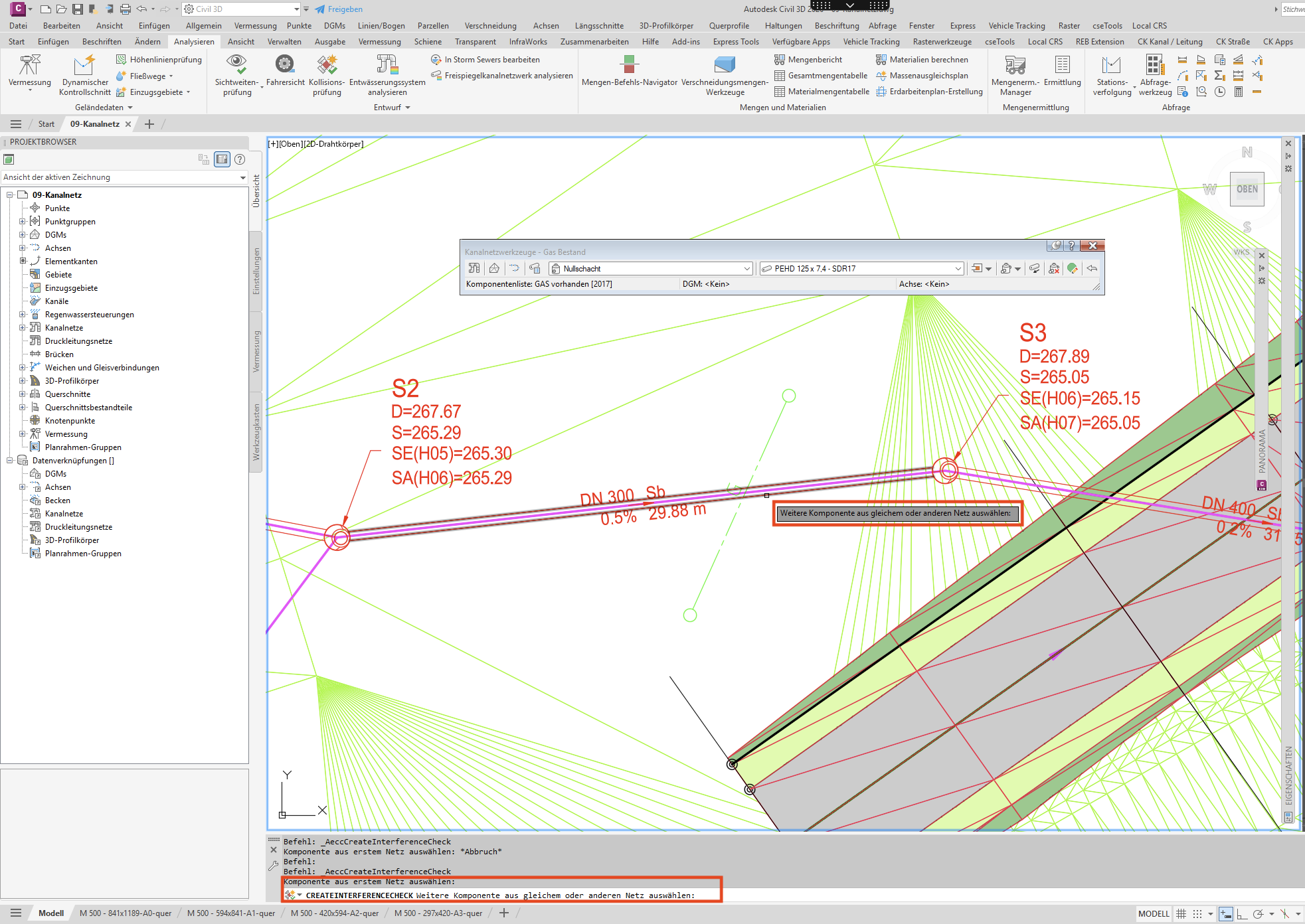
- Befehl aufrufen: Registerkarte Analysieren, Gruppe Entwurf, dann Kollisionsprüfung. Vor dem Dialog kommt die Auswahl, der Befehl arbeitet also zuerst über die Befehlszeile.
Screenshot anzeigen

- Beide Netze anklicken: Zuerst ein Bauteil aus dem ersten Netz in der Zeichnung anklicken, dann eines aus dem zweiten. Civil 3D leitet daraus ab, welche Netze geprüft werden. Wenn du ein Netz gegen sich selbst prüfen willst, etwa bei mehreren Strängen, klickst du zweimal in dasselbe Netz.
Screenshot anzeigen
- Dialog ausfüllen: Im Dialog Kollisionsprüfung erstellen Name und Beschreibung setzen und prüfen, ob unter Netz 1 und Netz 2 wirklich die beiden gewünschten Netze stehen. Dazu kommen Layer, Kollisionsstil und Render Material, die bestimmen, wie die gefundenen Stellen in der Zeichnung aussehen.
Screenshot anzeigen

- 3D-Abstandsprüfung einschalten: Auf die Schaltfläche Kriterien für 3D-Abstandsprüfung klicken. Es öffnet sich der Dialog Kriterien mit den Optionen 3D-Abstandsprüfung anwenden, Entfernung verwenden und Skalierfaktor verwenden. Die erste Option aktivieren und einen Mindestabstand eintragen, zum Beispiel 0,30 Meter. Ohne diesen Schritt bleibt die knappe Kreuzung unentdeckt.
Screenshot anzeigen

- Ergebnis lesen: Mit OK bestätigen. Civil 3D meldet, wie viele Kollisionen gefunden wurden, und legt ein Kollisionsprüfungsobjekt an. Du findest es im Projektbrowser, Registerkarte Übersicht, in der Sammlung Kanalnetze Kollisionsprüfungen. Von dort springst du zu jeder einzelnen Kollision und entscheidest, ob du das Rohr tiefer legst oder die Trasse verschiebst.
Screenshot anzeigen
